
OpenResty XRay Web 控制檯:自動分析報告、實時儀表盤與引導式根因診斷
OpenResty XRay Web 控制檯是用於監控和排查執行中應用的瀏覽器介面——非侵入式,無需改動一行程式碼。它包含四大區域:Insights 自動生成每日與每週分析報告(本次導覽中,一個 OpenResty 應用就揪出了 12 個 CPU 相關問題);Dashboard 實時展示 CPU 與記憶體效能指標;Guided Analysis 支援線上按需根因診斷並生成火焰圖;Settings 管理各個 Agent。本文逐一帶您導覽 OpenResty XRay 的 Web 控制檯如何進行實時監控和管理。同樣這套功能也有手機版——見OpenResty XRay 移動端應用:在手機上監控與診斷線上應用(安卓 & iOS)。
OpenResty XRay 的 Insights 頁面能看到甚麼?
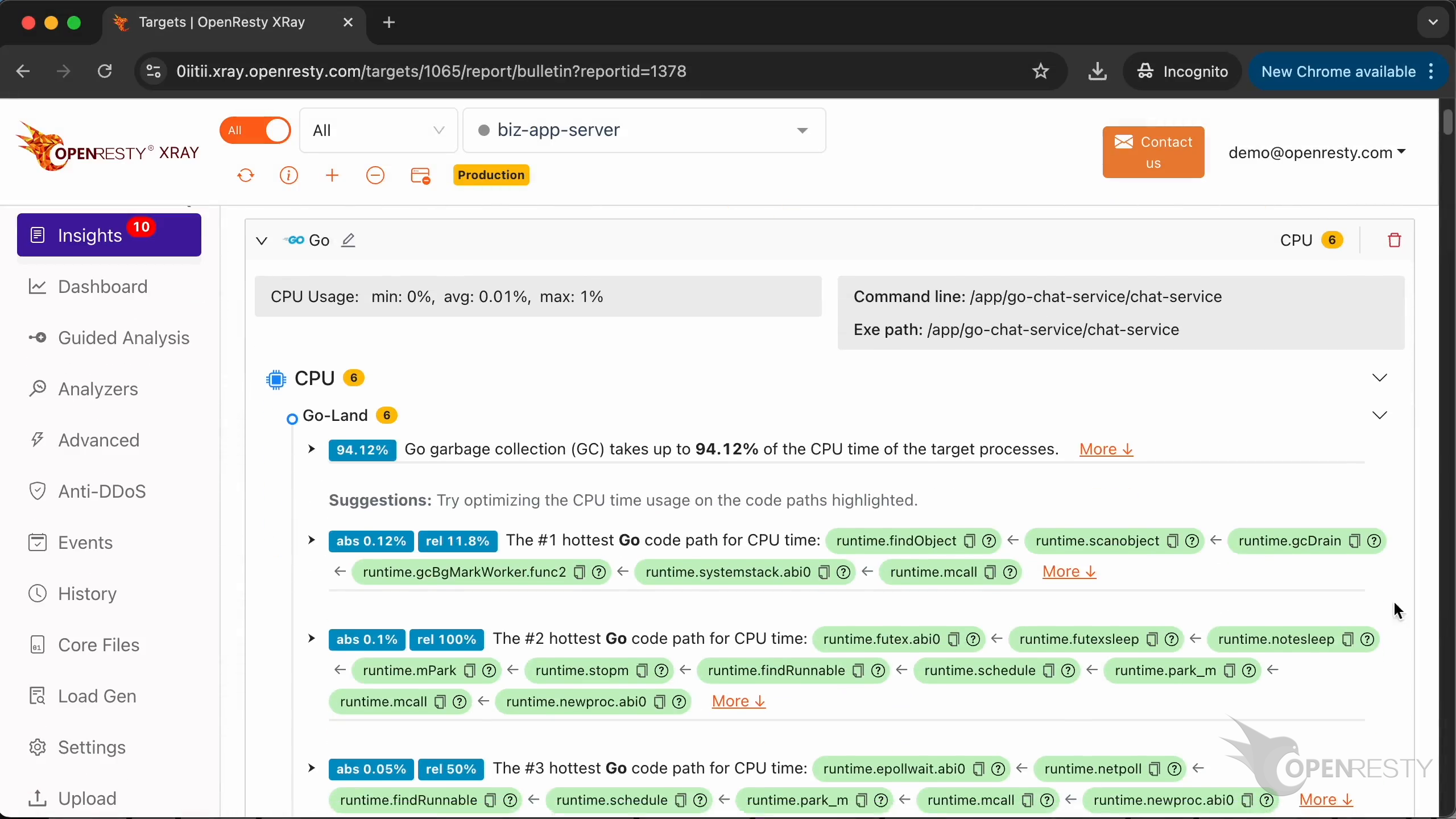
OpenResty XRay Web 控制檯的 Insights 頁面,展示 XRay 為您在所有伺服器上的所有應用自動生成的分析報告。
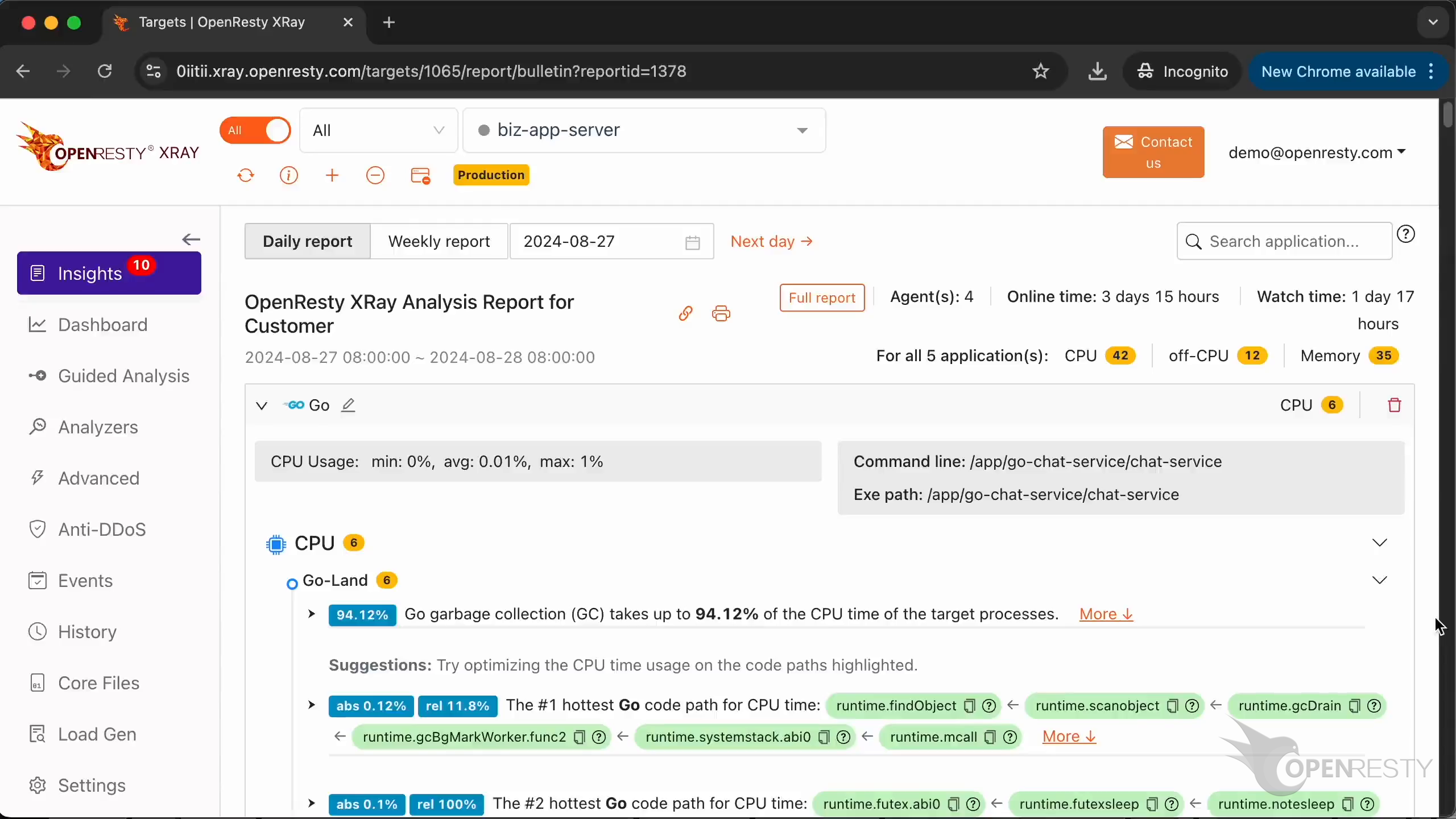
您可以在這裡找到以日和周為週期的自動分析報告。系統預設展示的是當天的日報。也可以顯示每週報告。
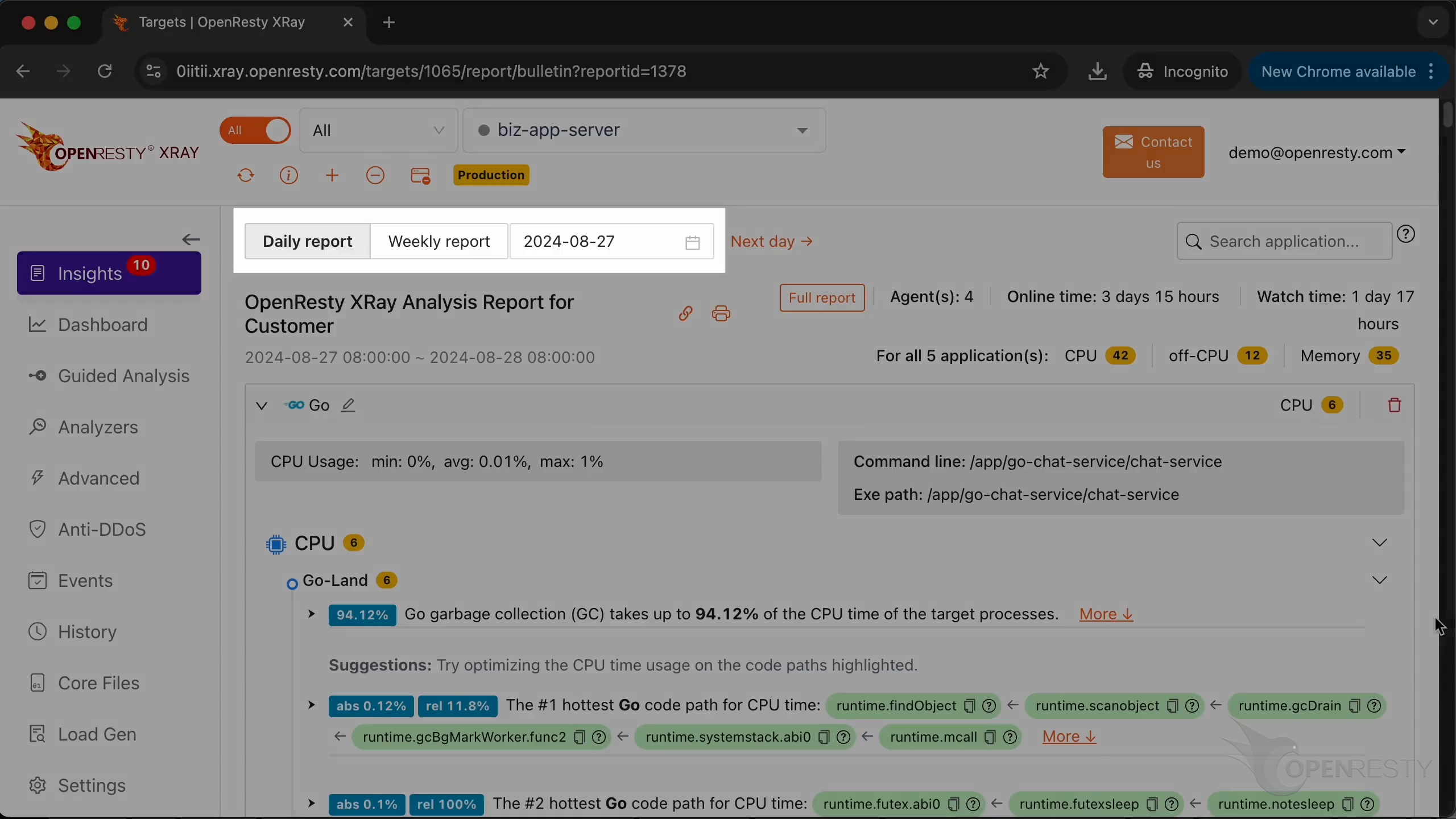
點選摺疊這些應用的詳細資訊。
正如我們看到的,OpenResty XRay 可以分析各種不同型別的應用。
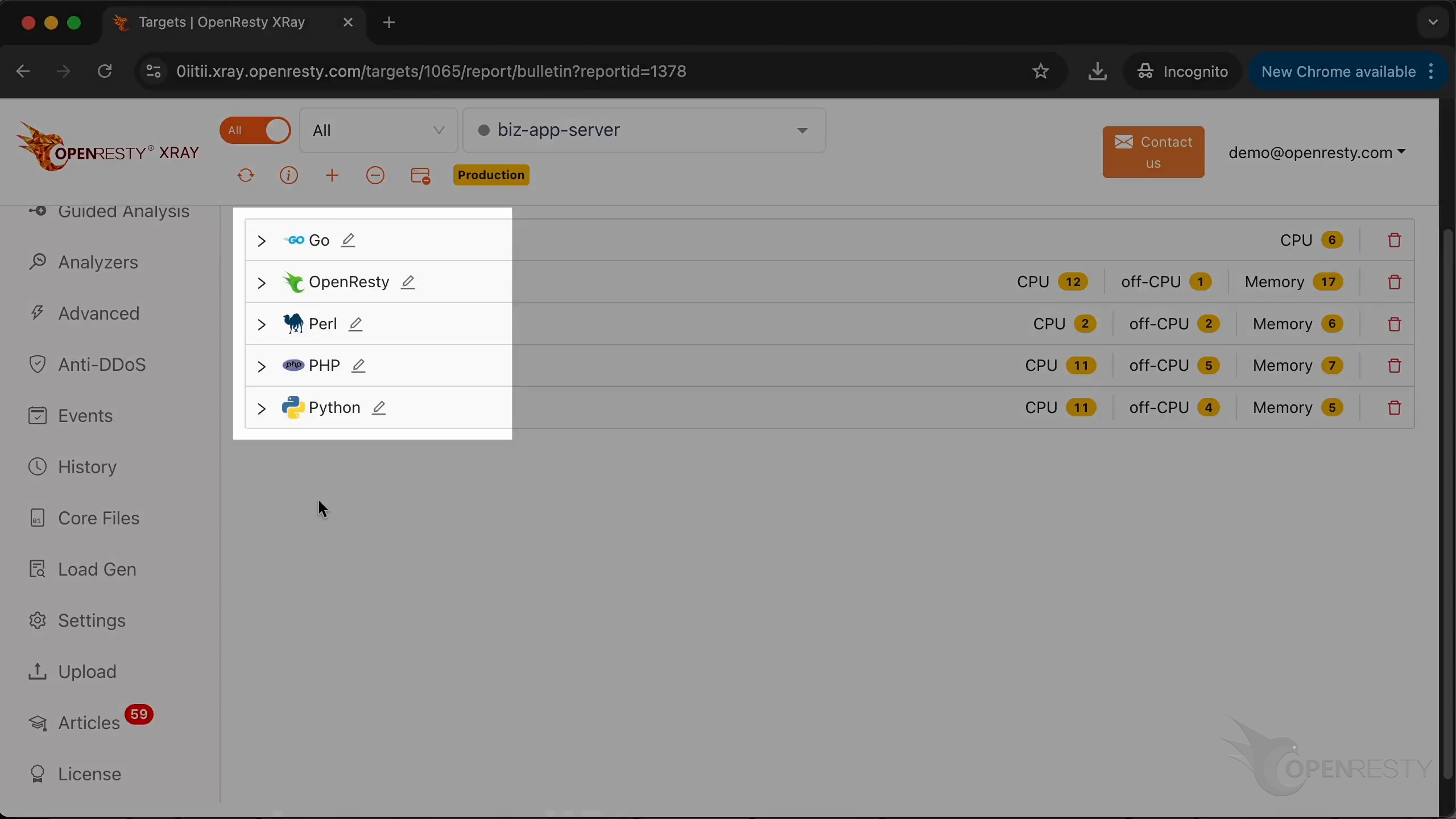
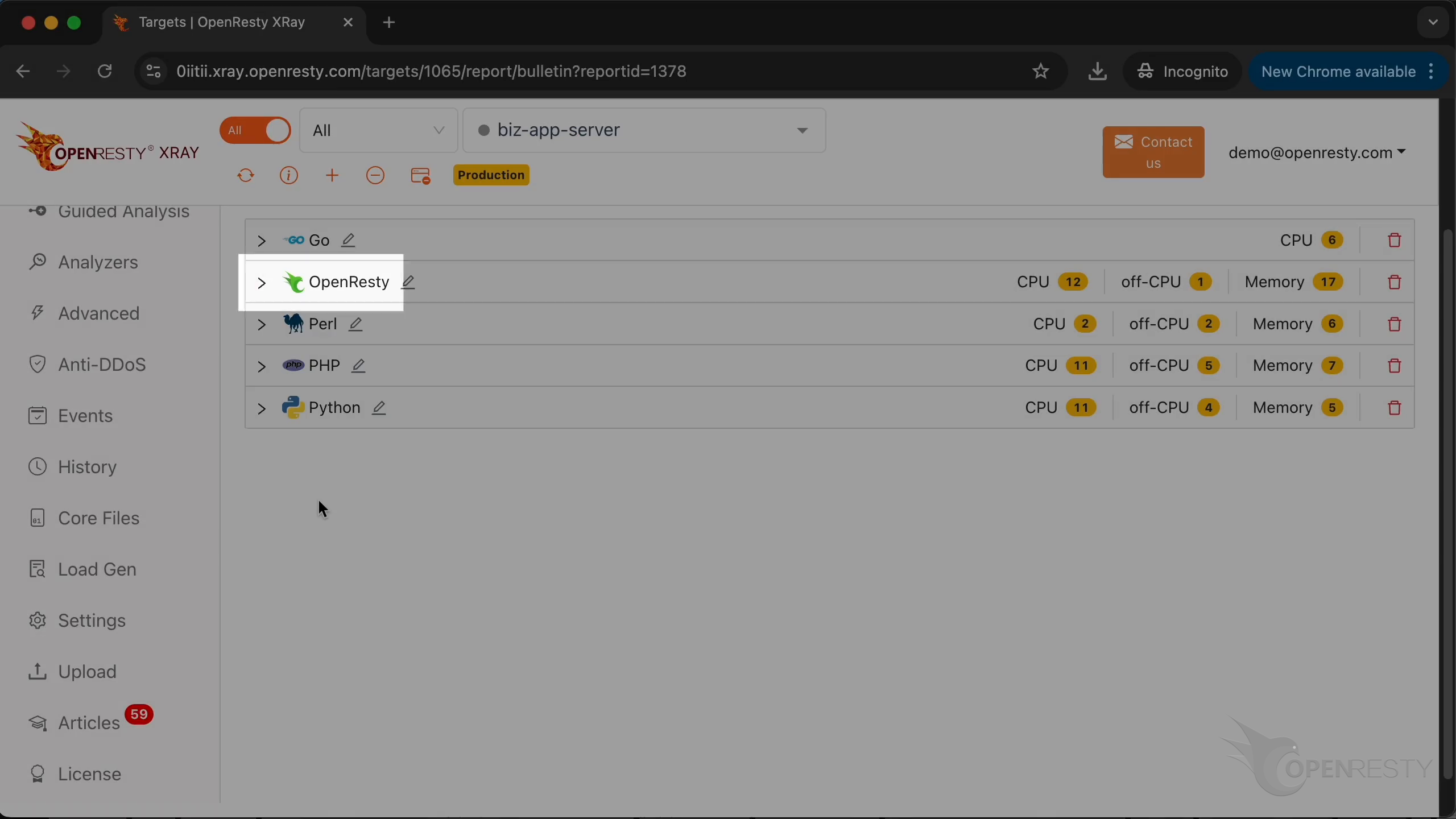
展開 “OpenResty” 應用。
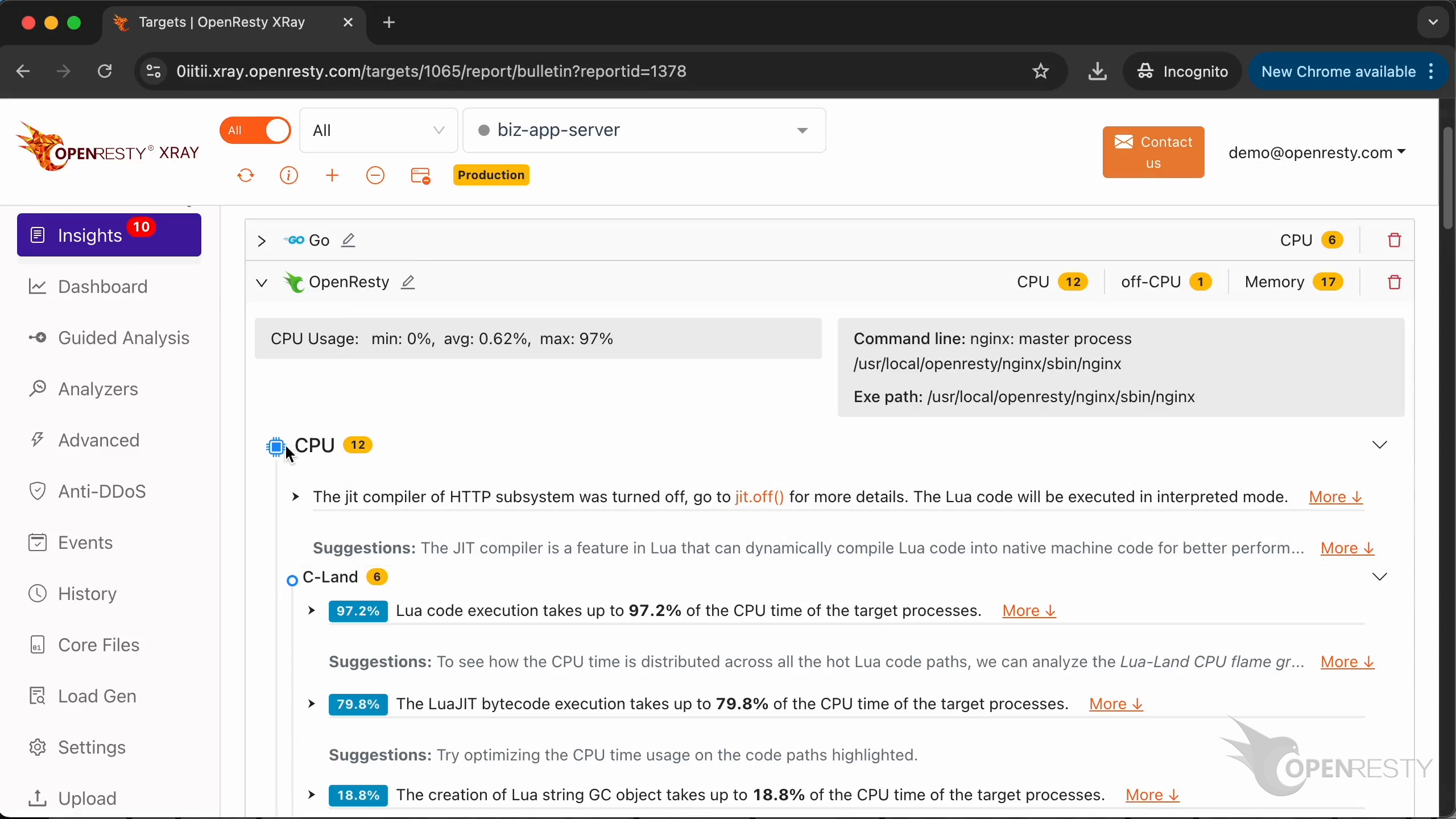
點選類別標題,可以摺疊或展開問題列表。
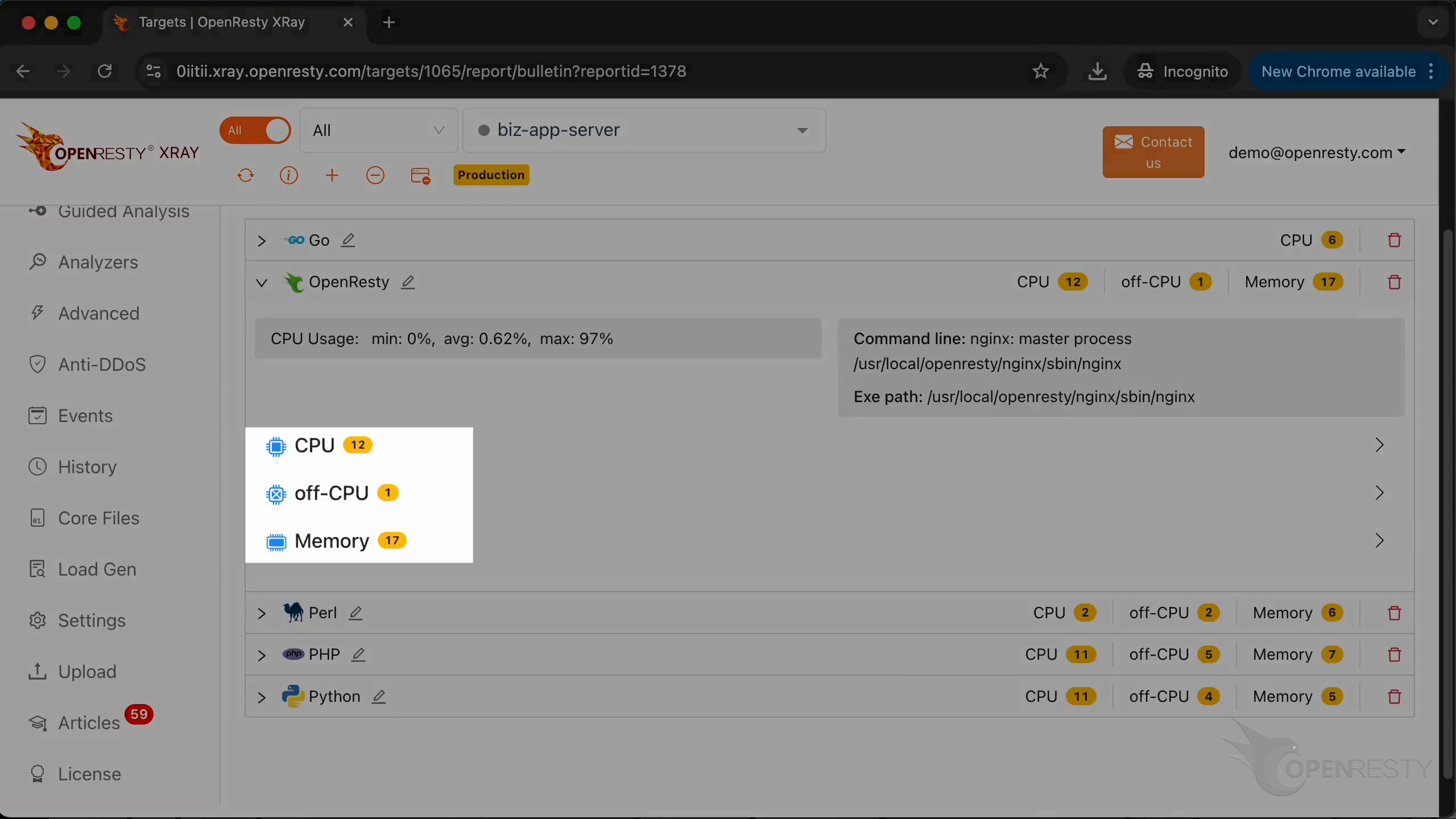
問題已根據型別分類,便於您快速查詢感興趣的問題類別。每種類別後面的數字顯示了該類別內的問題數量。
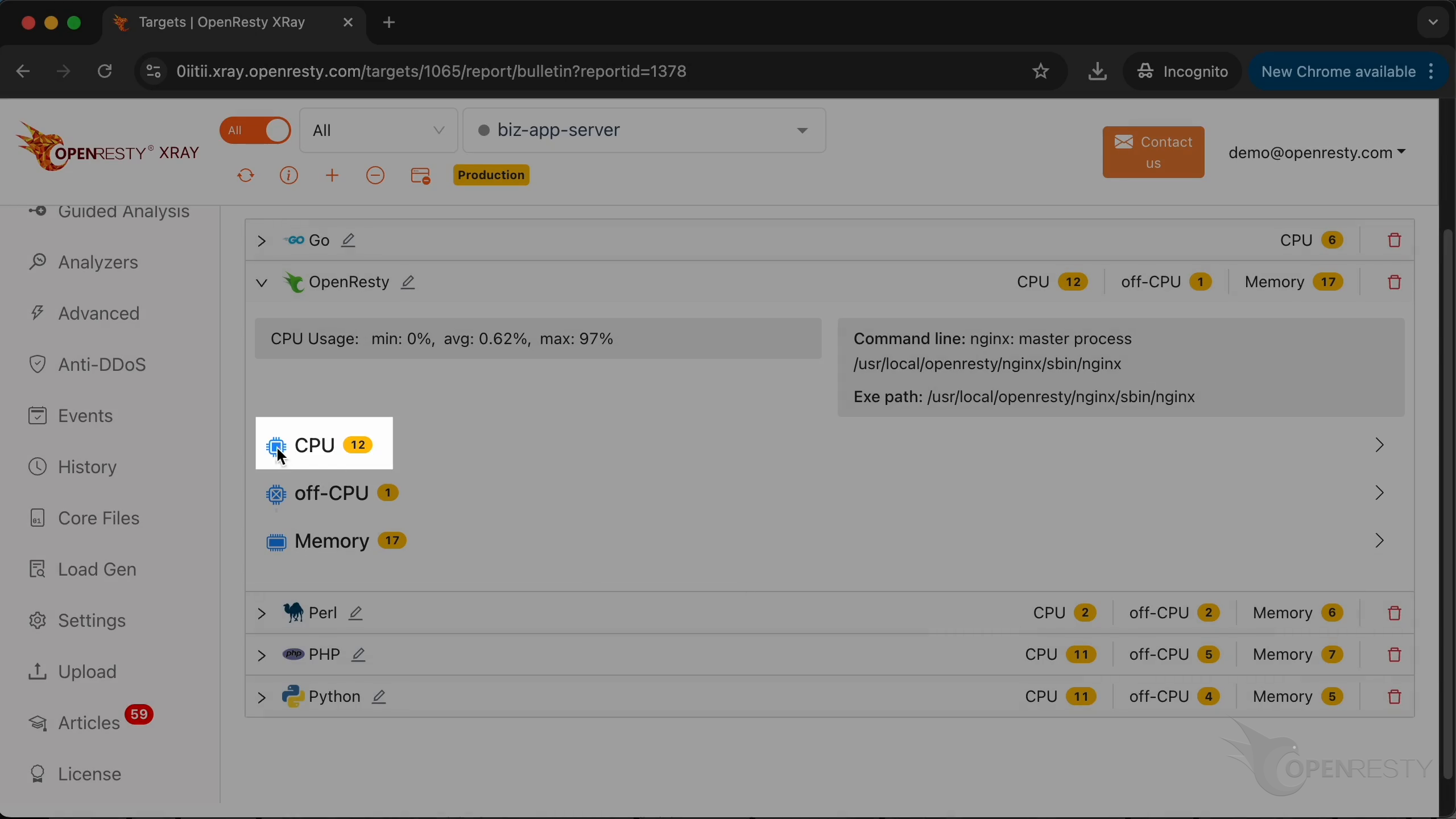
來看看這個 OpenResty 應用中的 CPU 問題。這裡列出了 12 個問題,都與 “CPU” 有關。
如何解讀 OpenResty XRay 的分析報告?
解讀 OpenResty XRay 分析報告時,點開任一問題並點選 “More”——報告以定位熱程式碼路徑的火焰圖為核心,隨後給出通俗的解釋與修復建議。在問題列表中檢視特定問題的詳細資訊,
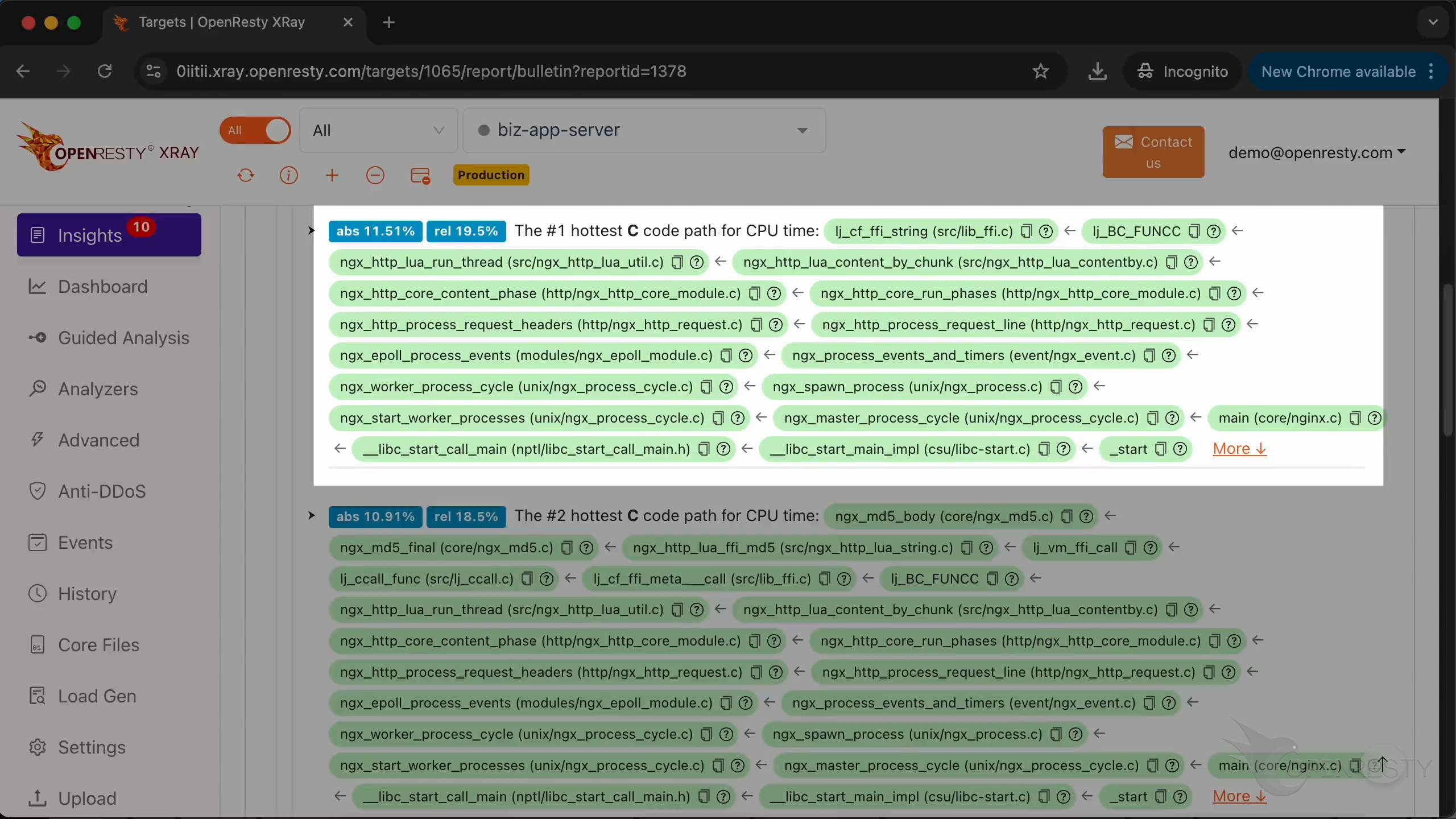
只需點選 “More”。
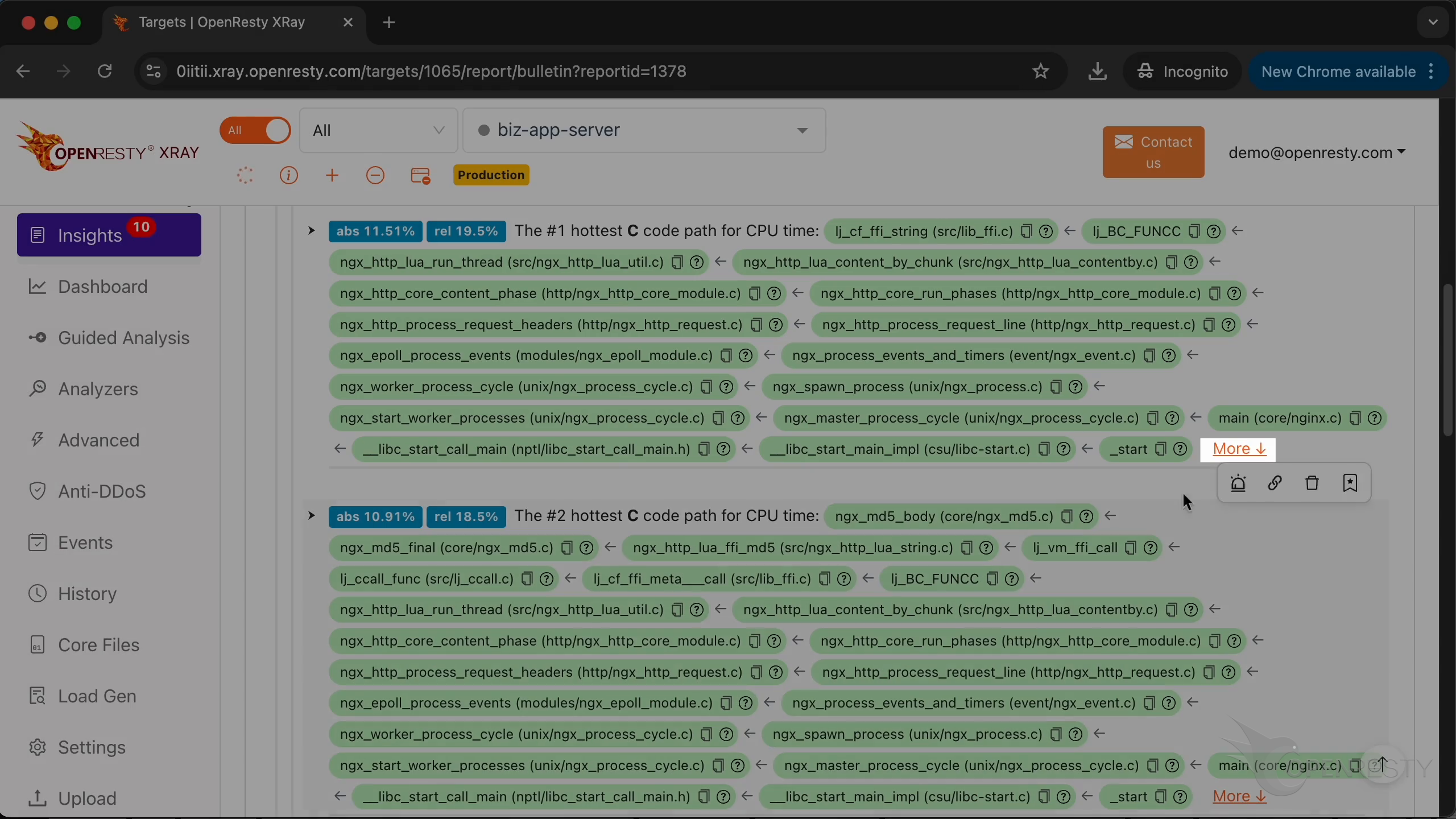
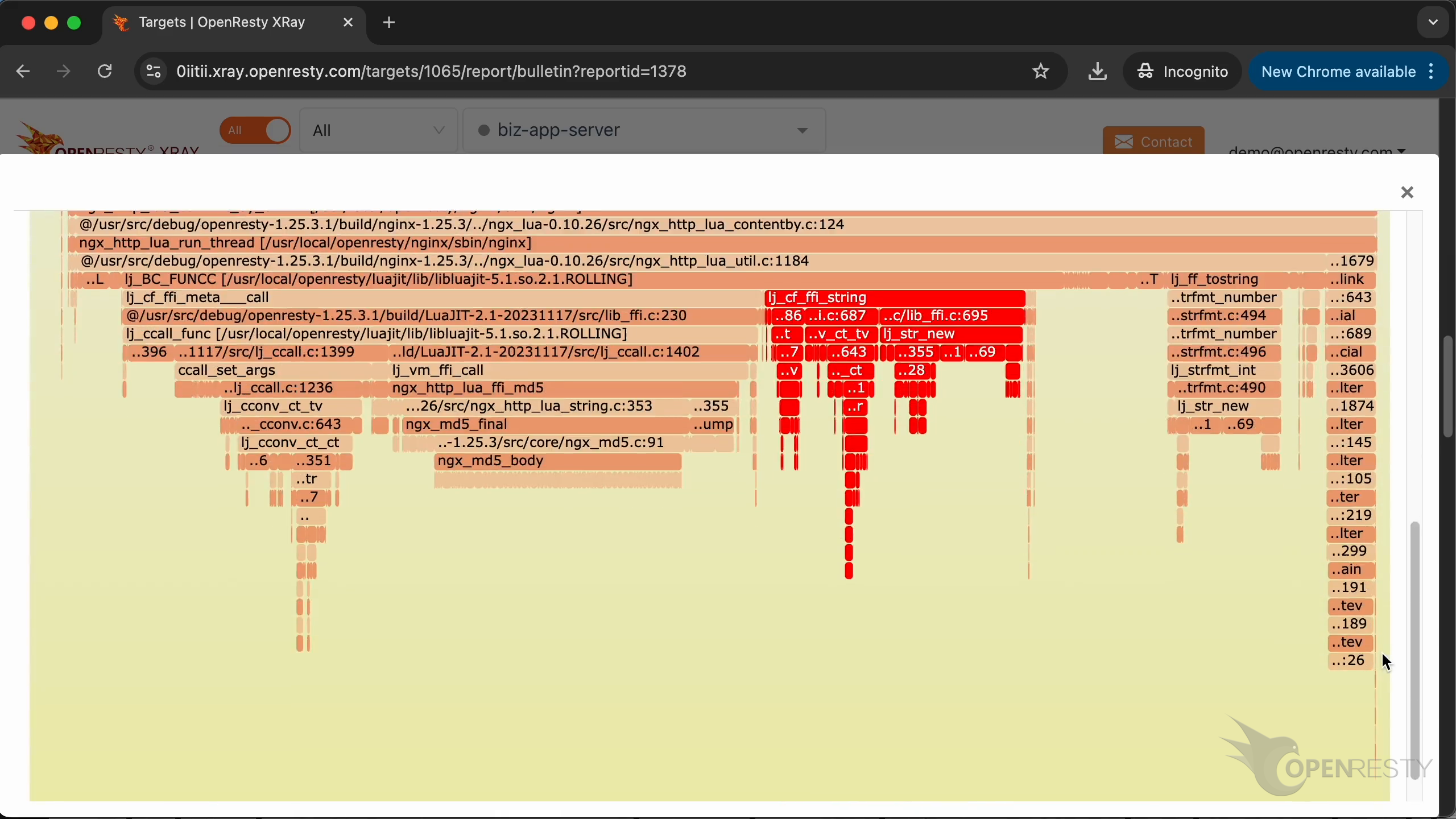
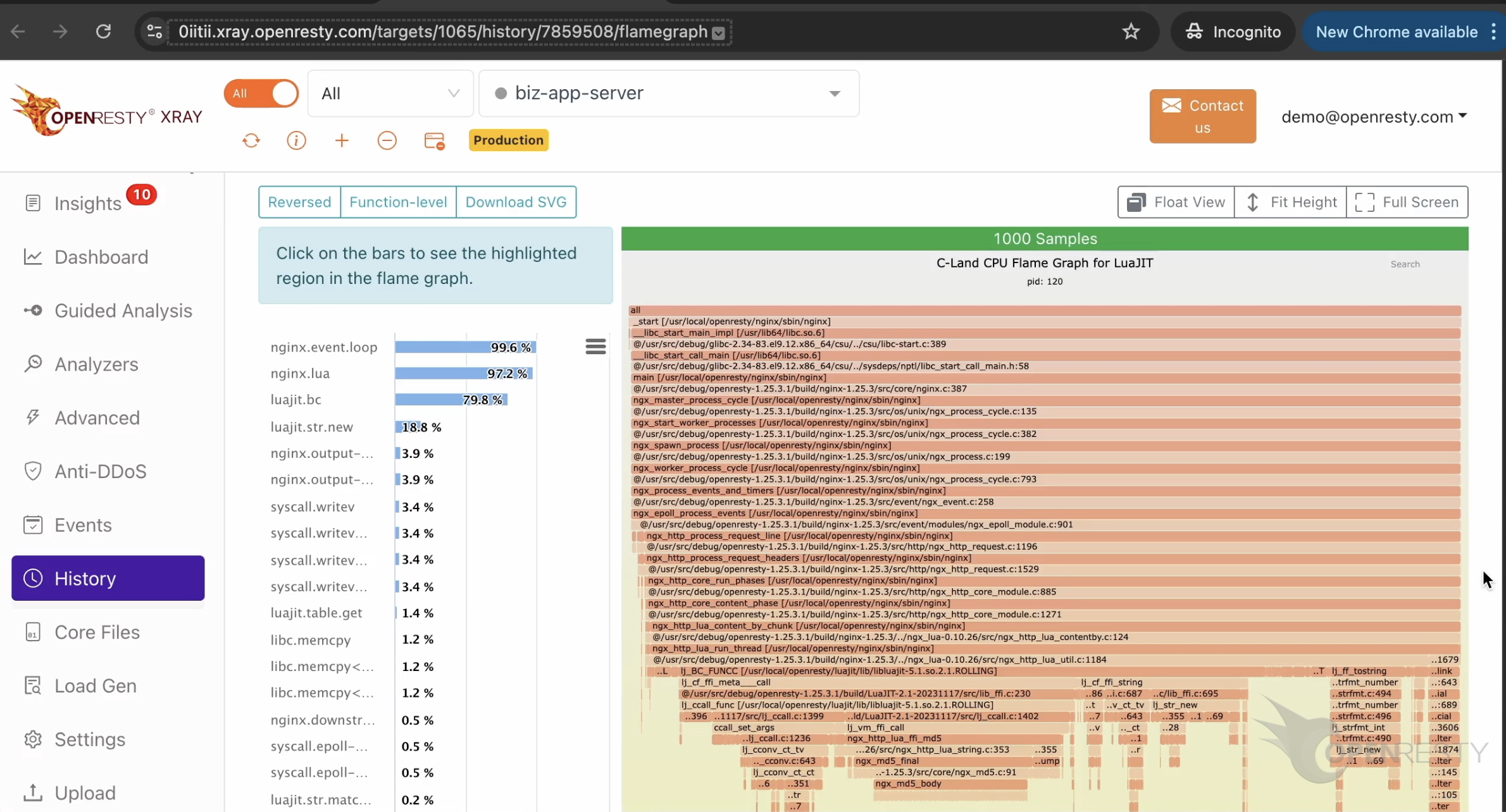
這條熱程式碼路徑是由這個 C 語言級別的 CPU 火焰圖自動推匯出來的。
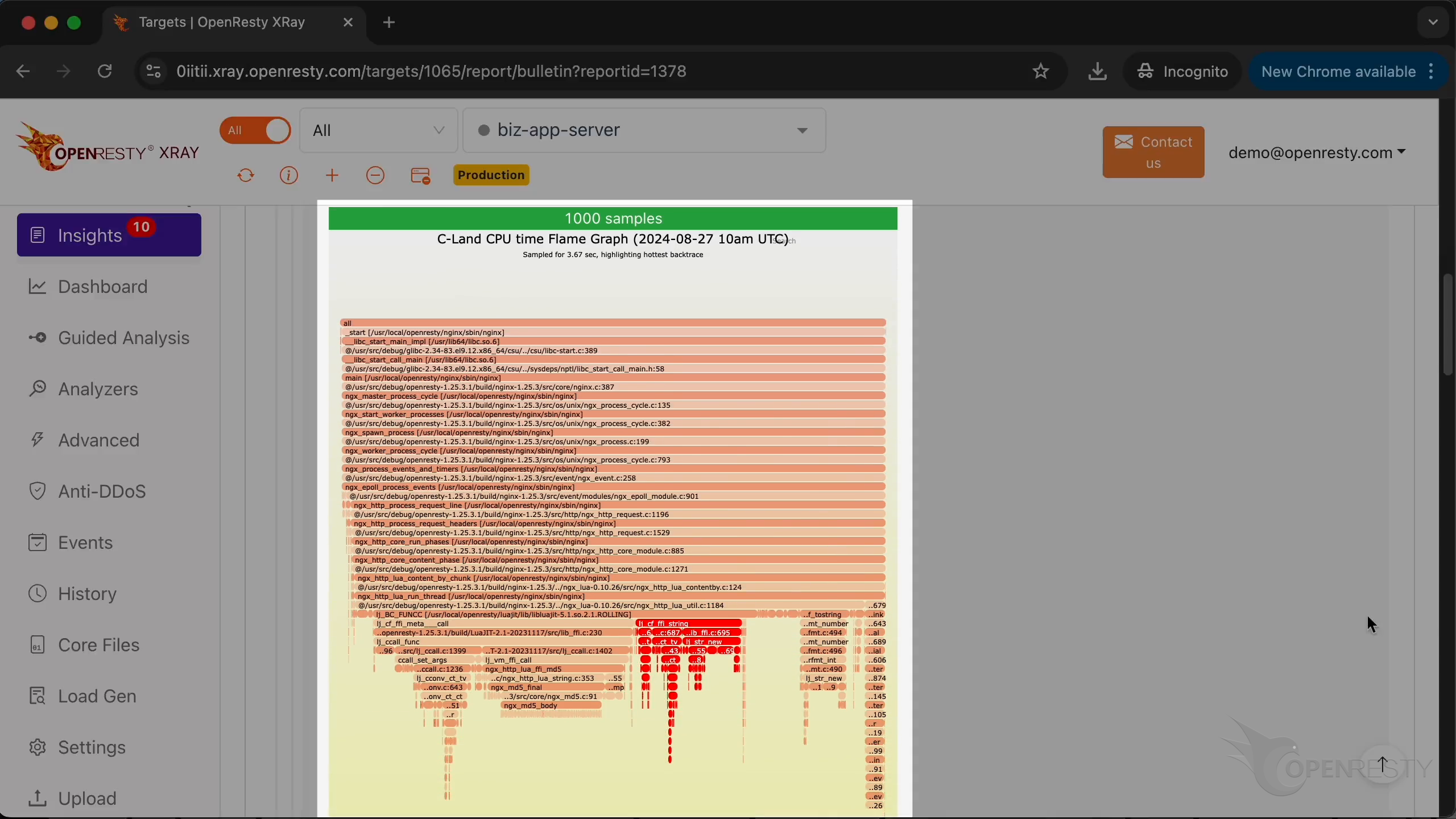
放大它。
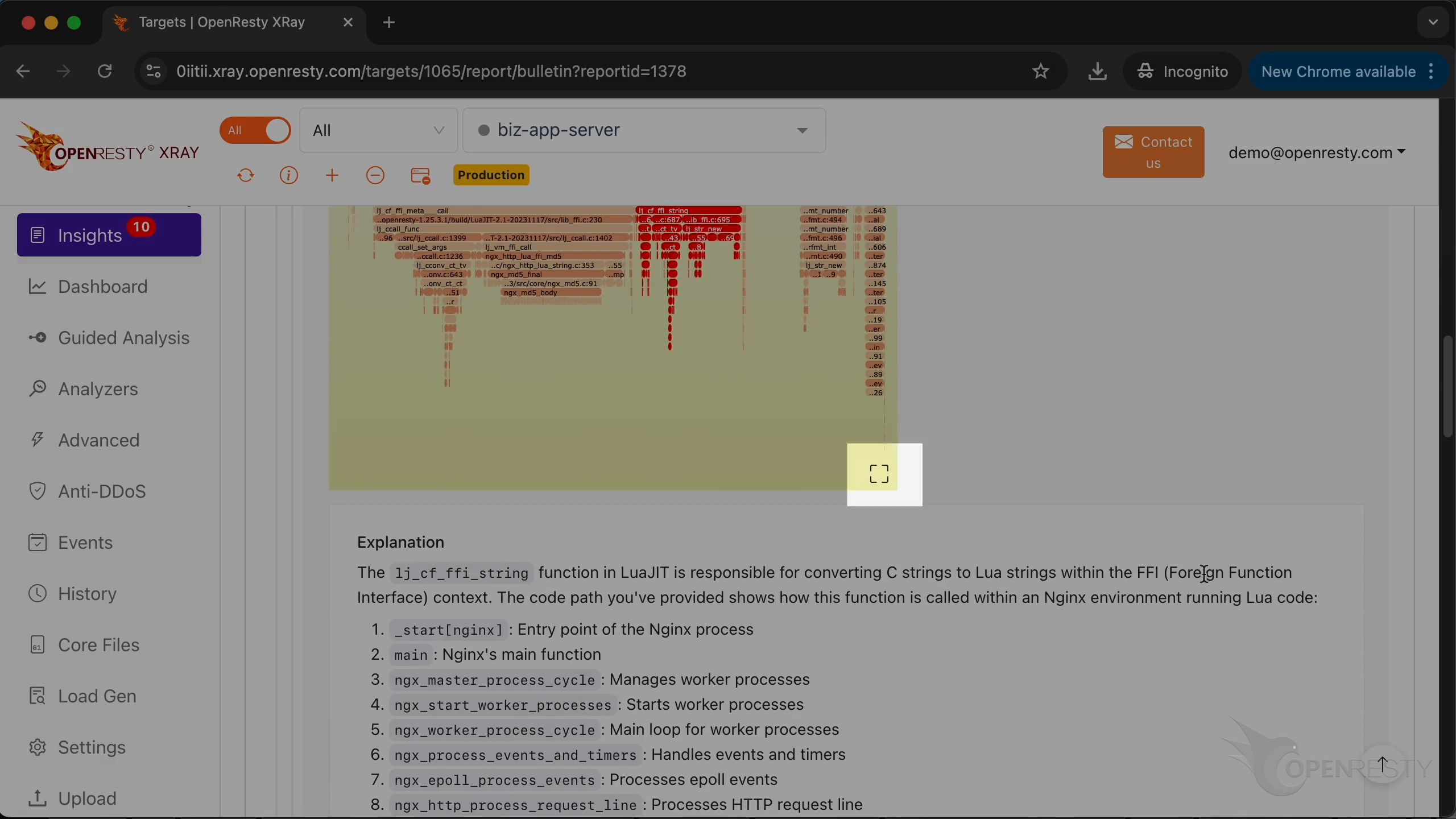
火焰圖可以幫助您定位程式碼問題的根因。
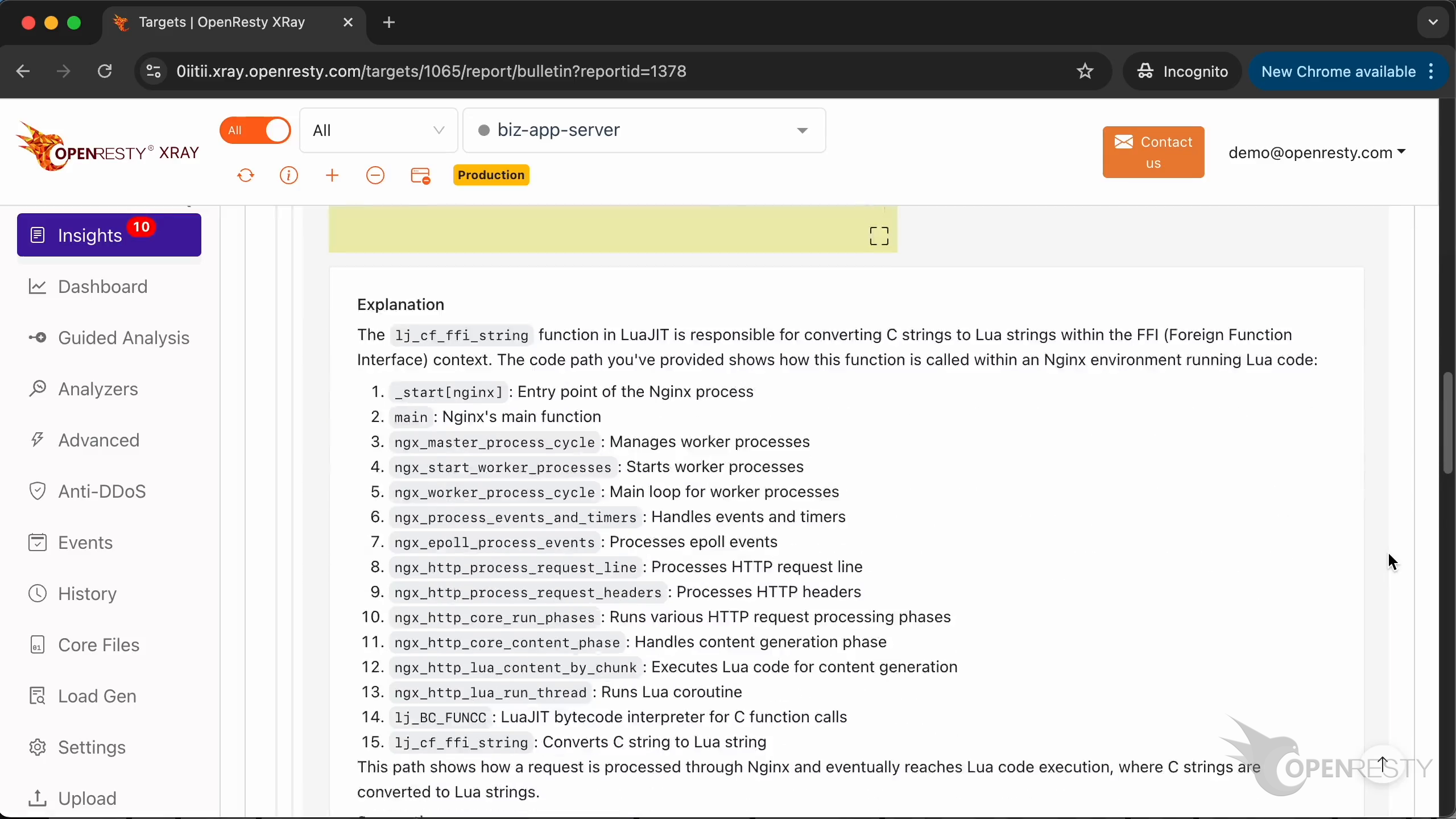
下面是對問題更詳細的解釋和建議。
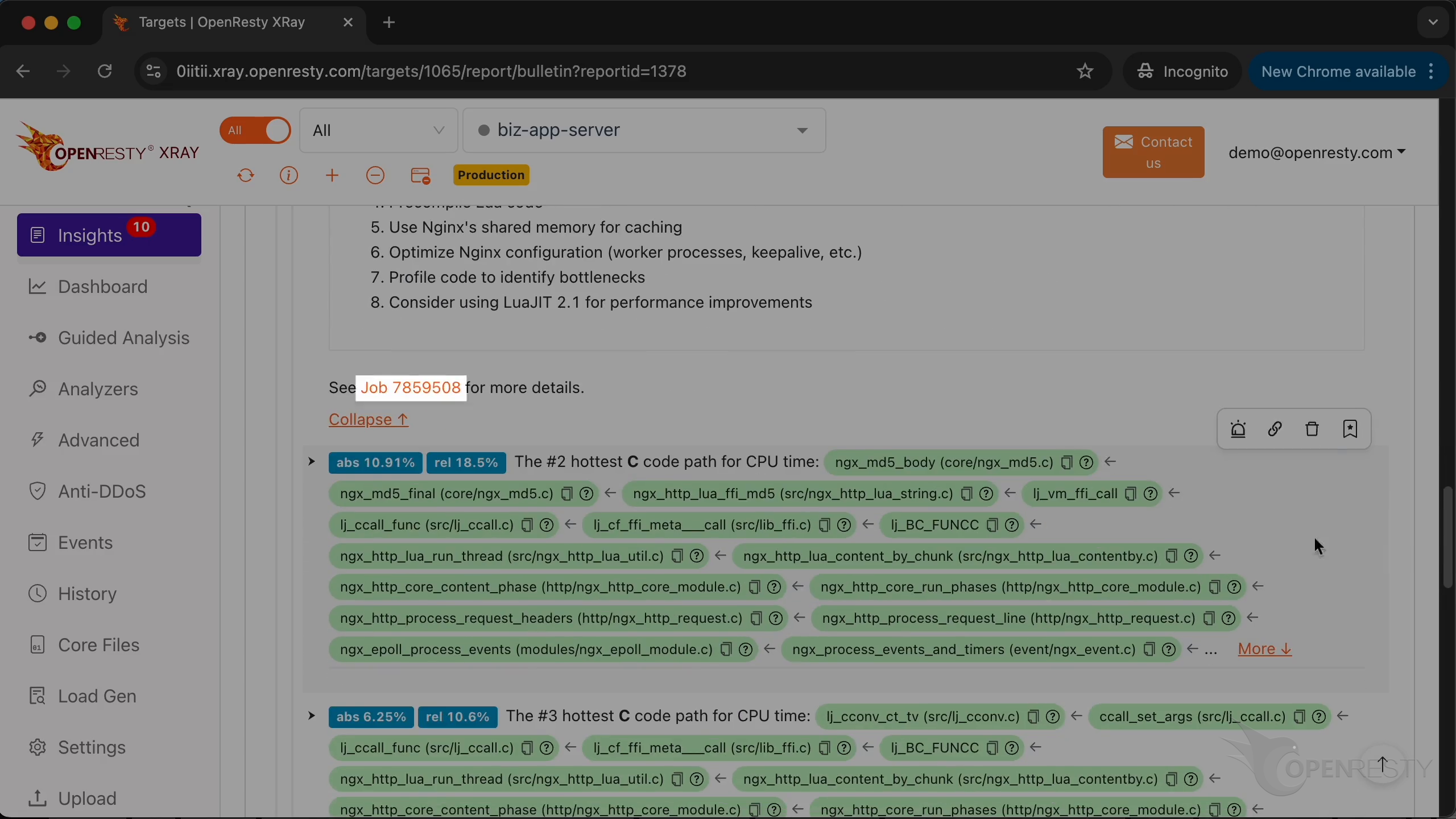
點選此按鈕檢視更多分析結果。
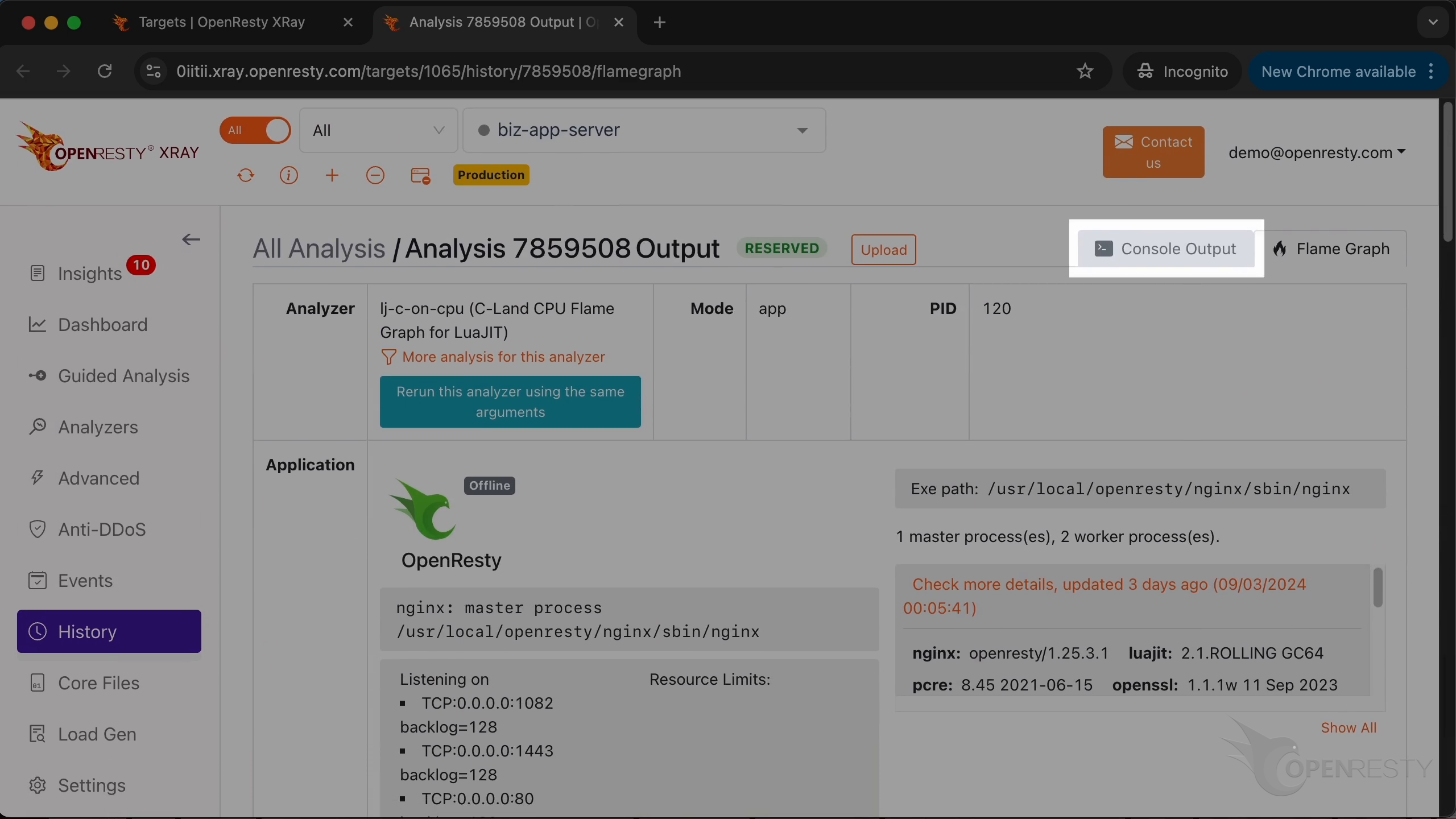
這裡涵蓋了更完整的報告資訊,如使用了哪個分析器和應用相關的具體資訊。
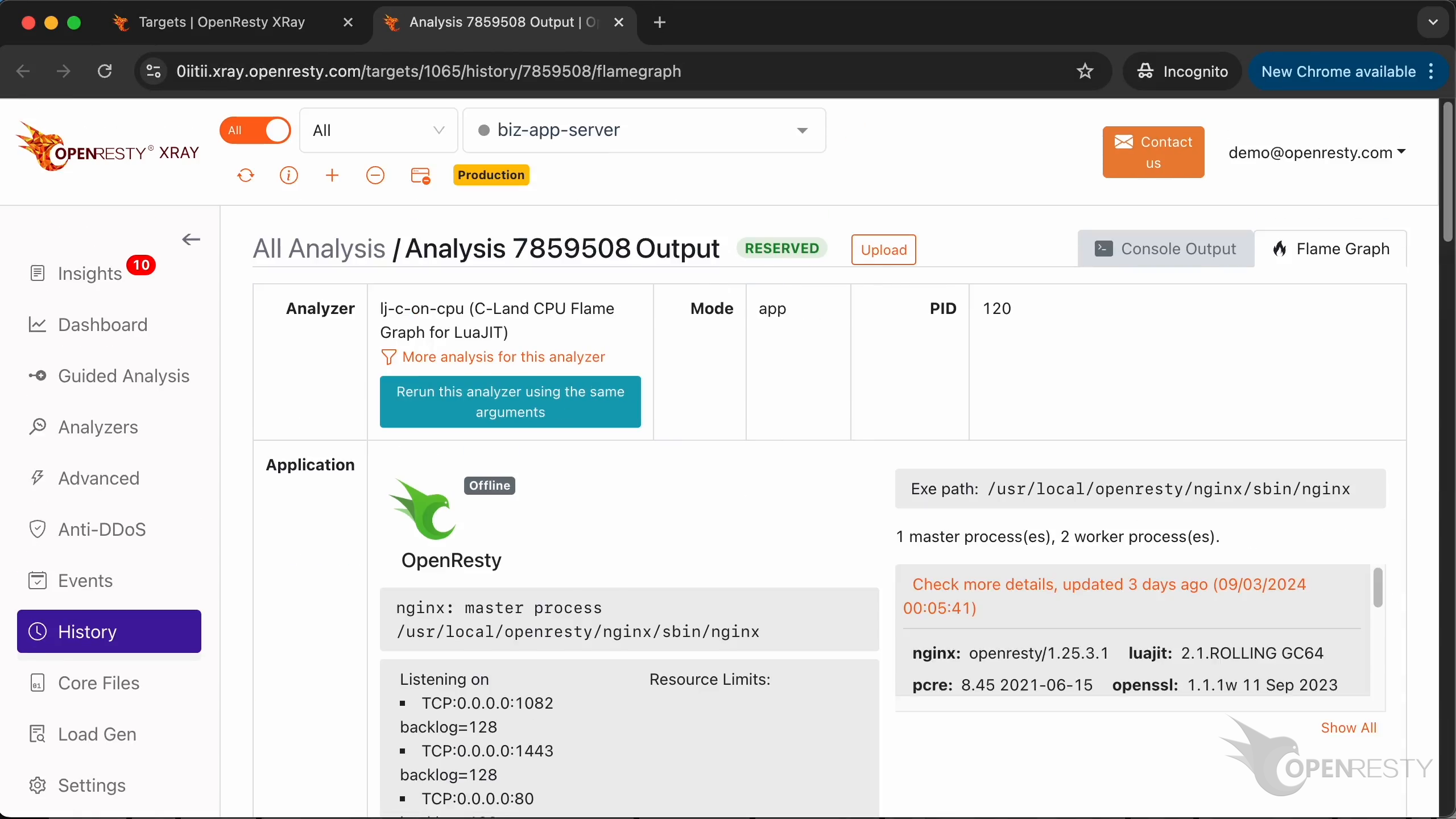
這裡能看到火焰圖和其他系統指標相關的圖表。
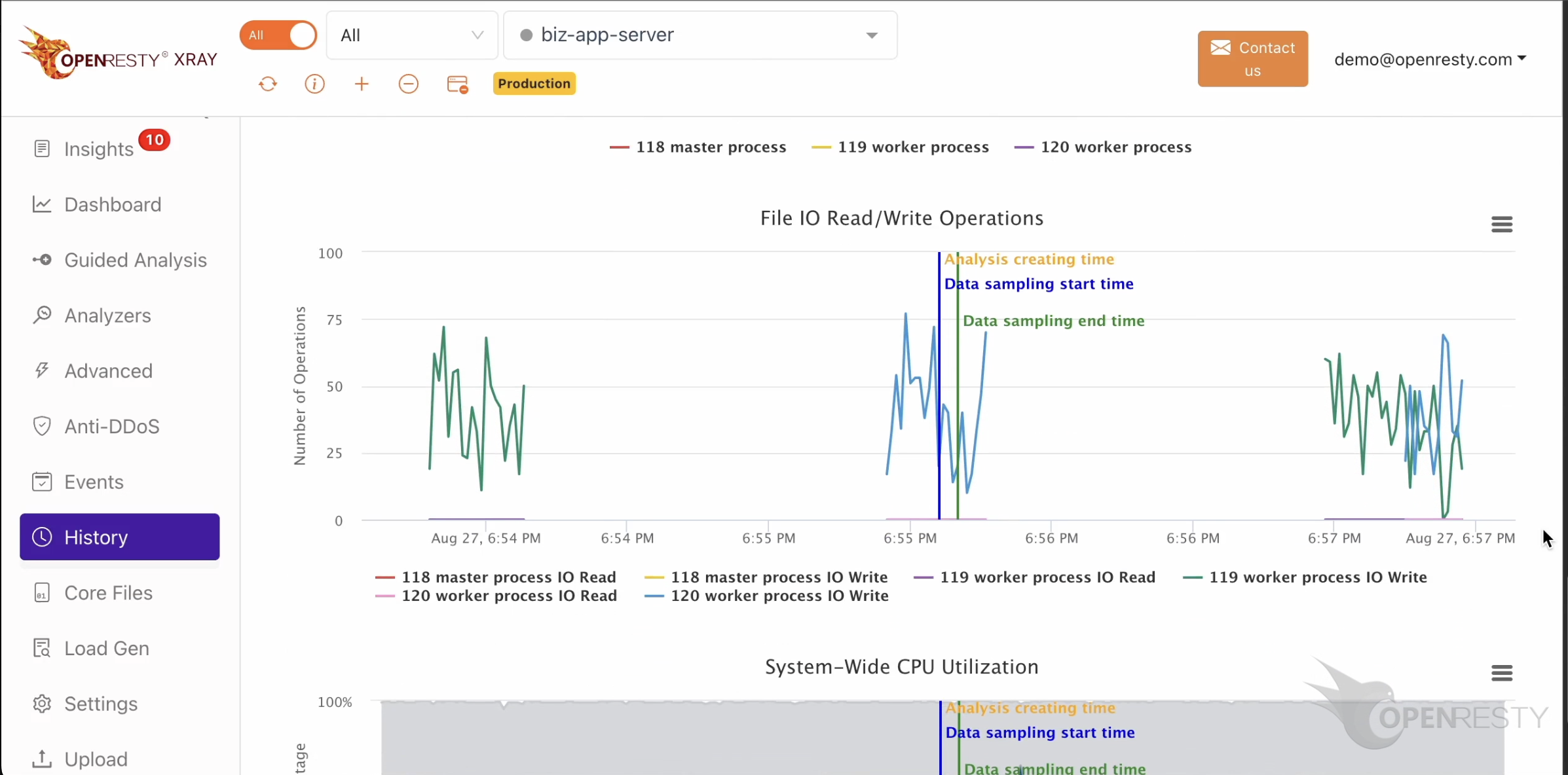
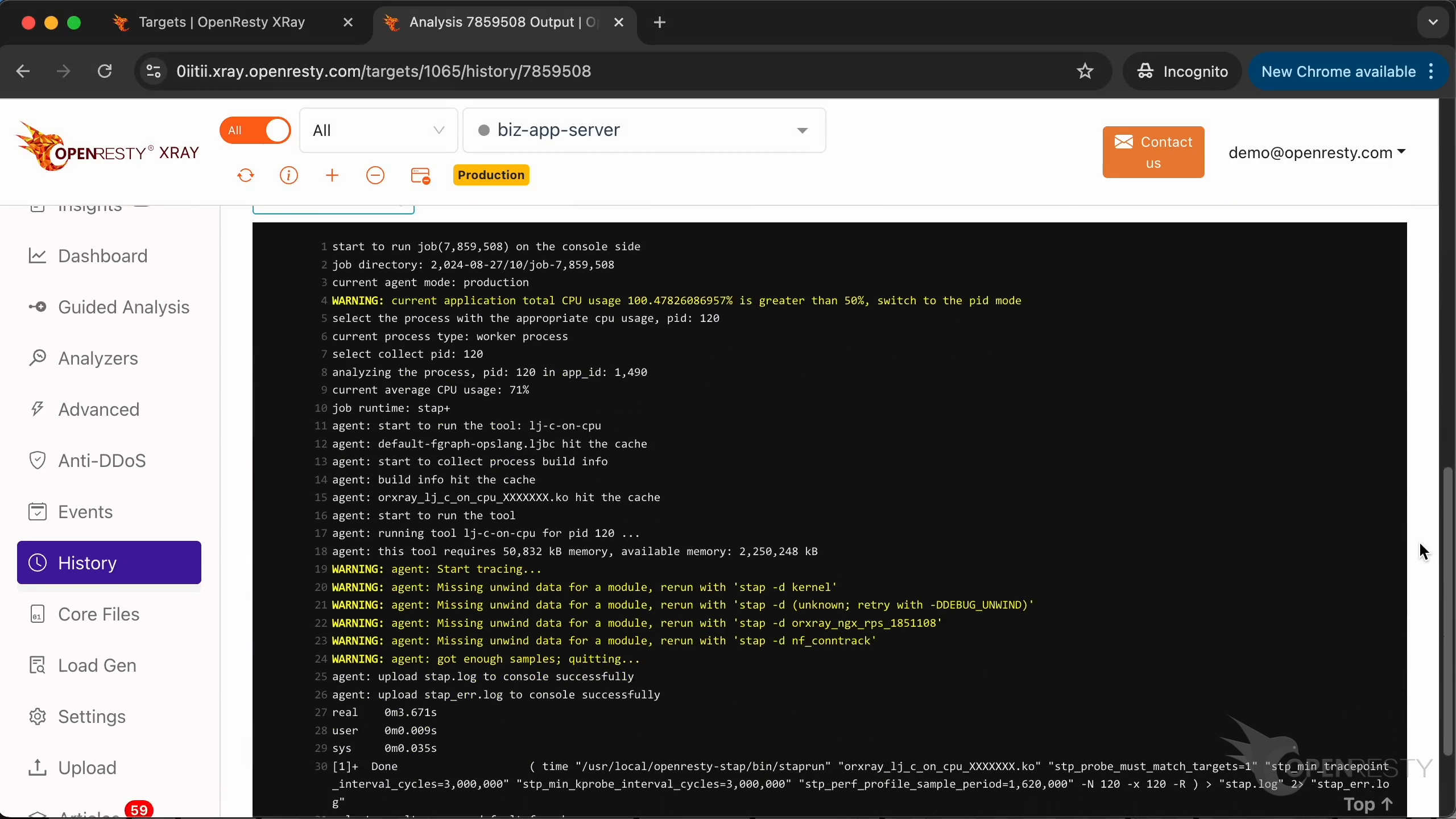
以及完整的終端輸出。
OpenResty XRay Dashboard 展示哪些實時指標?
Dashboard 展示實時的 CPU 與記憶體指標,以及 Go 等不同執行時按應用維度的圖表。OpenResty XRay 能夠幫助您快速發現和分析應用的各種問題。您也可以訪問 “Dashboard” 頁面檢視更詳細的效能監控資料。
這裡顯示了您系統的各項效能資料。
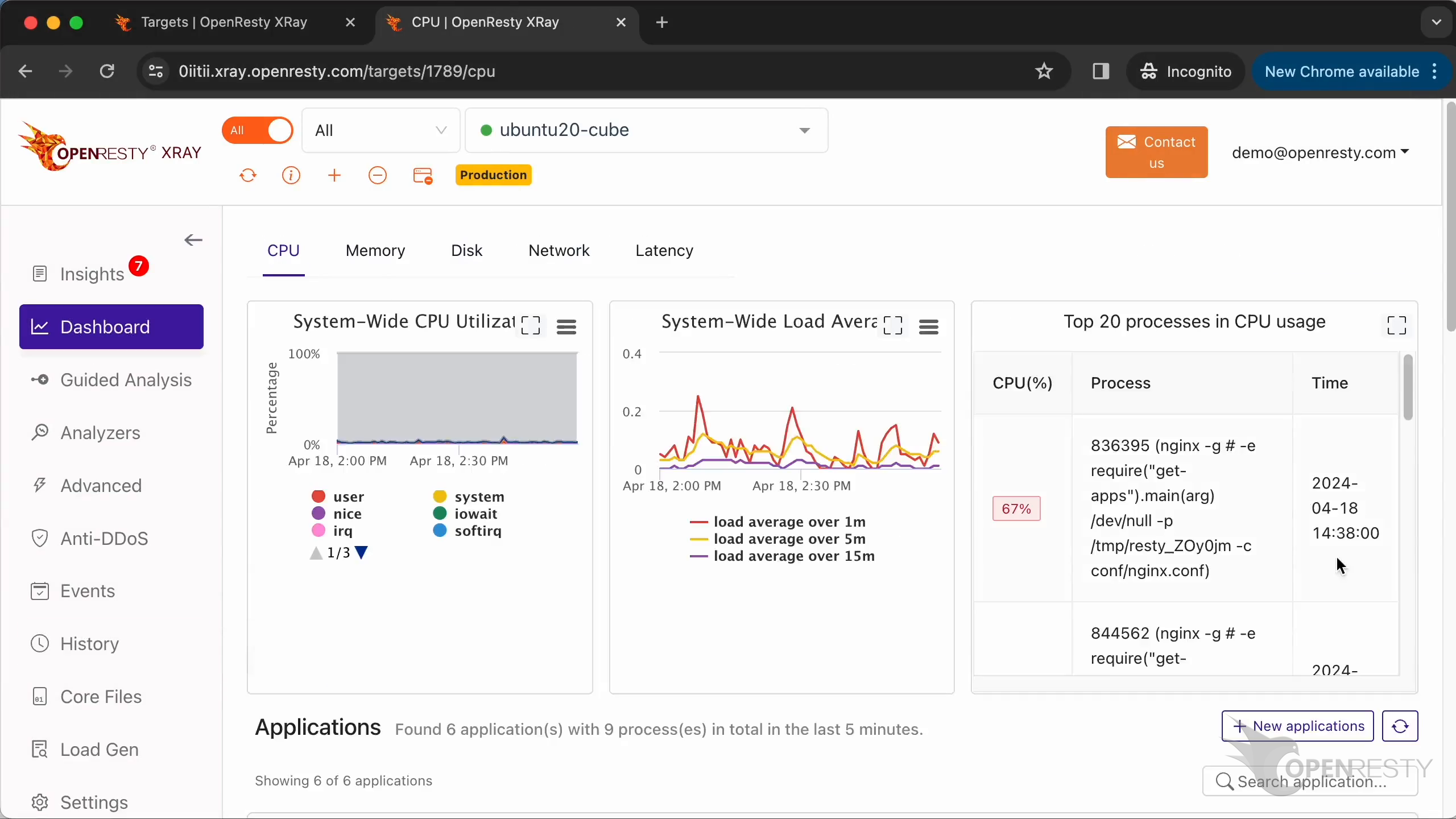
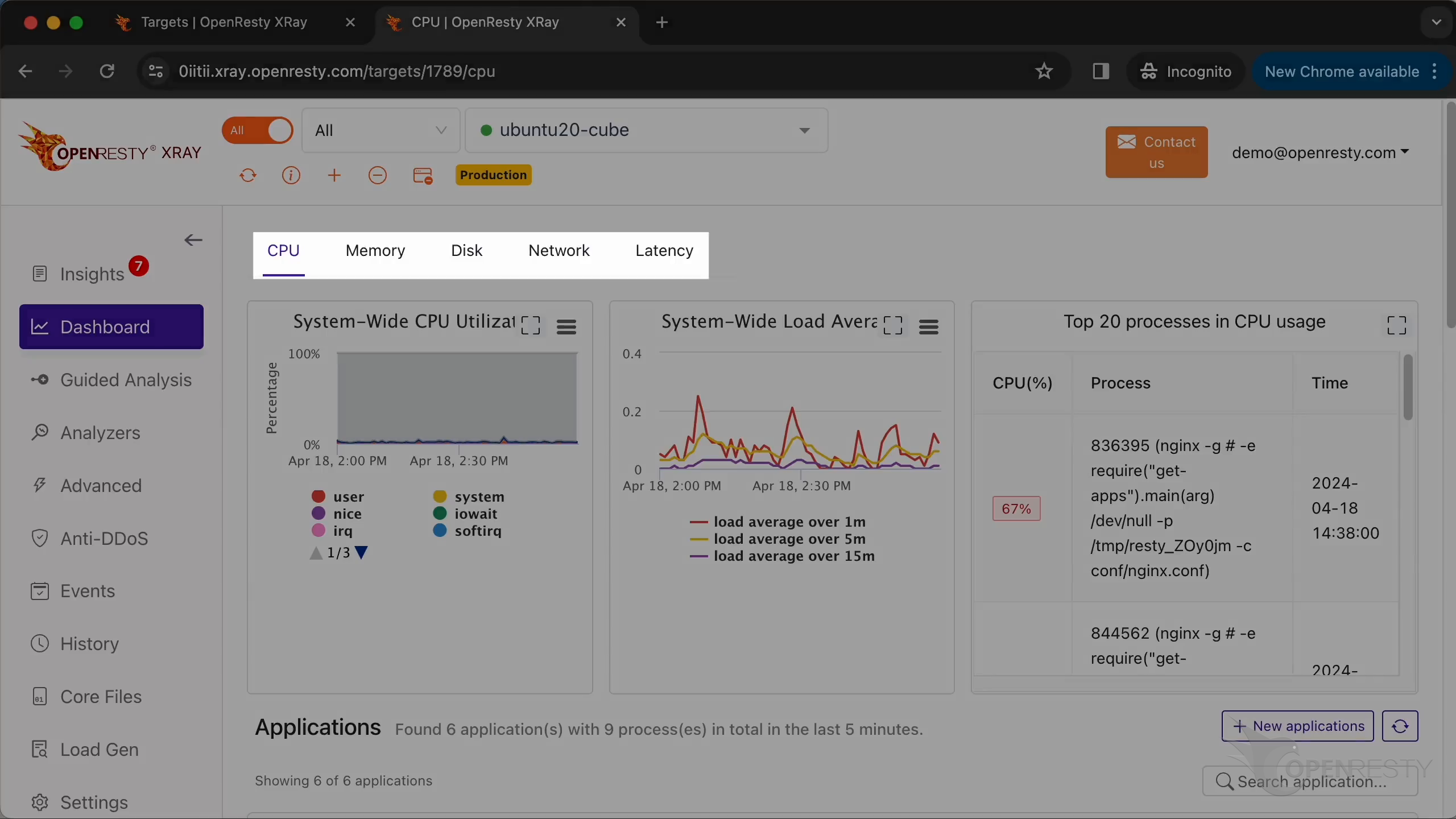
您可以在上方切換檢視其他型別的效能指標。
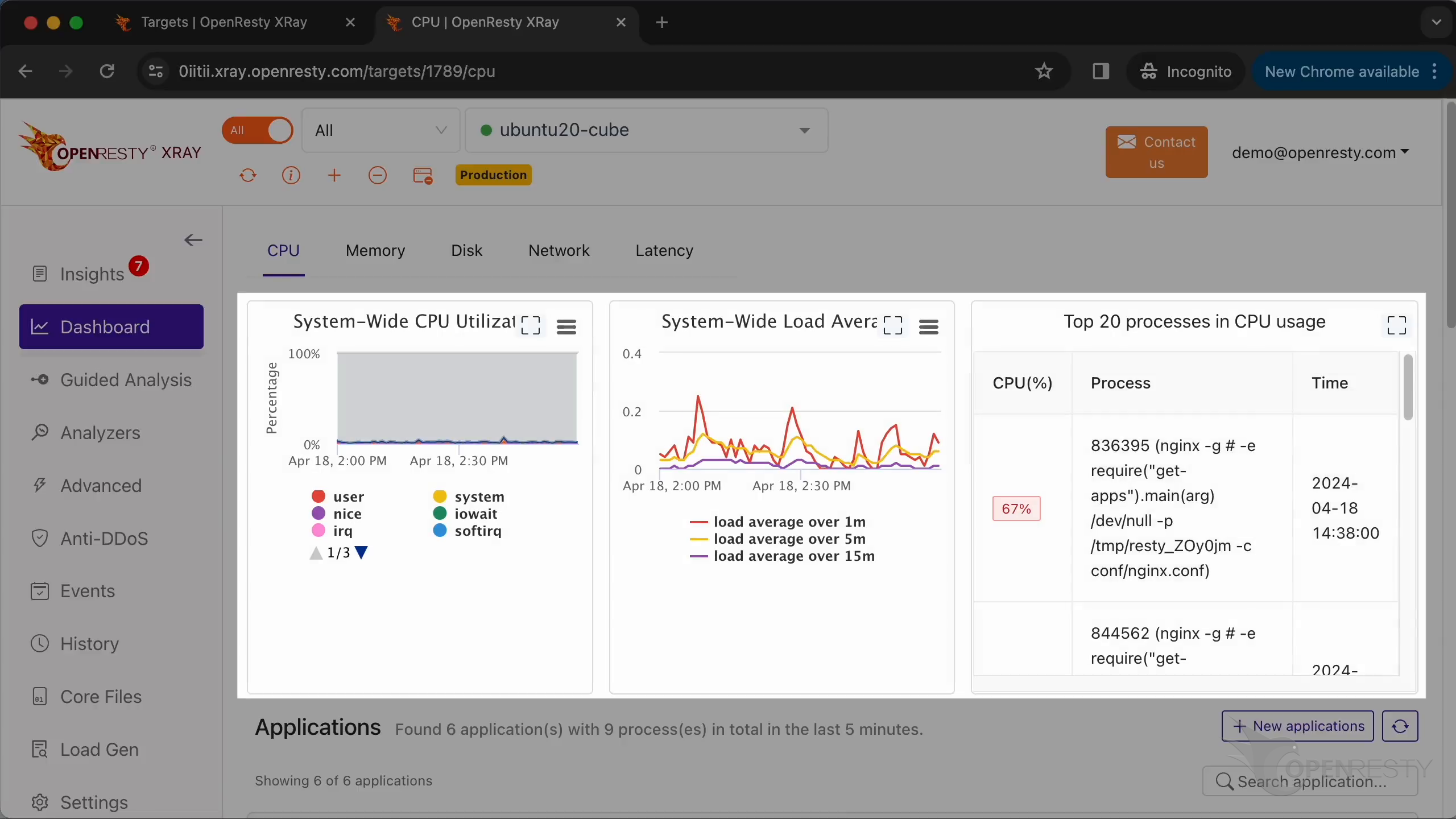
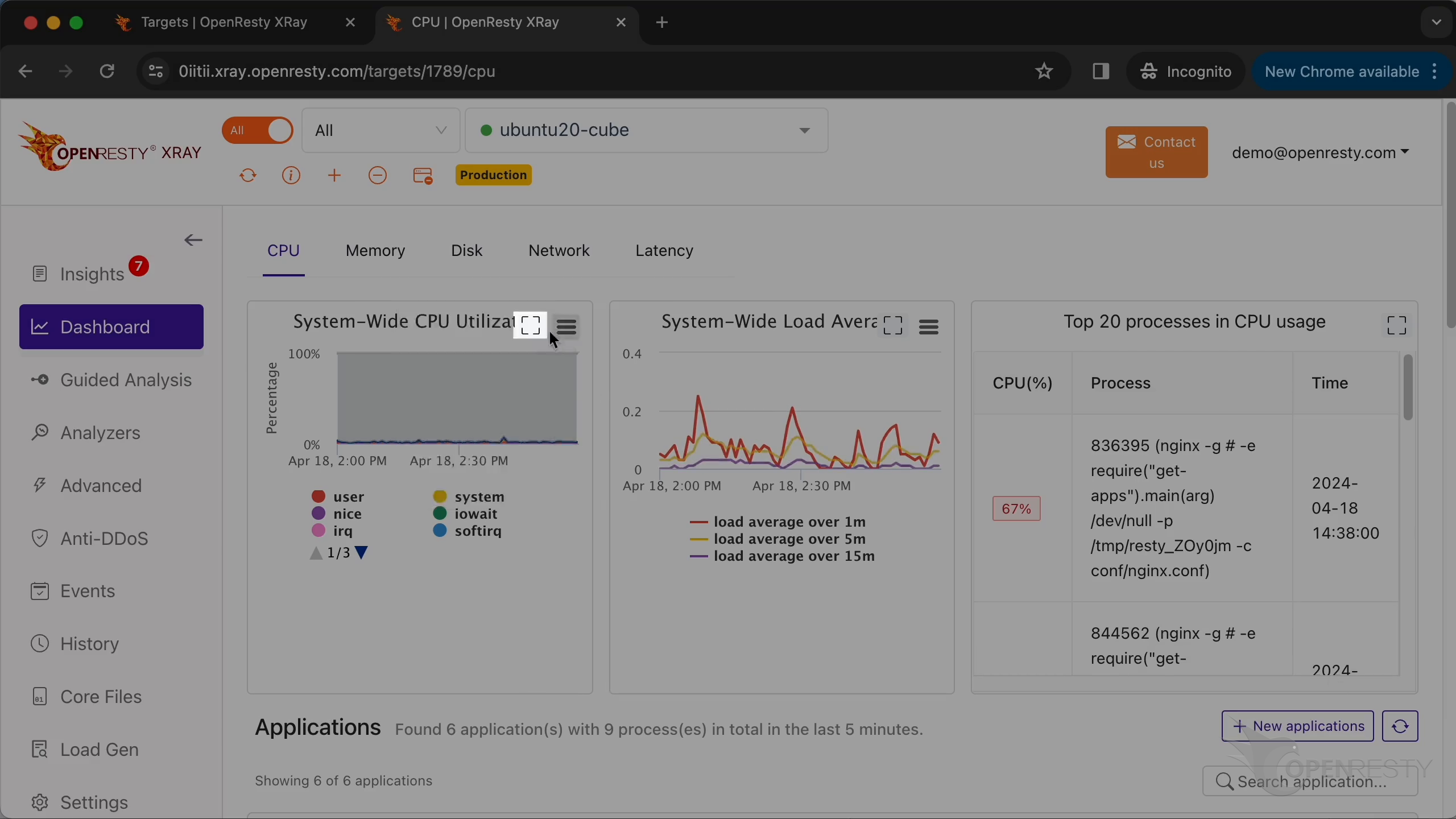
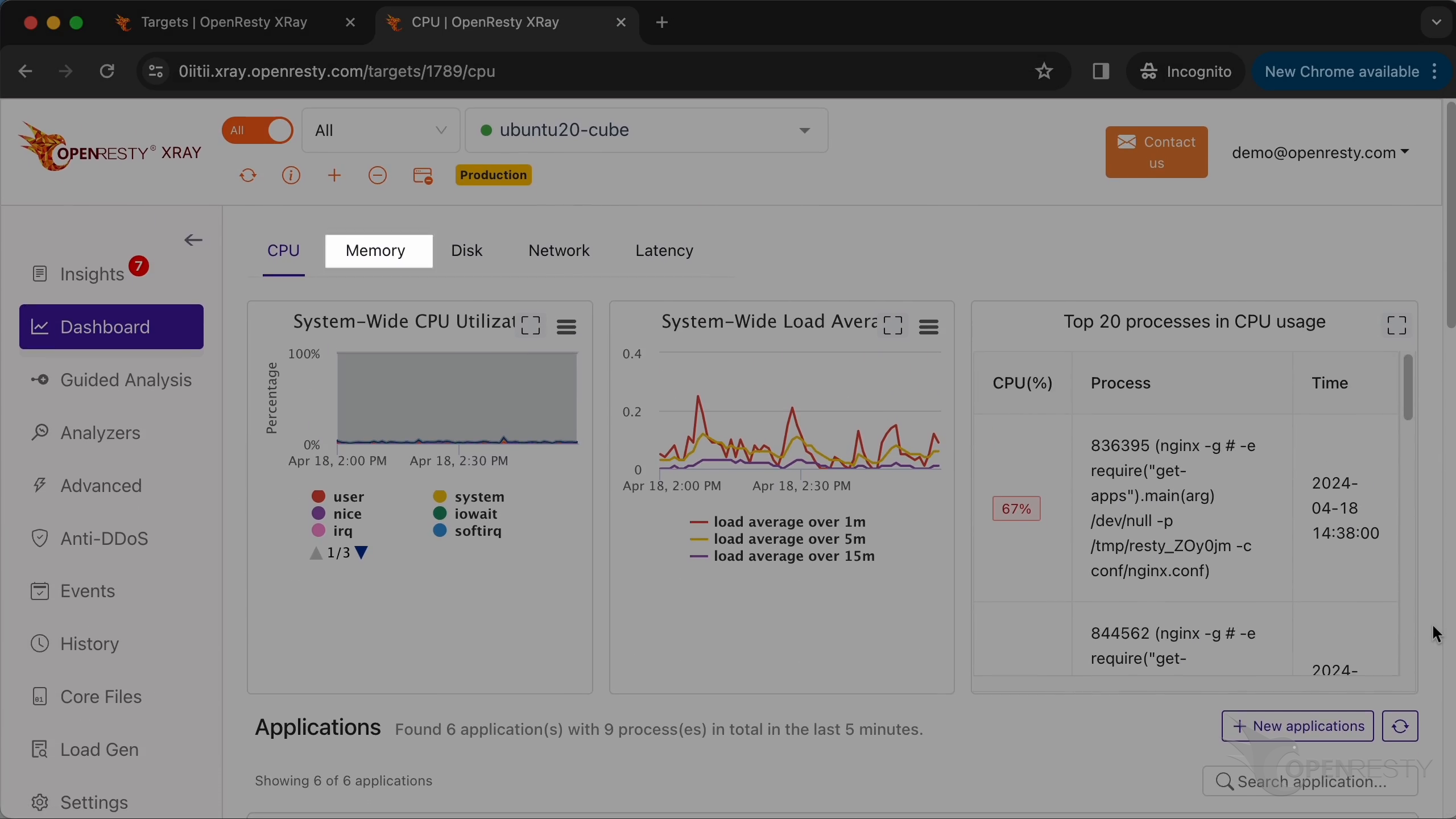
這些是與 CPU 實時使用情況有關的圖表。
點選全屏檢視這張圖表。
現在,它顯示的是過去 1 小時的資料。
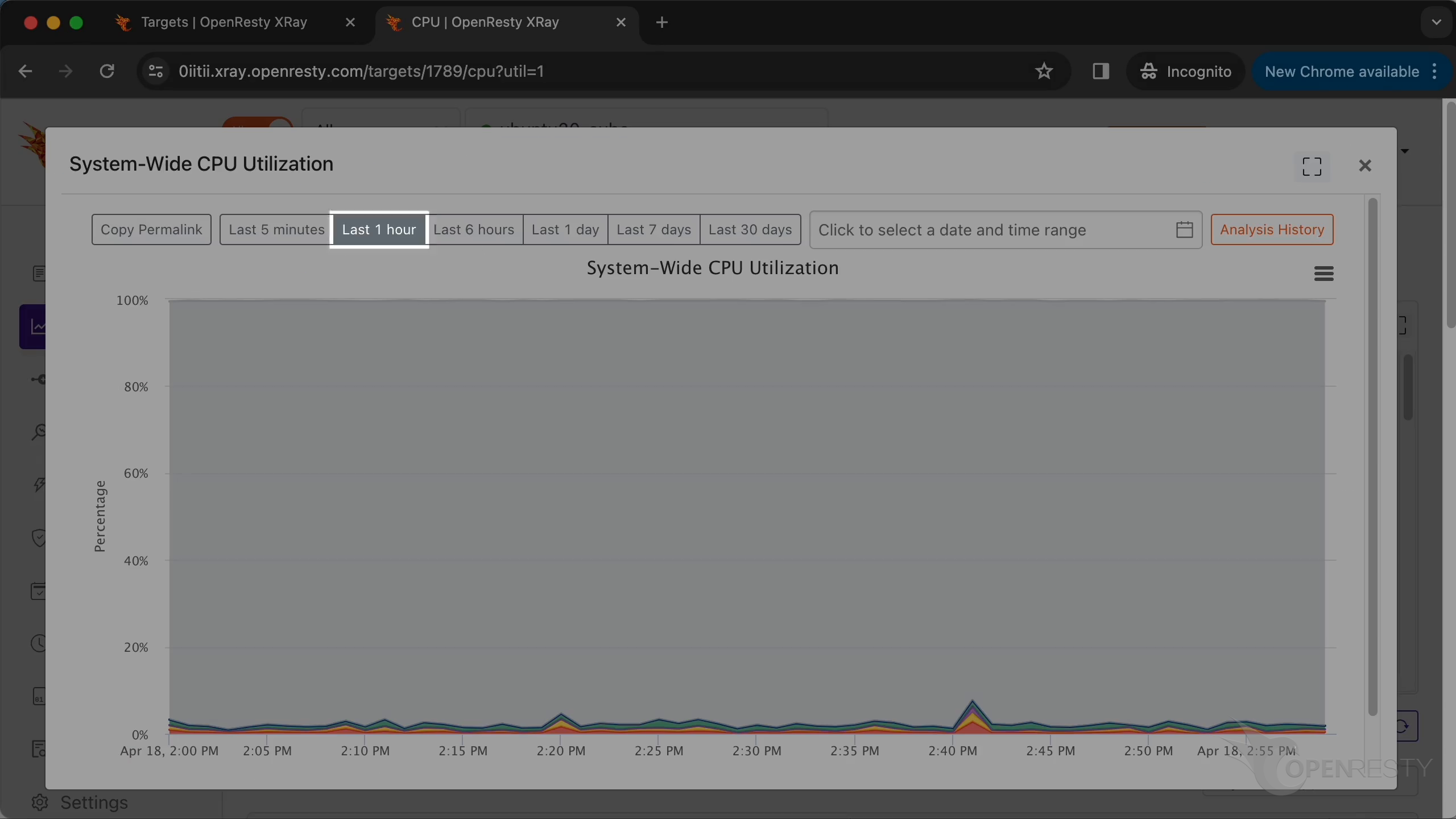
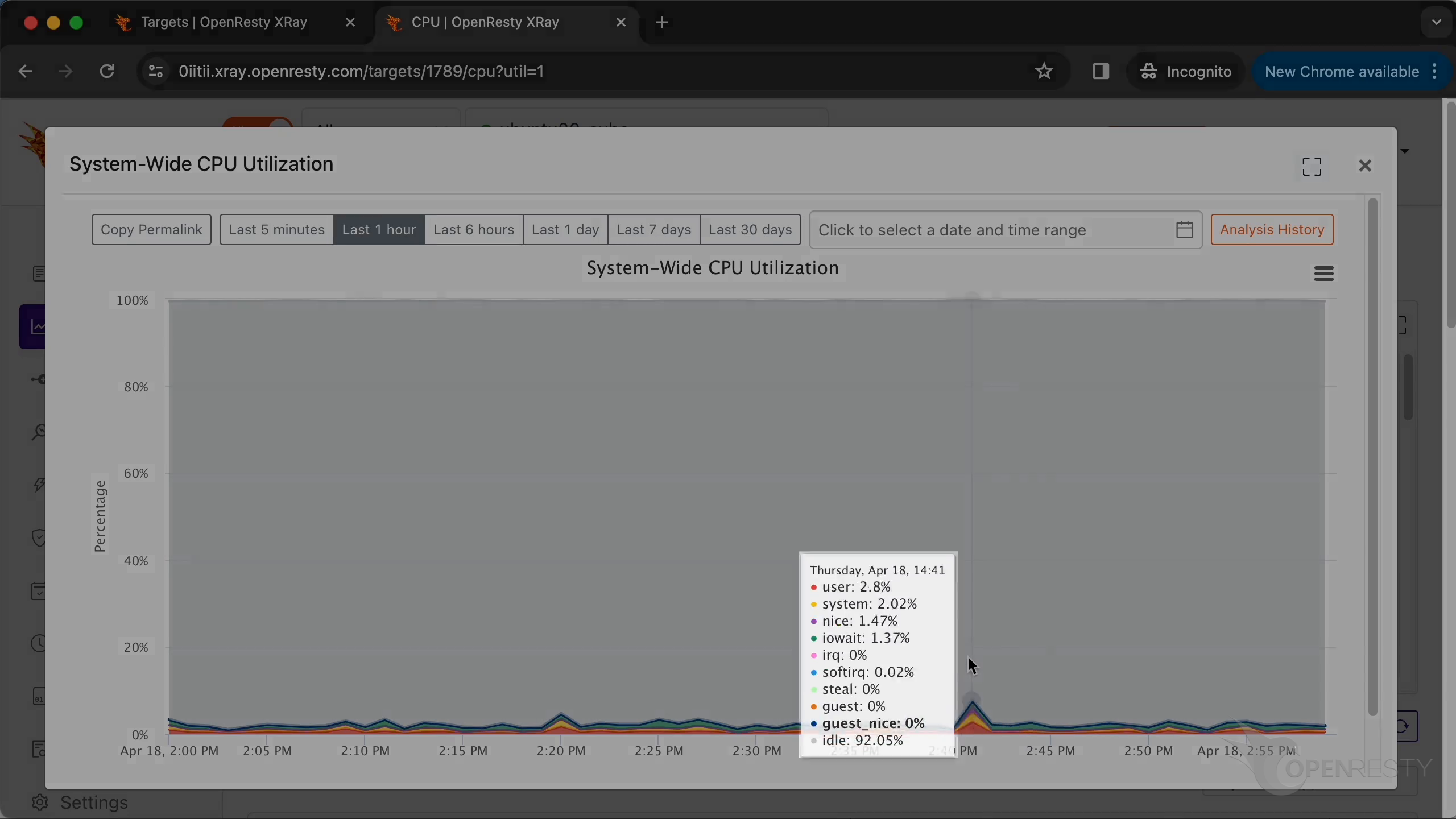
這些是系統 CPU 利用率相關的詳細指標。
下面是按應用型別分類的基本資訊。這個是關於 Go 應用的。
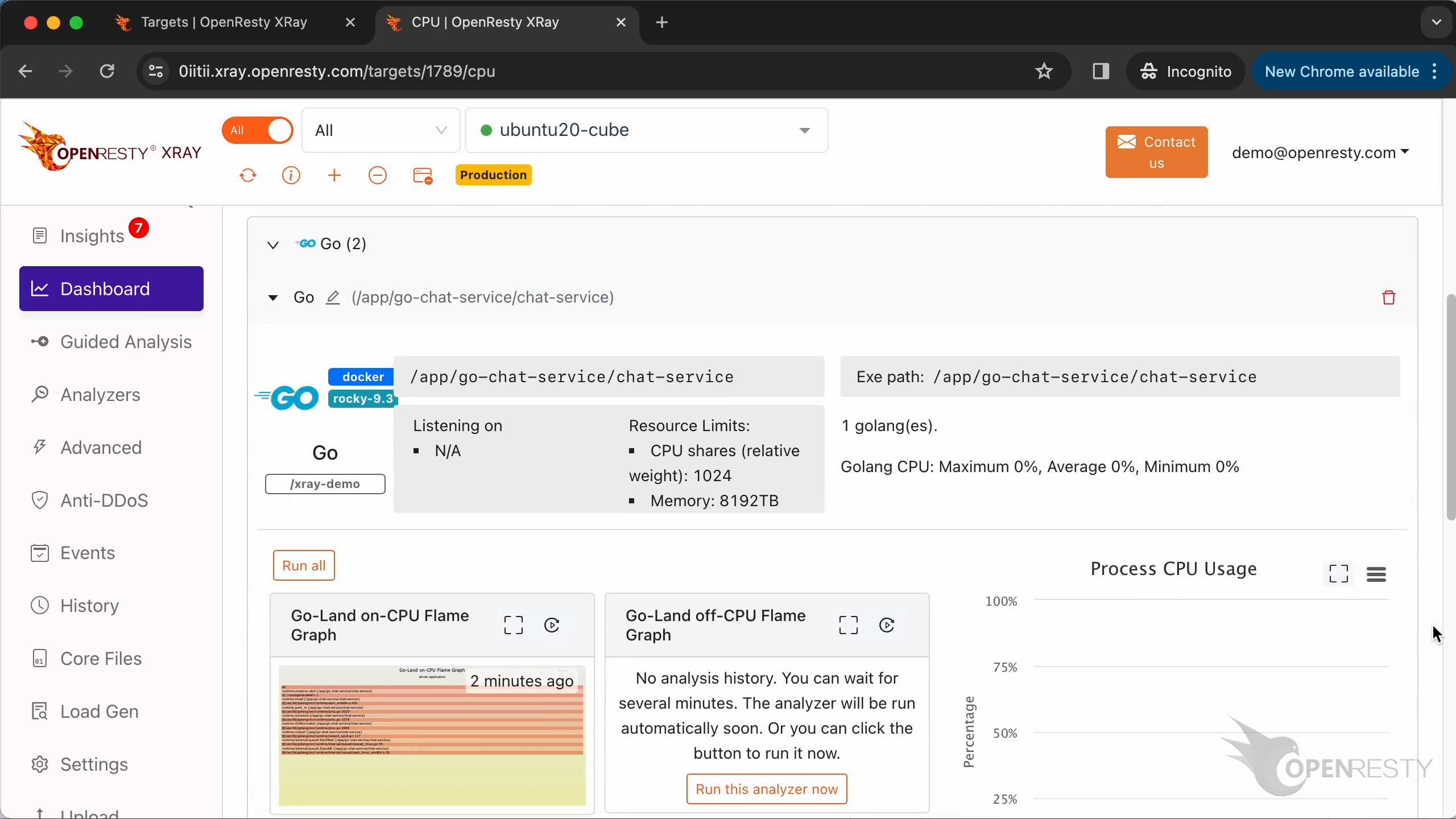
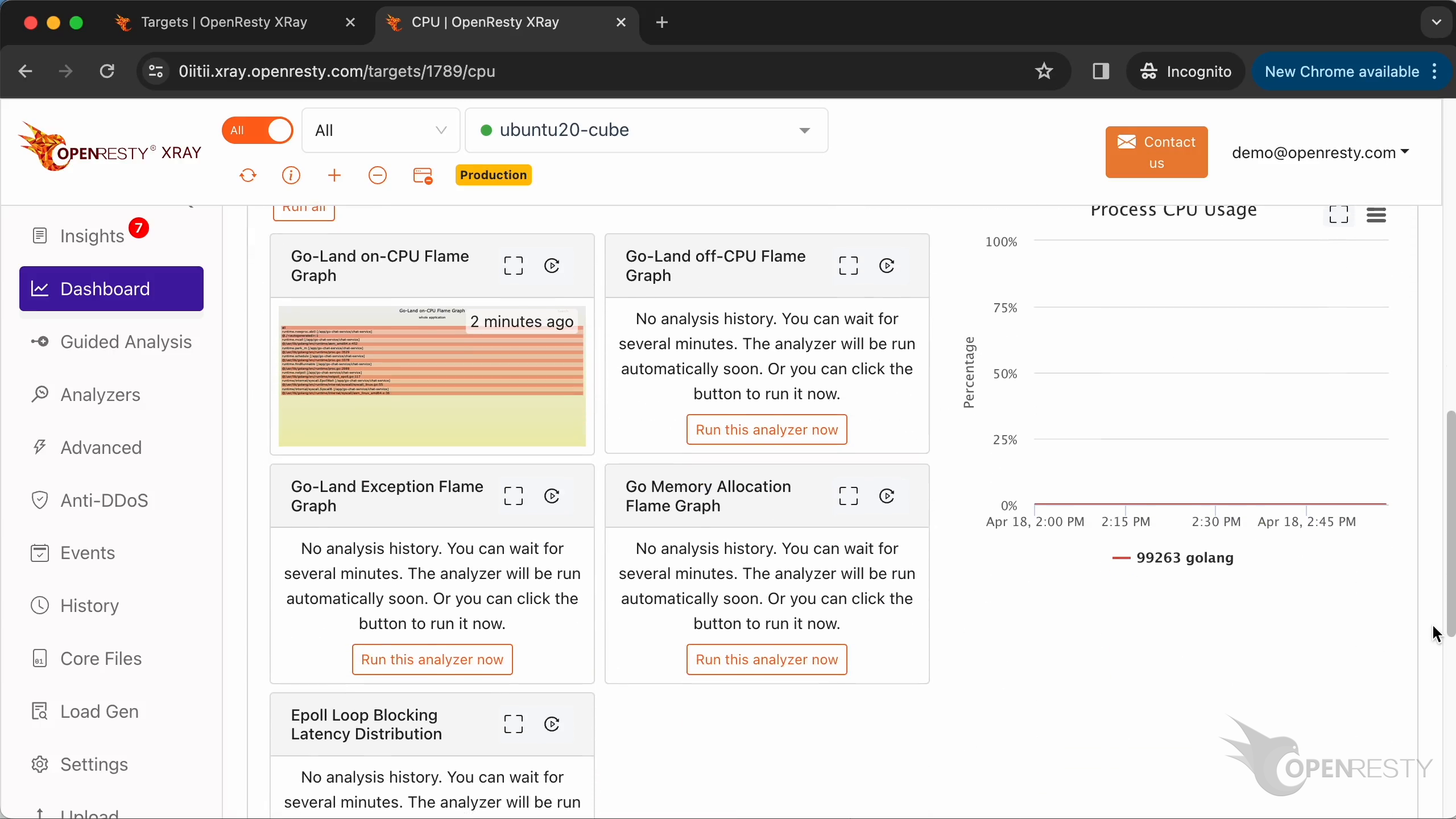
“Dashboard” 頁面上還有其他應用的效能分析圖表。
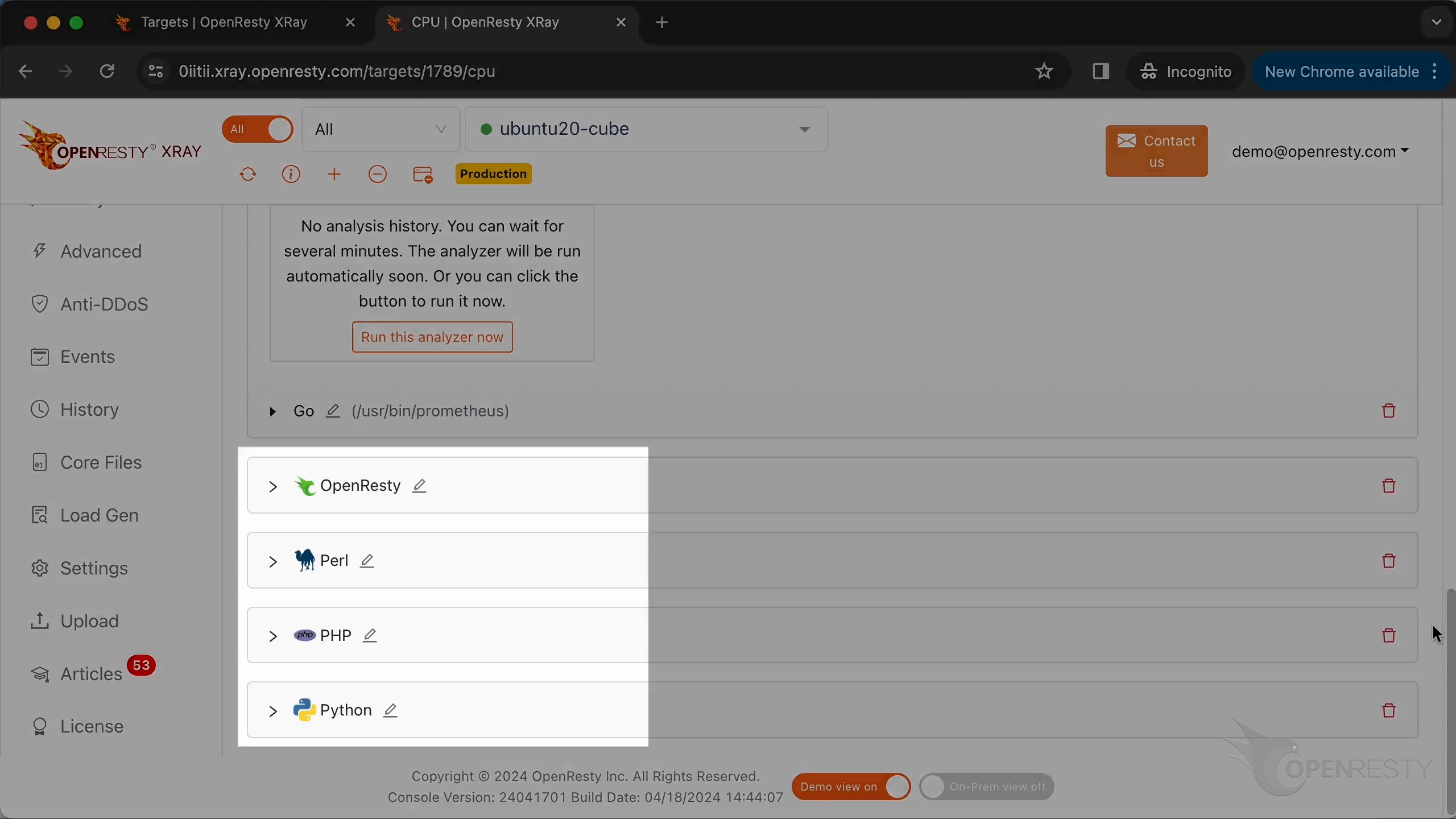
跳轉到記憶體指標詳情頁。
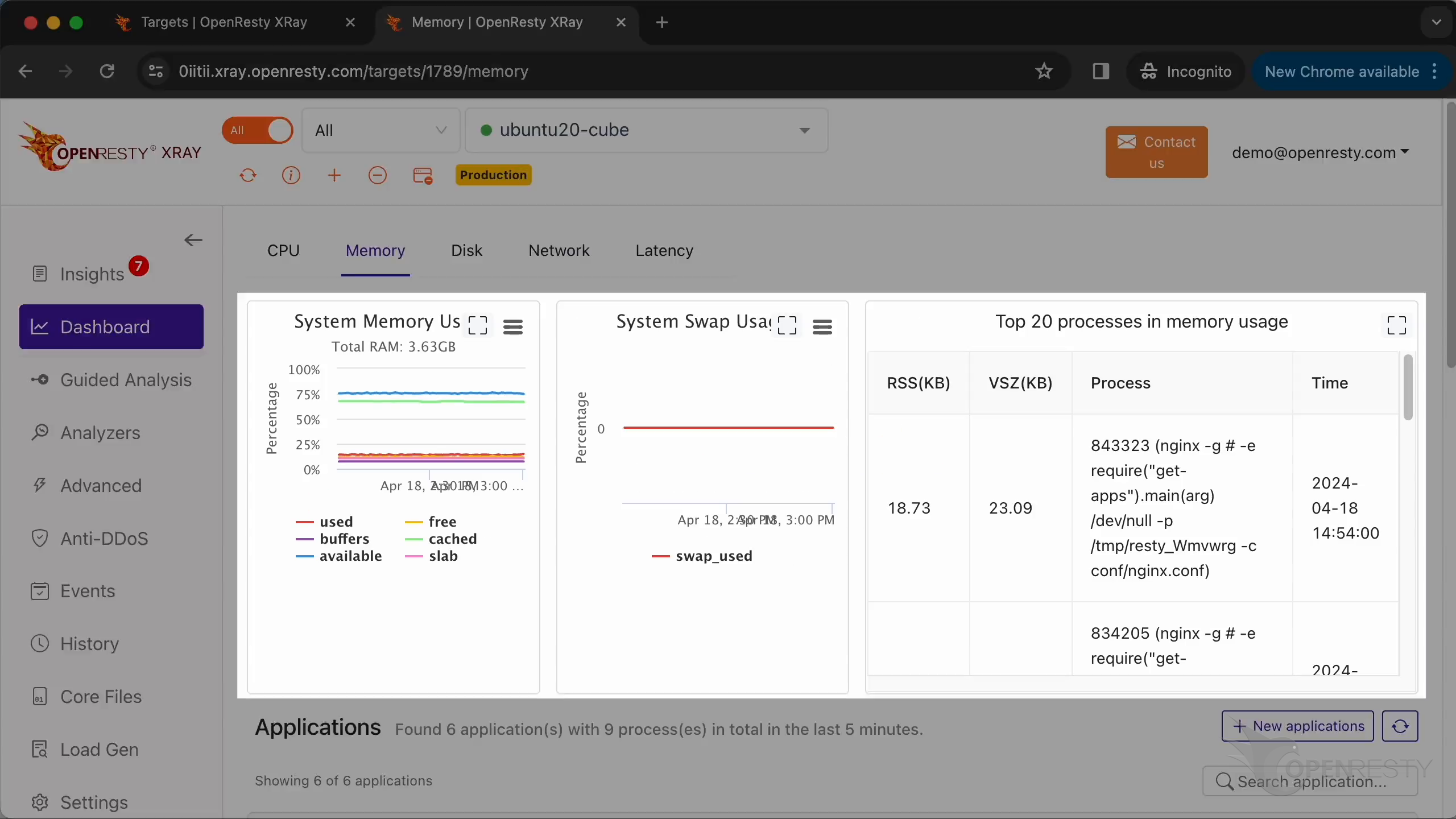
這些系統指標都是關於記憶體使用情況的。
如果不只是檢視記憶體用量,而要把一次真實的記憶體洩漏追蹤到原始碼行,參見生產環境中的記憶體洩漏檢測。
如何用 Guided Analysis 診斷高 CPU 佔用?
診斷高 CPU 佔用時,開啟 Guided Analysis,選擇 “High CPU Usage”,選定應用及其 worker 程序,保持 Lua 與 C/C++ 都選中後開始——XRay 會執行多輪分析(預設最長 300 秒),並生成以火焰圖指向熱程式碼路徑的報告。在 “Guided Analysis” 頁面,您可以線上分析系統的效能問題。跳轉到 “Guided Analysis” 頁面。
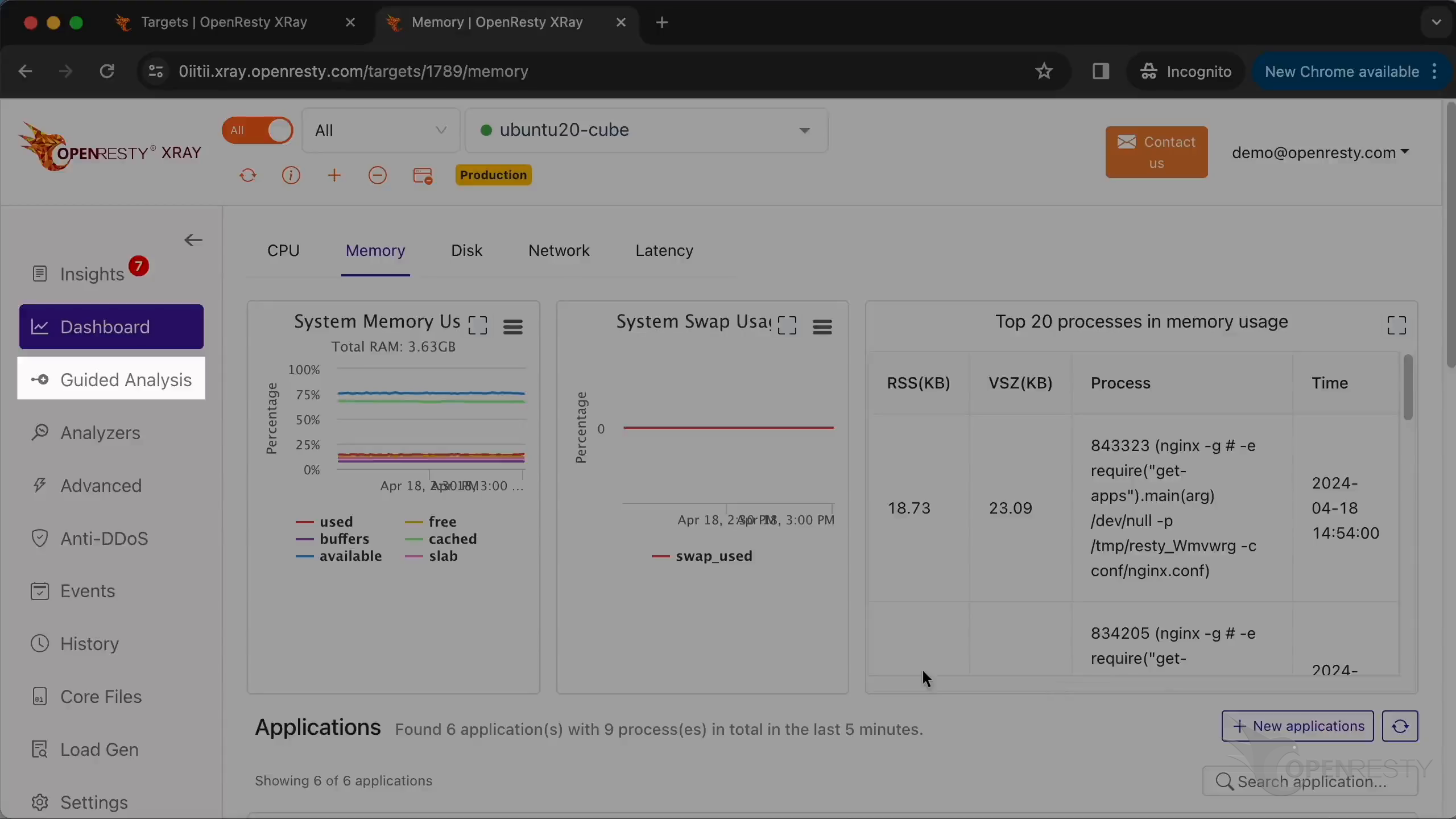
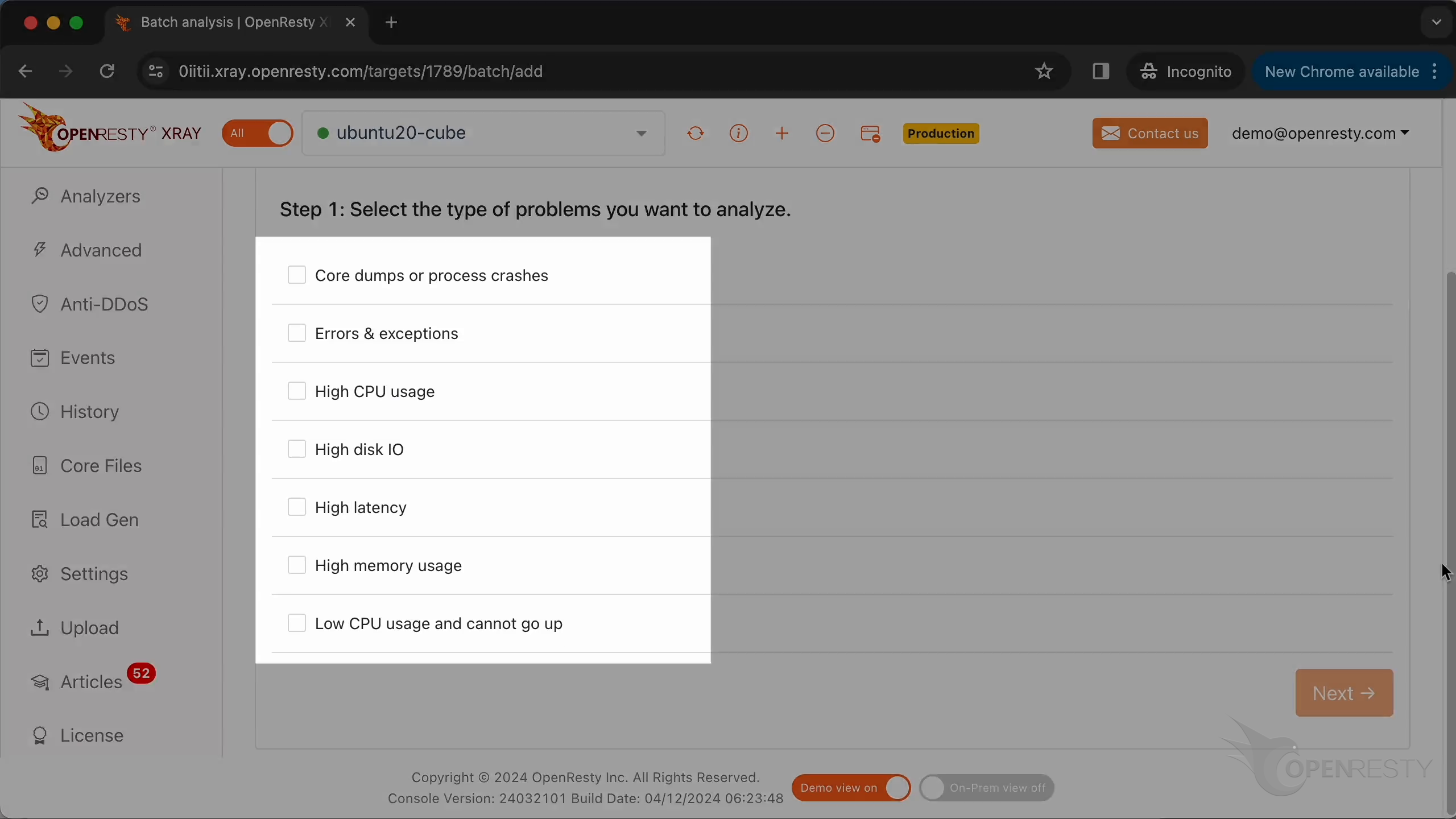
這裡可以看到系統能分析的不同型別的問題。
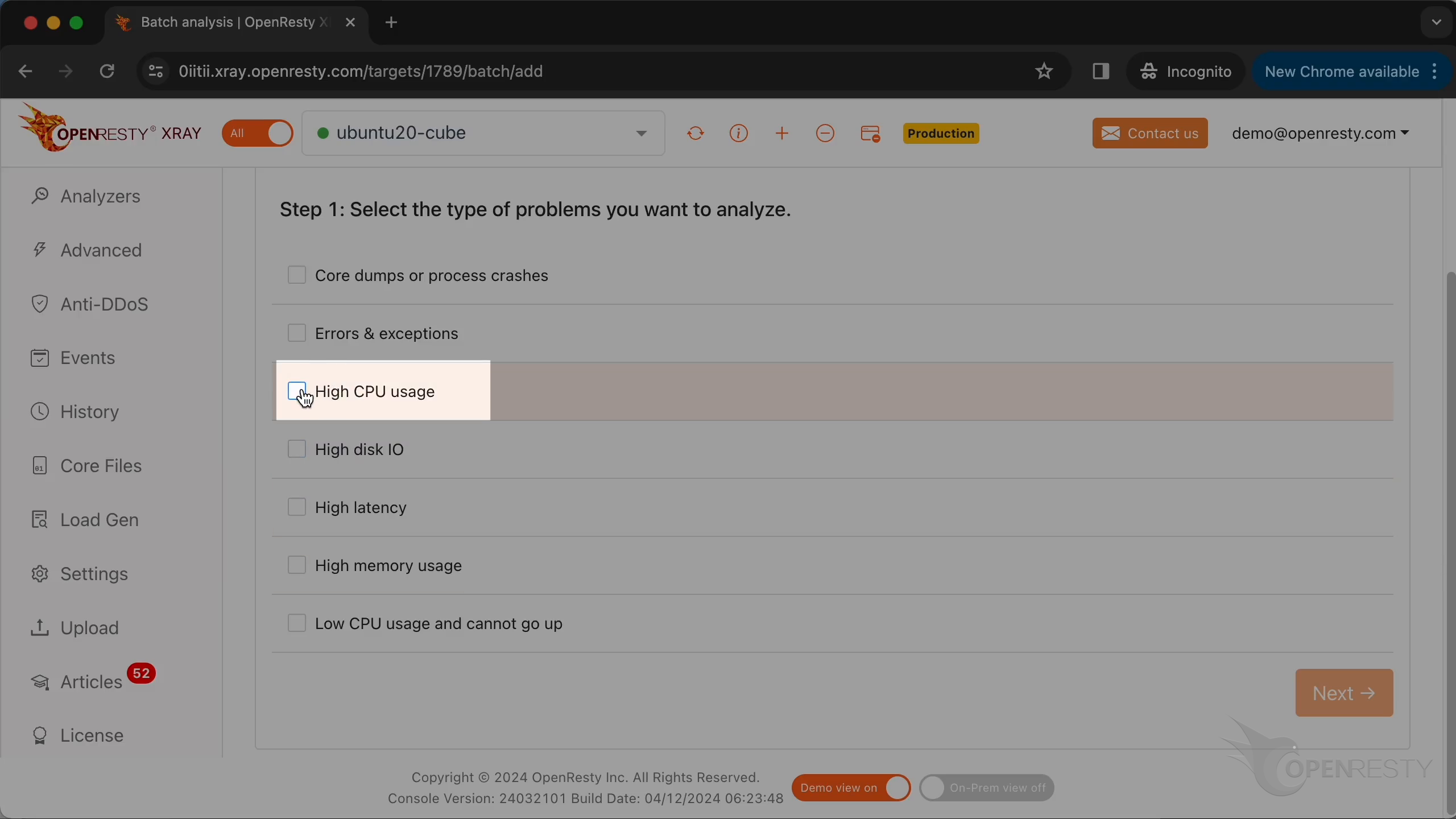
讓我們選擇 “High CPU Usage”。
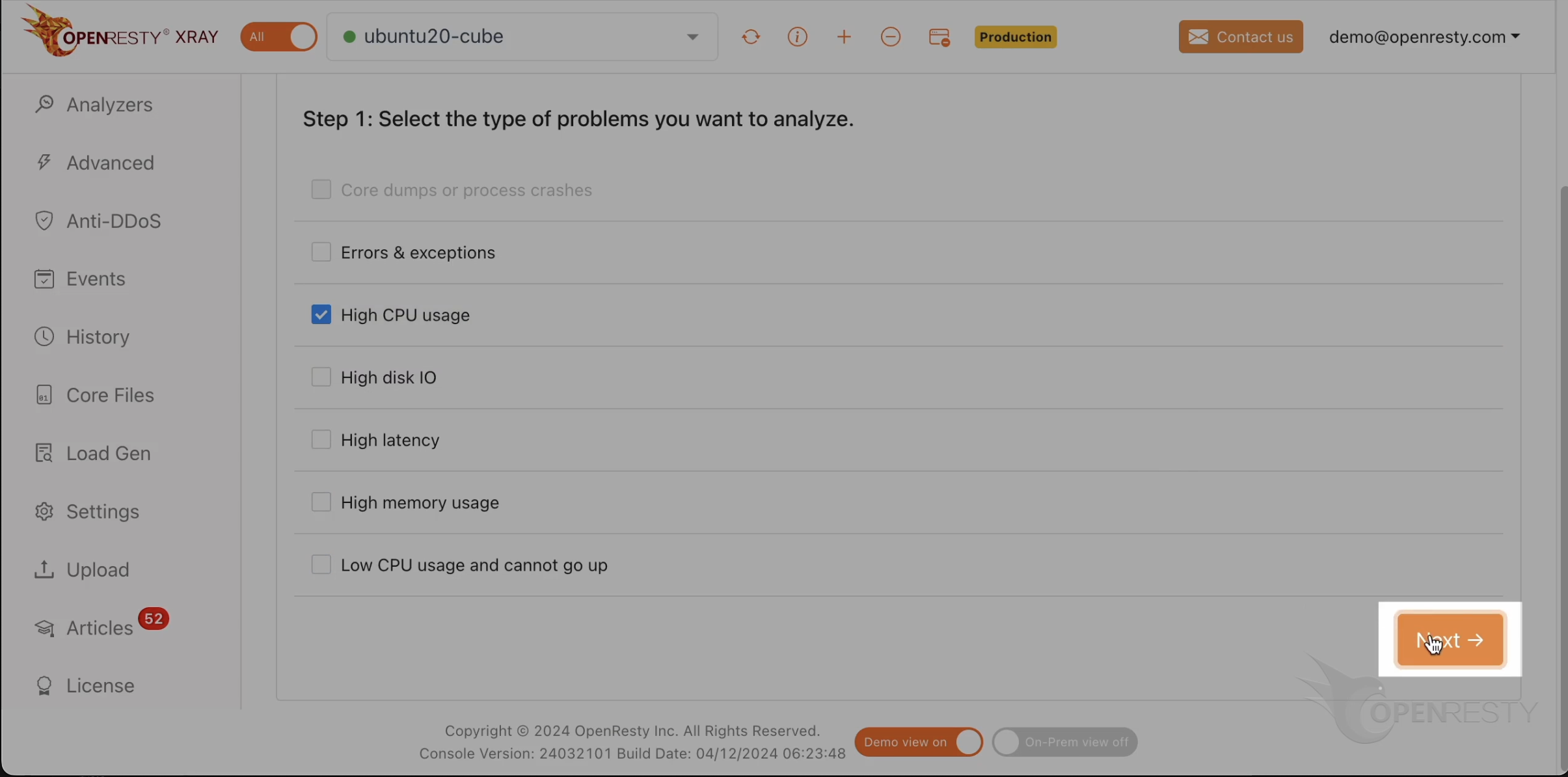
點選 “Next”。
這裡我們選擇 OpenResty 應用。
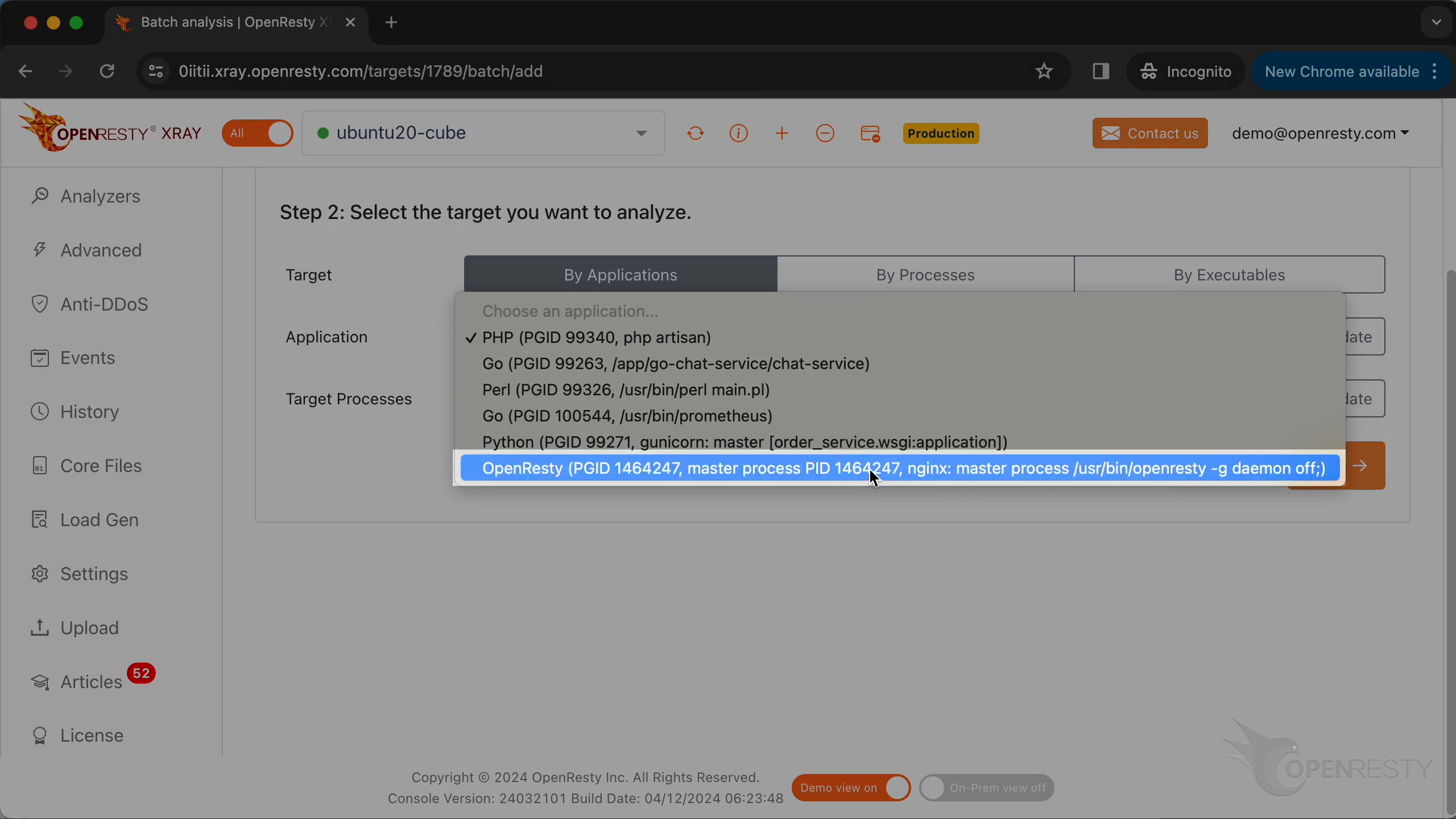
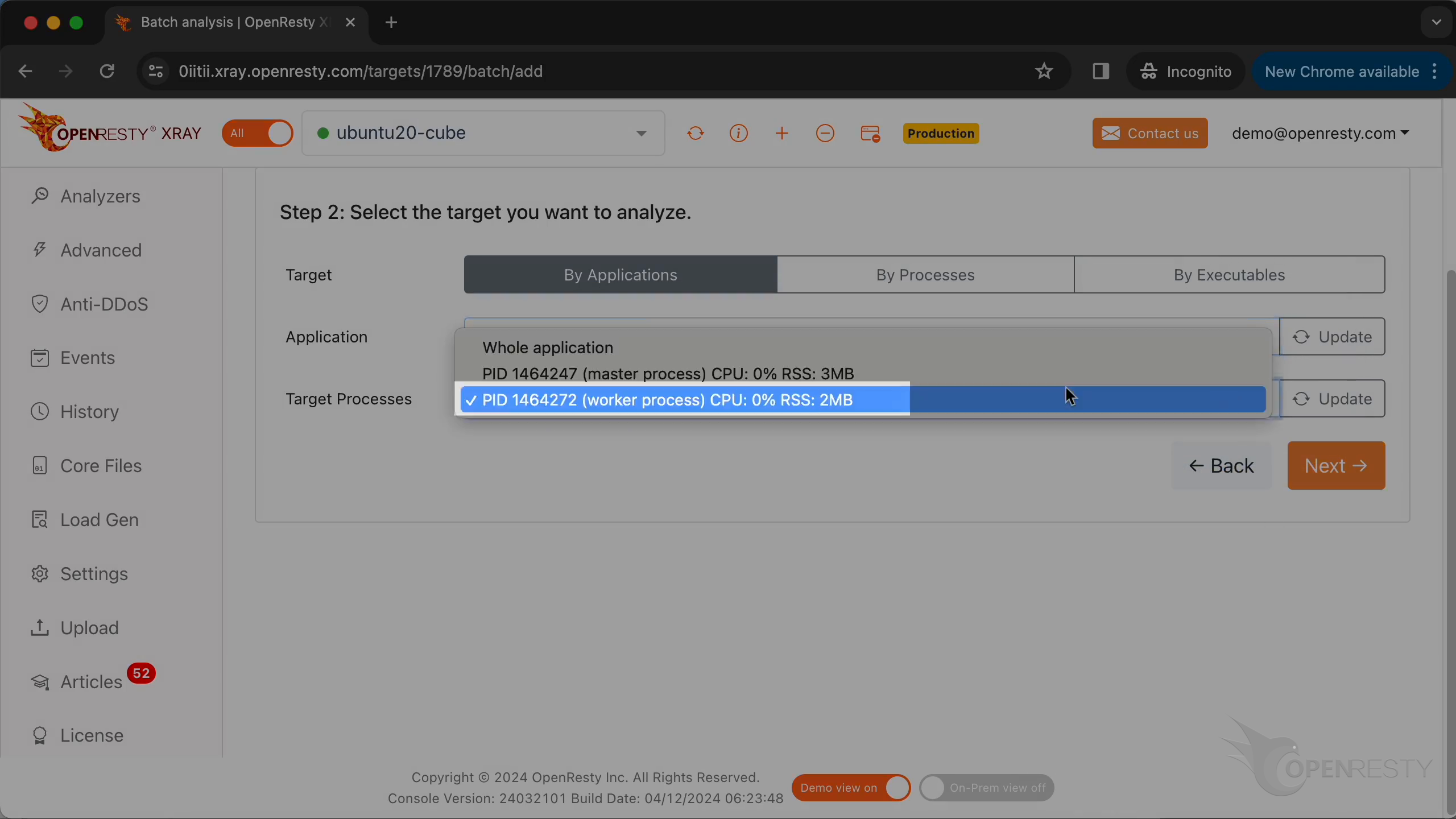
選擇名為 worker 的程序。
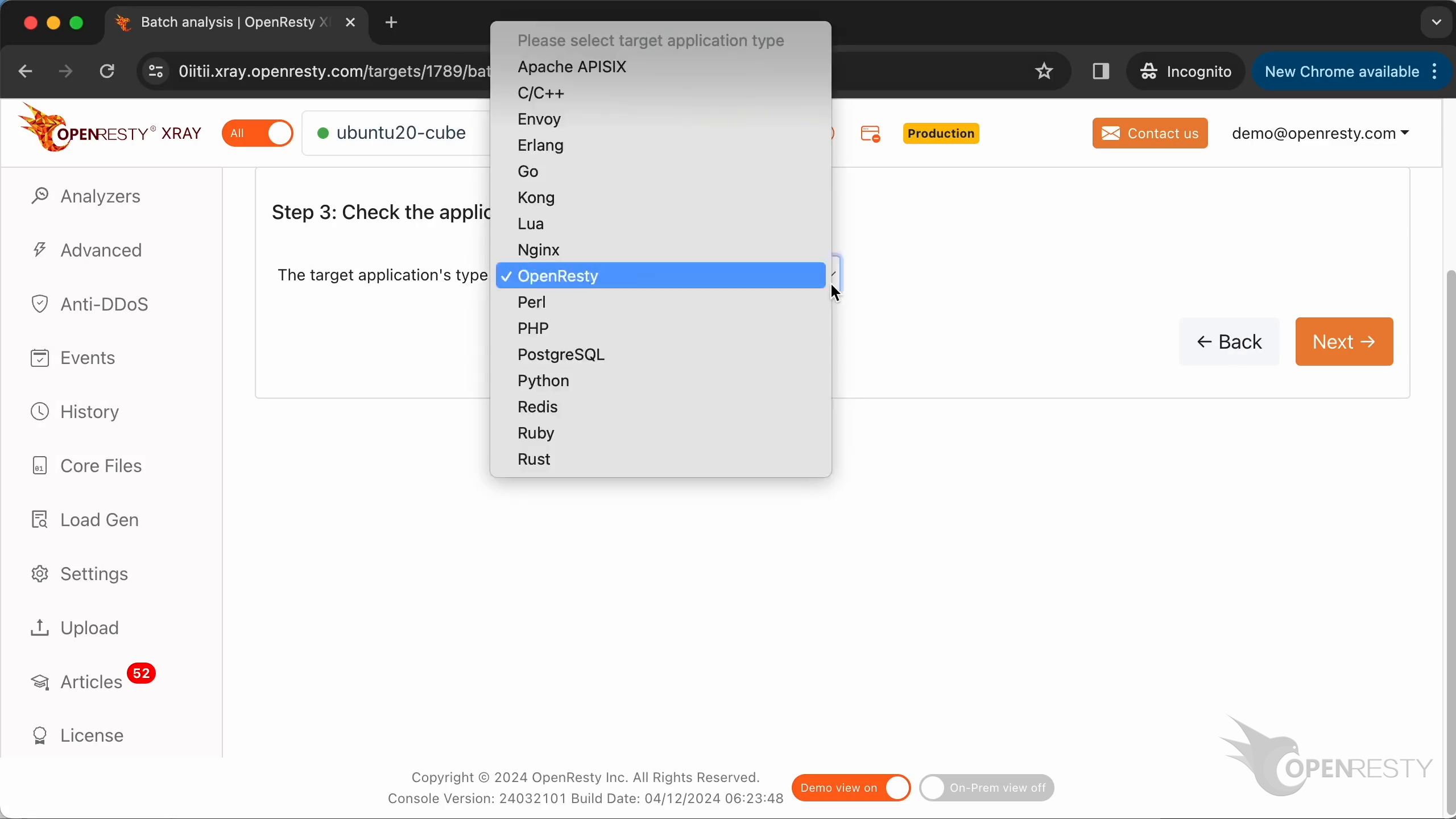
確保應用的型別是正確的。通常預設值就是對的。
OpenResty XRay 可以在多種不同語言的級別上進行分析。這裡保持 Lua 和 C/C++ 都選中。
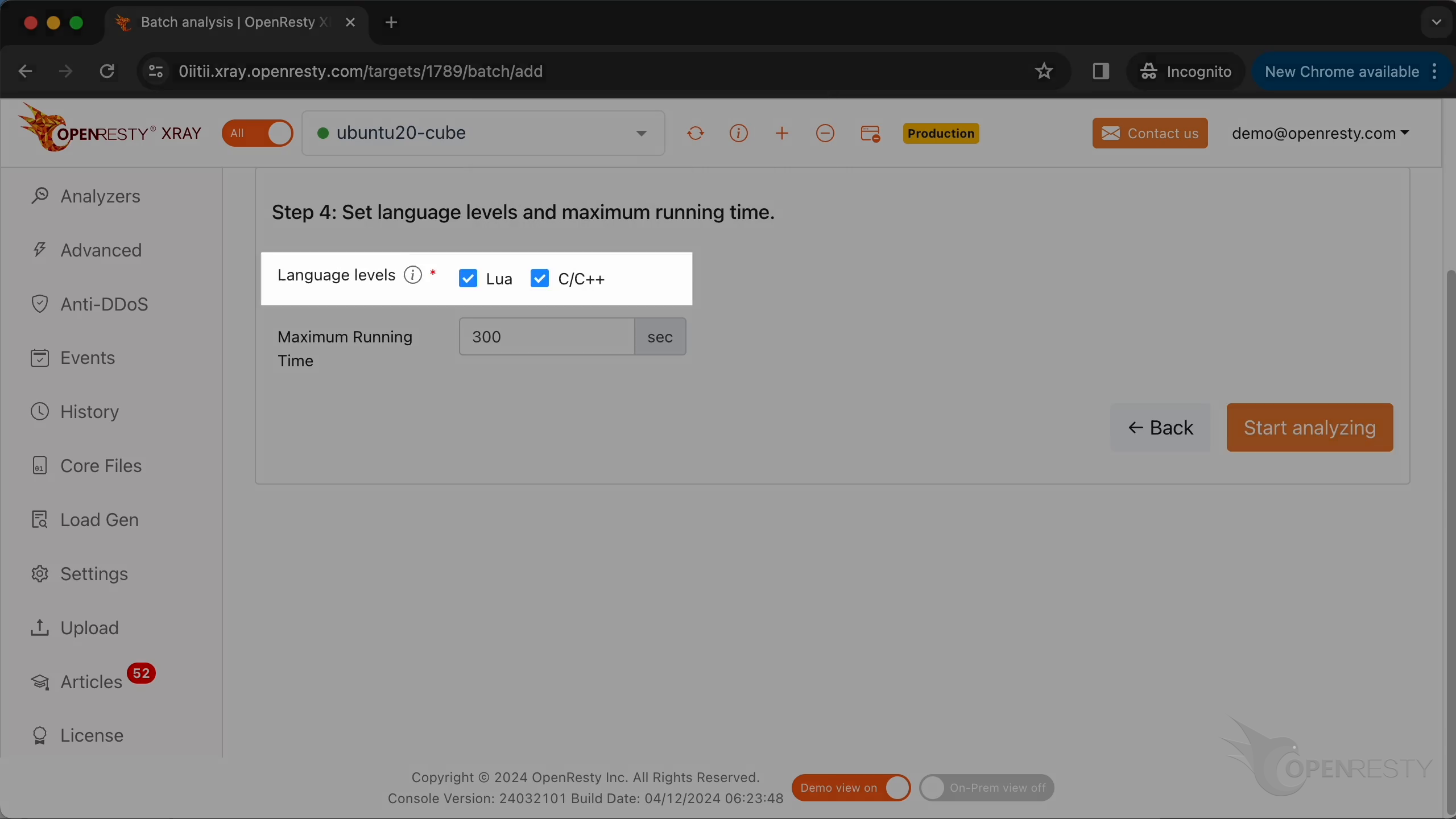
我們還可以設定最長的分析時間。這裡保持預設的 300 秒不變。
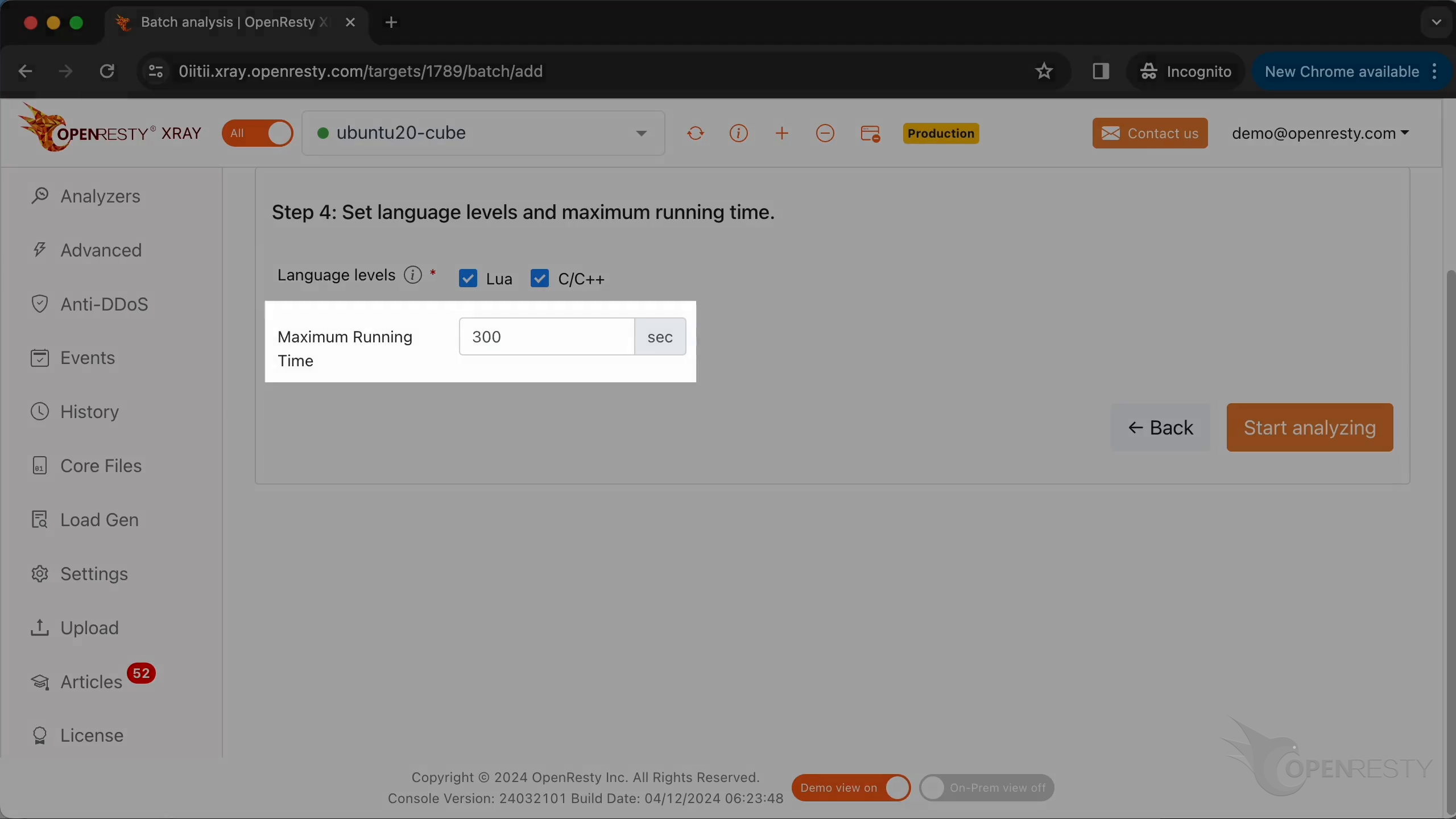
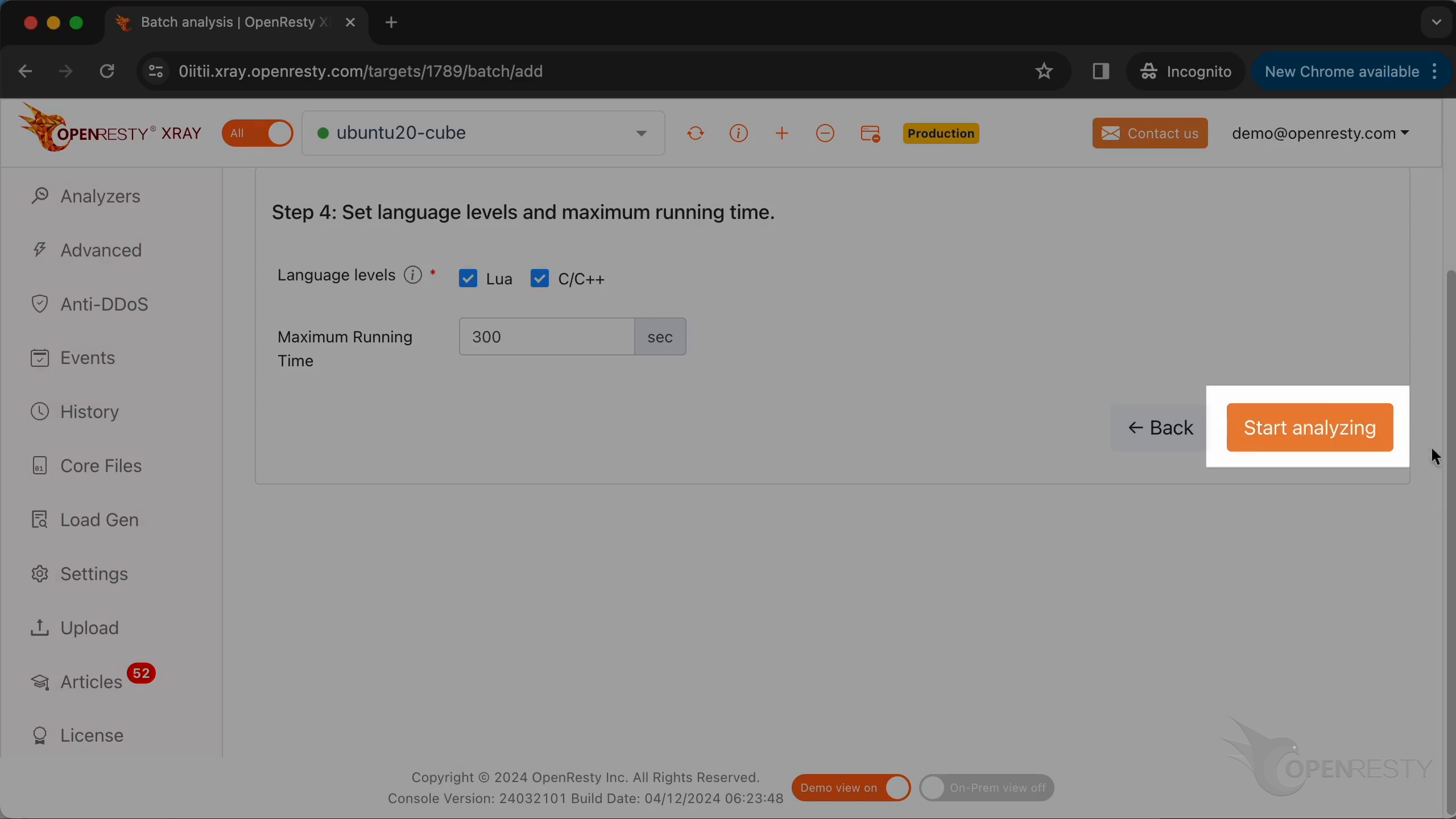
開始分析。
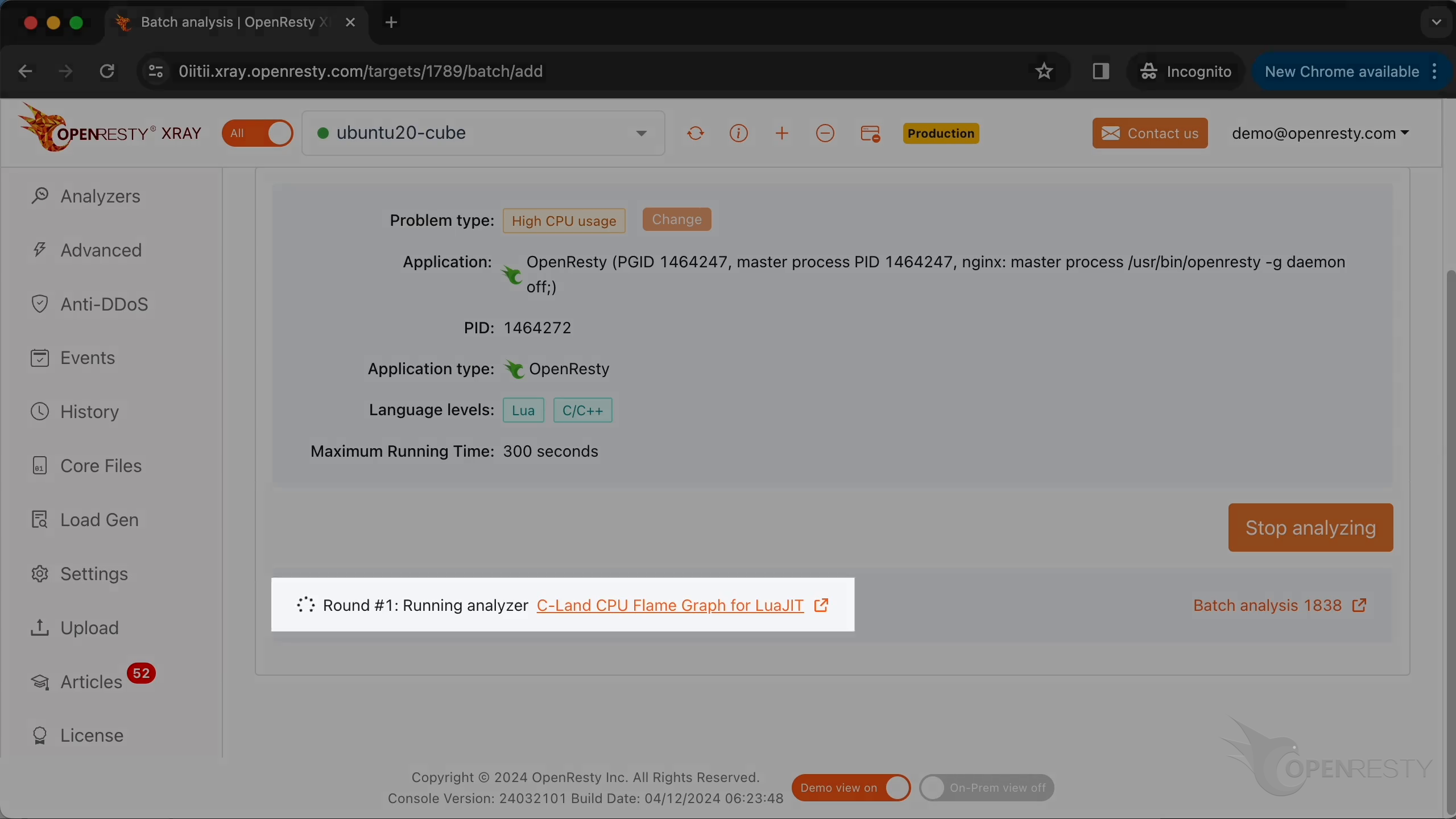
系統將持續執行多輪分析。現在它正在執行第一輪分析。
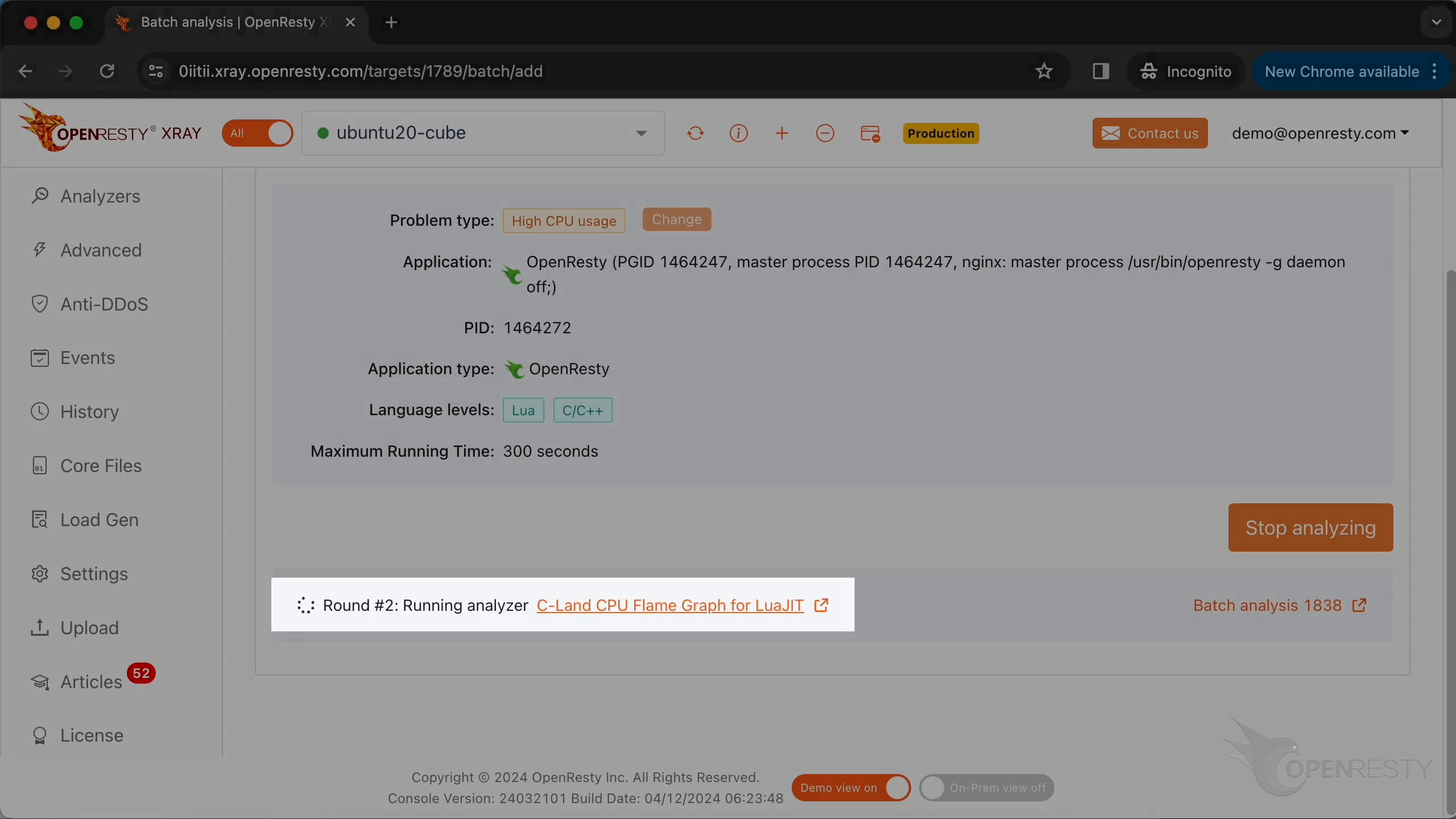
第一輪已經完成,現在進入第二輪分析。對這個例子來說,執行一輪就夠了。
停止分析。
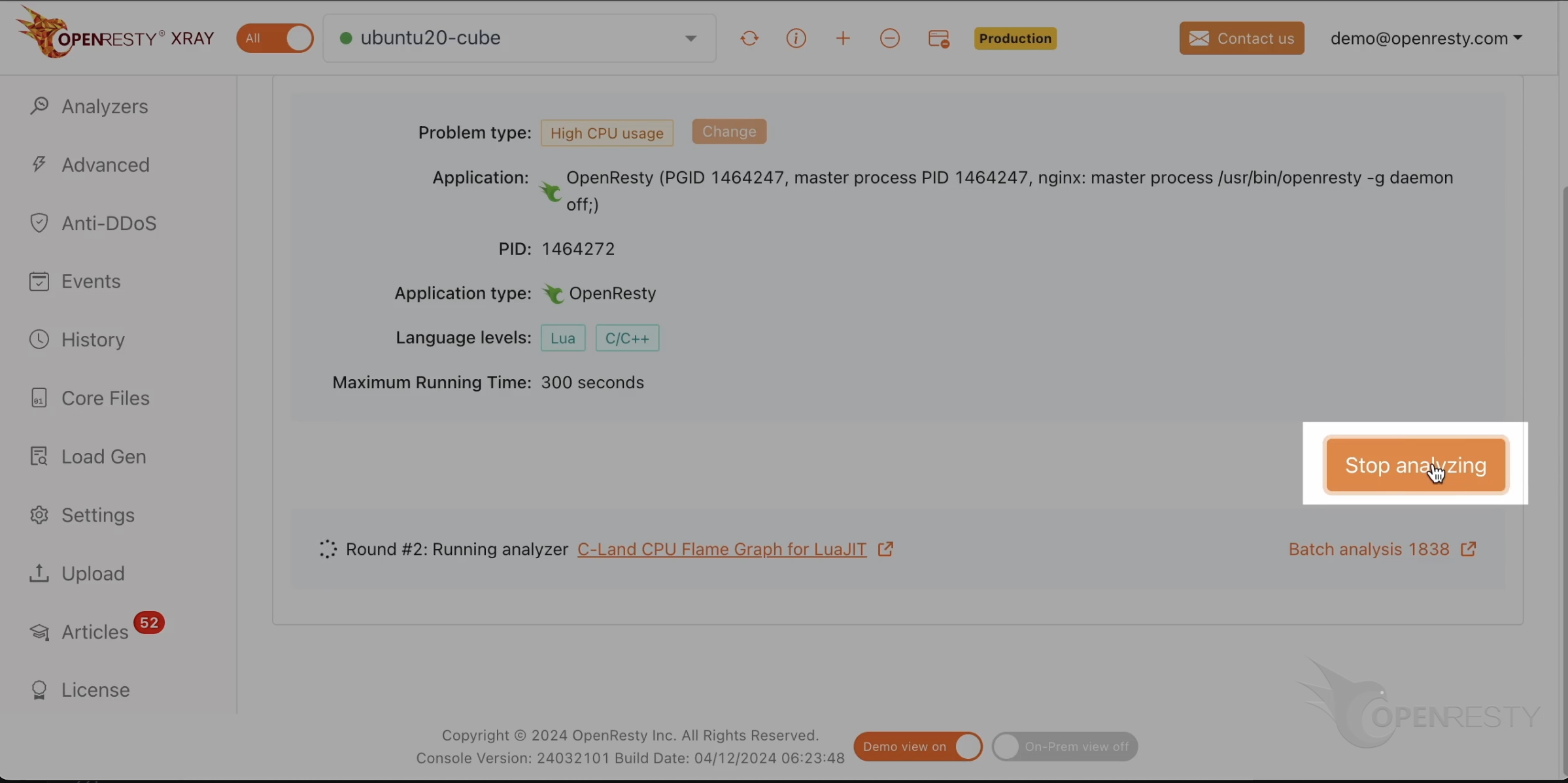
可以看到自動生成了一份分析報告。
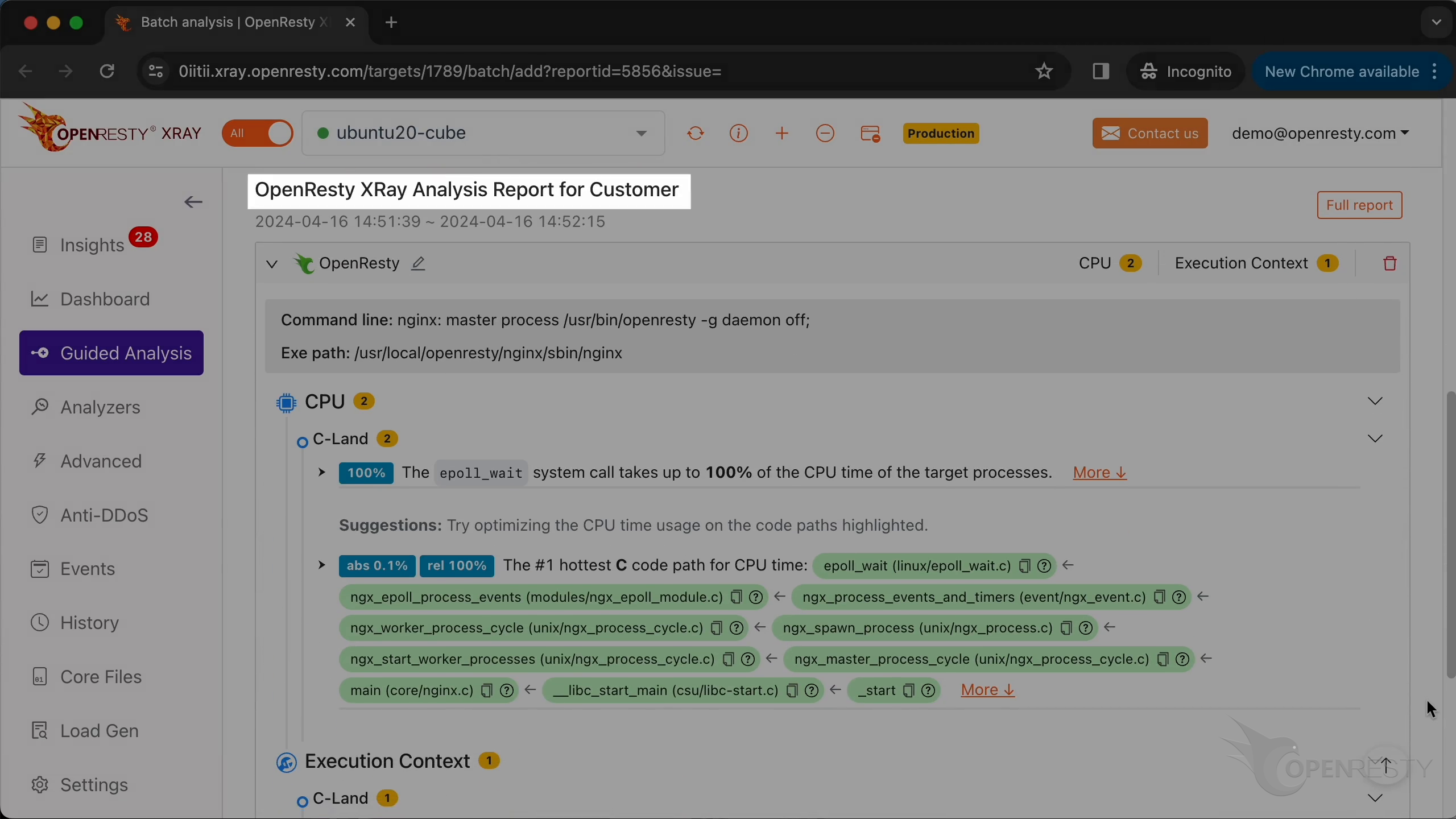
點選這裡可以檢視歷史的分析報告。
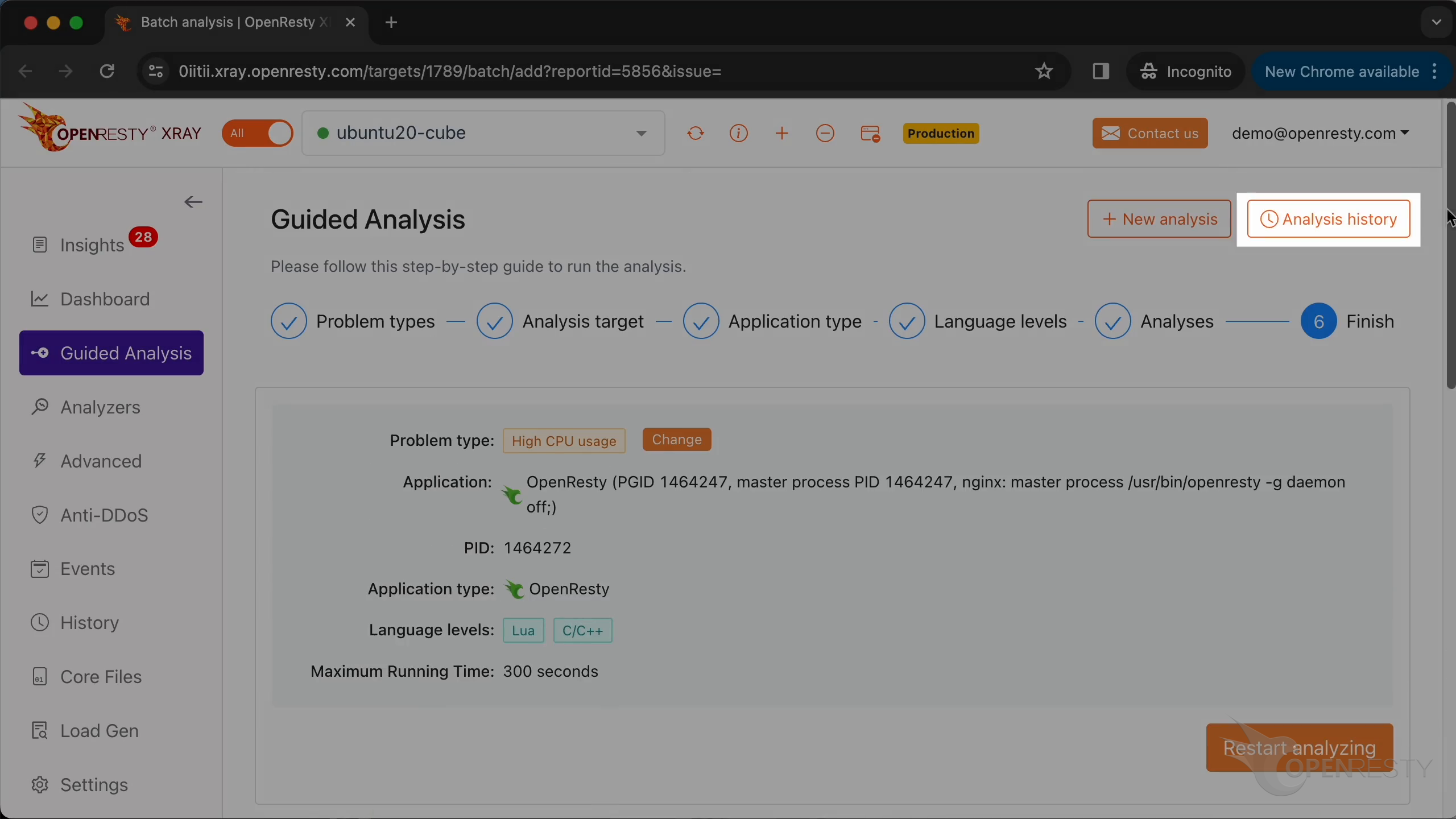
這是之前生成的所有的分析報告。
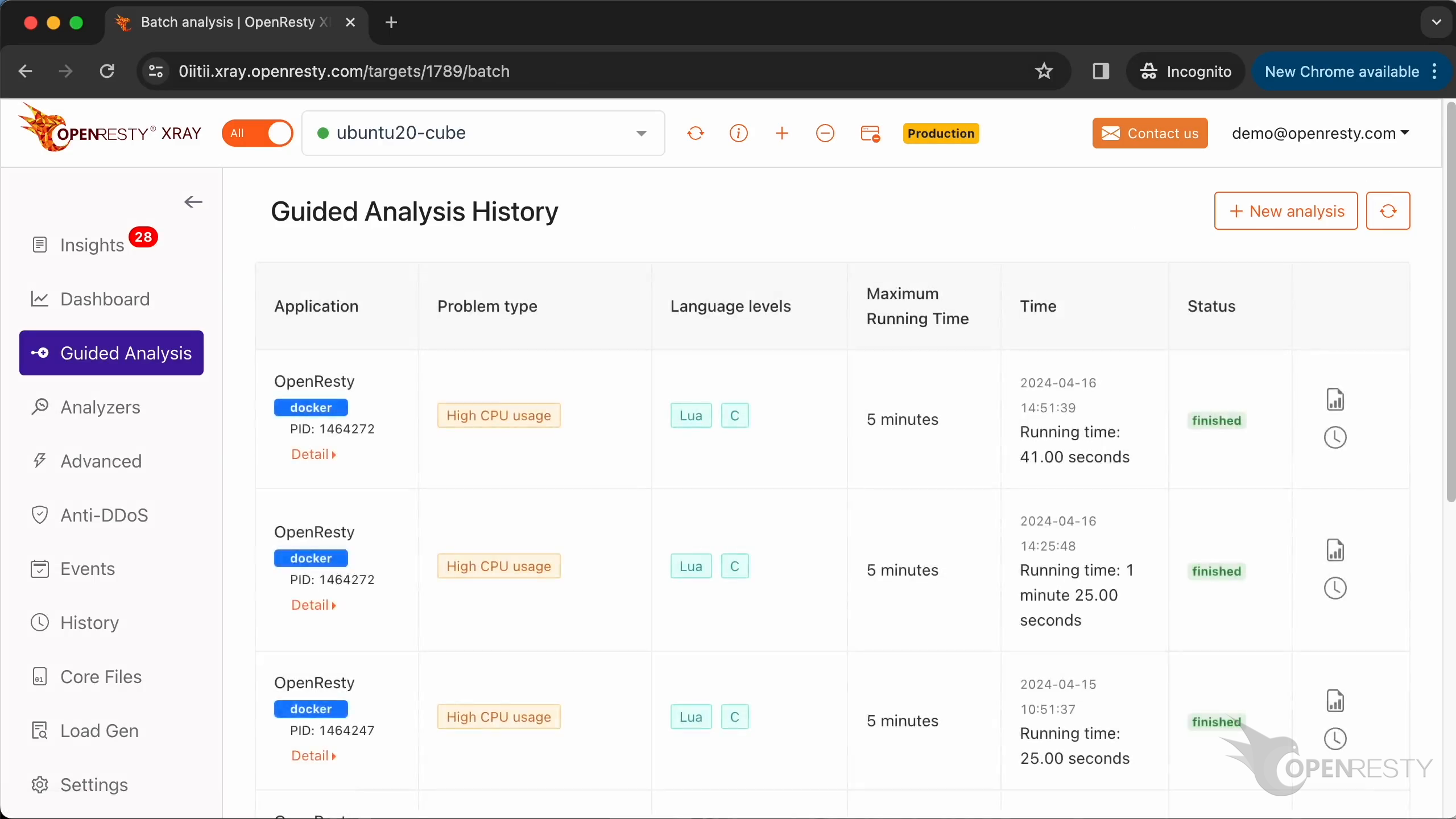
這一份是我們剛剛生成的。
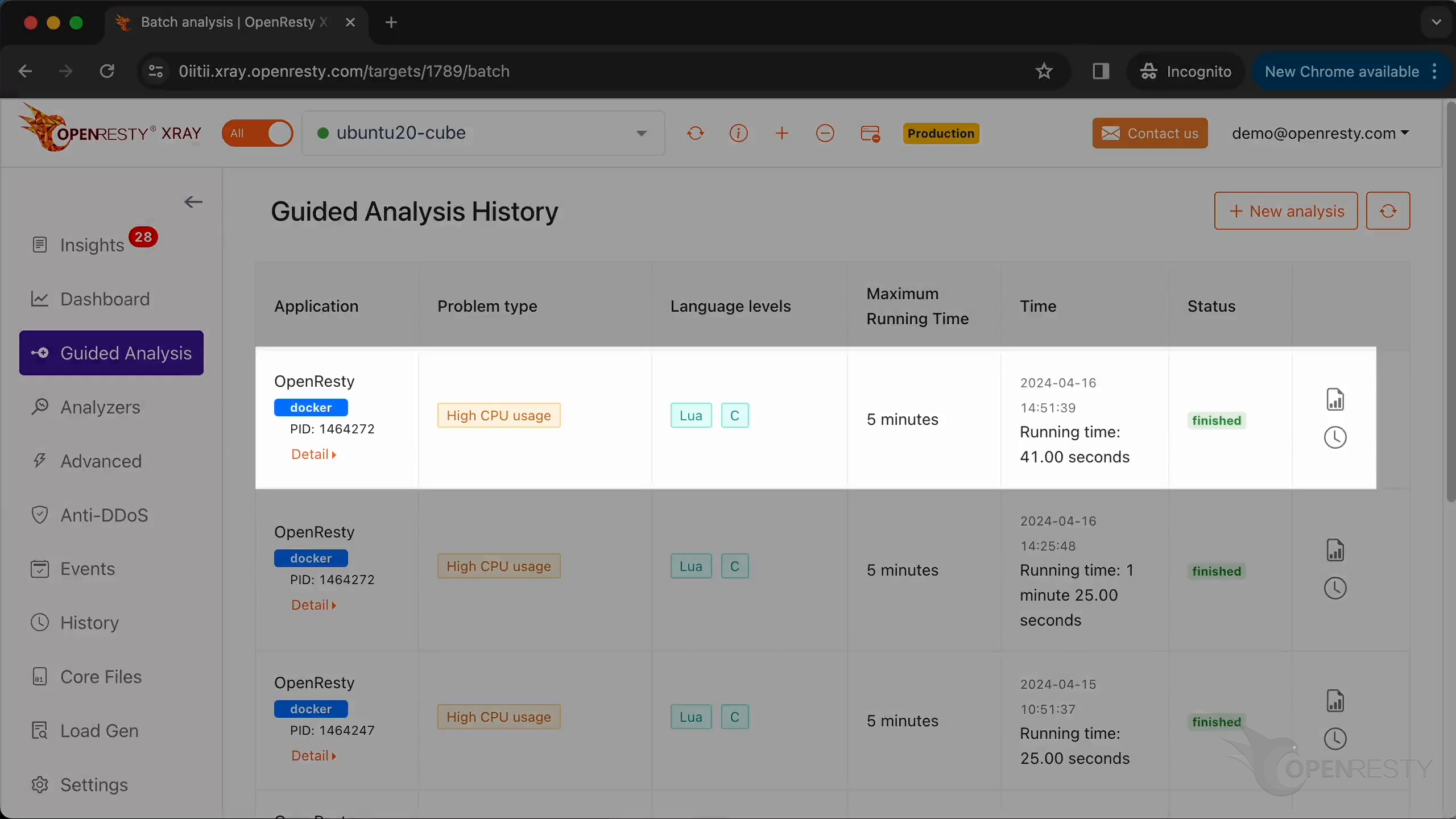
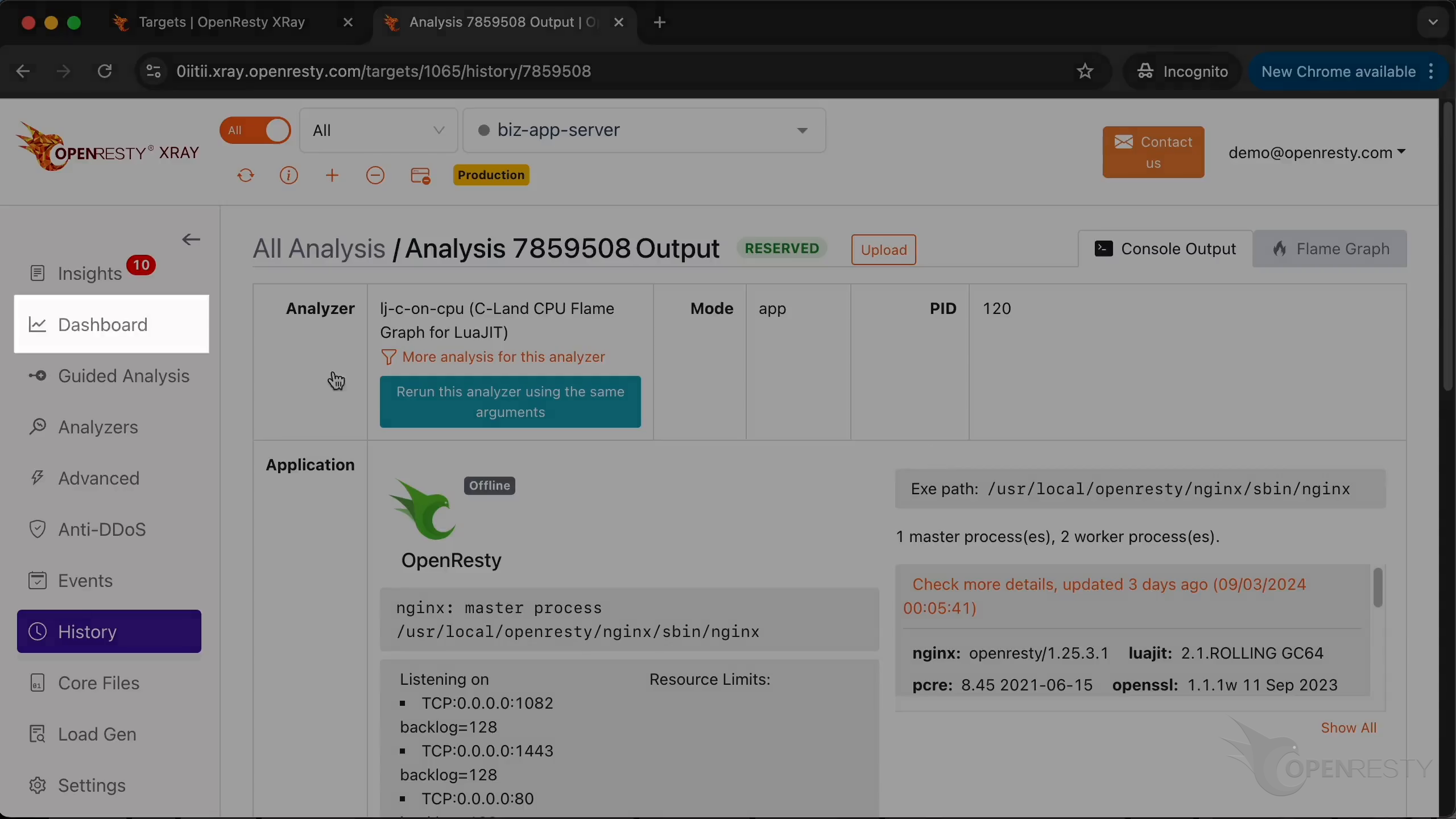
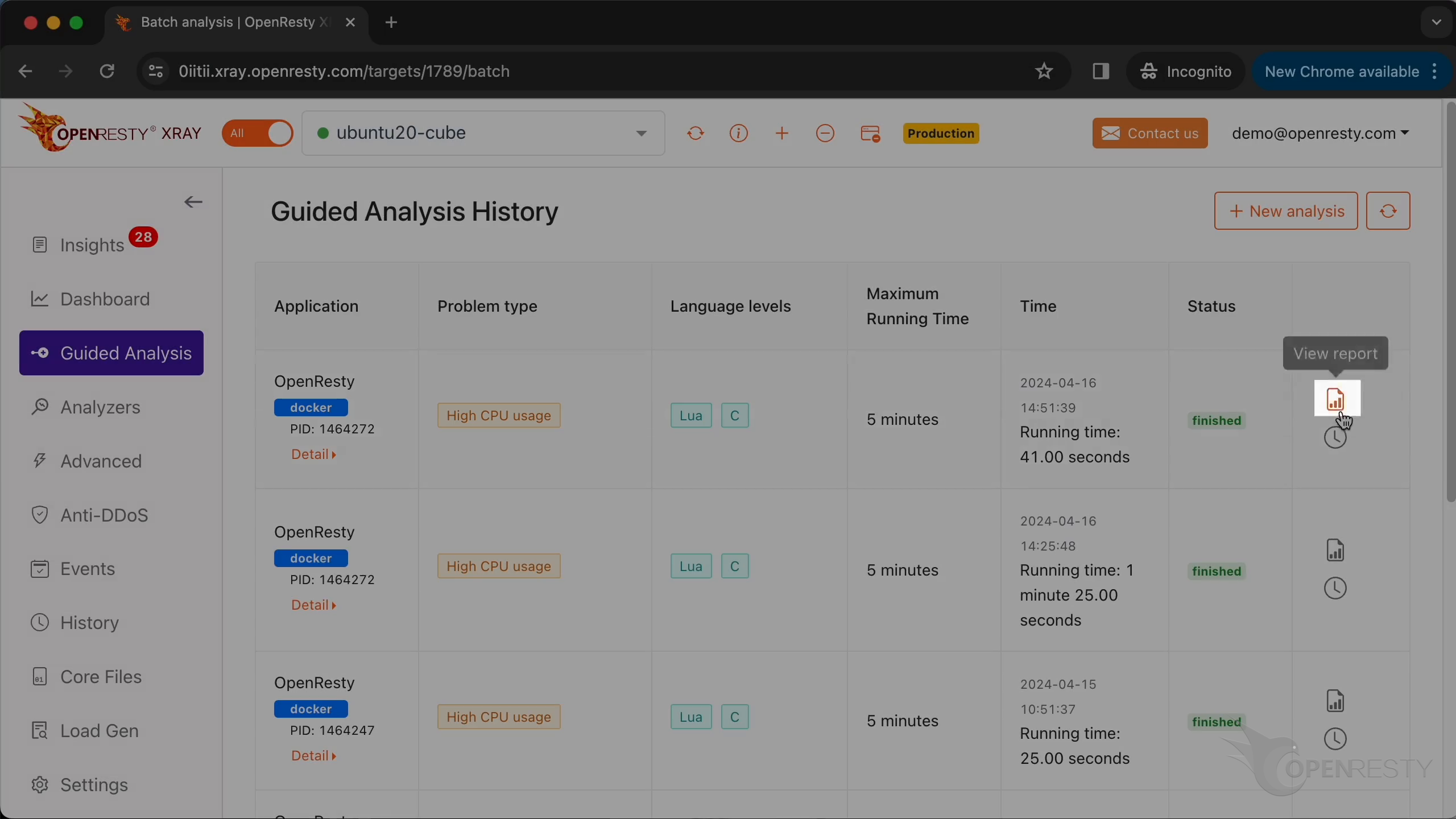
點選這個按鈕進入報告詳情頁。
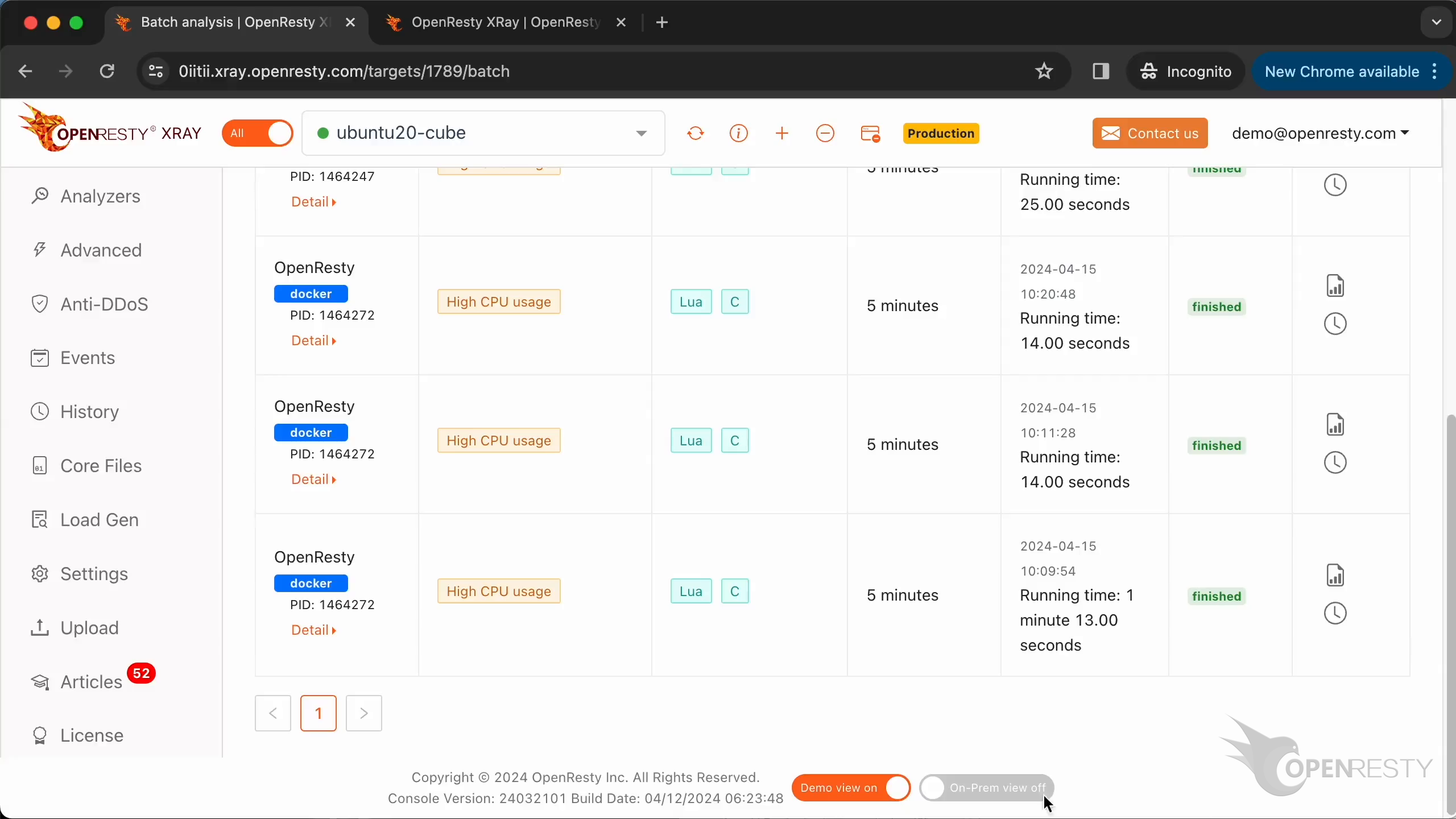
如何配置 OpenResty XRay 的 Agent?
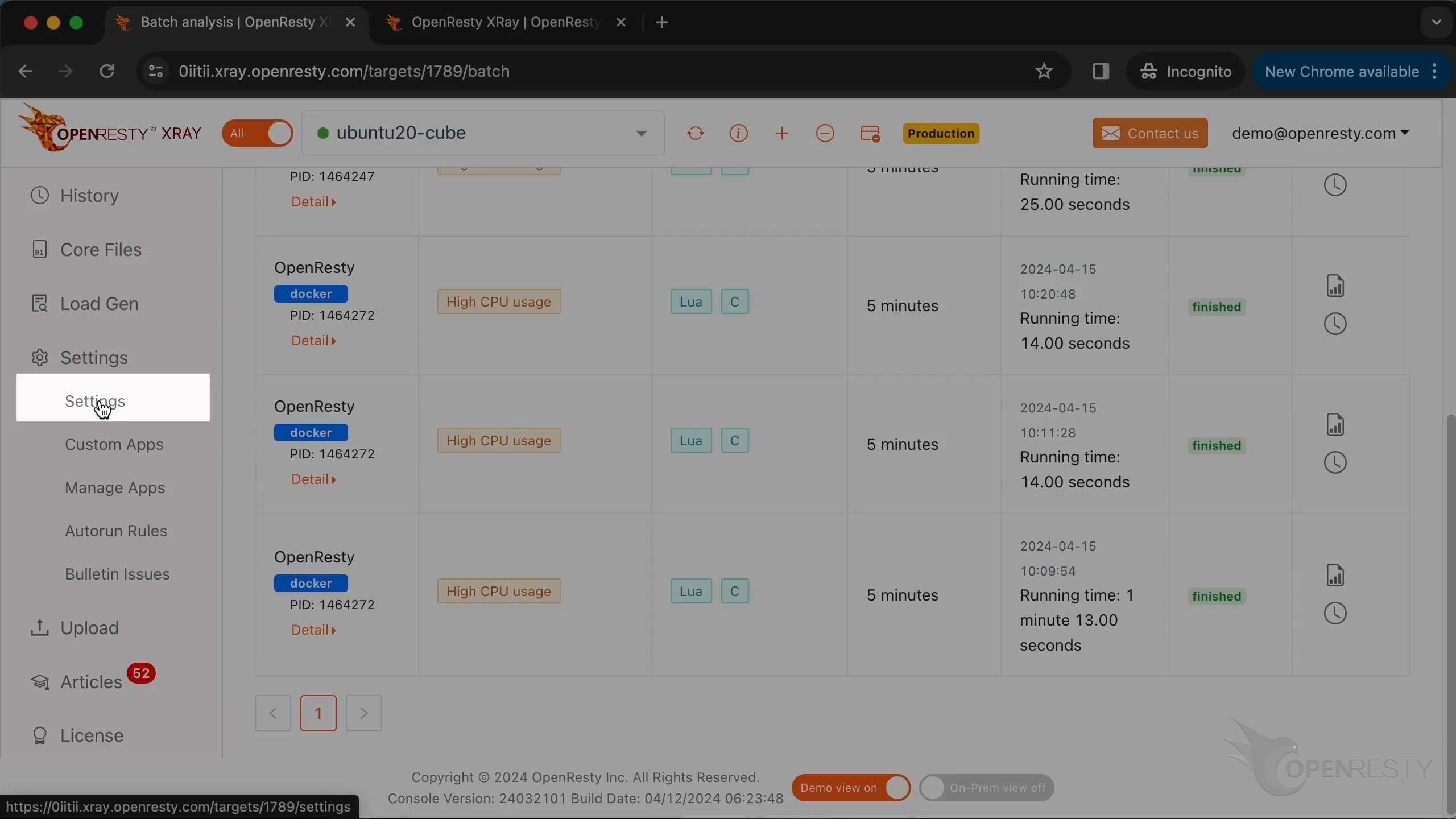
在 Settings 頁面,您可以選擇某個 Agent 並調整其配置。回到 Web 控制檯。點選進入 “Settings” 頁面。
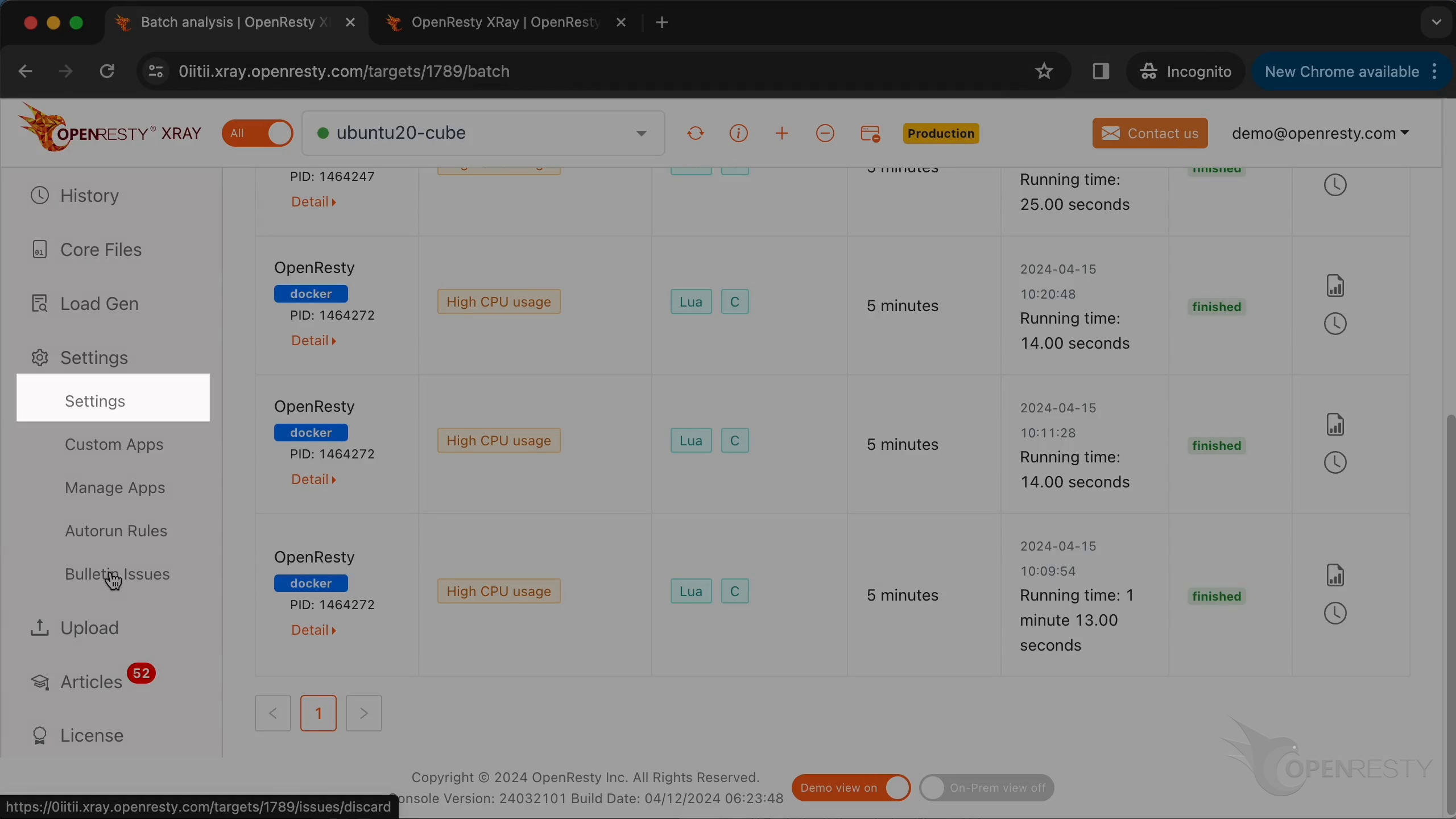
選擇 “Settings” 功能。
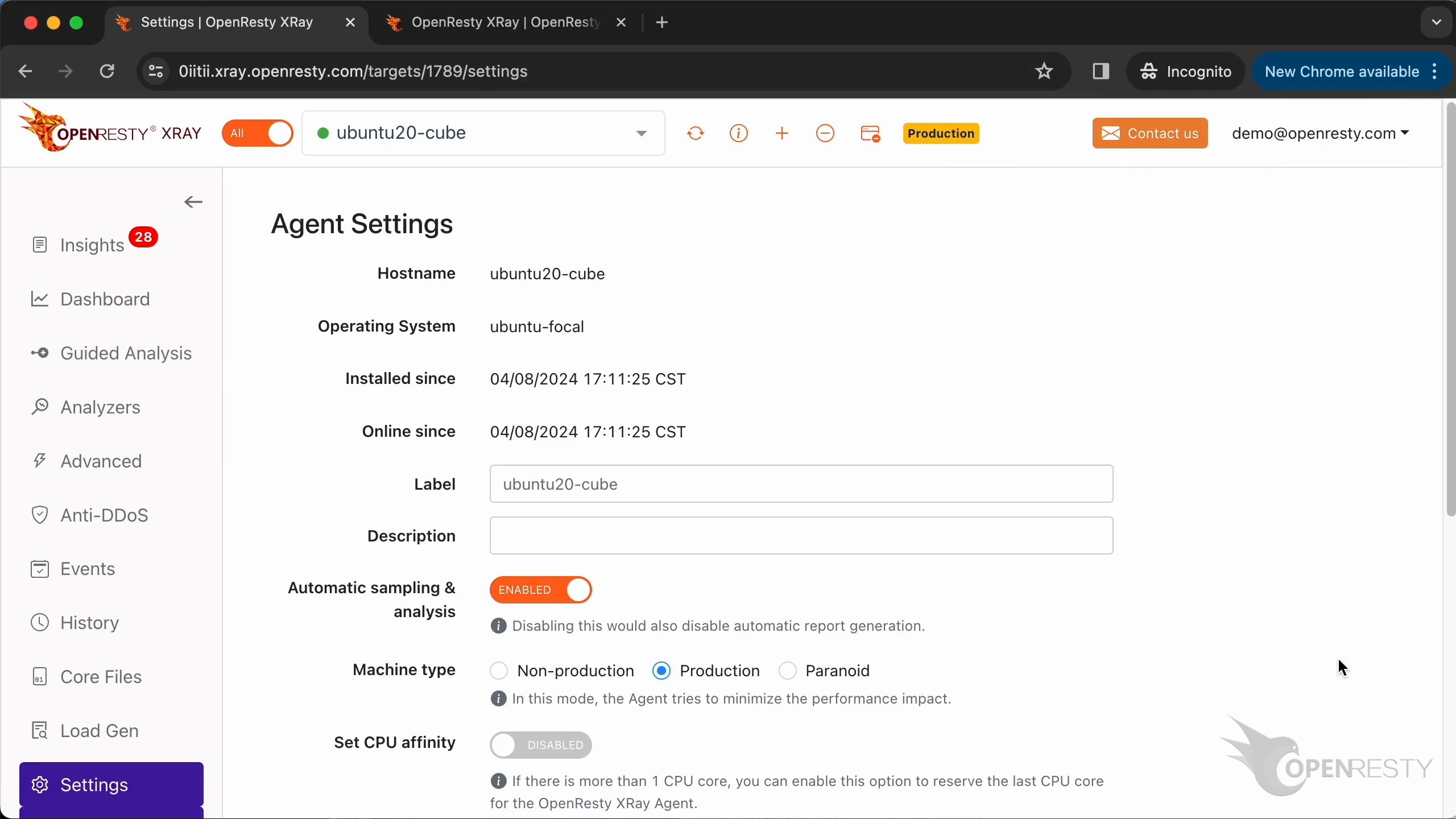
在這裡您可以檢視所選 Agent 的詳細資訊,並對其進行配置。
OpenResty XRay Web 控制檯常見問題
OpenResty XRay 需要改動應用程式碼嗎?
不需要。OpenResty XRay 是非侵入式工具,直接分析執行中的應用——無需重新編譯、無需插樁,也不改動任何程式碼,全部操作都在 Web 控制檯完成。
Insights 報告和 Guided Analysis 有甚麼區別?
Insights 報告按每日和每週的週期,為所有伺服器上的每個應用自動生成。Guided Analysis 則是按需觸發:您選定問題型別、目標和分析時長,再自己發起一次線上分析。兩者都會生成帶火焰圖和建議的報告。
OpenResty XRay 多久生成一次 Insights 報告?
自動按每日和每週兩個週期生成。Insights 頁面預設展示當天日報,也可切換檢視週報,因此無需手動觸發,總有一份最新分析在等著您。
甚麼是 OpenResty XRay?
OpenResty XRay 是一個動態追蹤產品,它可以自動分析執行中的應用,以解決效能問題、行為問題和安全漏洞,並提供可行的建議。在底層實現上,OpenResty XRay 由我們的 Y 語言驅動,可以在不同環境下支援多種不同的執行時,如 Stap+、eBPF+、GDB 和 ODB。
關於作者
章亦春是開源 OpenResty® 專案創始人兼 OpenResty Inc. 公司 CEO 和創始人。
章亦春(Github ID: agentzh),生於中國江蘇,現定居美國灣區。他是中國早期開源技術和文化的倡導者和領軍人物,曾供職於多家國際知名的高科技企業,如 Cloudflare、雅虎、阿里巴巴, 是 “邊緣計算“、”動態追蹤 “和 “機器程式設計 “的先驅,擁有超過 22 年的程式設計及 16 年的開源經驗。作為擁有超過 4000 萬全球域名使用者的開源專案的領導者。他基於其 OpenResty® 開源專案打造的高科技企業 OpenResty Inc. 位於美國矽谷中心。其主打的兩個產品 OpenResty XRay(利用動態追蹤技術的非侵入式的故障剖析和排除工具)和 OpenResty Edge(最適合微服務和分散式流量的全能型閘道器軟體),廣受全球眾多上市及大型企業青睞。在 OpenResty 以外,章亦春為多個開源專案貢獻了累計超過百萬行程式碼,其中包括,Linux 核心、Nginx、LuaJIT、GDB、SystemTap、LLVM、Perl 等,並編寫過 60 多個開源軟體庫。
關注我們
如果您喜歡本文,歡迎關注我們 OpenResty Inc. 公司的部落格網站 。也歡迎掃碼關注我們的微信公眾號:

翻譯
我們提供了英文版原文和中譯版(本文)。我們也歡迎讀者提供其他語言的翻譯版本,只要是全文翻譯不帶省略,我們都將會考慮採用,非常感謝!
相關文章
OpenResty XRay Aug 12, 2024

OpenResty XRay Aug 4, 2024

OpenResty XRay Jul 26, 2024

OpenResty XRay May 24, 2024

OpenResty XRay May 12, 2024