
OpenResty XRay モバイルアプリ:スマホからアプリを監視・トラブルシューティング(Android & iOS)
はい——OpenResty XRay は Android と iOS の公式モバイルアプリを提供しており、実行中のサーバーアプリケーションをスマートフォンから直接監視・トラブルシューティングできます。アプリでは、自動生成された分析レポートの閲覧、問題のコードパスを追跡するインタラクティブなフレームグラフの表示、リアルタイムパフォーマンスダッシュボードの監視、そしてオンデマンドの Guided Analysis(例:High CPU)の実行が、いつでもどこでも可能です。
このチュートリアルでは、Android デバイスで OpenResty XRay アプリをダウンロード、インストール、使用する方法を段階的に説明します。iOS 版の操作と機能は Android 版と非常に似ています。同じ機能をデスクトップのブラウザから利用したい場合は、OpenResty XRay Web コンソール:自動分析レポート・リアルタイム指標・ガイド付き根本原因分析をご覧ください。
OpenResty XRay Android 版のダウンロードとインストール
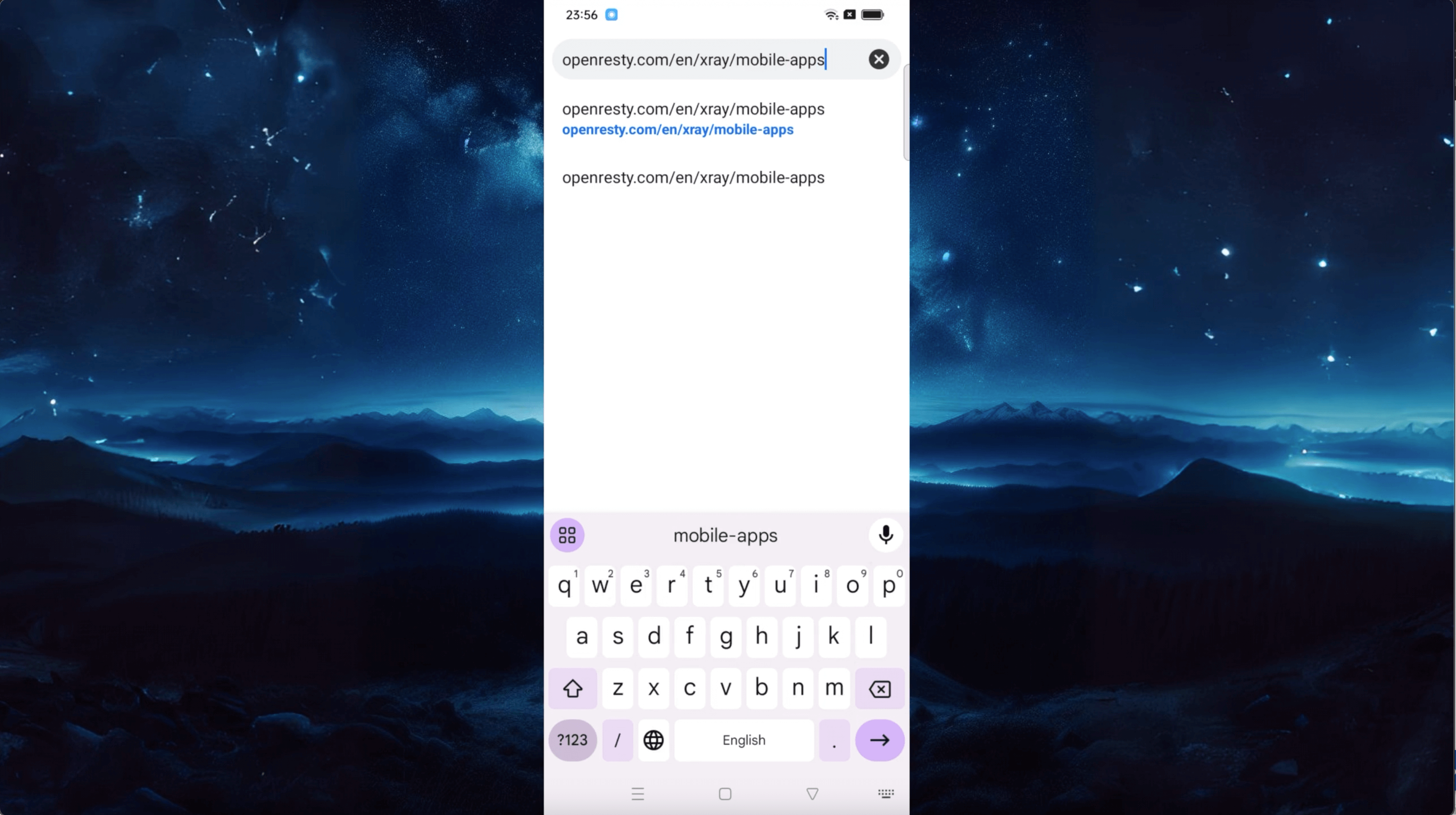
スマートフォンで OpenResty.com 公式ウェブサイトのモバイルアプリページにアクセスして、このアプリをダウンロードできます。
このページで OpenResty XRay の iOS 版と Android 版のダウンロードリンクを見つけることができます。
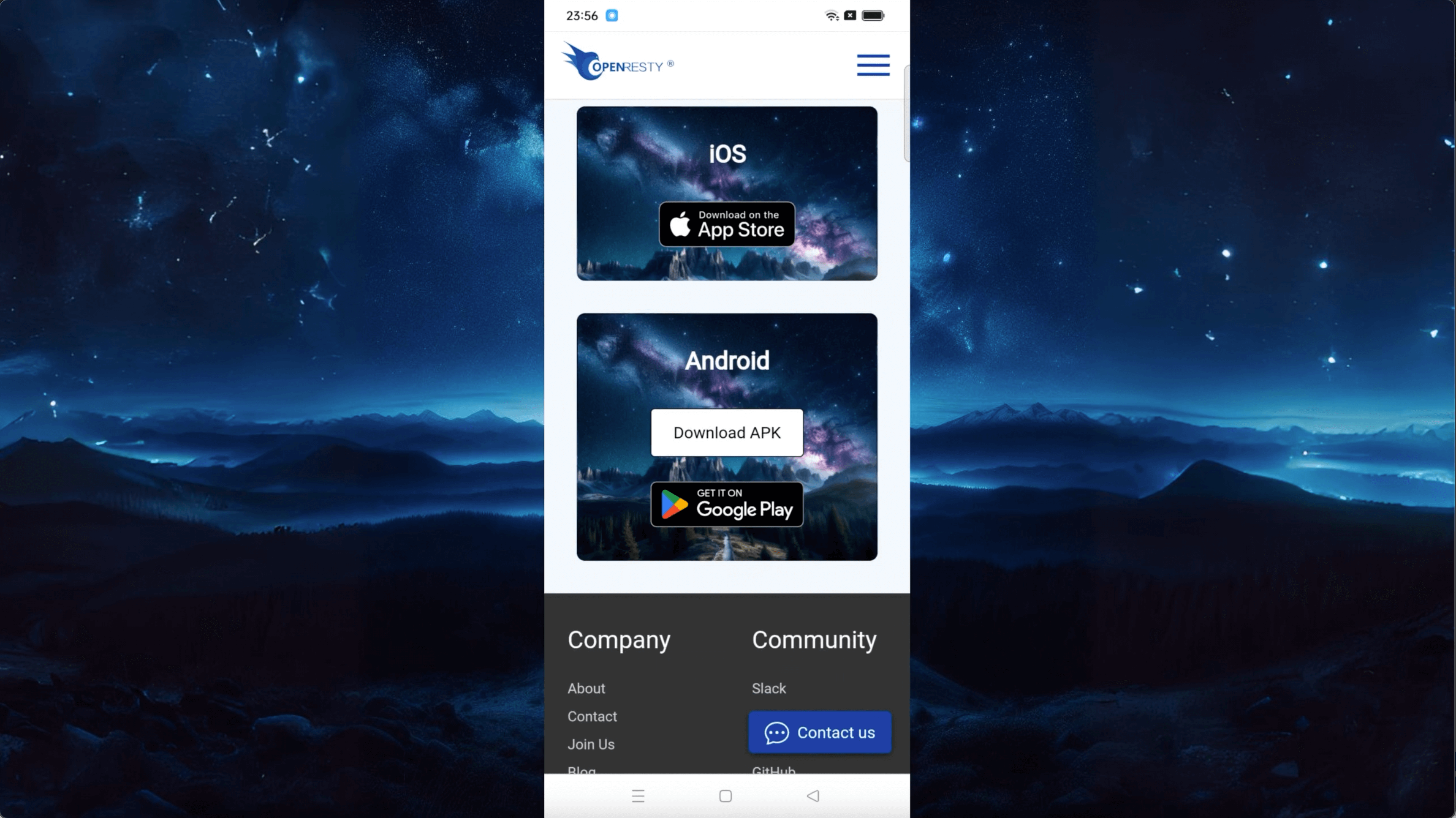
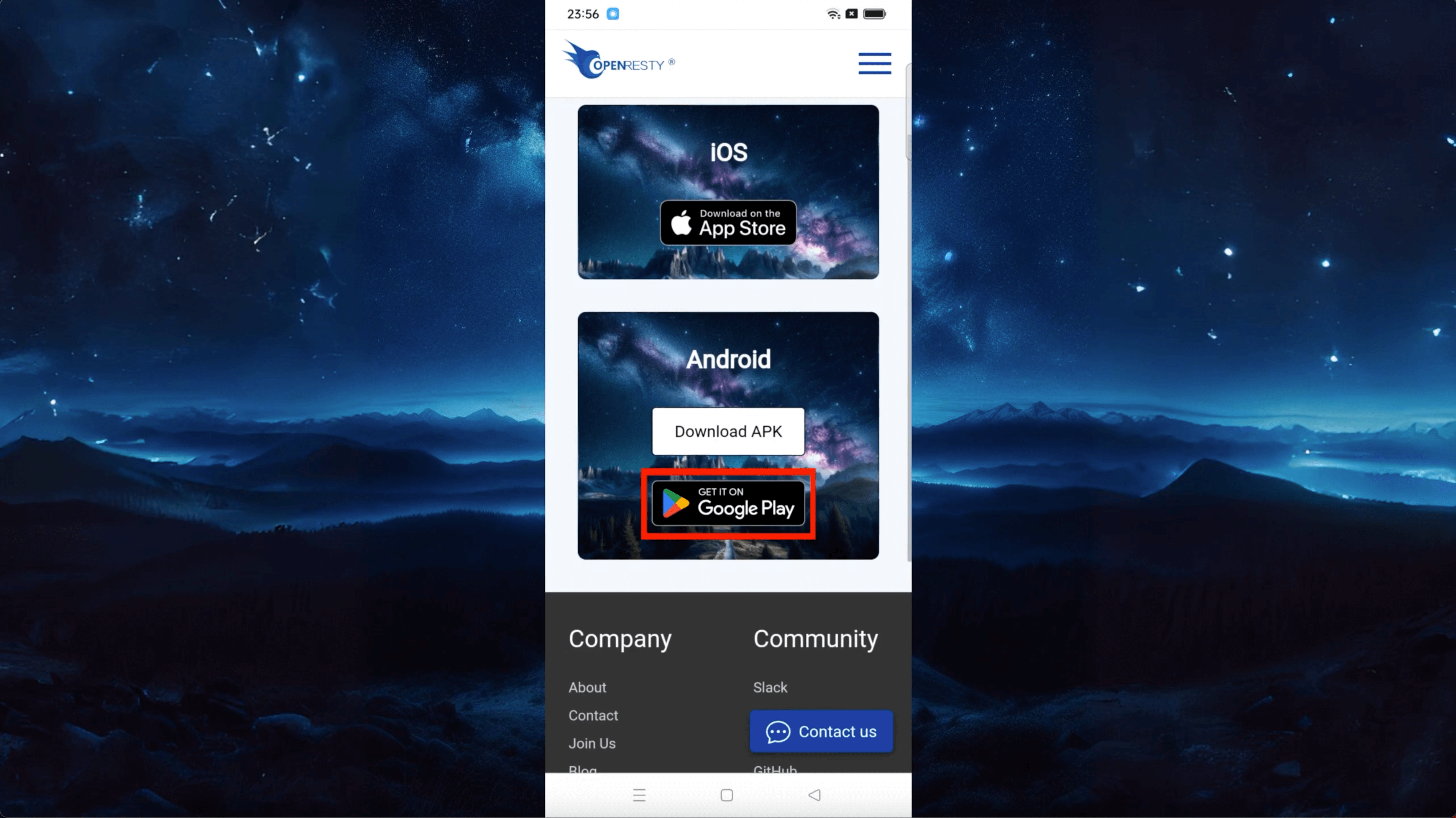
本文章では Android 版のダウンロードと使用方法を紹介します。Google Play ストアからこのアプリをダウンロードできます。
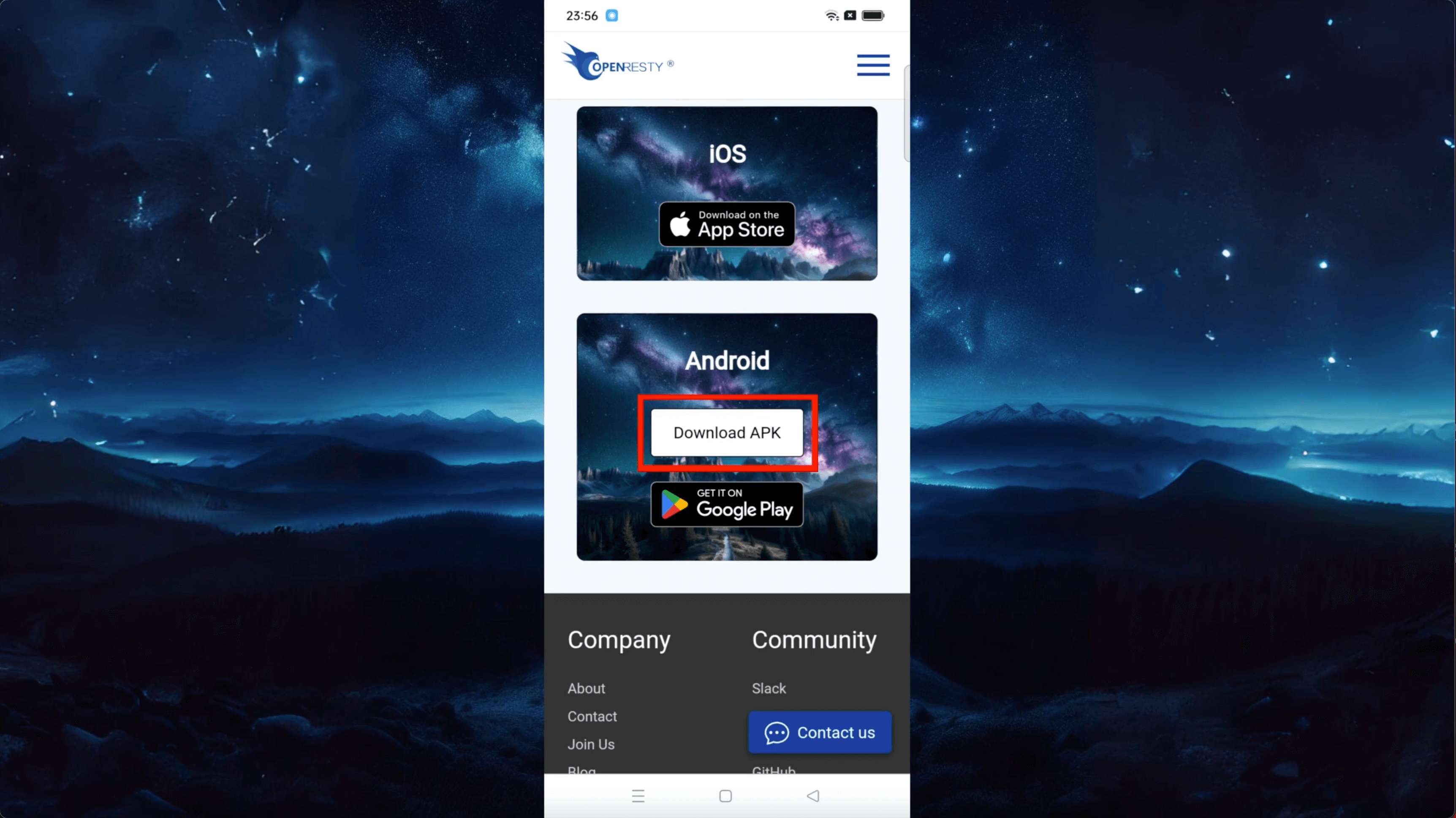
または、この「Download APK」ボタンをタップして Android 版インストールパッケージをダウンロードすることもできます。
ダウンロードが完了したらインストールパッケージを開き、
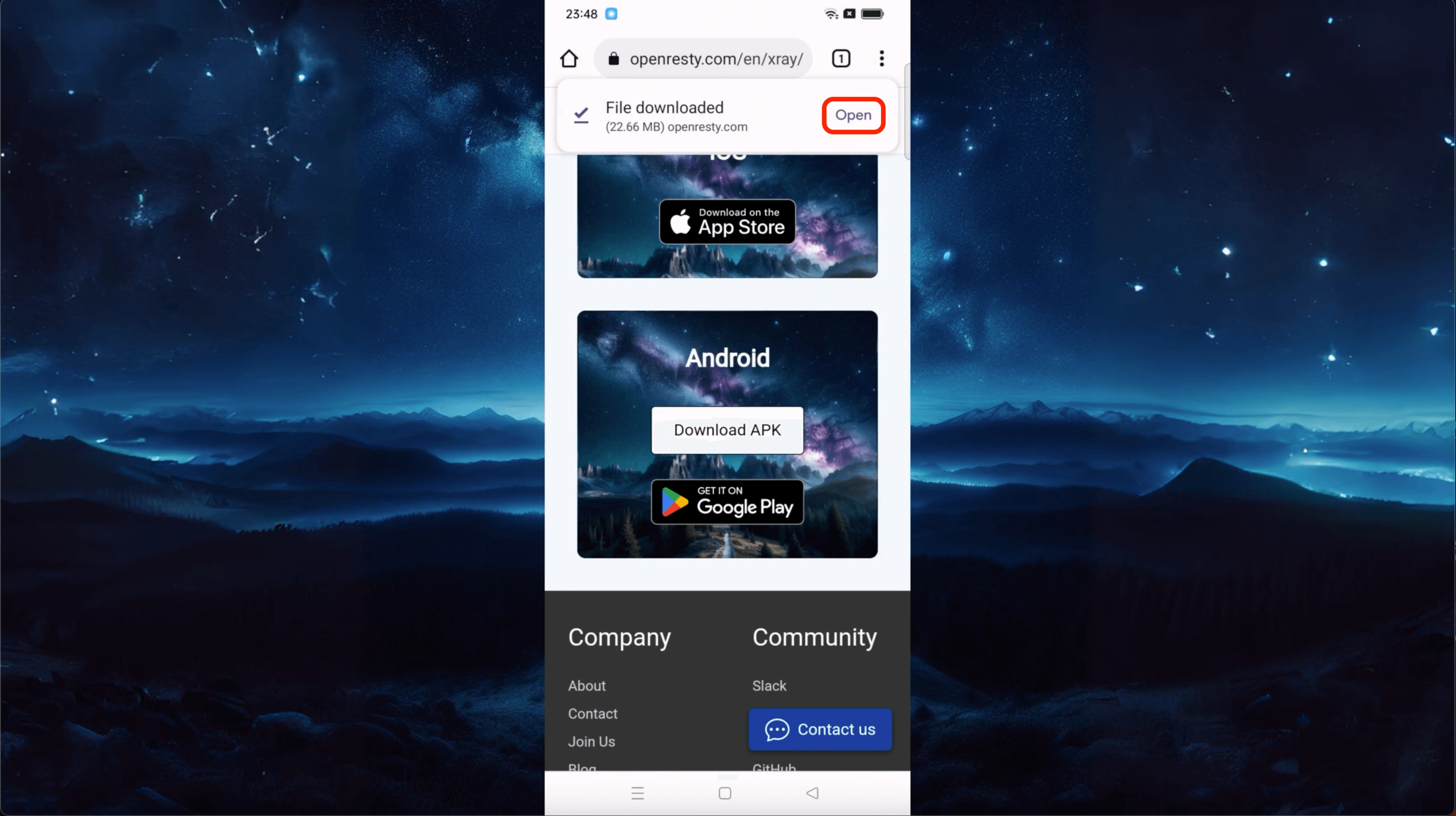
インストールボタンをクリックします。
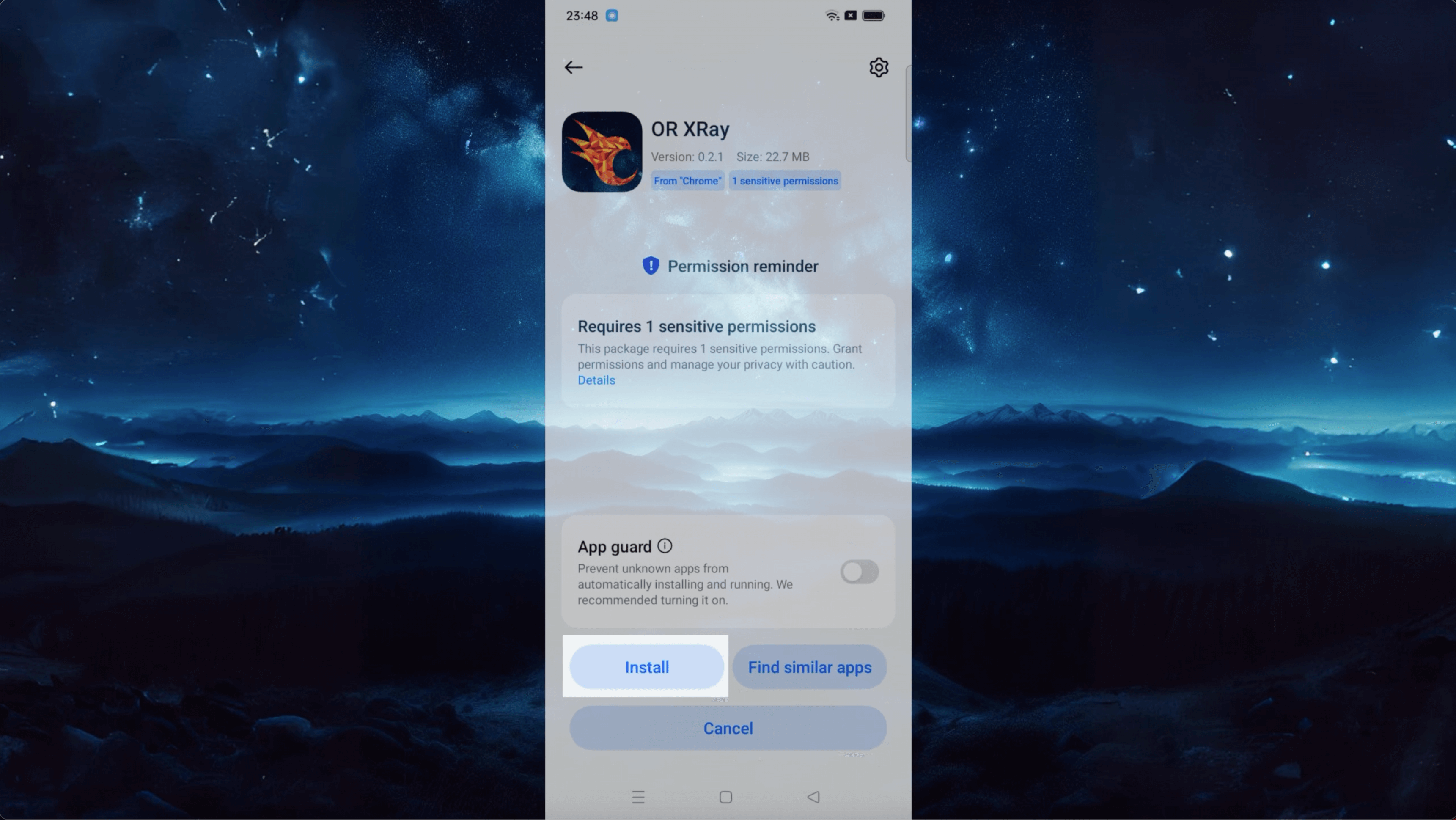
インストールが成功しました。
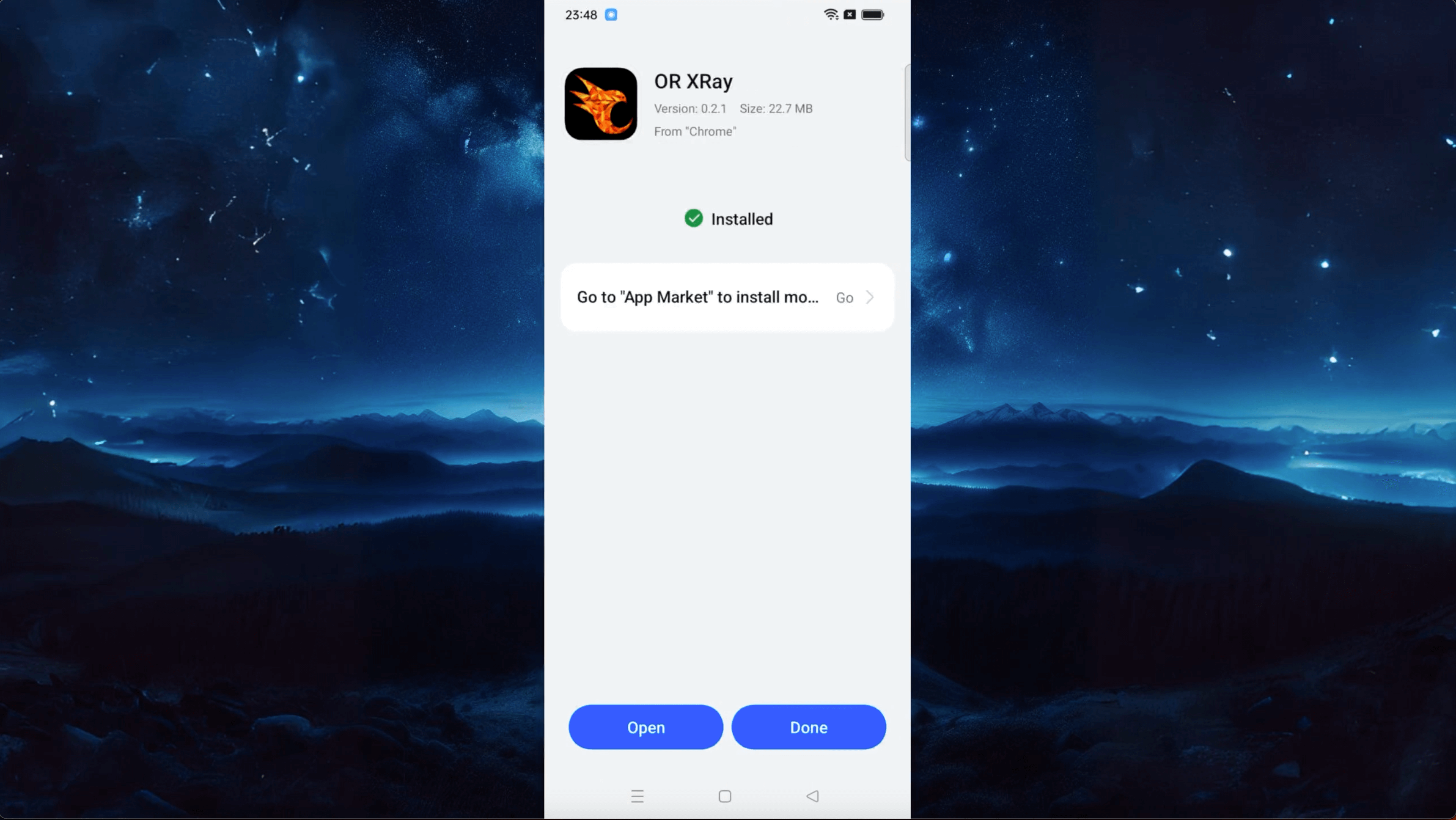
OpenResty XRay アプリケーションを開きます。
OpenResty XRay へのログイン
このアプリを初めて使用する際は、まずアカウントにログインしてください。

メールアドレスとパスワードを入力してログインするか、
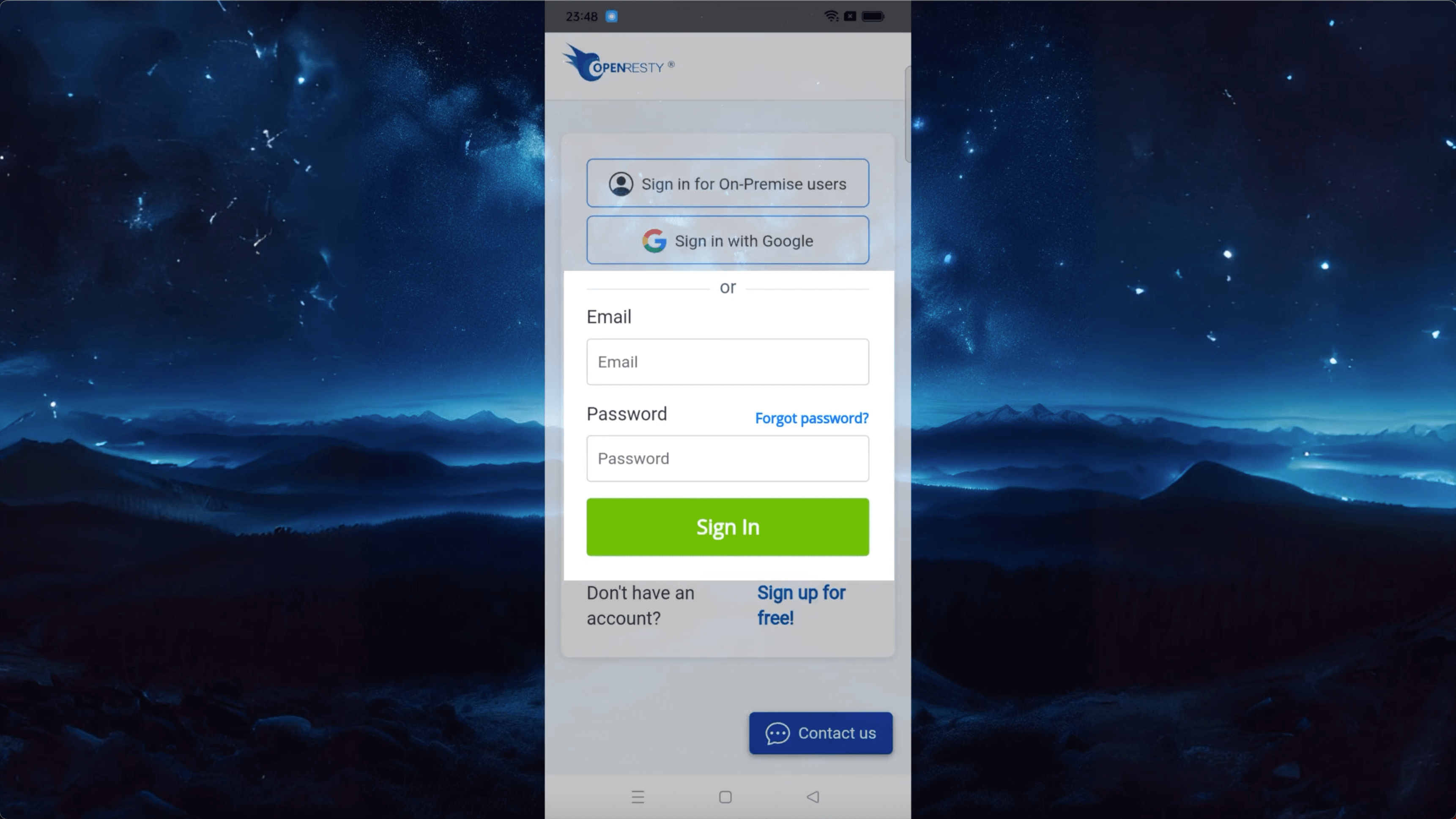
Google などのサードパーティサービスを使用することもできます。

本文章ではユーザー名とパスワードでログインする方法を採用します。
メールアドレスを入力し、パスワードを入力します。

「Sign In」ボタンをクリックします。

全自動分析レポート
ログインに成功すると、OpenResty XRay のコンソール画面に入ります。これは「Insights」ページで、すべてのサーバー上のすべてのアプリケーションに対してシステムが生成した分析レポートを確認できます。
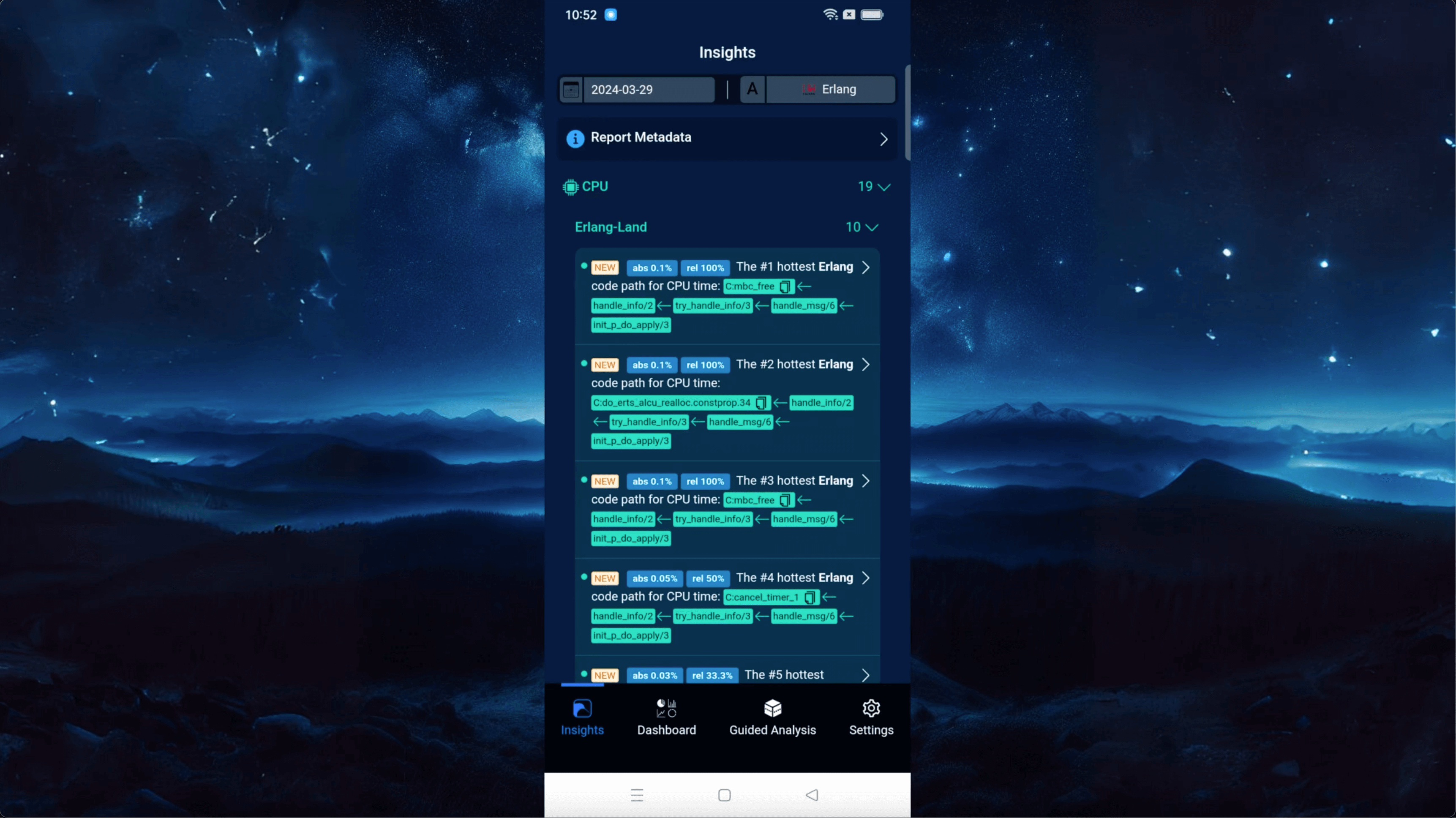
ここでは日次と週次の周期で自動生成されたレポートを見つけることができます。これらの自動レポートがどの分析項目をカバーし、どう読み解くかについては、OpenResty XRay の自動分析レポートをご覧ください。
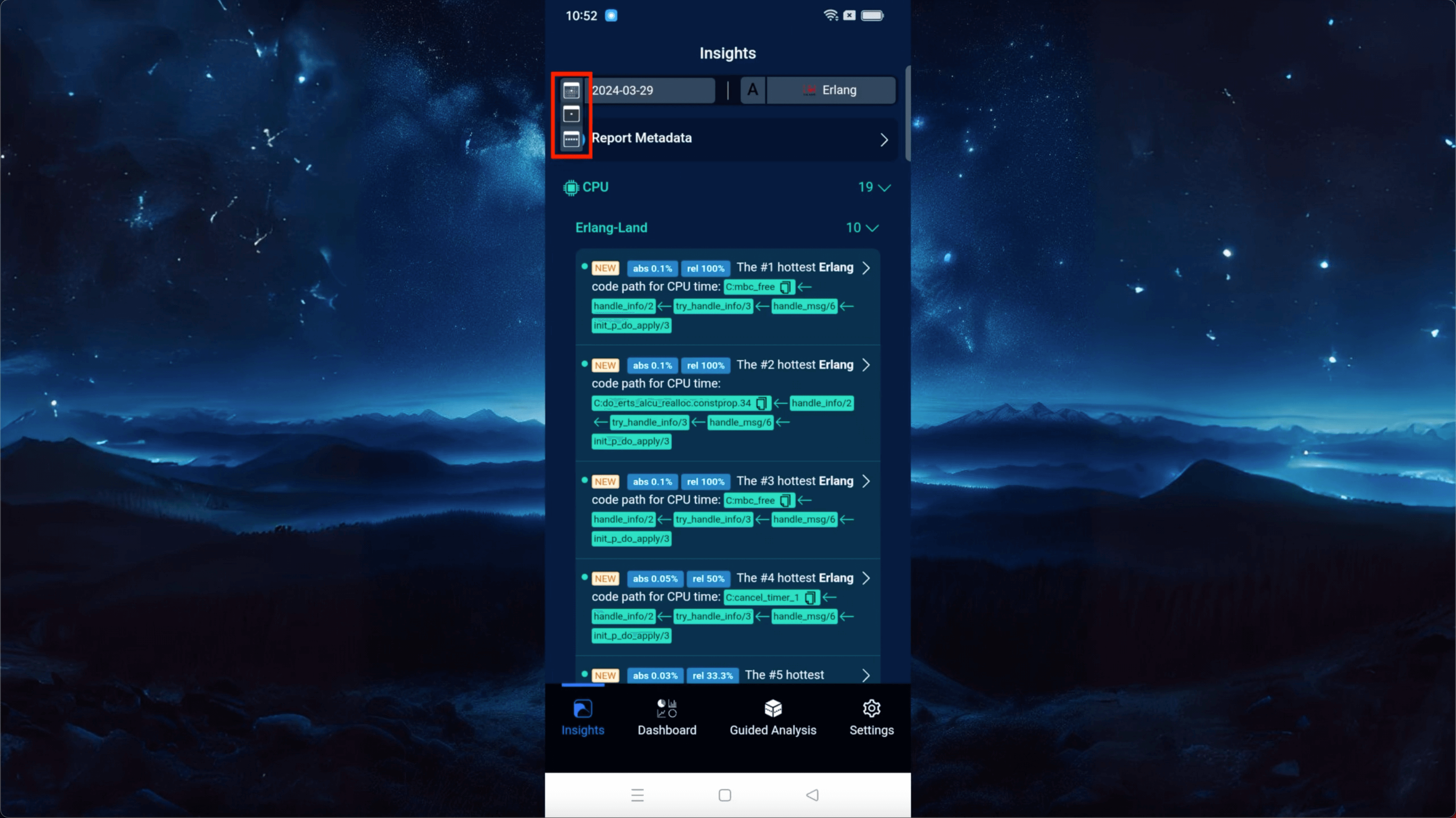
システムはデフォルトで当日の日報を表示します。
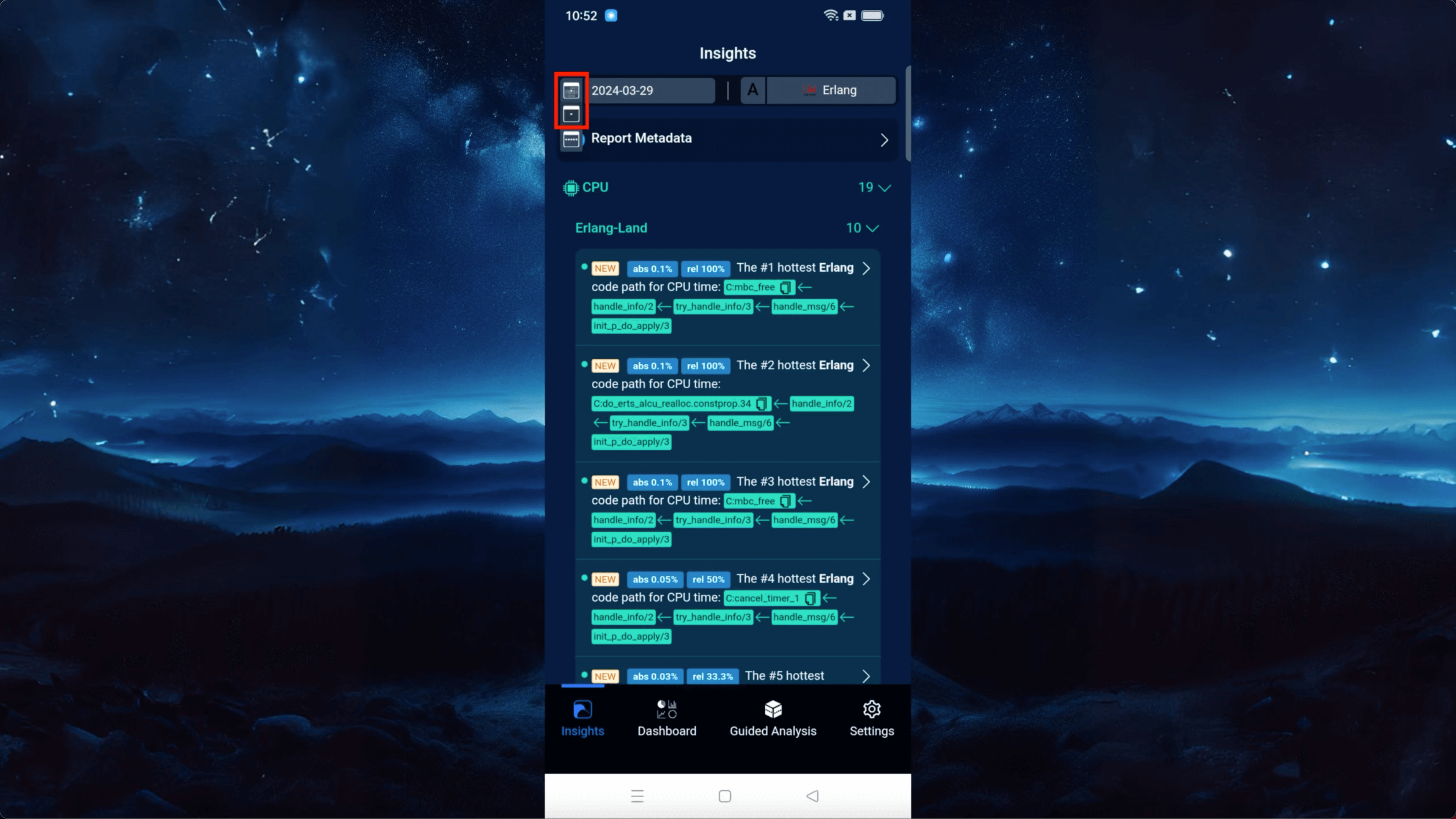
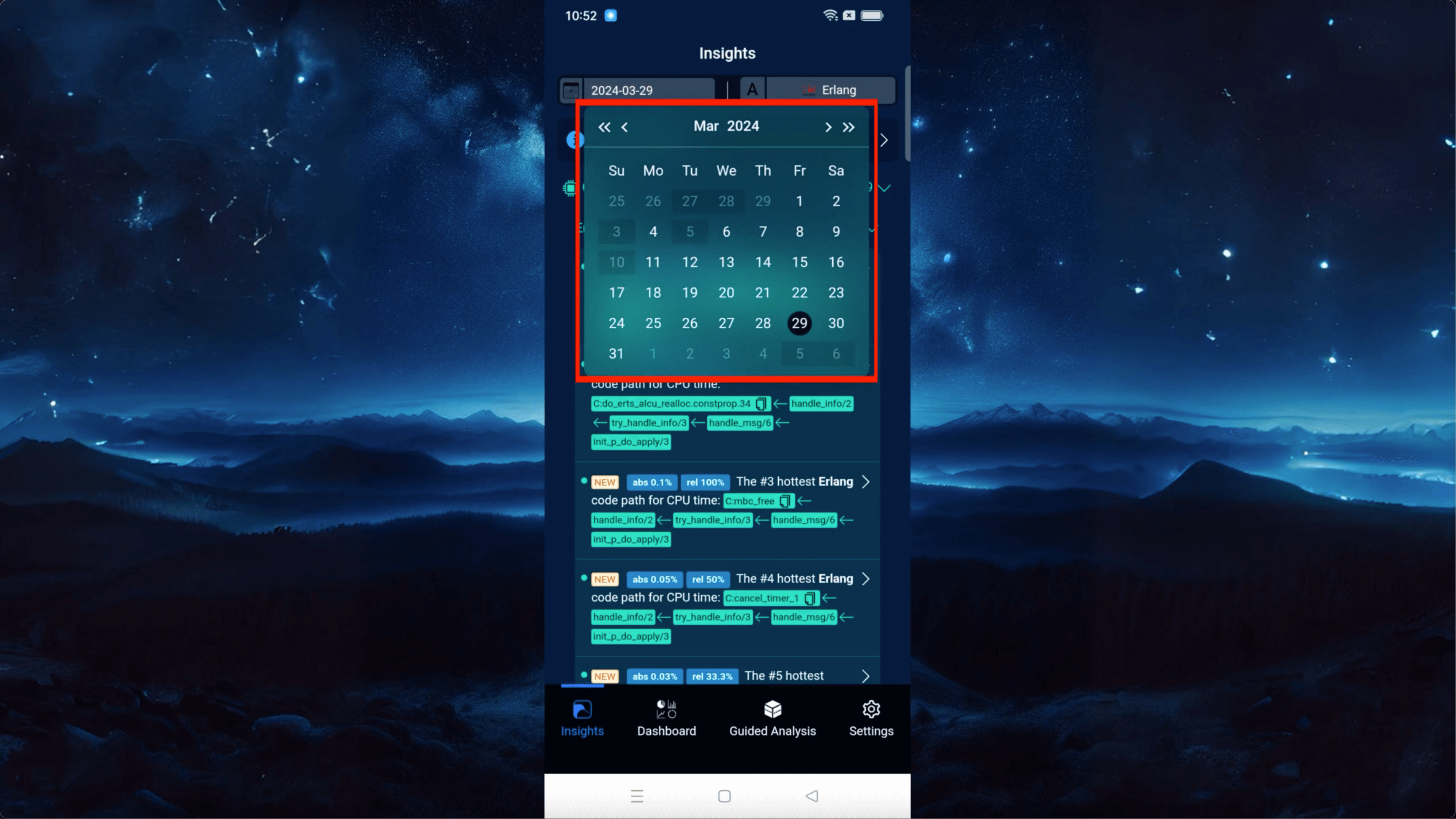
他の日付のレポートを表示することもできます。
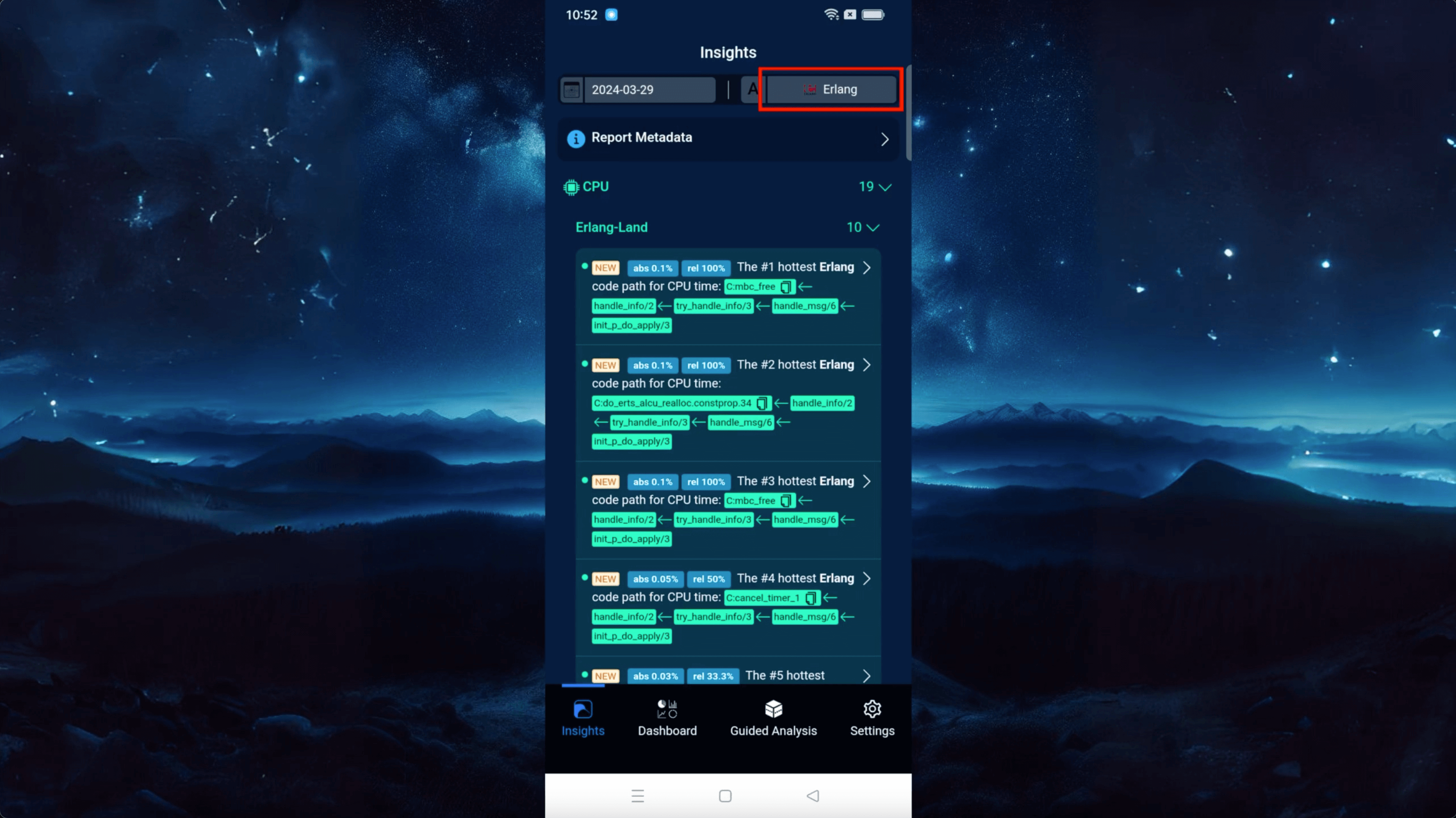
このボタンをクリックすると、レポートで言及されているすべてのアプリケーションを見ることができます。
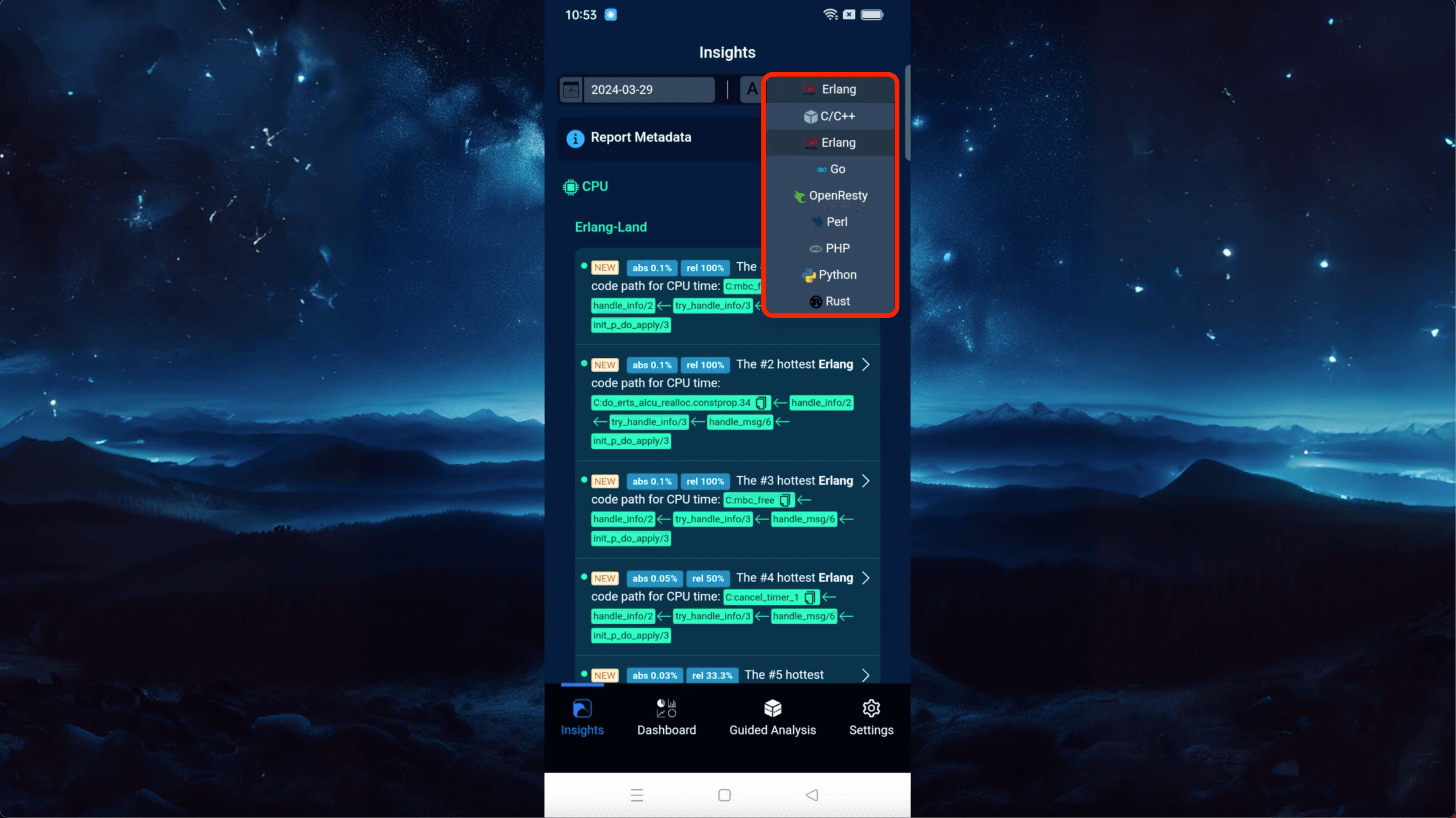
OpenResty XRay が様々なタイプのアプリケーションを分析する能力を持っています。
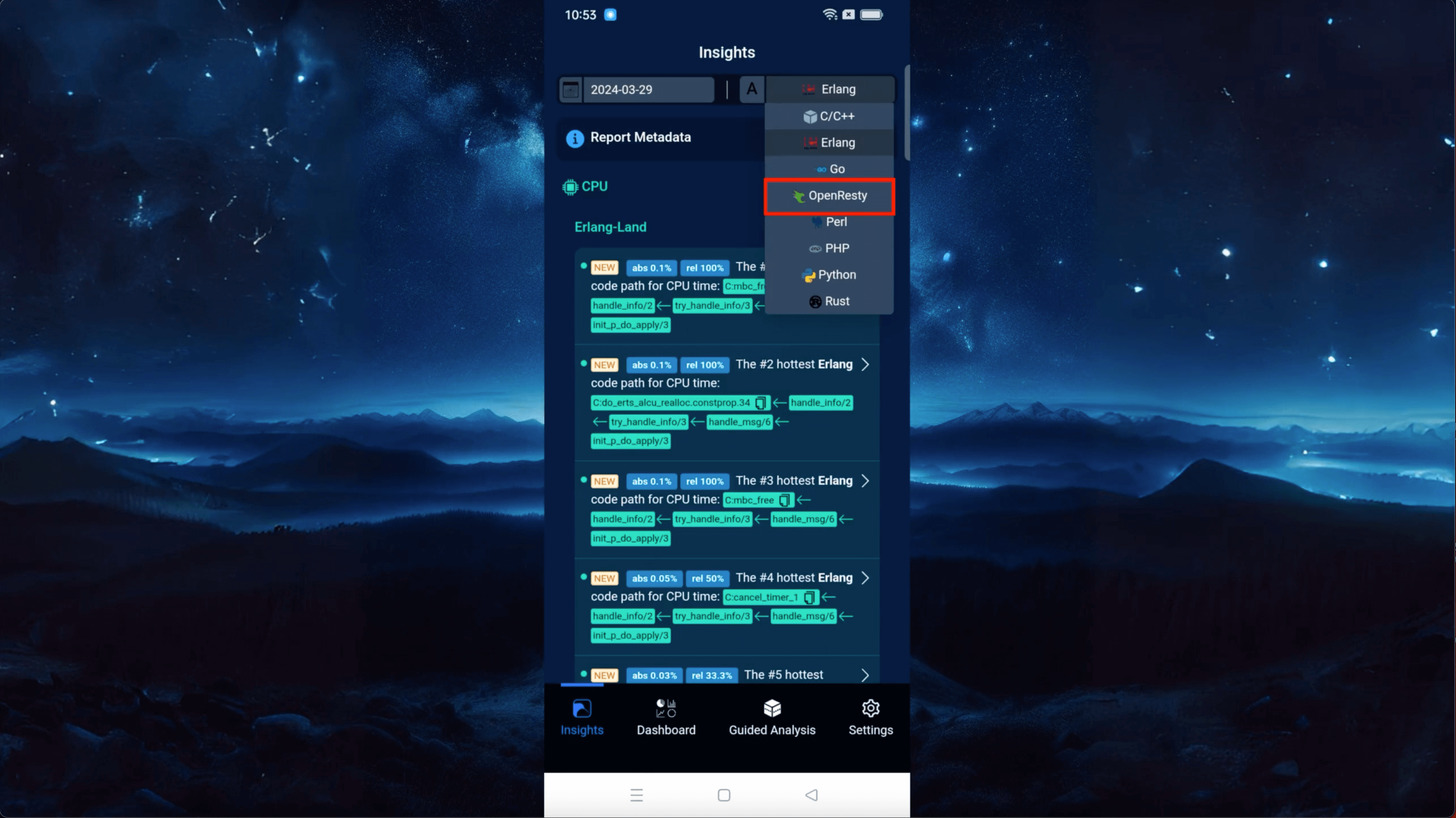
「OpenResty」を選択します。
レポートの概要では、問題がタイプ別に分類されており、関心のある問題カテゴリーを素早く見つけることができます。後ろの数字は、そのカテゴリー内の問題数を示しています。
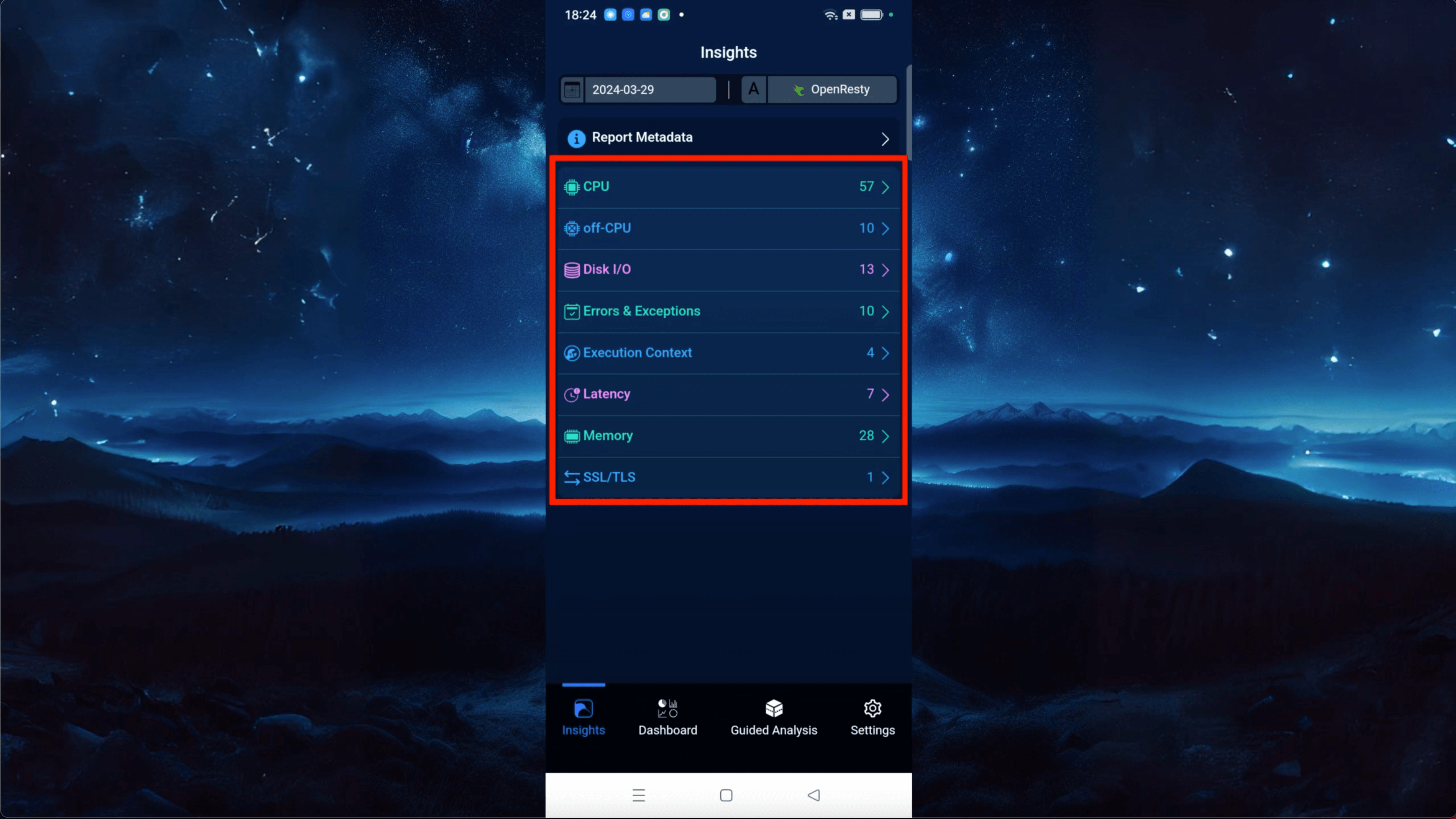
カテゴリーのタイトルをタップすると、問題リストを展開または折りたたむことができます。
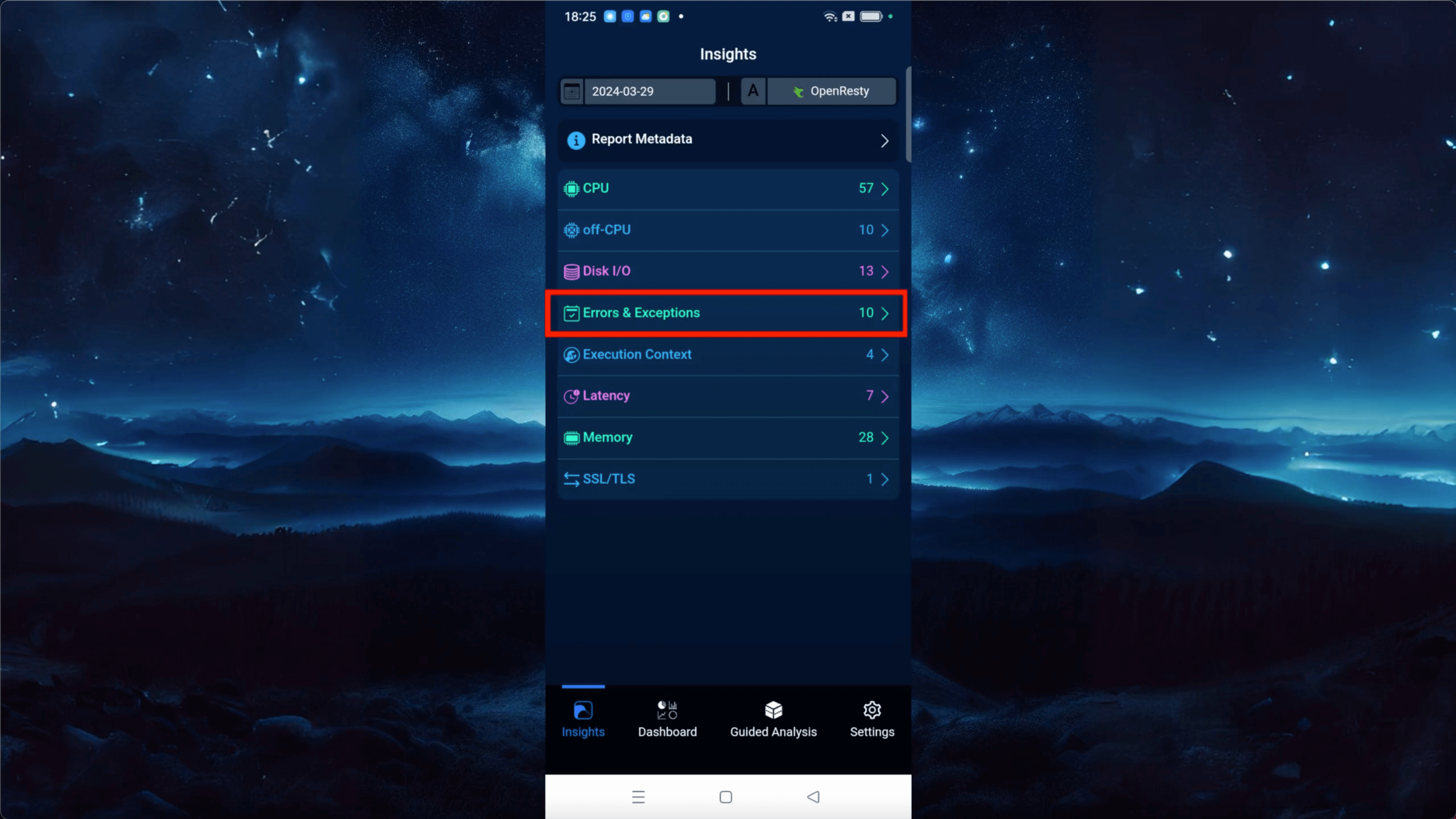
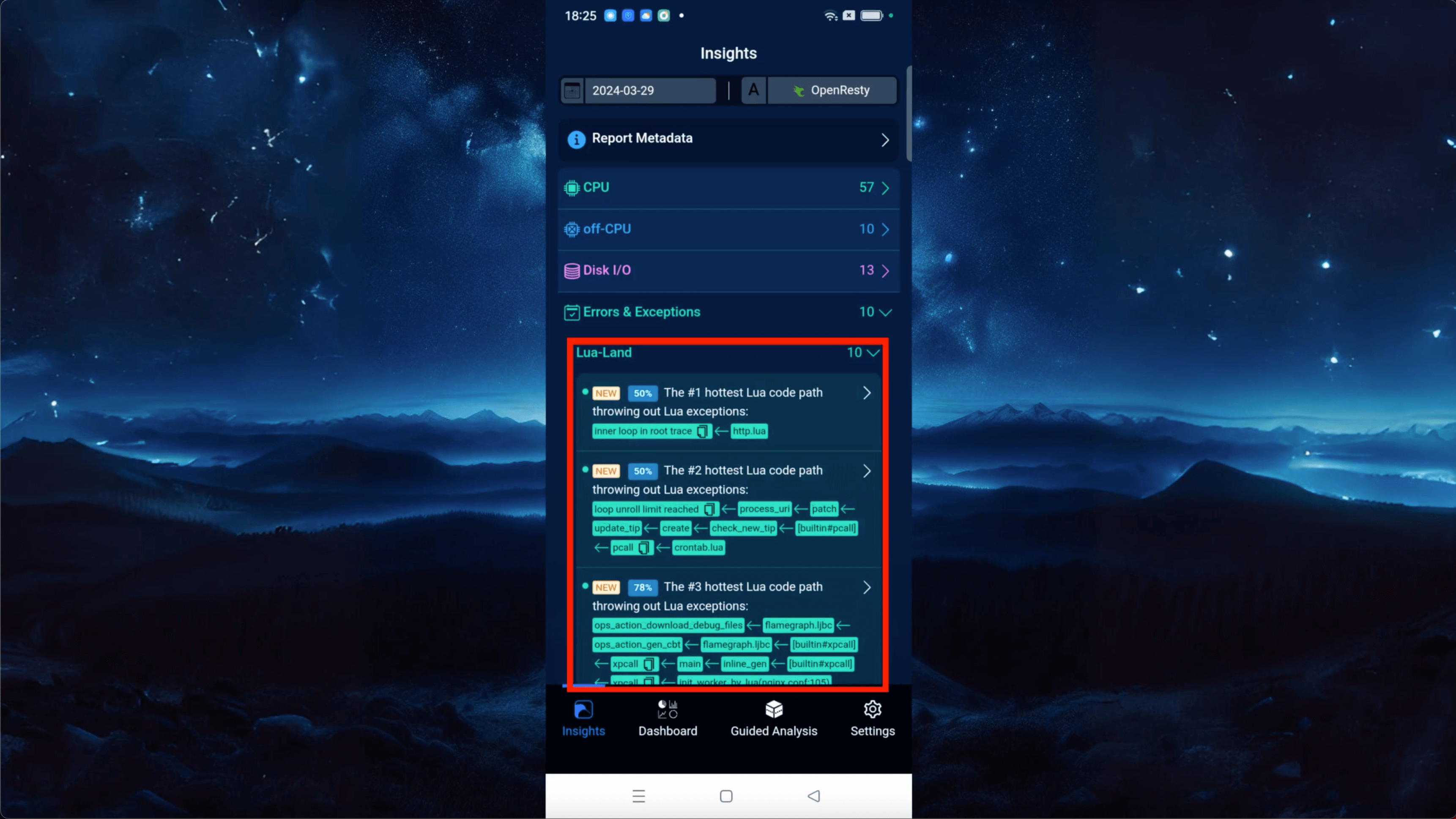
ここでは「Errors and Exceptions」に関連する 10 個の問題がリストアップされています。
問題の一つをクリックすると、詳細情報を確認できます。
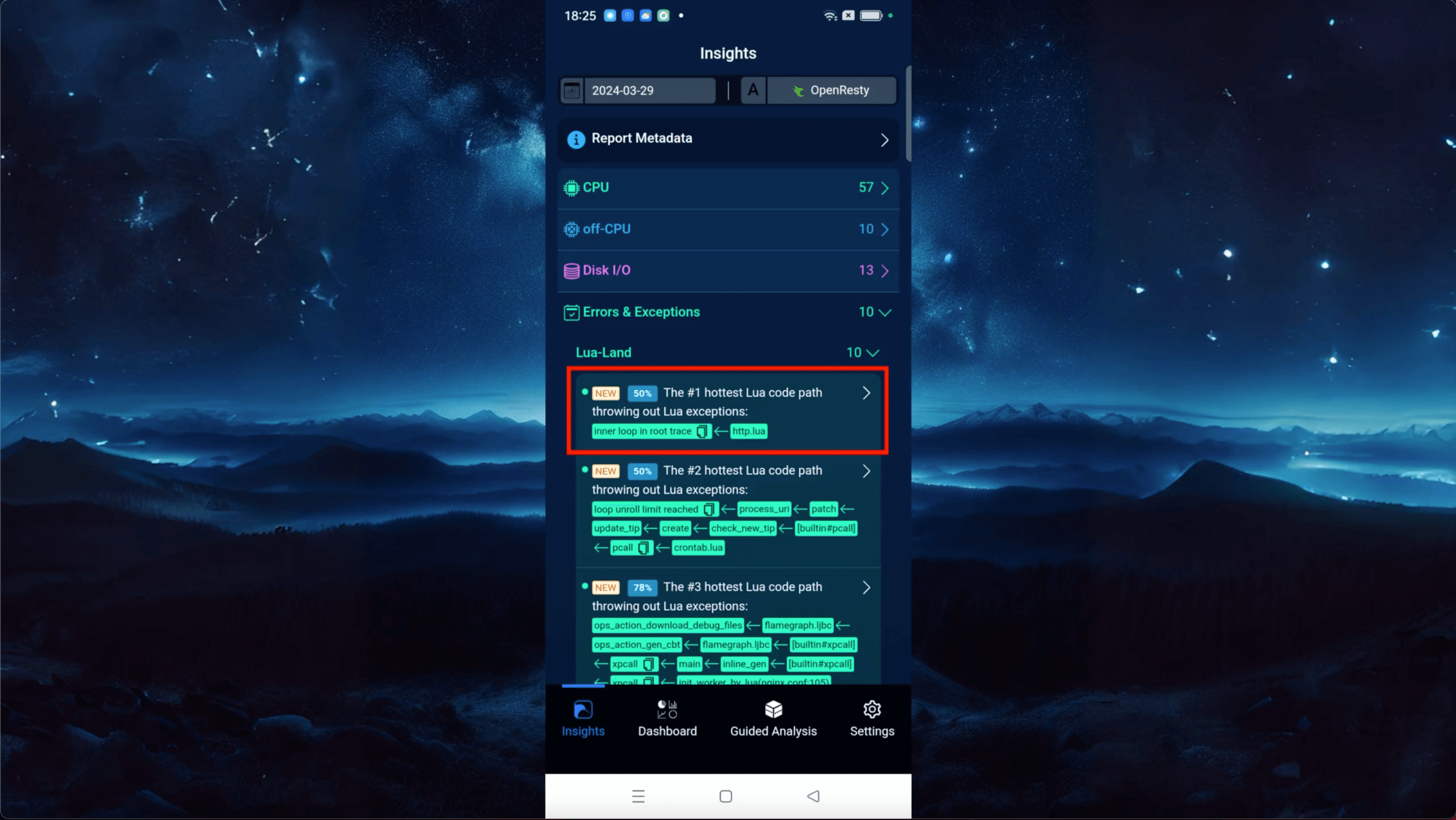
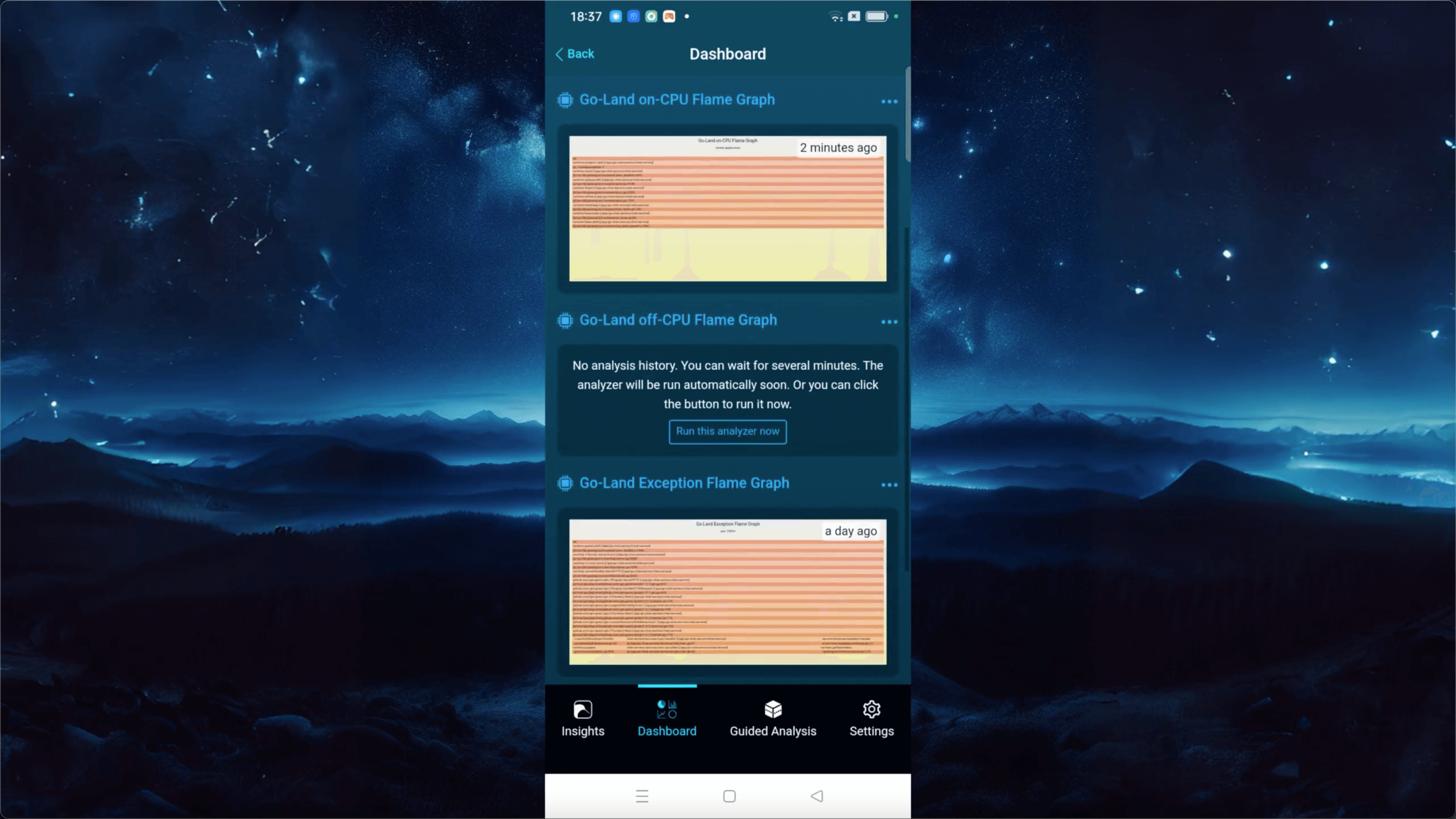
問題詳細ページにはフレームグラフのプレビューがあり、コードパスを追跡することで問題の根本原因を迅速に特定するのに役立ちます。
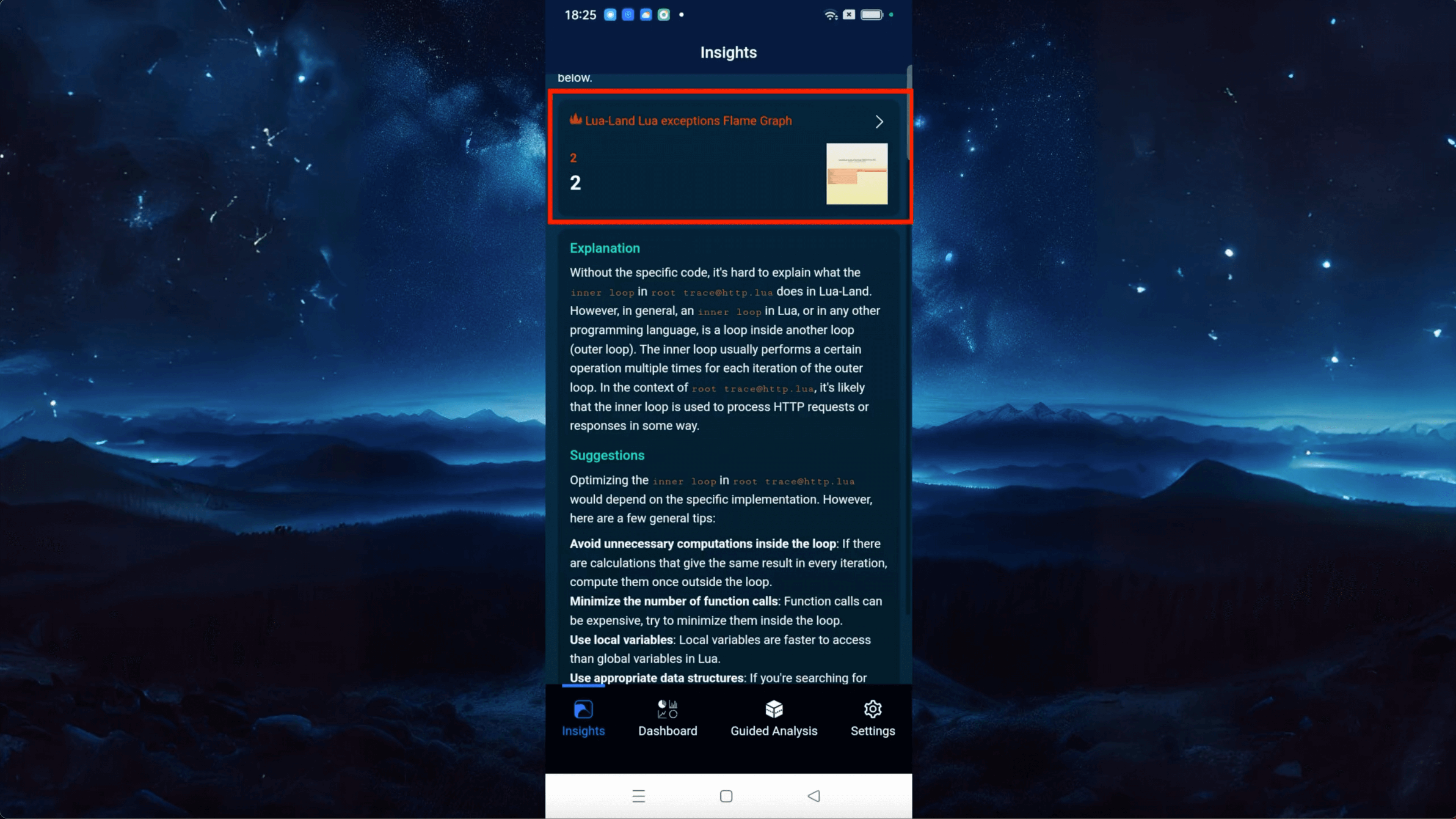
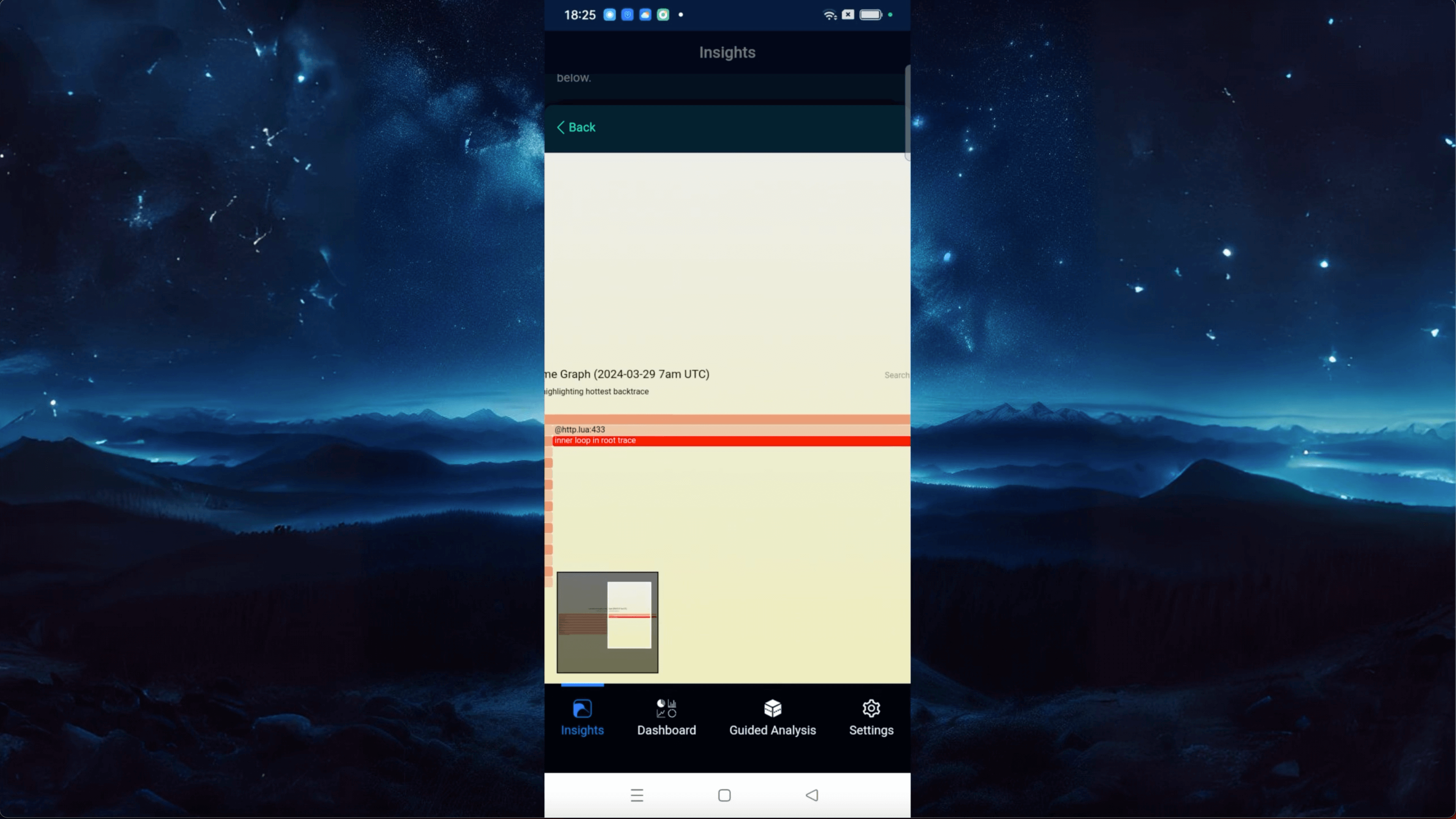
フレームグラフのプレビューをクリックすると、拡大されて表示できます。
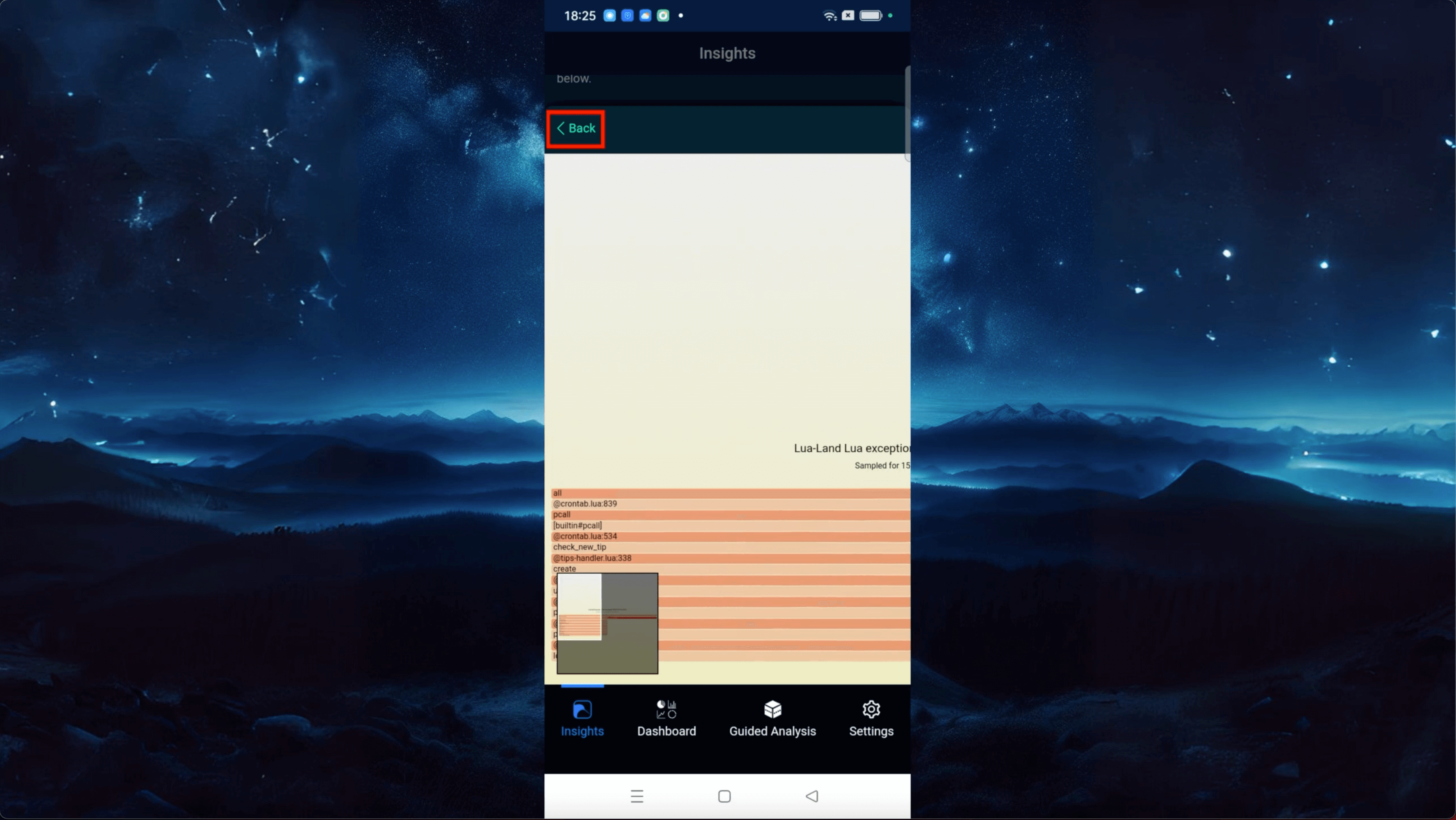
「Back」ボタンをクリックして問題詳細ページに戻ります。
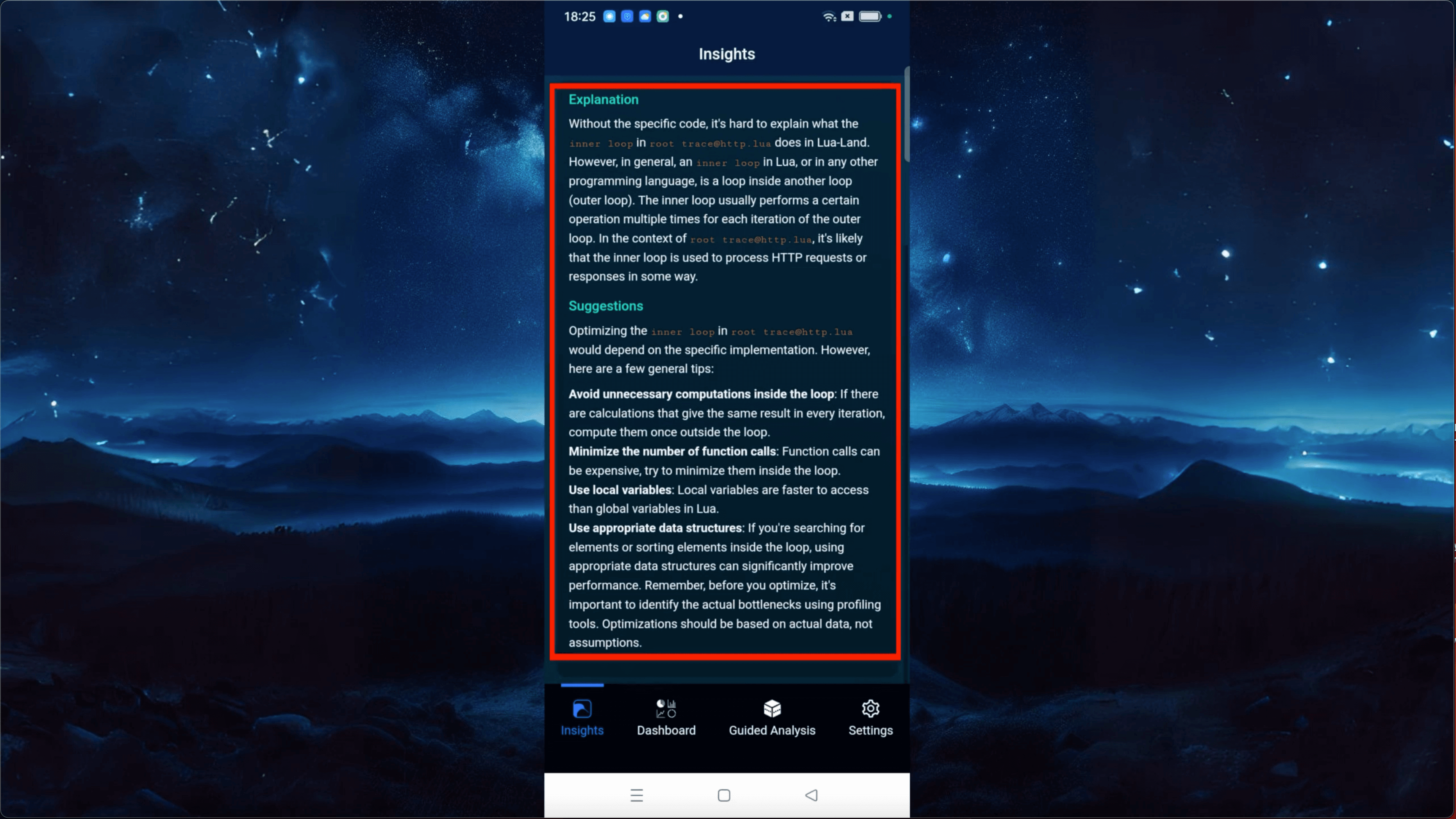
ここでは AI が提供する問題に関する詳細な説明と提案も確認できます。
このボタンをクリックすると、さらに多くの分析結果を確認できます。
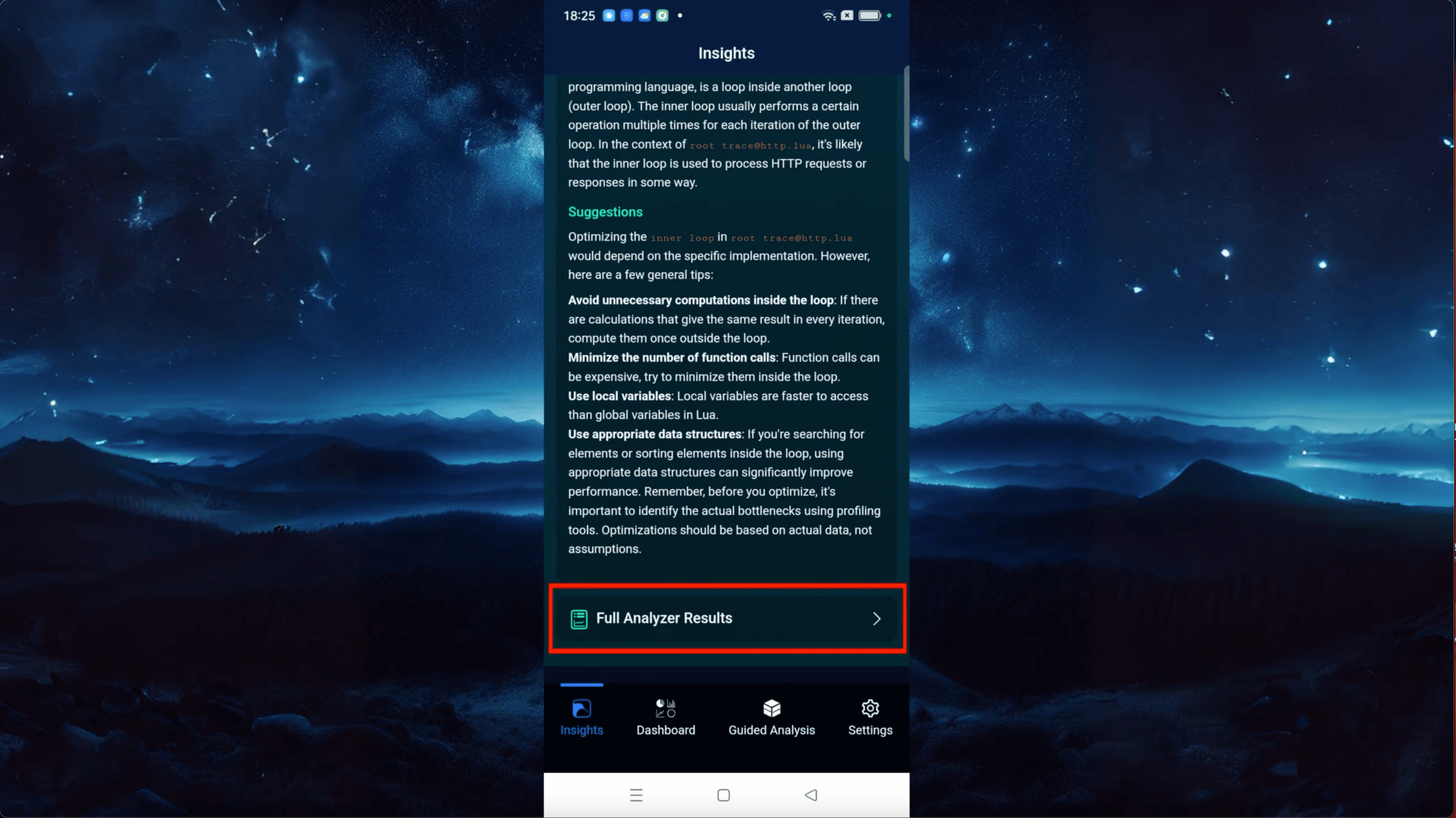
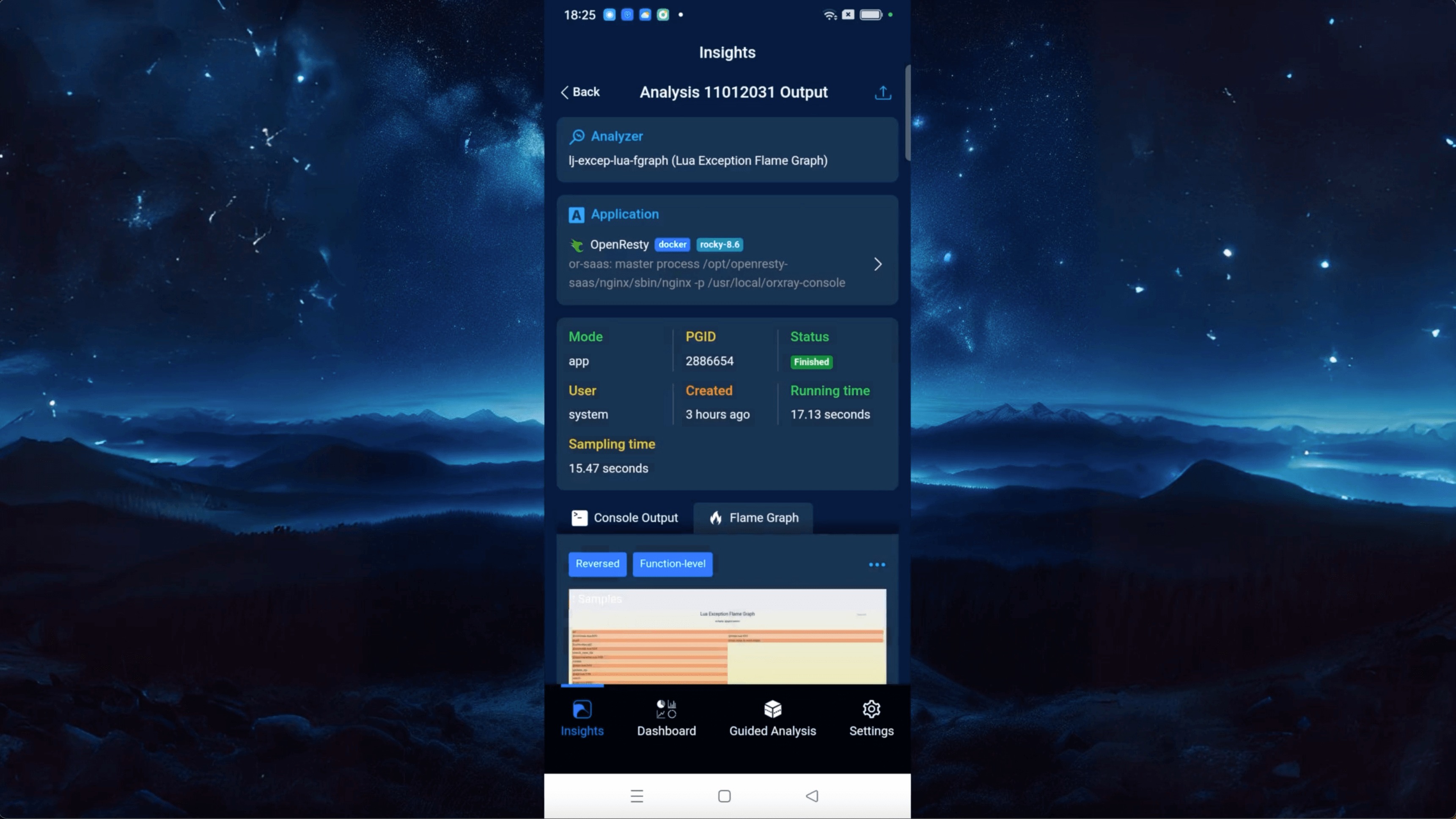
ここには現在の分析タスクの詳細情報が表示されています。例えば、どのアナライザーが使用されたか、アプリケーションの詳細情報などです。
ここでフレームグラフや他のチャートも見つけることができます。
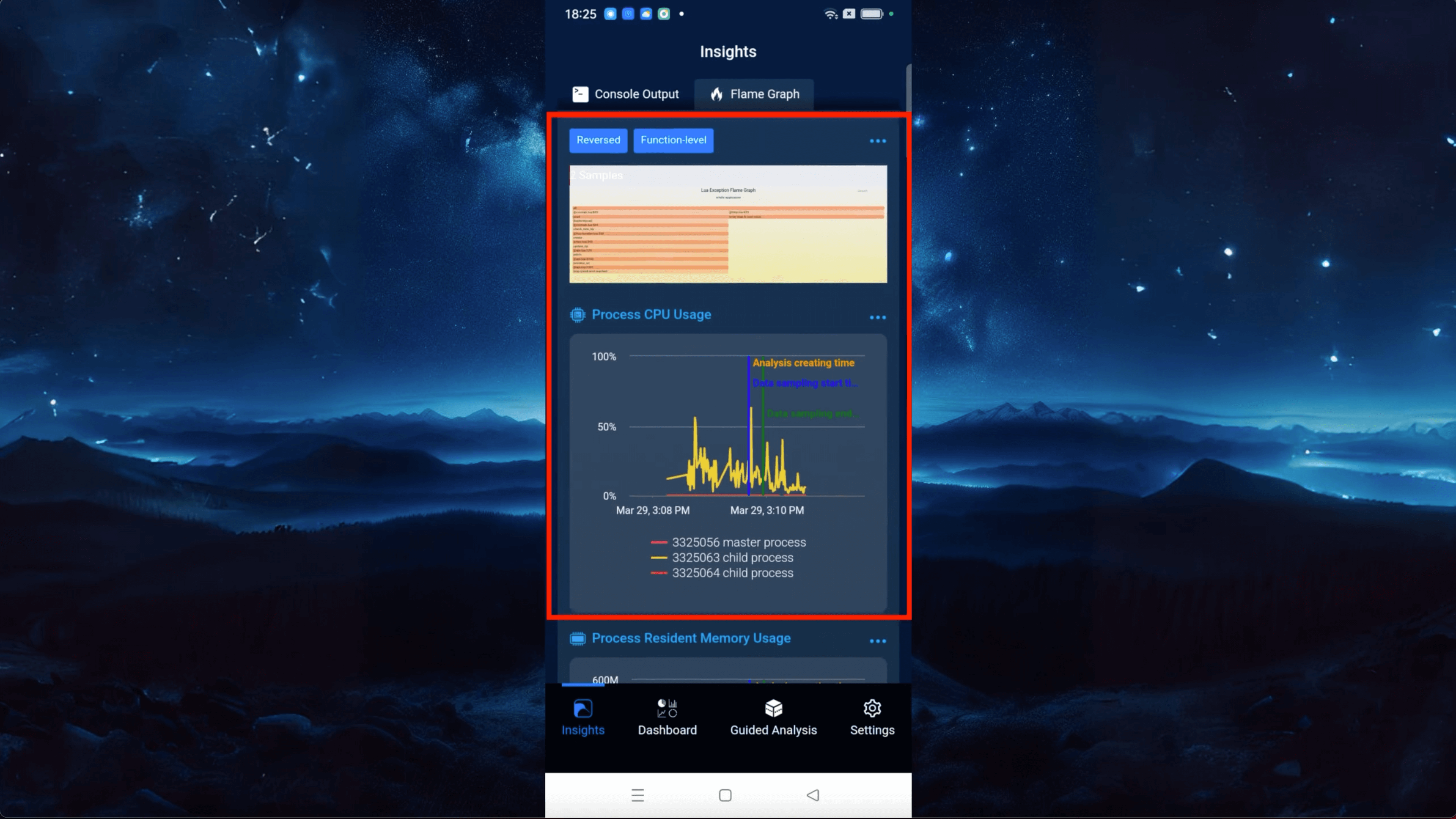
これが OpenResty XRay が提供する「Insights」ページです。アプリケーションの様々な問題を素早く発見し、分析し、根本原因を特定するのに役立ちます。
ダッシュボードページでのパフォーマンスチャートデータの確認
「Dashboard」ページにアクセスして、現在の最新かつ最も包括的なパフォーマンスチャートデータを確認することもできます。
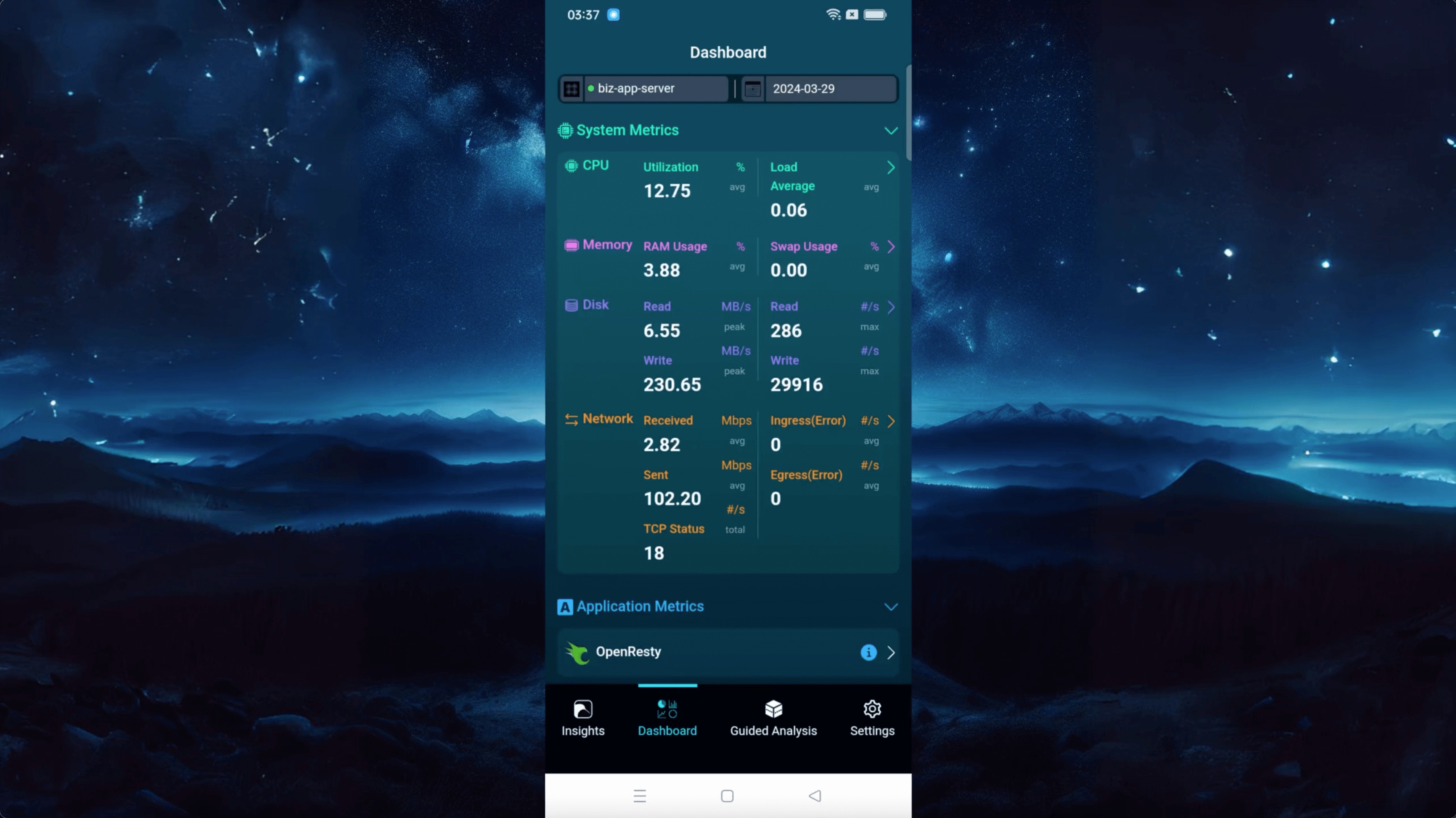
ページの左上には現在分析中のマシンが表示されています。
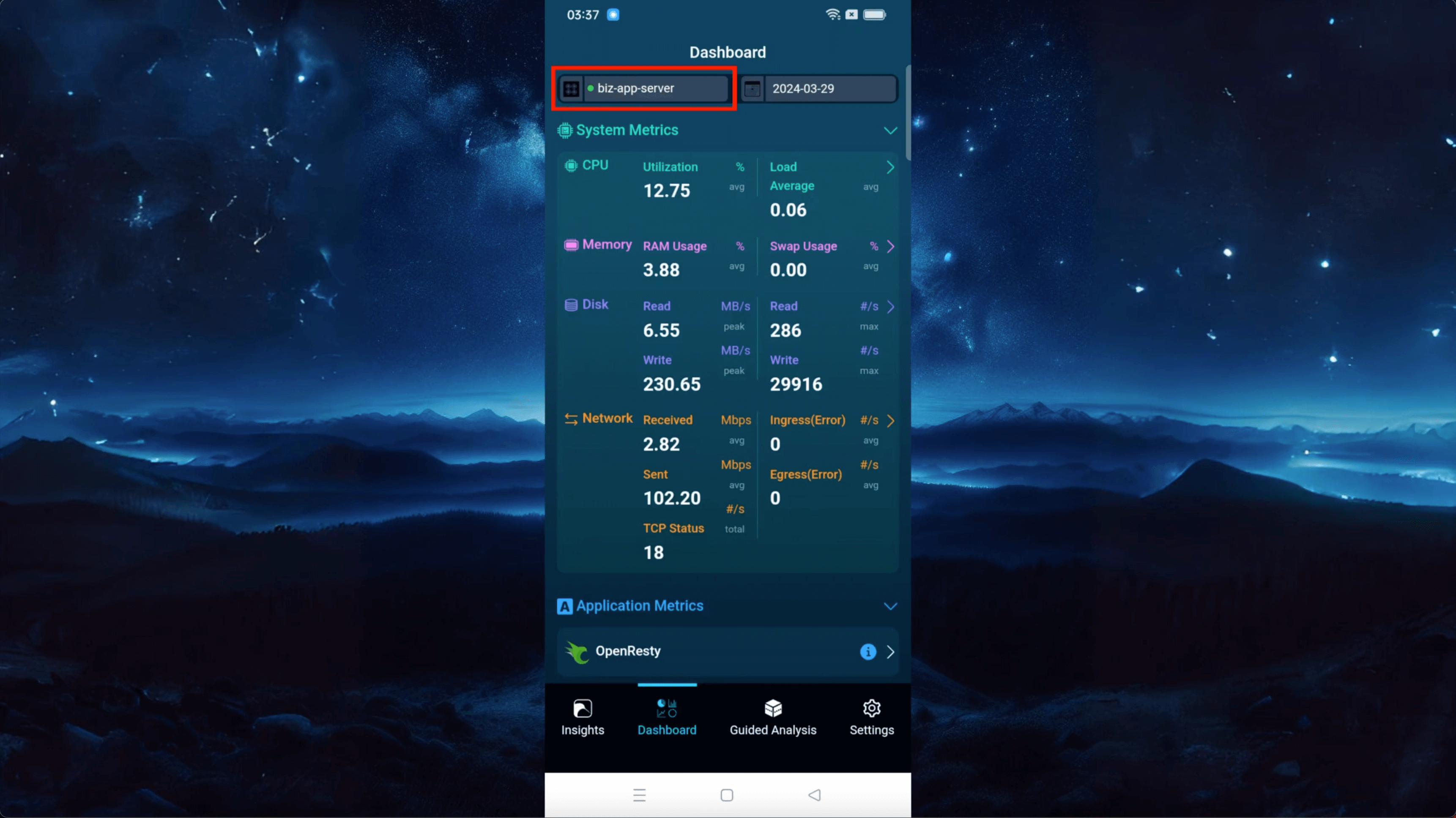
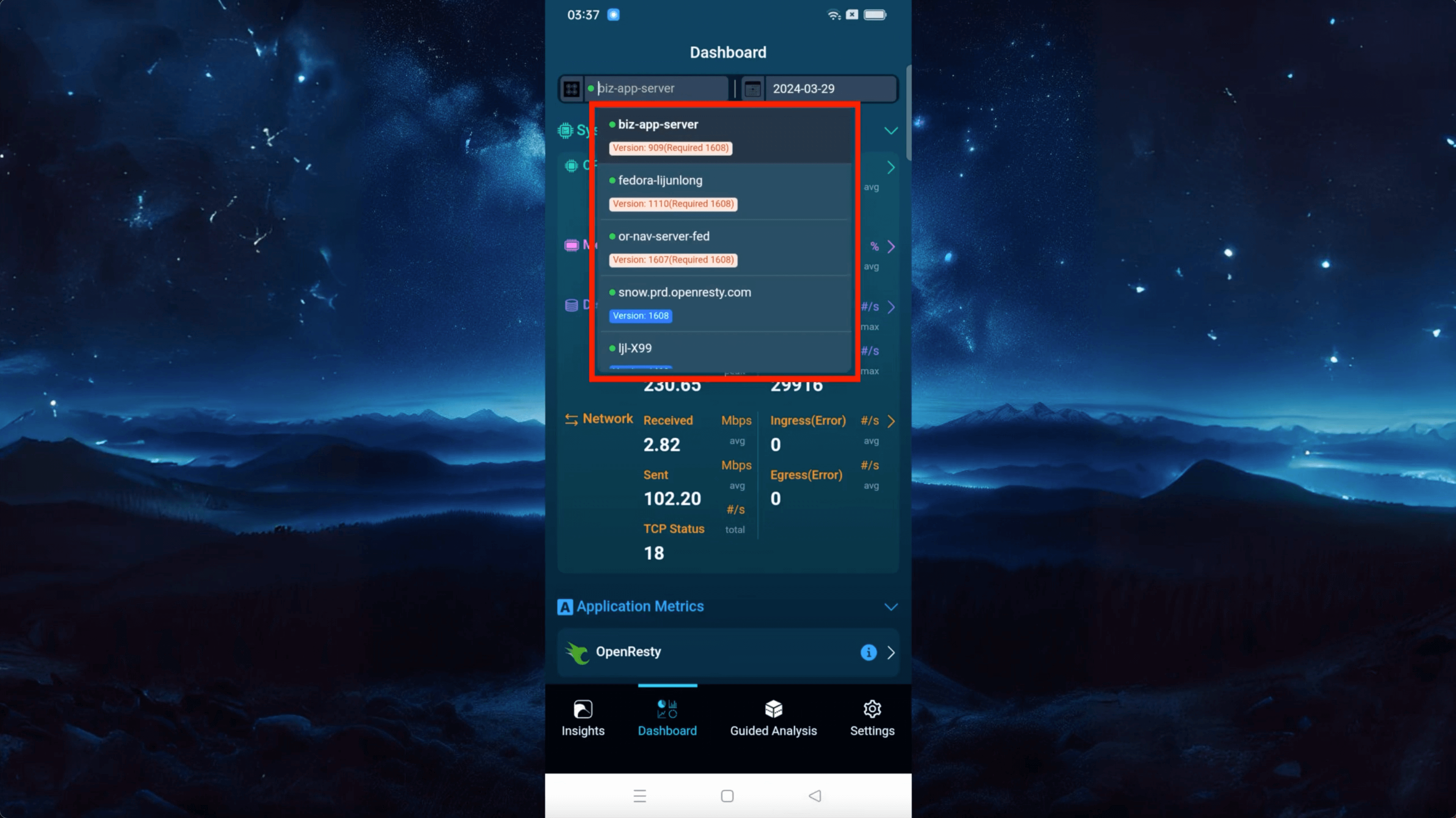
現在表示されているマシンが正しくない場合は、開いたリストから正しいものを選択できます。
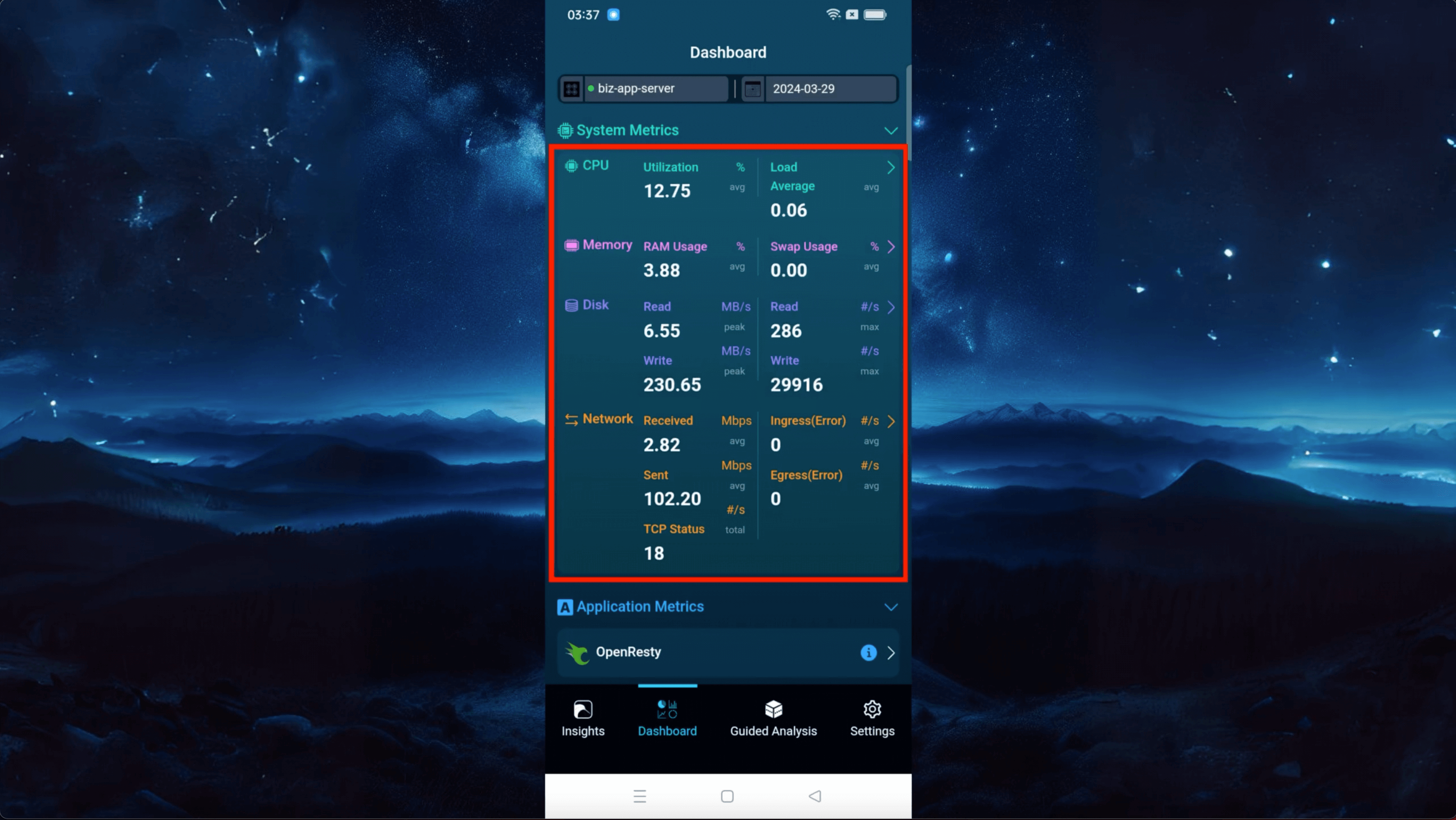
このページでシステム指標を確認できます。ここにはシステムの様々なパフォーマンスデータが表示されています。
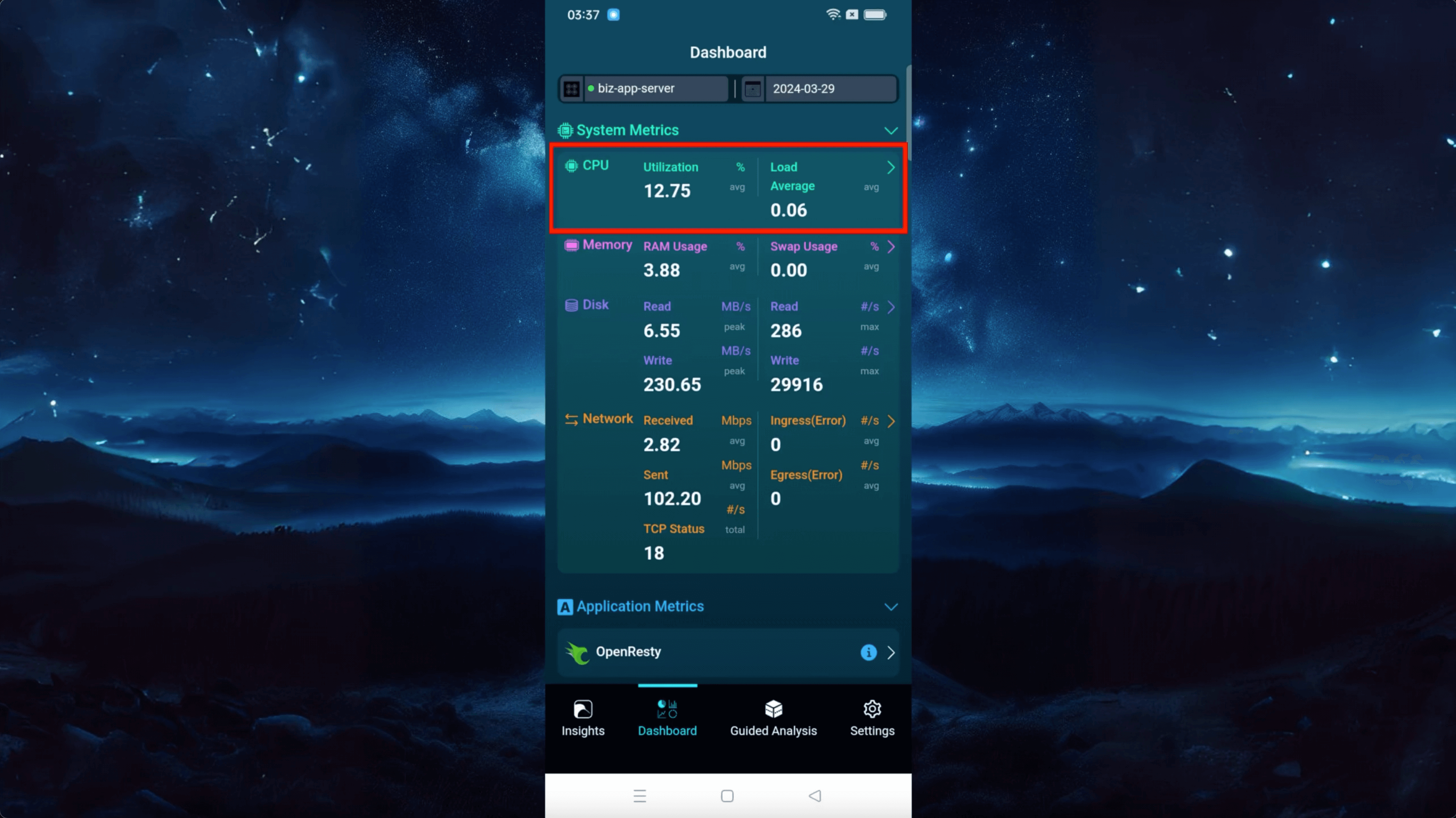
例えば、ここをクリックすると CPU 使用率の詳細ページに移動します。
このページでは、CPU 使用率に関連する様々なチャートをリアルタイムで確認できます。
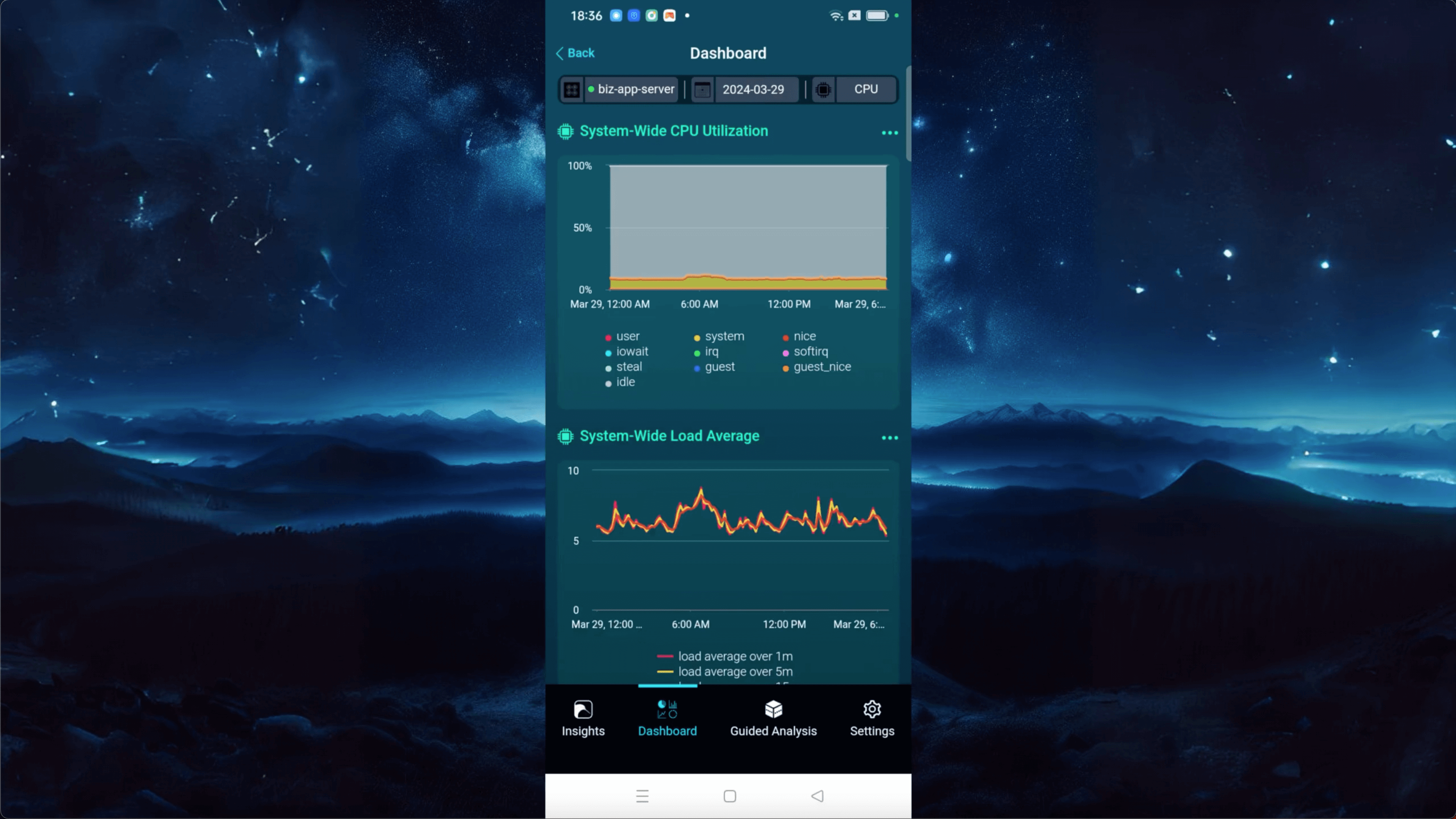
詳細ページの右上で、他のタイプのアプリケーション指標に簡単に切り替えることができます。
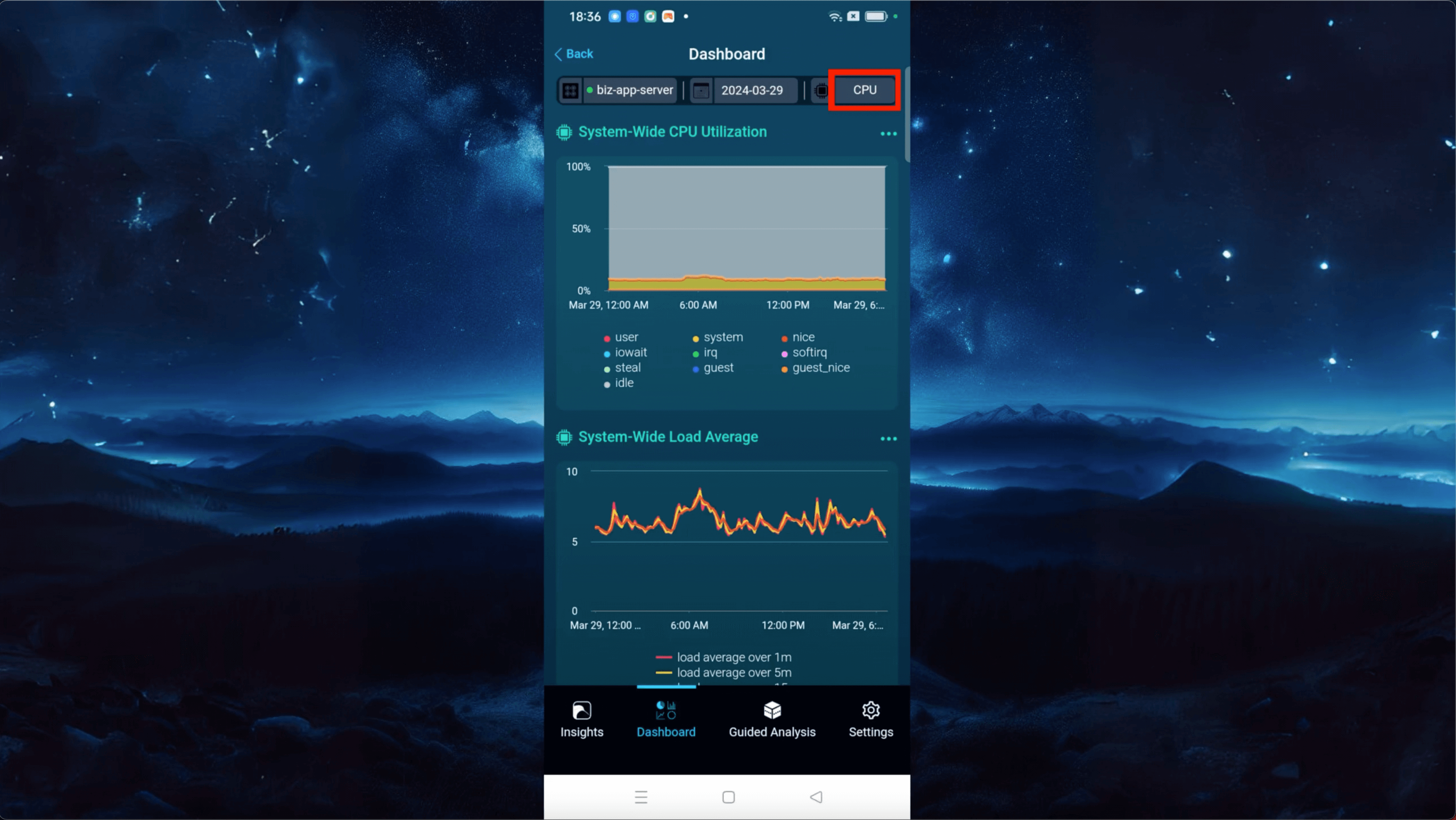
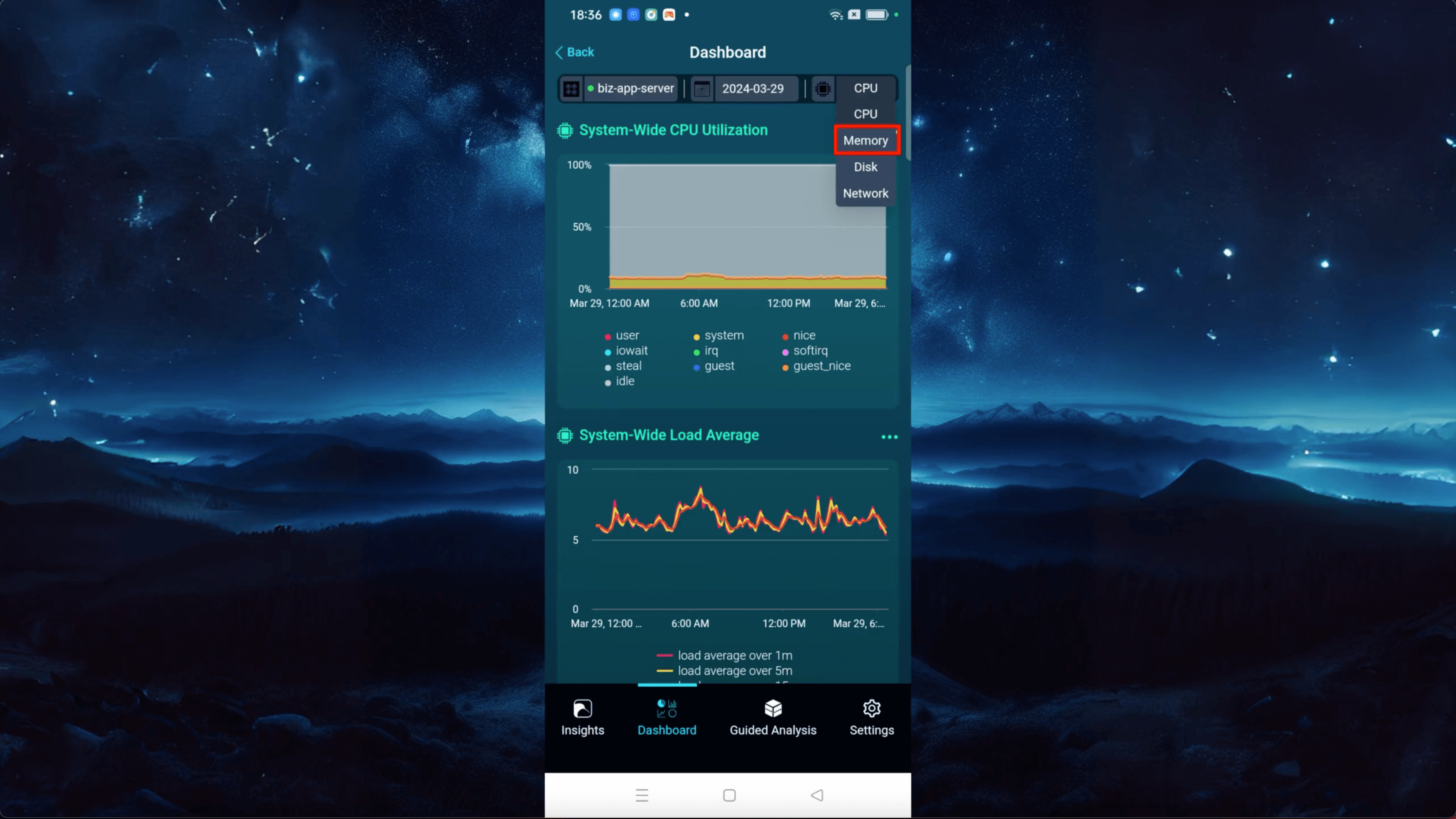
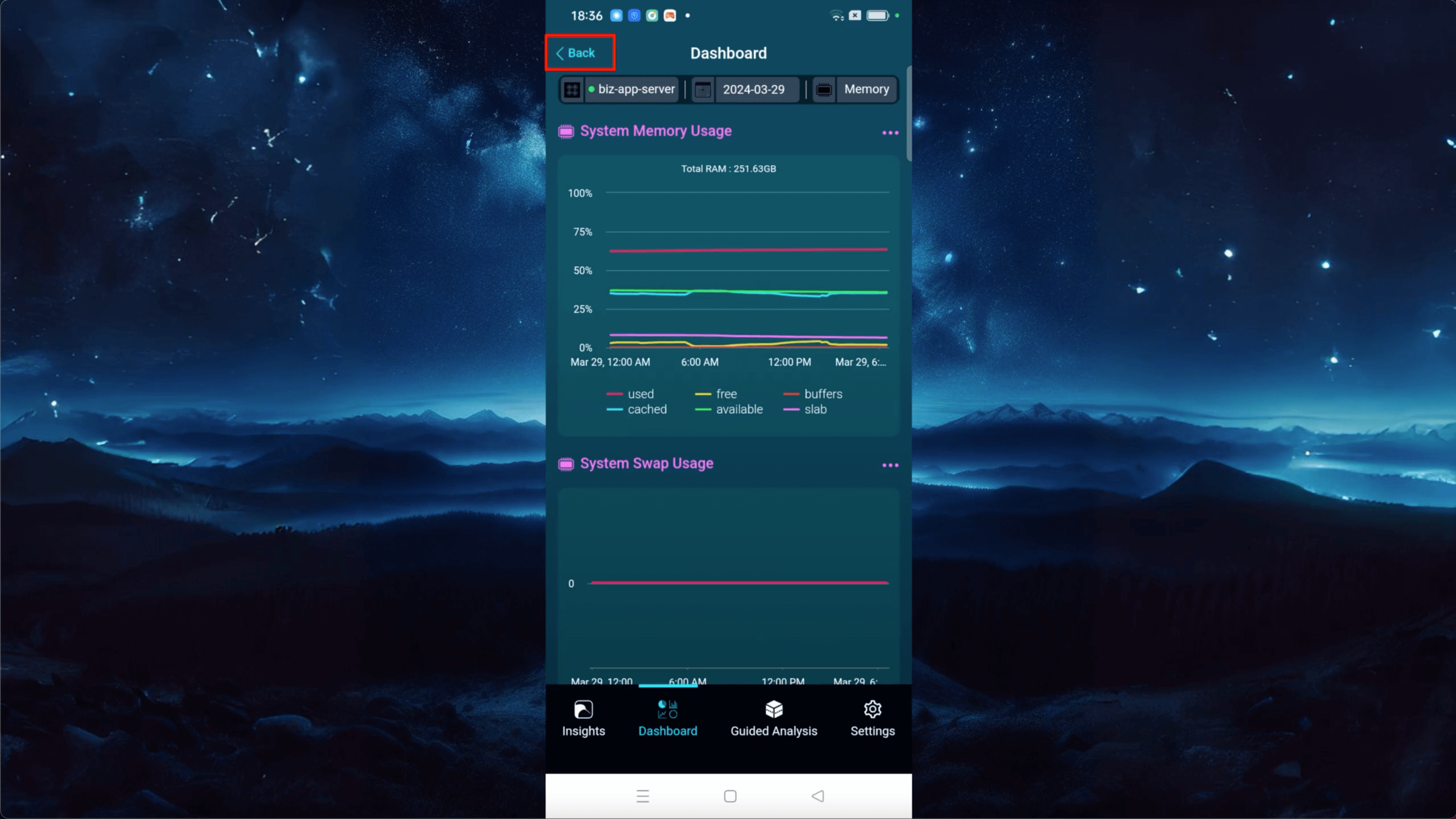
例えば、メモリデータページに切り替えることができます。
戻るボタンをクリックして、ダッシュボードのメインページに戻ります。
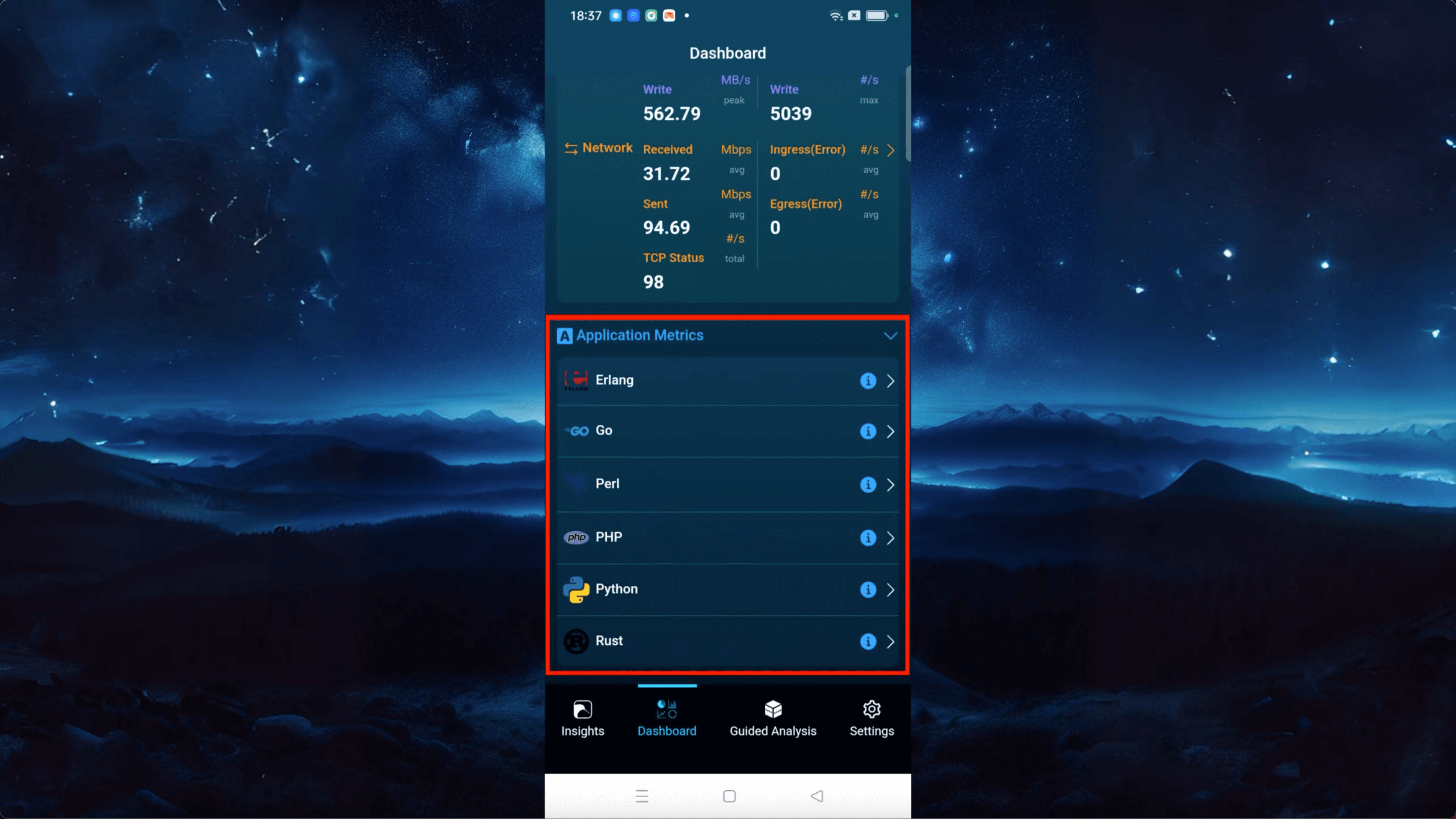
Dashboard ページのアプリケーション指標エリアでは、各アプリケーションのリアルタイムパフォーマンスデータを確認できます。
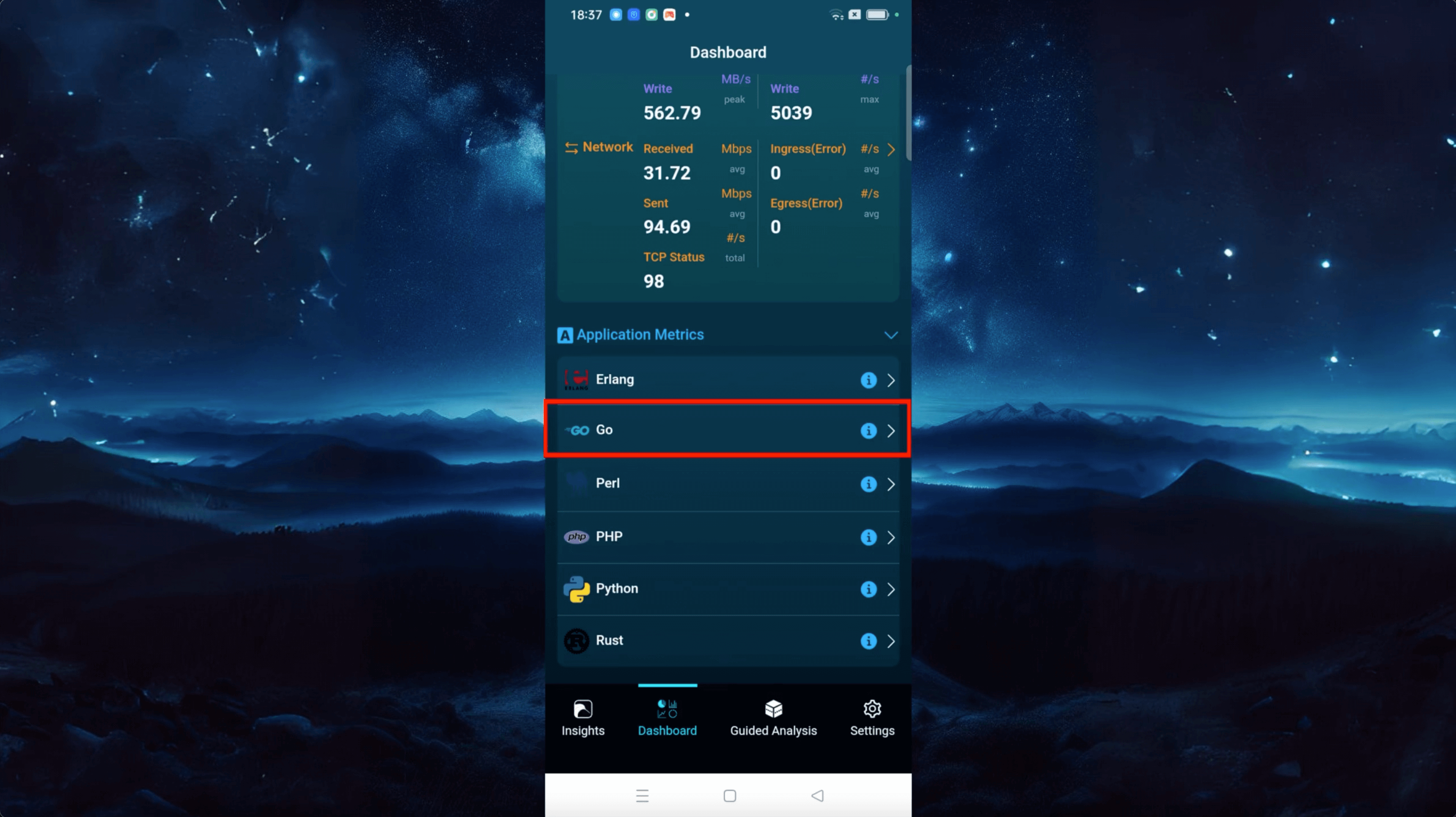
この Go アプリケーションをクリックして、その詳細ページに移動します。
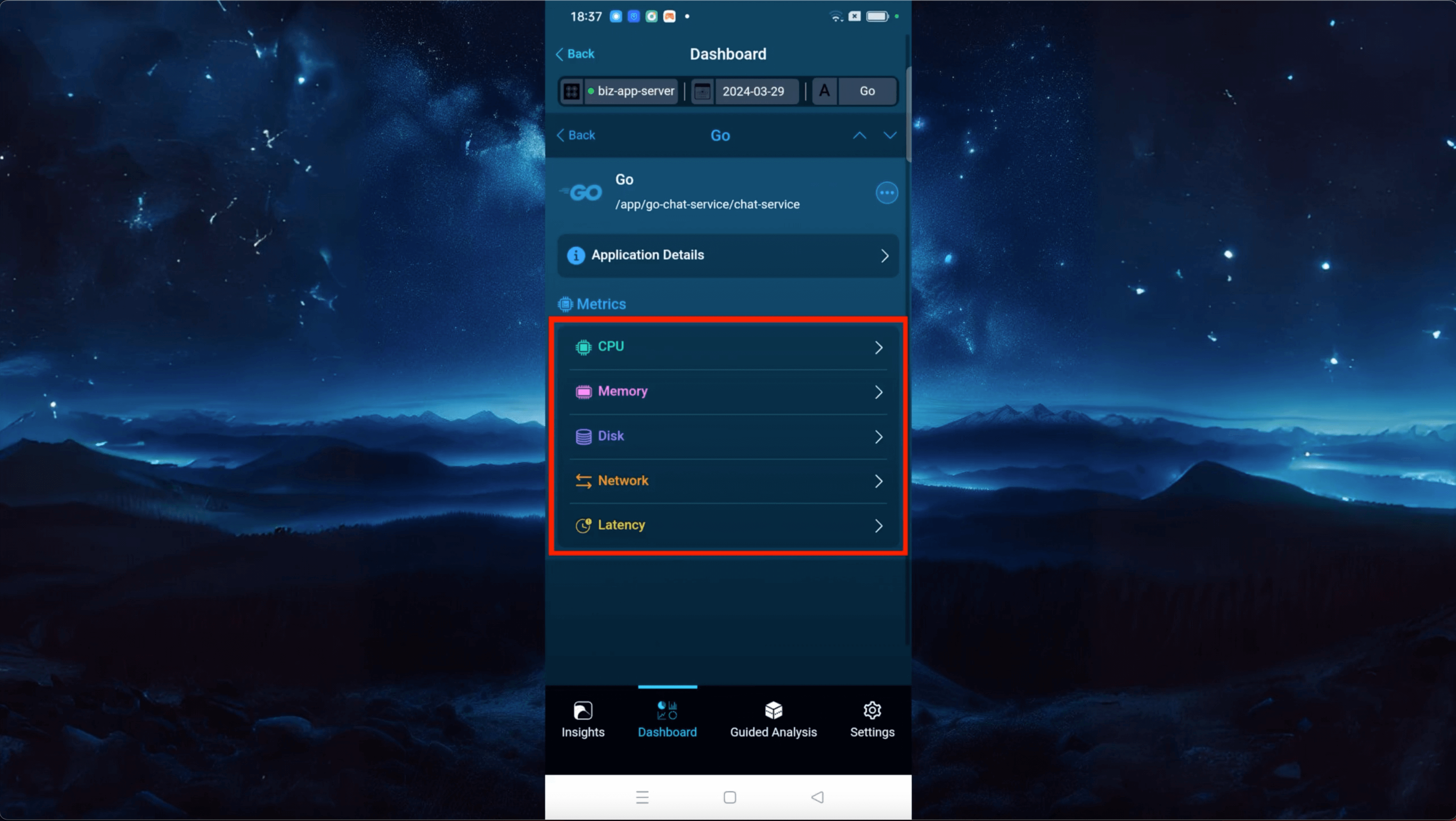
ここでは、そのアプリケーションの基本情報と様々なパフォーマンス指標を確認できます。
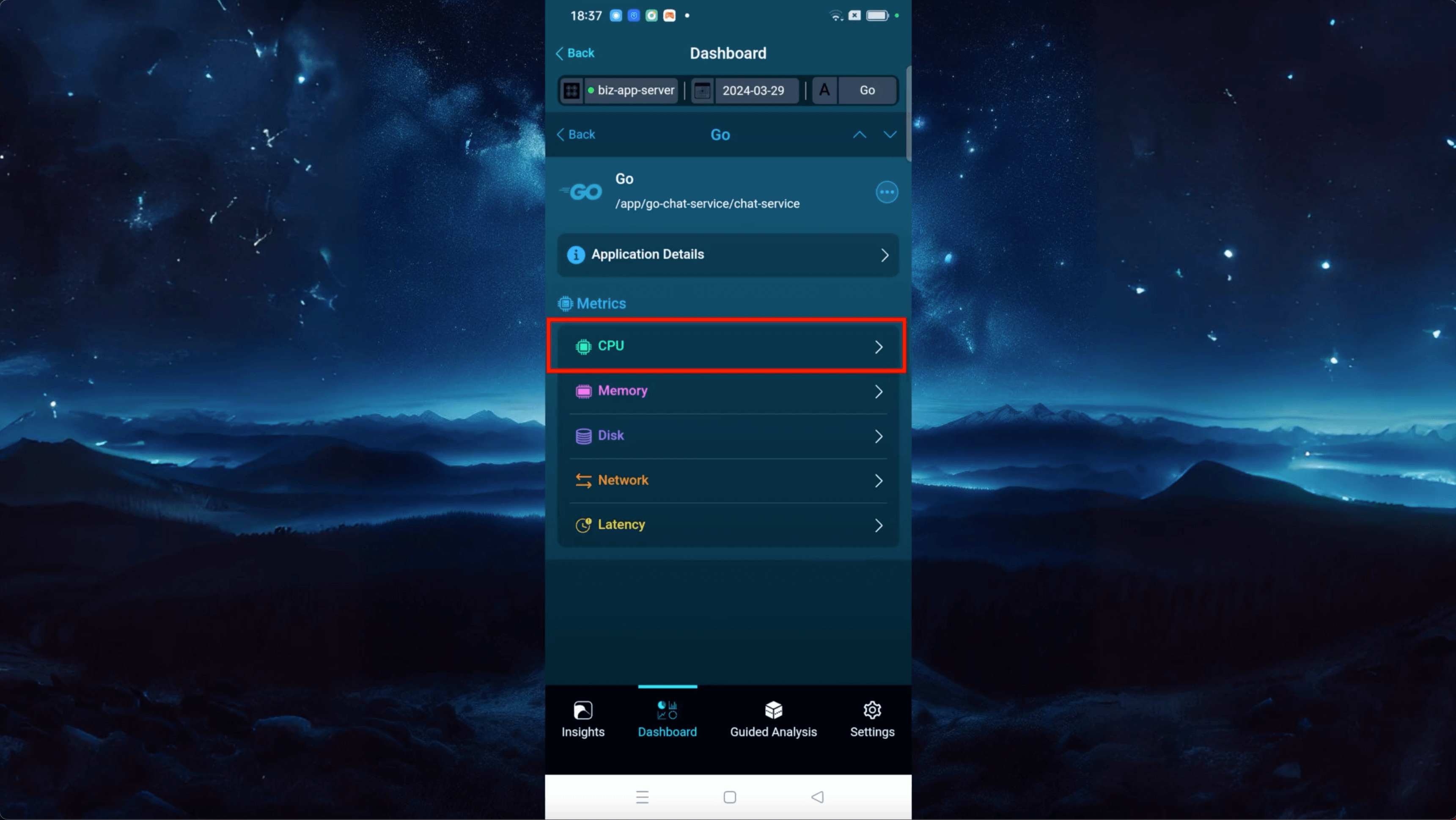
ここをクリックすると、そのアプリケーションの CPU 指標詳細ページに移動します。
アプリケーションの CPU 使用率に関連する様々なチャートを確認できます。
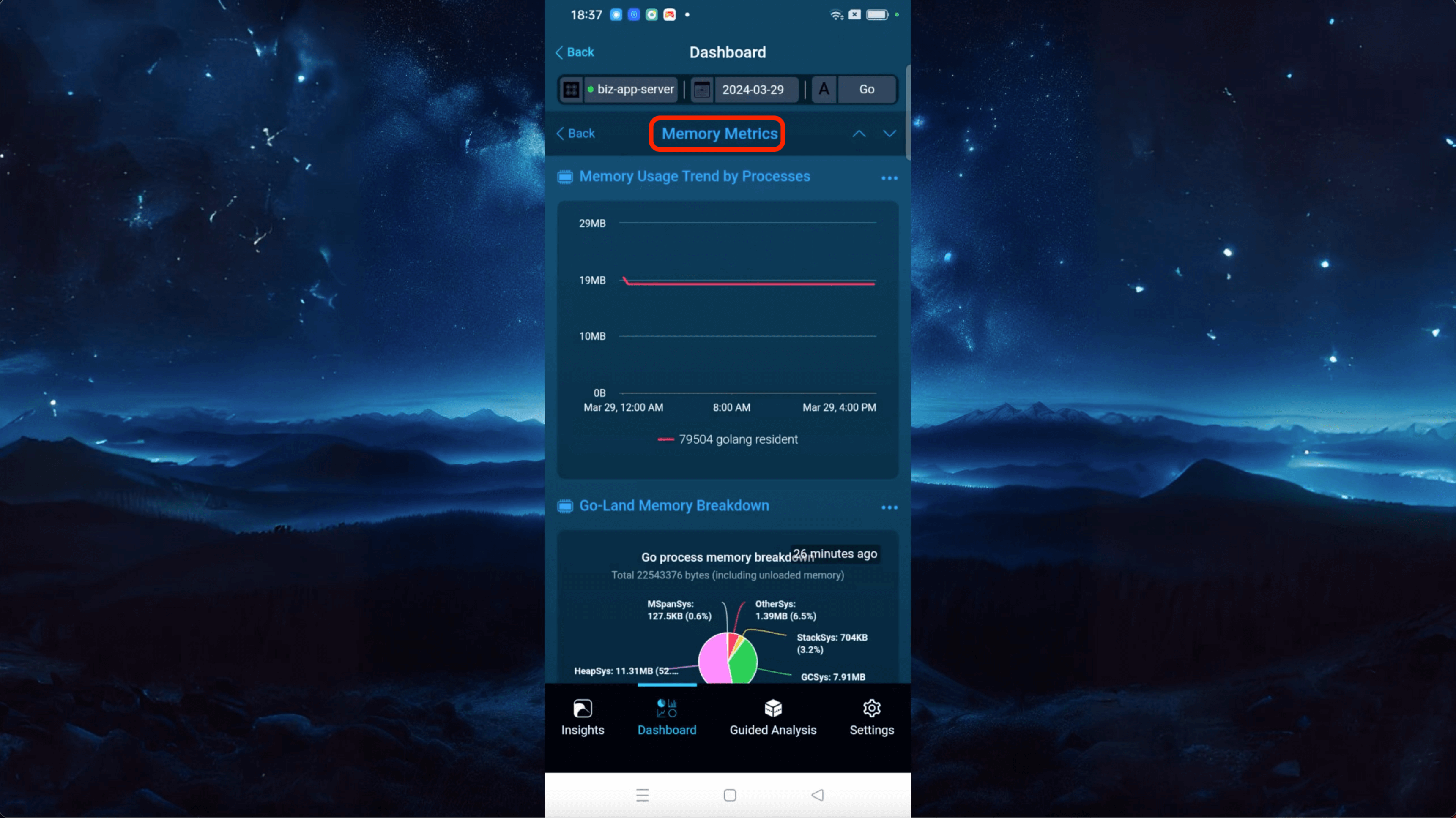
詳細ページの右上で、他のタイプのアプリケーション指標に簡単に切り替えることができます。

これで、メモリ指標ページに切り替わりました。
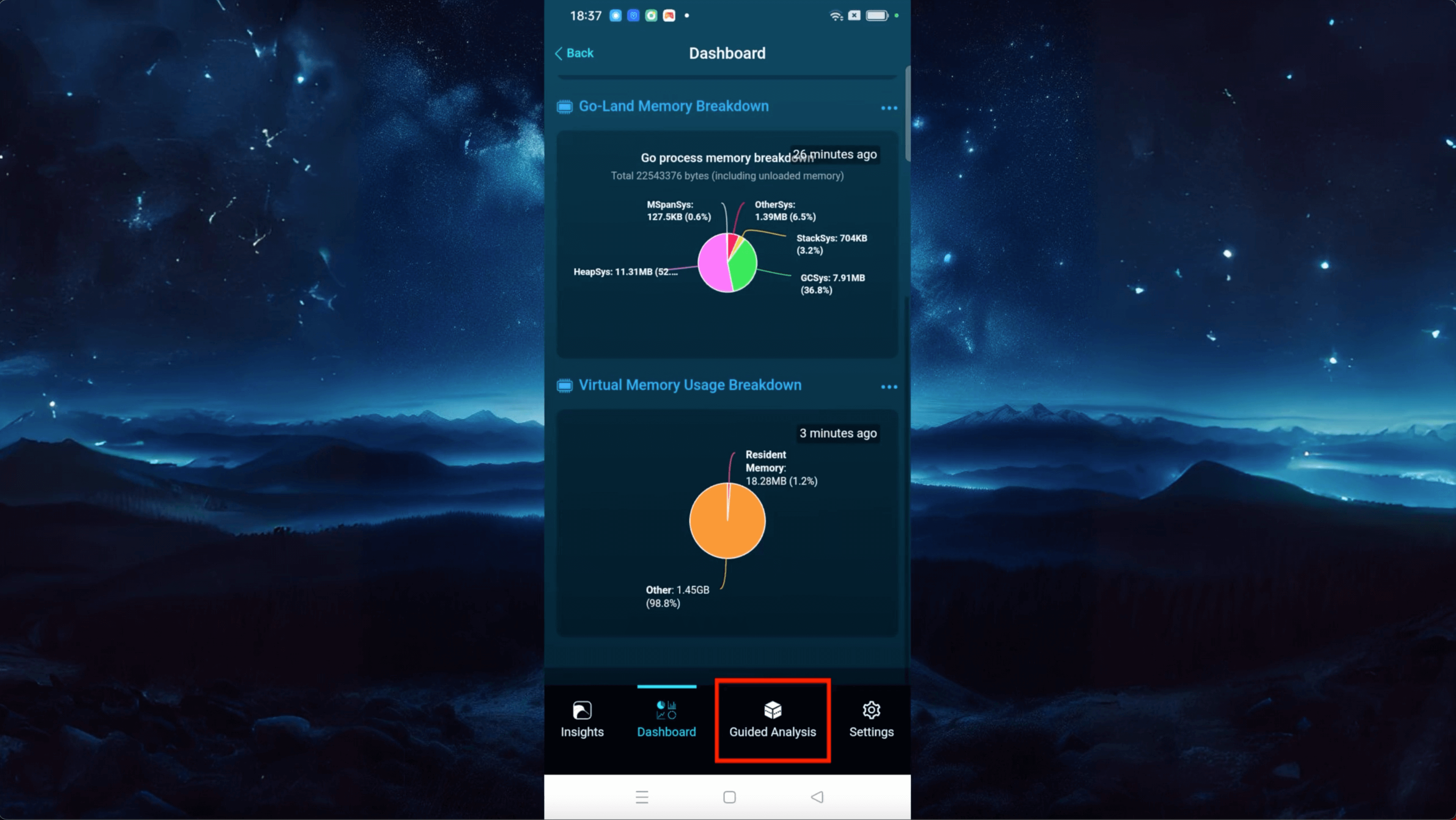
Guided Analysis 機能
OpenResty XRay は「Guided Analysis」機能を提供しています。
ここでは、システムが分析できる異なる問題タイプを確認できます。
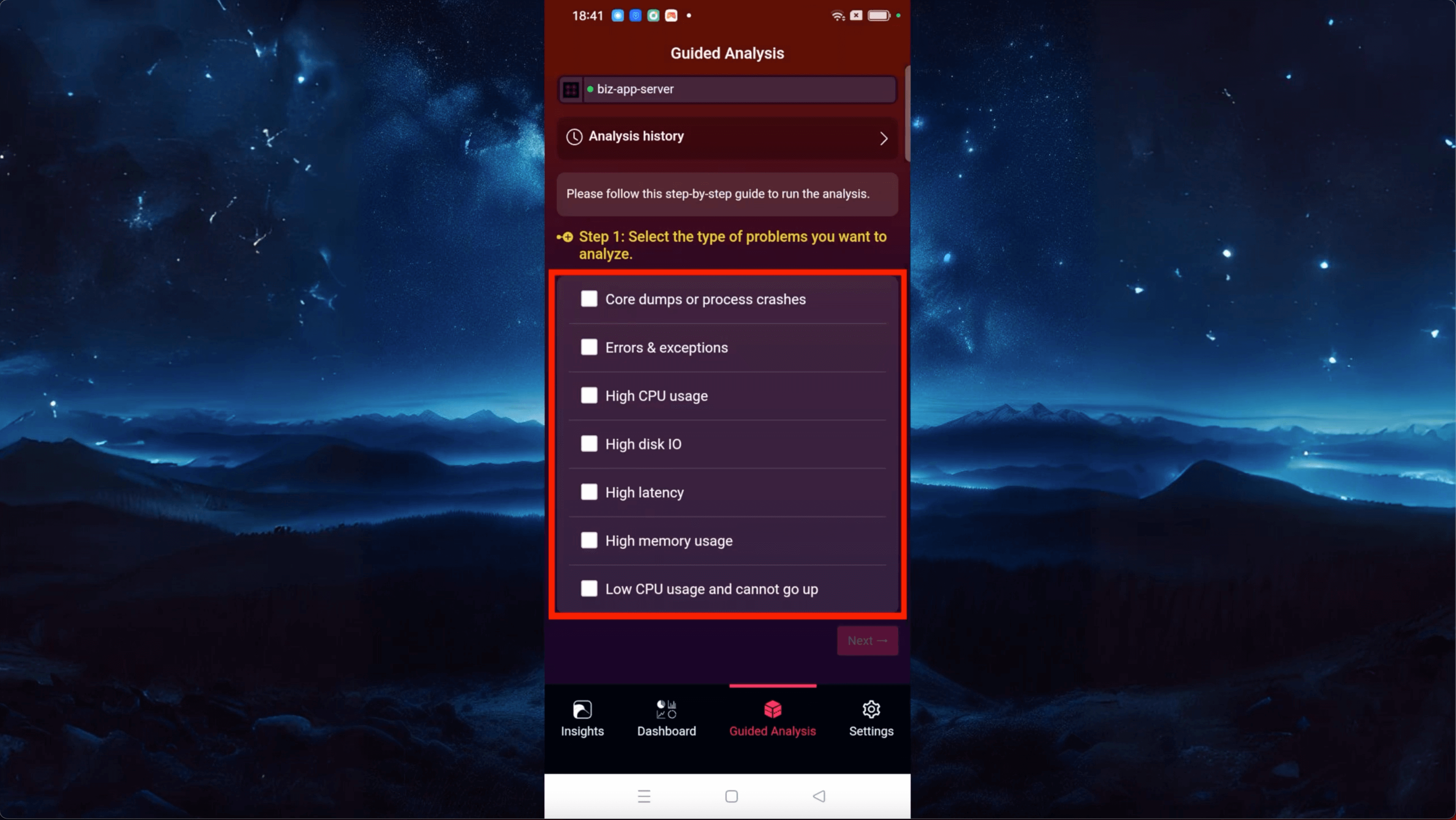
「High CPU Usage」を選択します。
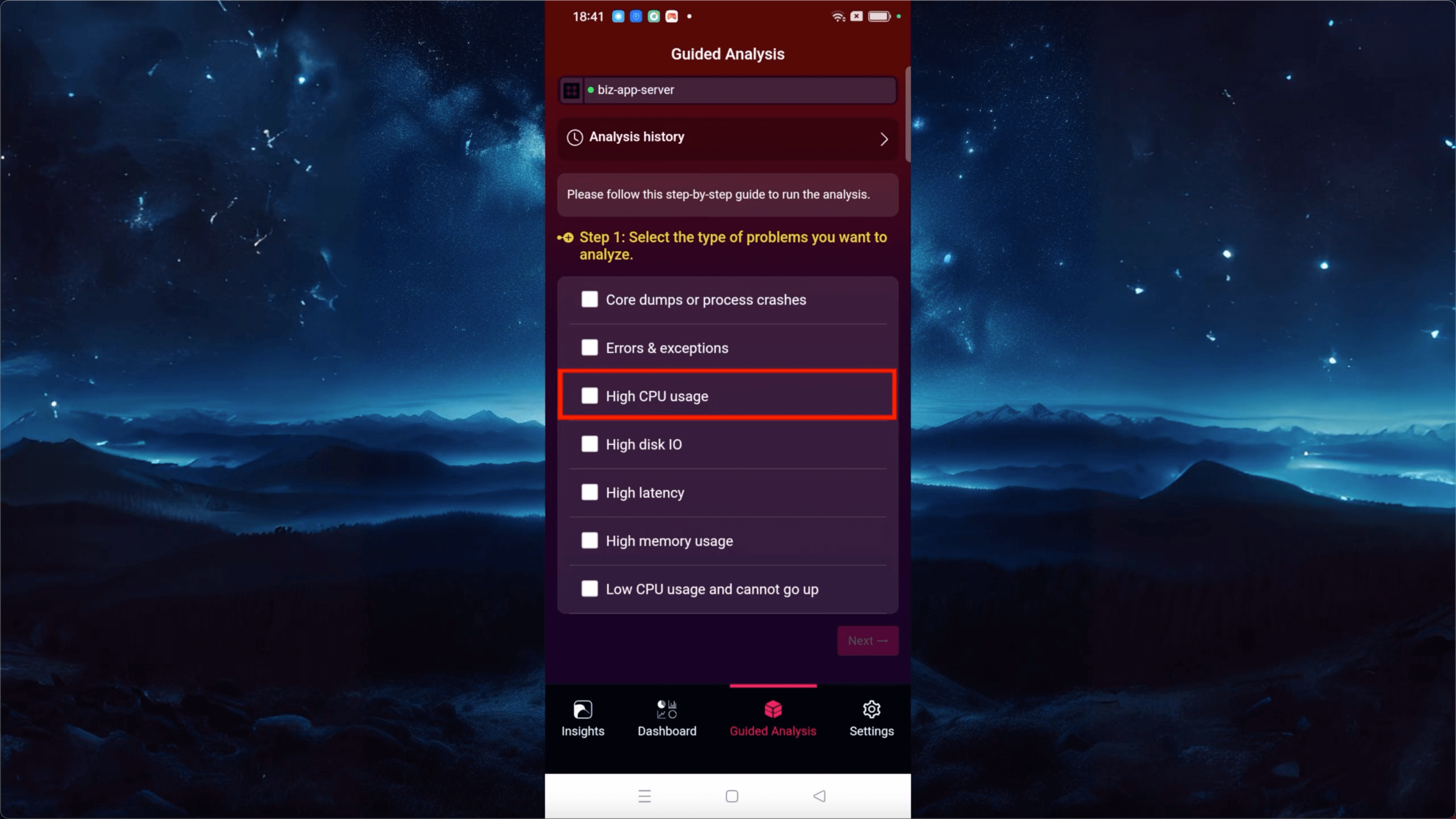
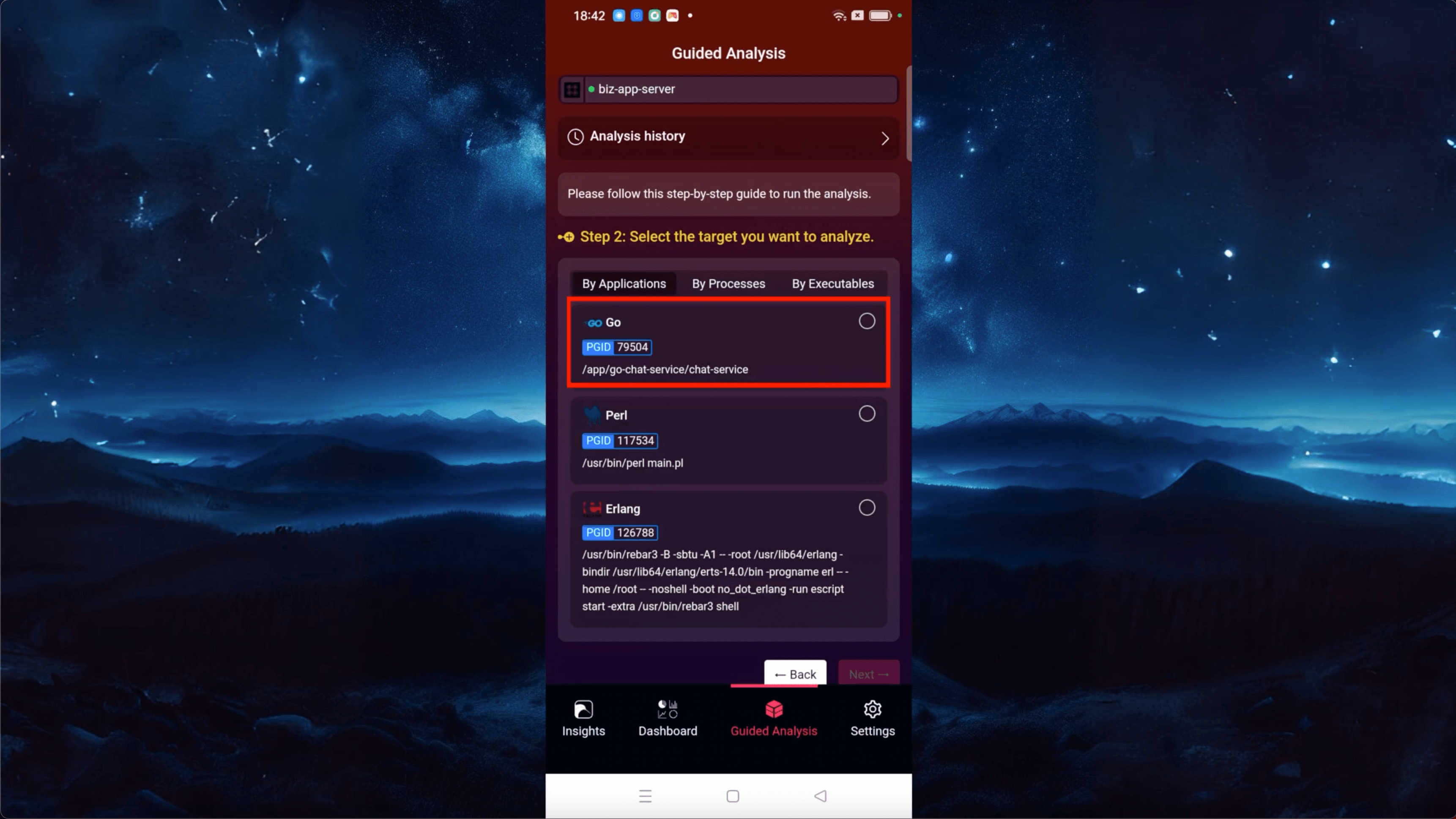
Go アプリケーションを選択します。
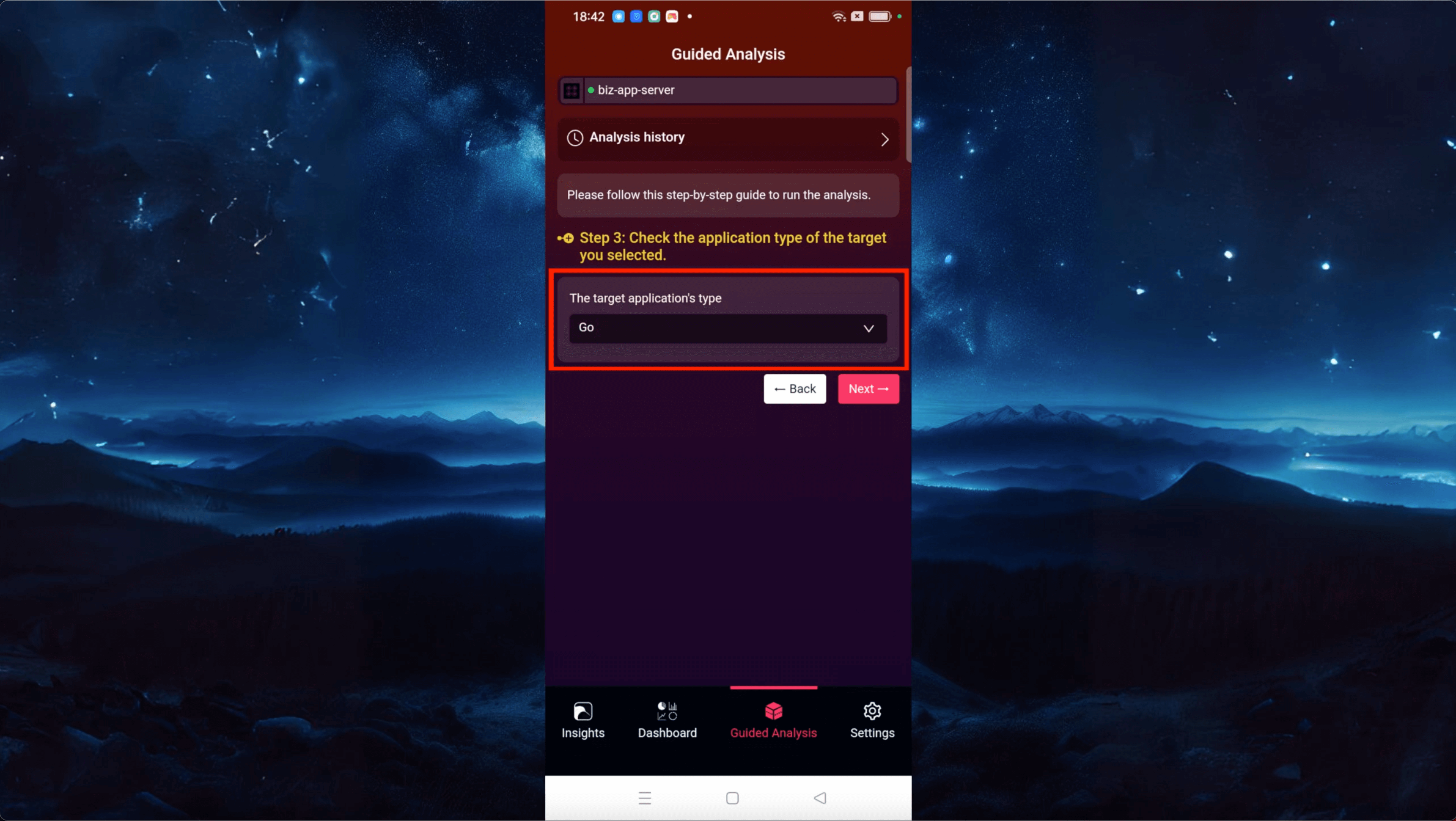
アプリケーションのタイプが正しいことを確認します。
言語レベルは「Go」のみです。
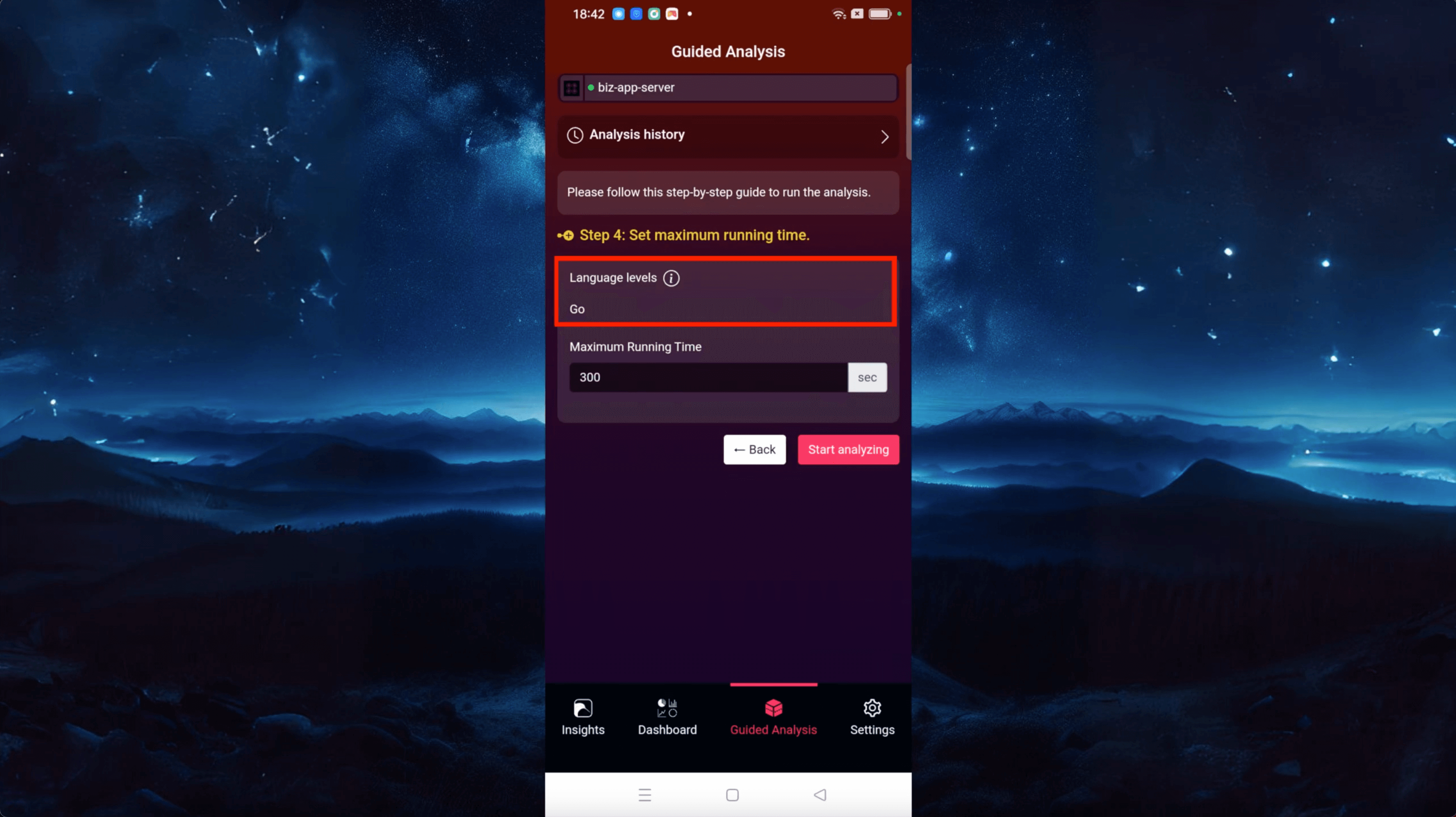
最大分析時間を設定することもできます。ここではデフォルトの 300 秒のままにします。
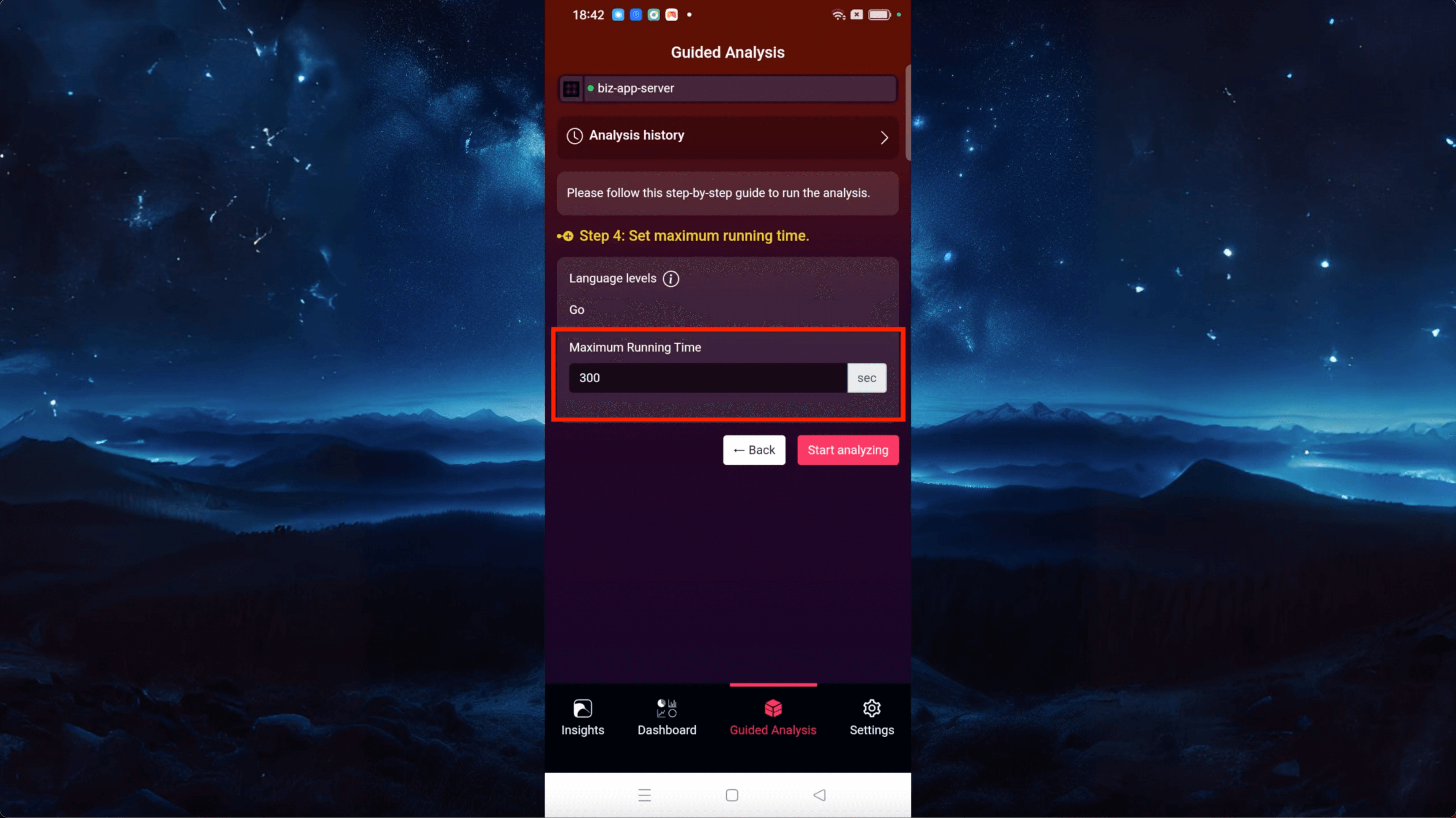
分析を開始します。
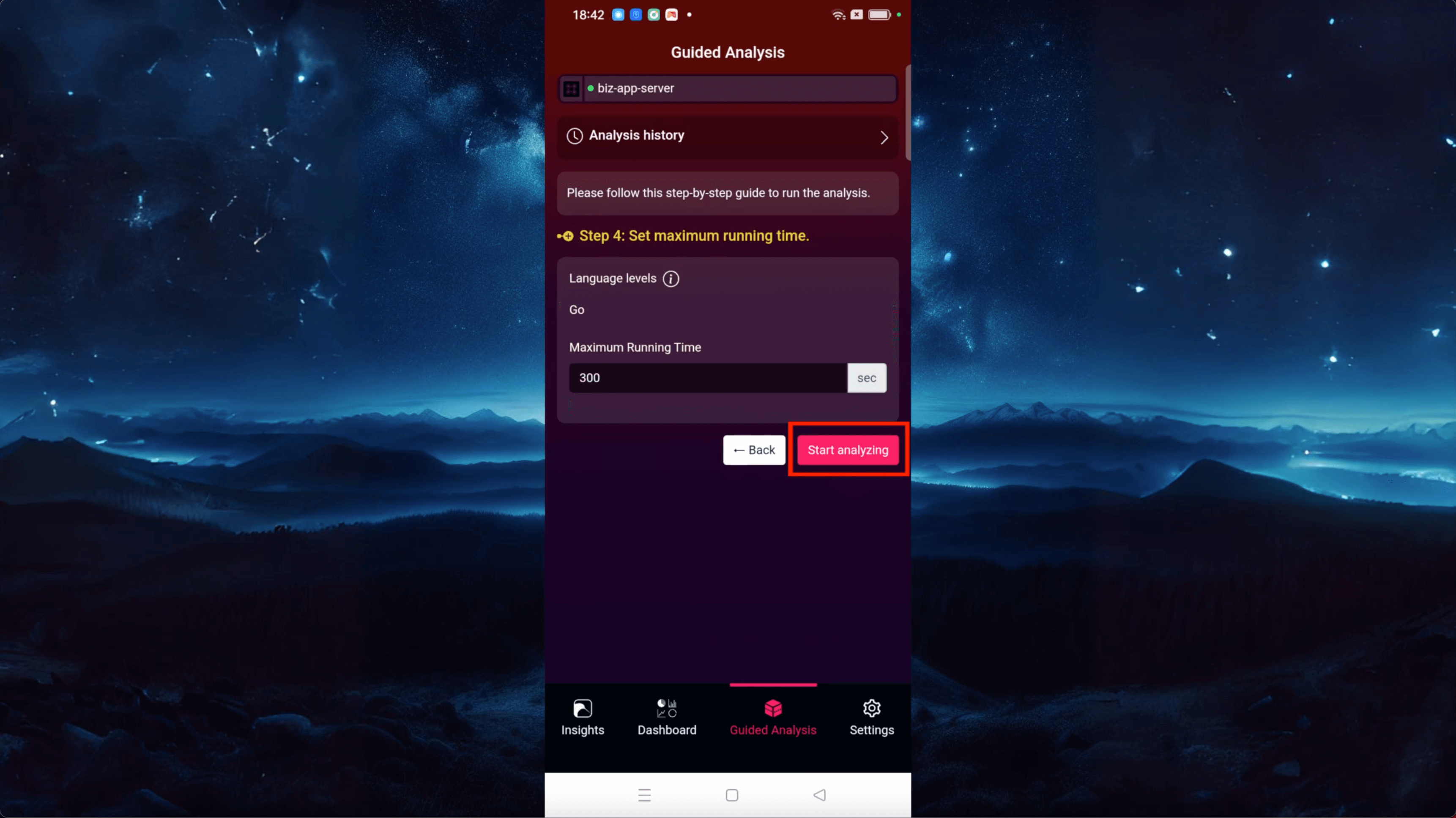
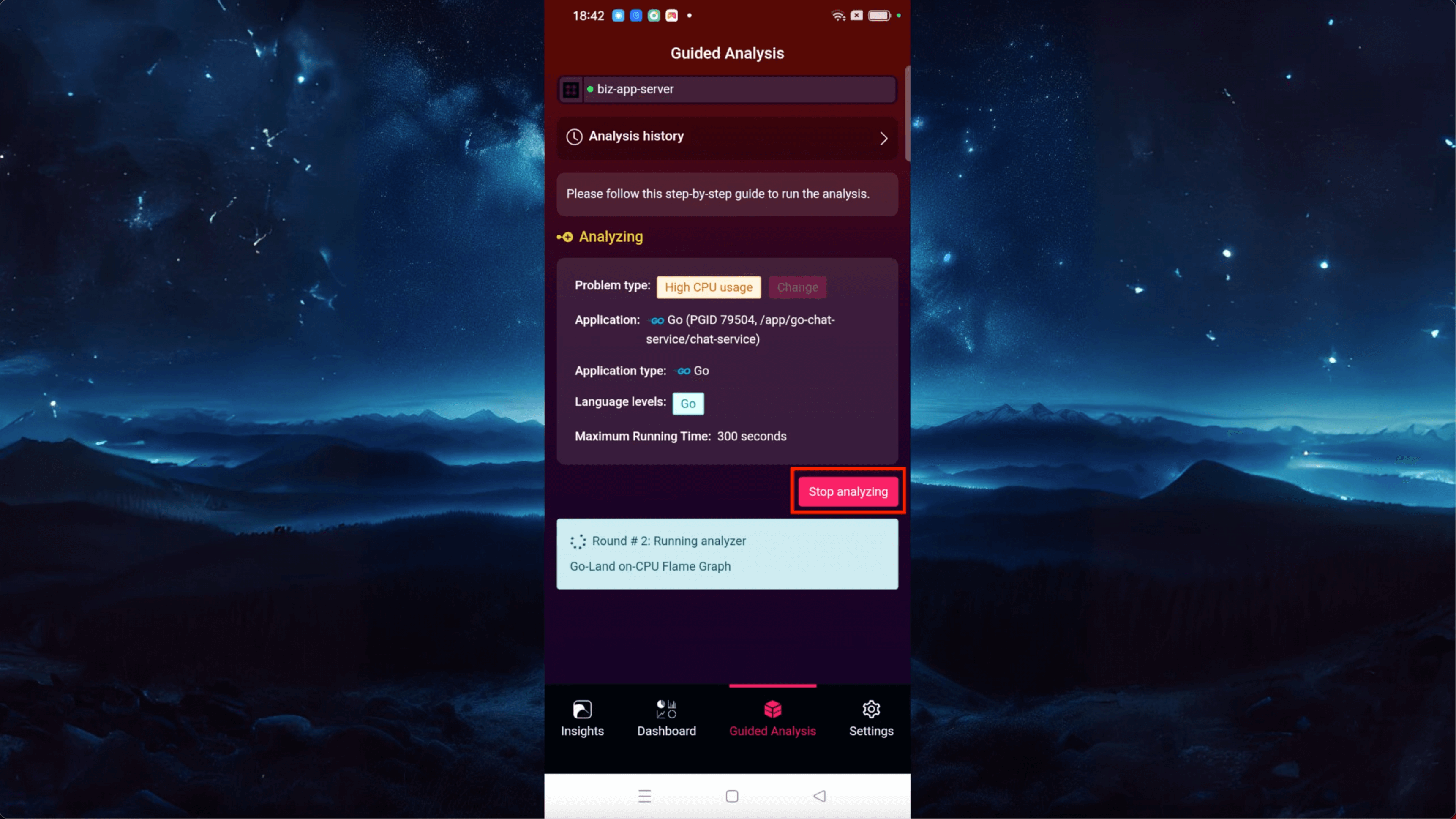
システムは複数の分析を継続的に実行します。
現在、初回の分析を実行中です。
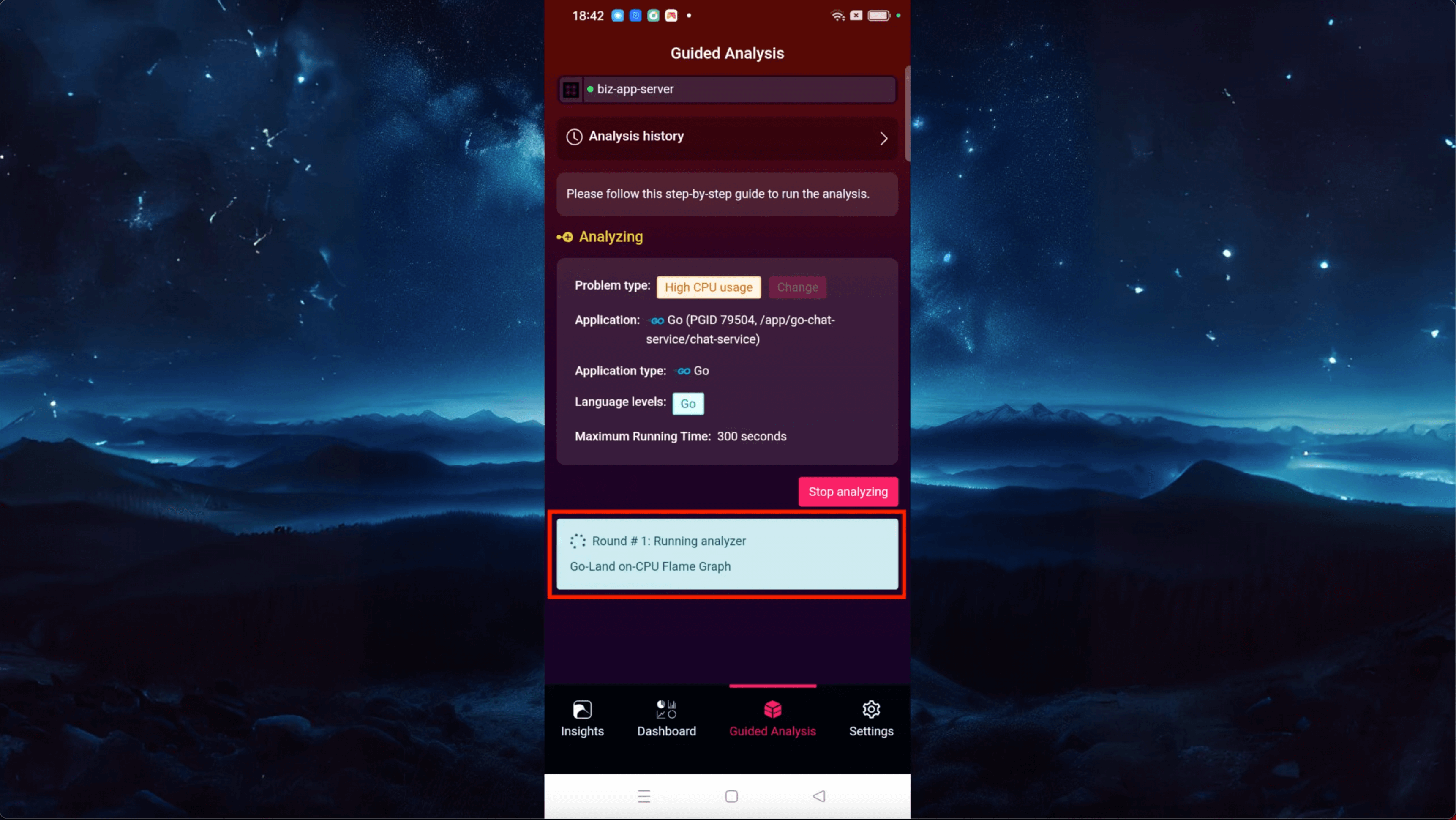
分析を停止します。
自動生成された分析レポートが表示されています。
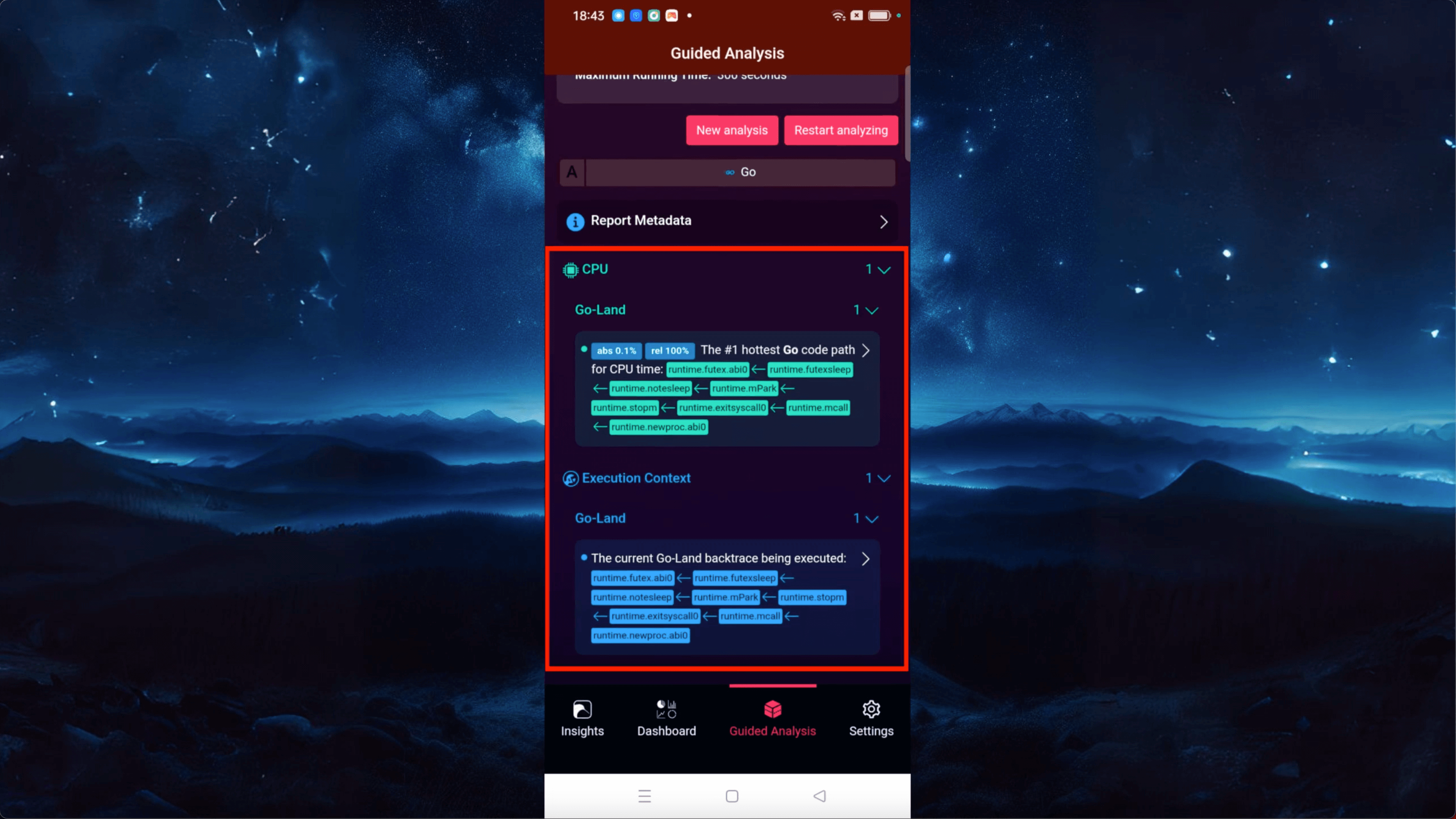
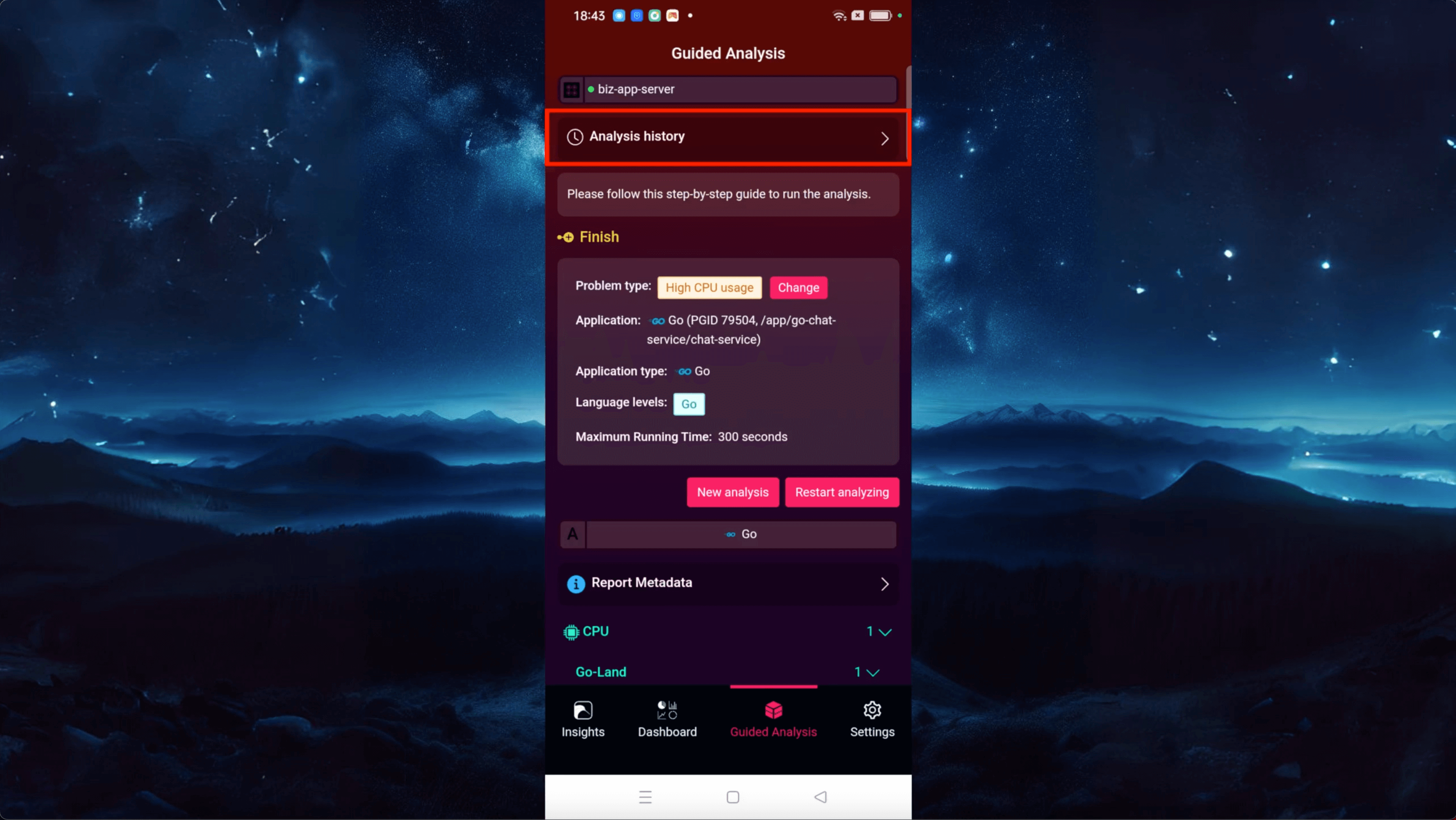
ここをクリックすると、過去に生成されたすべての Guided Analysis レポートに移動できます。
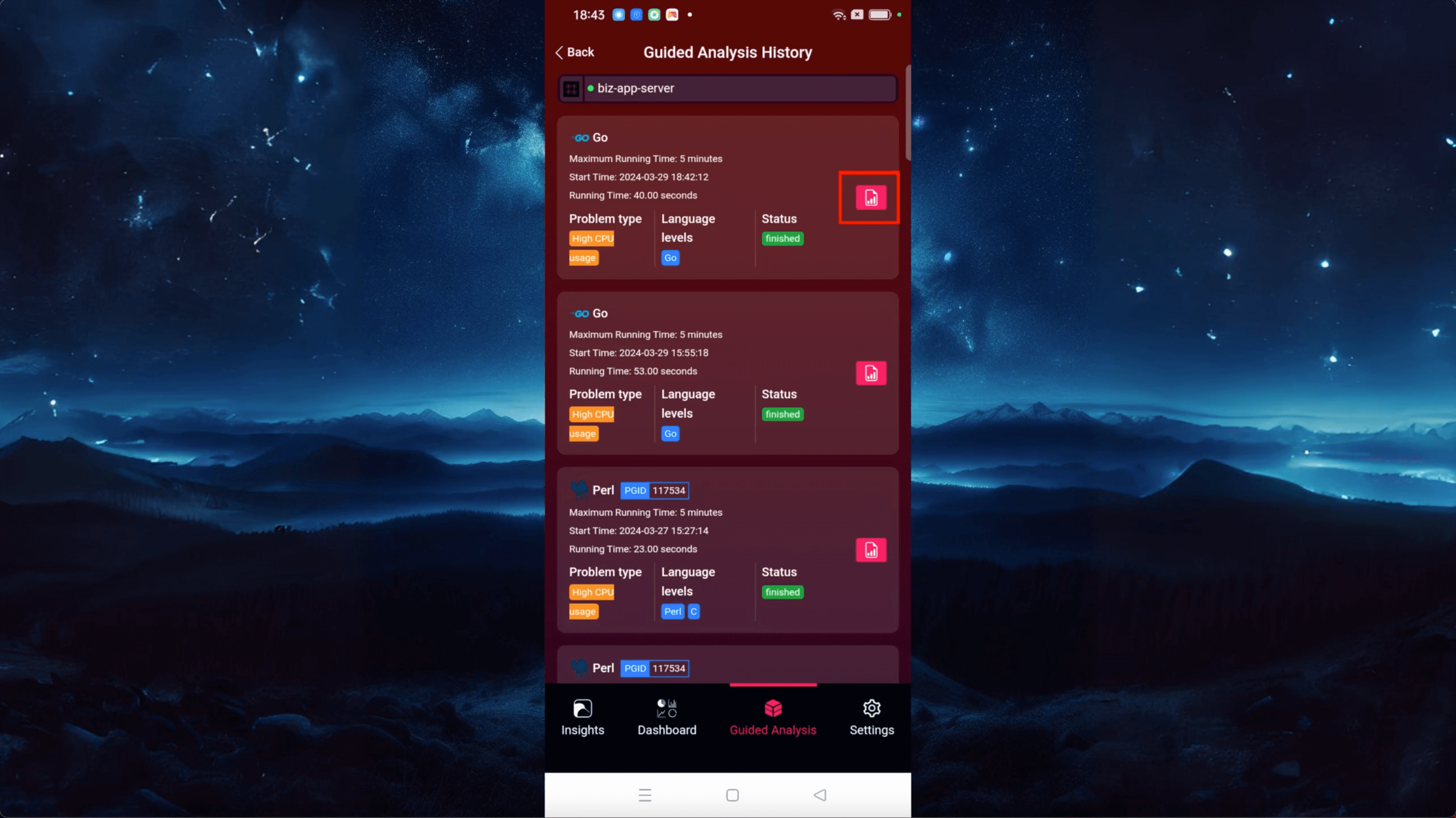
このボタンをクリックしてレポートの詳細ページに移動します。
ここをクリックすると「Settings」ページに移動します。
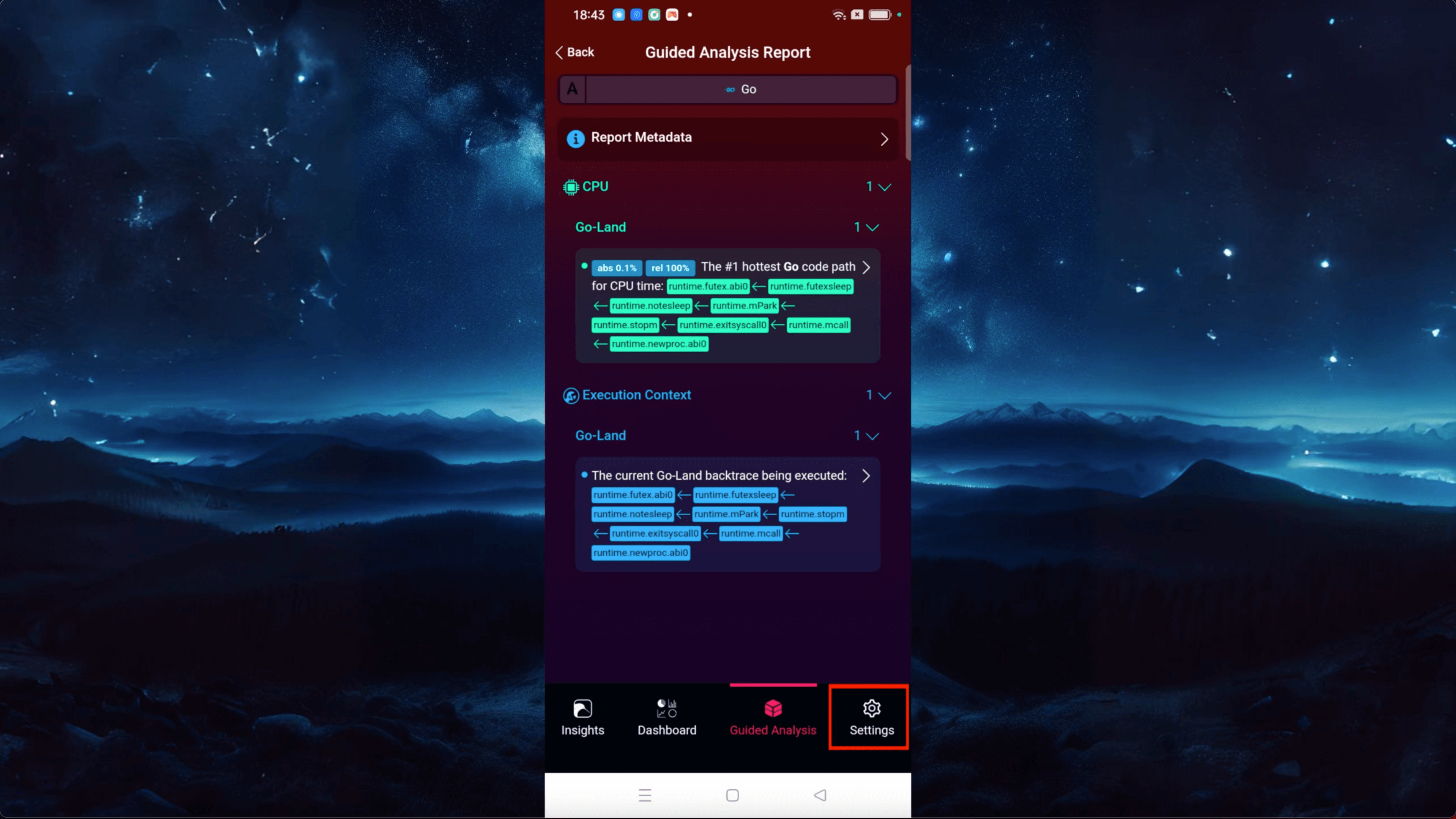
ここでは選択したマシンの詳細情報を確認し、設定を行うことができます。
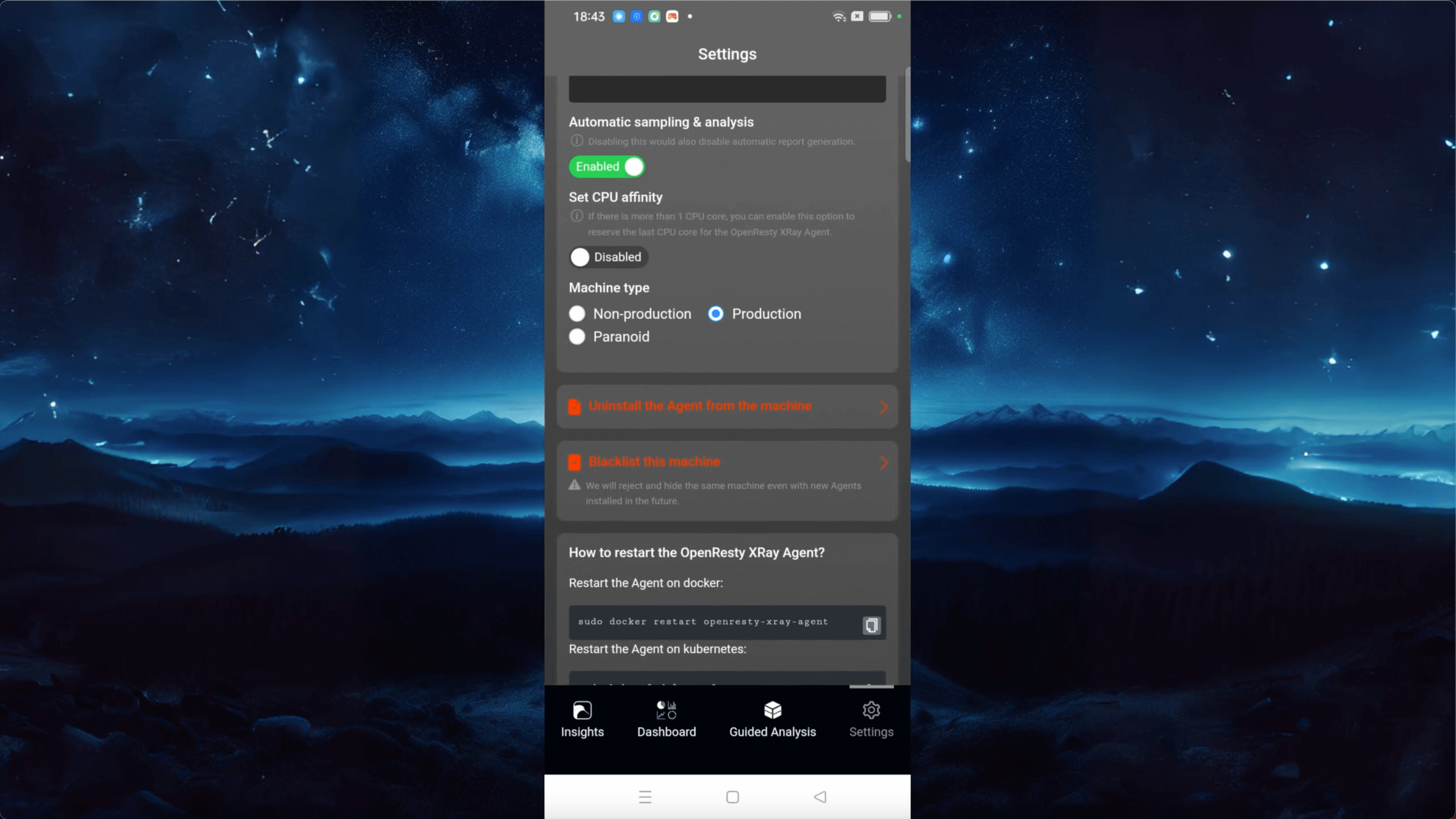
OpenResty XRay の iOS 版は Android 版と非常に似ています。
このチュートリアルが気に入った場合は、ぜひこのブログサイト及び当社の YouTube をご登録してください。ありがとうございました!
よくある質問
サーバーアプリケーションをスマホから監視・トラブルシューティングできるモバイルアプリはありますか?
はい。OpenResty XRay は Android と iOS の公式モバイルアプリを提供しています。スマートフォンから、自動生成された分析レポートの閲覧、フレームグラフの表示、リアルタイムパフォーマンスダッシュボードの監視、そして実行中のサーバーアプリケーションに対する Guided Analysis の実行が、いつでもどこでも行えます。
OpenResty XRay モバイルアプリでフレームグラフを確認できますか?
はい。問題の詳細ページでは、問題のコードパスを追跡するフレームグラフのプレビューが表示され、タップすると拡大した全画面のフレームグラフを開けます。各問題には AI が生成した詳細な説明と提案も付いており、根本原因の特定に役立ちます。
High CPU のようなオンデマンド分析をスマホから実行できますか?
はい、Guided Analysis 機能で実行できます。問題タイプ(例:High CPU Usage)を選び、対象アプリケーションを選択し、そのタイプと言語レベルを確認し、最大分析時間を設定して開始します。OpenResty XRay は複数回の分析を実行し、スマートフォンでそのまま確認できるレポートを生成します。
OpenResty XRay について
OpenResty XRay は動的トレーシング製品であり、実行中のアプリケーションを自動的に分析して、パフォーマンスの問題、動作の問題、セキュリティの脆弱性を解決し、実行可能な提案を提供いたします。基盤となる実装において、OpenResty XRay は弊社の Y 言語によって駆動され、Stap+、eBPF+、GDB、ODB など、様々な環境下で複数の異なるランタイムをサポートしております。
著者について
章亦春(Zhang Yichun)は、オープンソースの OpenResty® プロジェクトの創始者であり、OpenResty Inc. の CEO および創業者です。
章亦春(GitHub ID: agentzh)は中国江蘇省生まれで、現在は米国ベイエリアに在住しております。彼は中国における初期のオープンソース技術と文化の提唱者およびリーダーの一人であり、Cloudflare、Yahoo!、Alibaba など、国際的に有名なハイテク企業に勤務した経験があります。「エッジコンピューティング」、「動的トレーシング」、「機械プログラミング」 の先駆者であり、22 年以上のプログラミング経験と 16 年以上のオープンソース経験を持っております。世界中で 4000 万以上のドメイン名を持つユーザーを抱えるオープンソースプロジェクトのリーダーとして、彼は OpenResty® オープンソースプロジェクトをベースに、米国シリコンバレーの中心部にハイテク企業 OpenResty Inc. を設立いたしました。同社の主力製品である OpenResty XRay(動的トレーシング技術を利用した非侵入型の障害分析・トラブルシューティングツール)と OpenResty Edge(マイクロサービスおよび分散トラフィックに最適化された多機能ゲートウェイソフトウェア)は、世界中の多くの上場企業および大企業から高い評価を得ております。OpenResty 以外にも、章亦春は Linux カーネル、Nginx、LuaJIT、GDB、SystemTap、LLVM、Perl など、複数のオープンソースプロジェクトに累計 100 万行以上のコードを寄与し、60 以上のオープンソースソフトウェアライブラリを執筆しております。
翻訳
英語版の原文と日本語訳版(本文)をご用意しております。読者の皆様による他の言語への翻訳版も歓迎いたします。全文翻訳で省略がなければ、採用を検討させていただきます。心より感謝申し上げます!
関連記事
OpenResty XRay Oct 30, 2024

OpenResty XRay Sep 5, 2024

OpenResty XRay Aug 12, 2024

OpenResty XRay Aug 4, 2024

OpenResty XRay Jul 26, 2024