
OpenResty Edge で hCaptcha を有効にする方法(ページルールと WAF)
OpenResty Edge で hCaptcha を有効にするには、グローバル設定の CAPTCHA 設定ページに hCaptcha の Sitekey と Secret key を入力し、ページルールに「Enable hCaptcha」アクションを追加するか、WAF のブロックアクションを hCaptcha に設定して、設定をリリースするだけです。hCaptcha は、ボット、スパム、不正行為からウェブサイトを保護するサードパーティサービスです。
本チュートリアルでは、この 2 つの有効化方法をスクリーンショット付きで解説し、clearance time が検証の頻度をどのように制御するかもご紹介いたします。
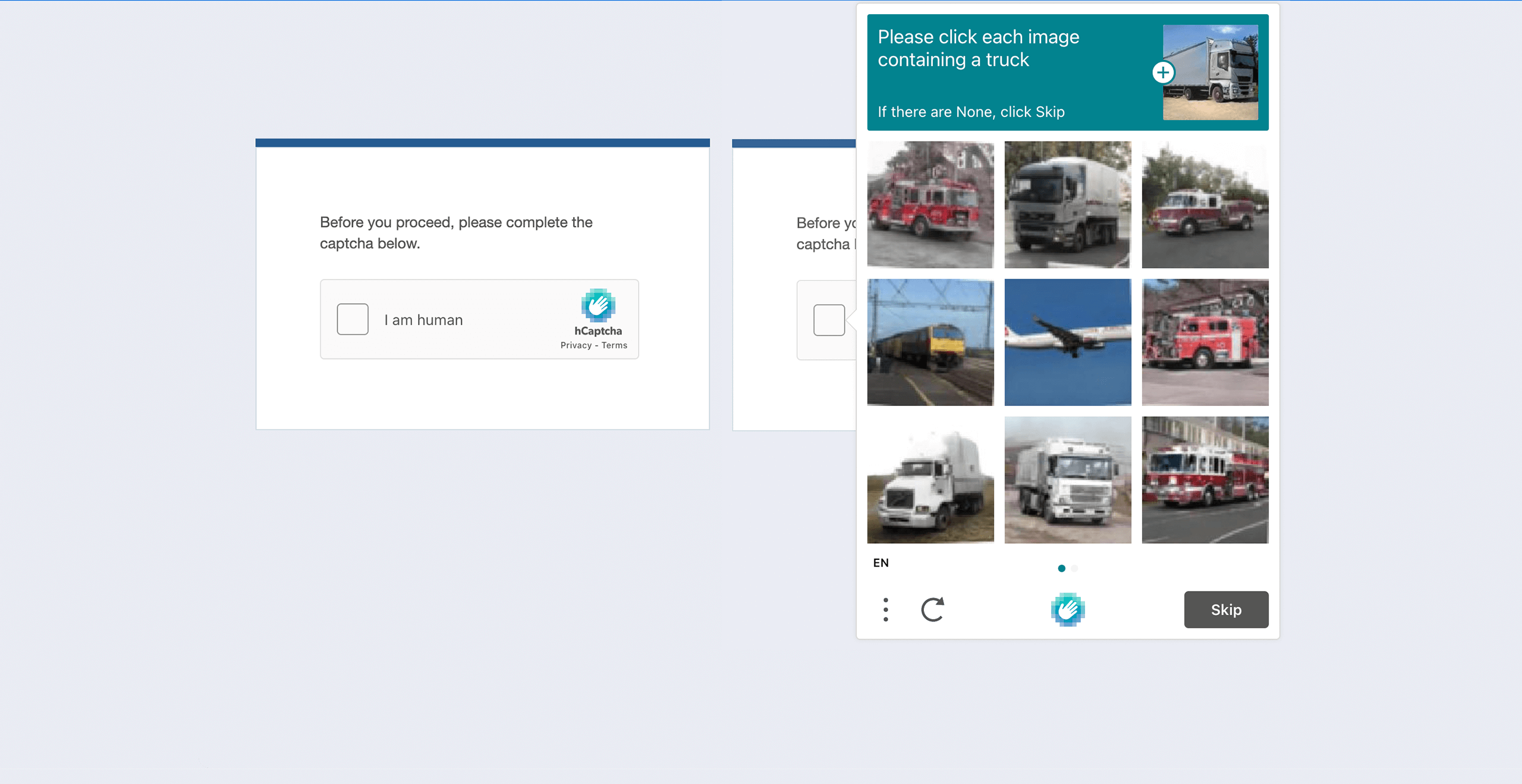
グローバル設定における hCaptcha キーの設定
いつものように、OpenResty Edge の Admin Web コンソールにアクセスしましょう。これはコンソールのサンプルデプロイメントです。各ユーザーは独自のローカルデプロイメントを持っています。
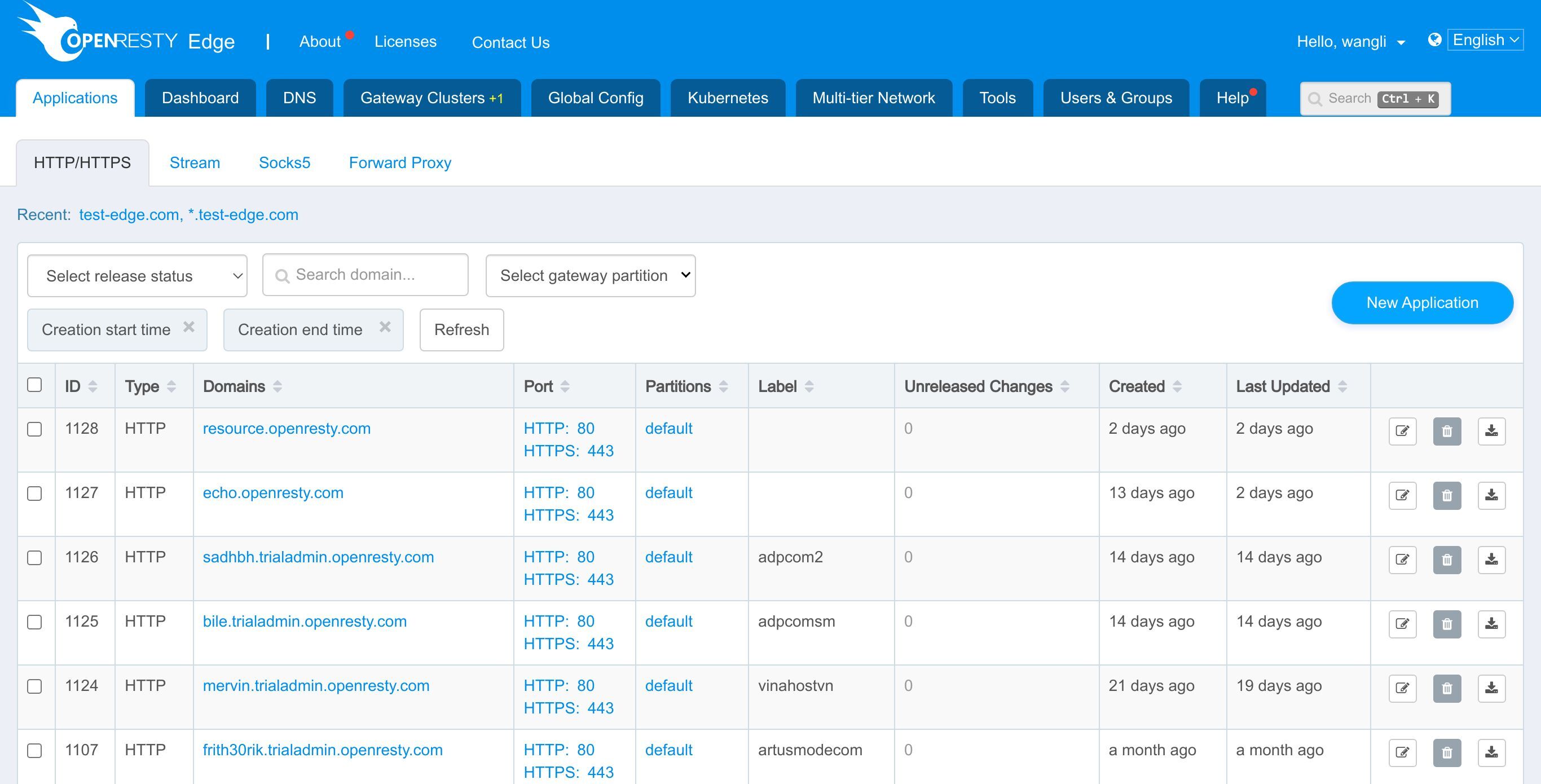
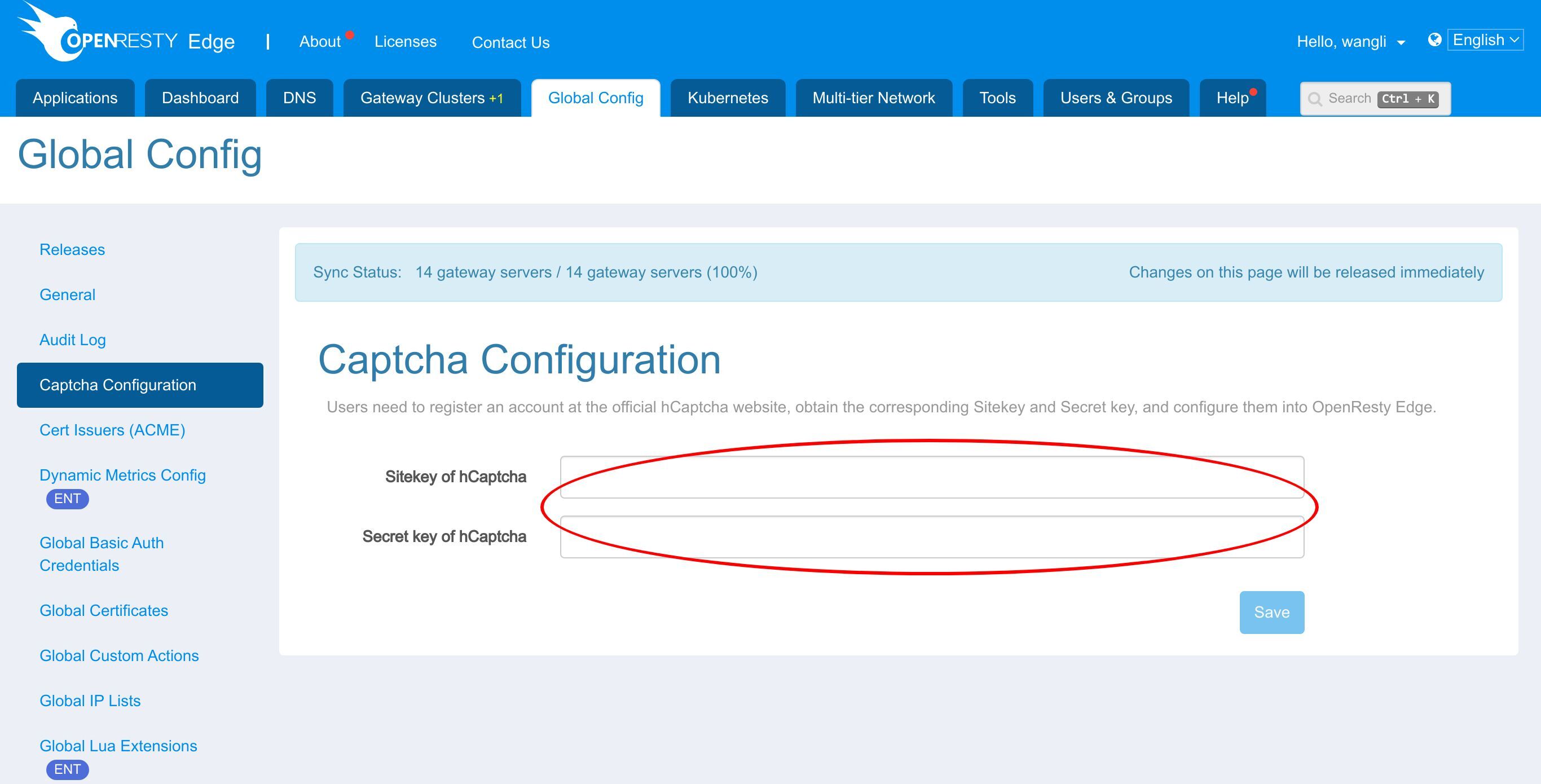
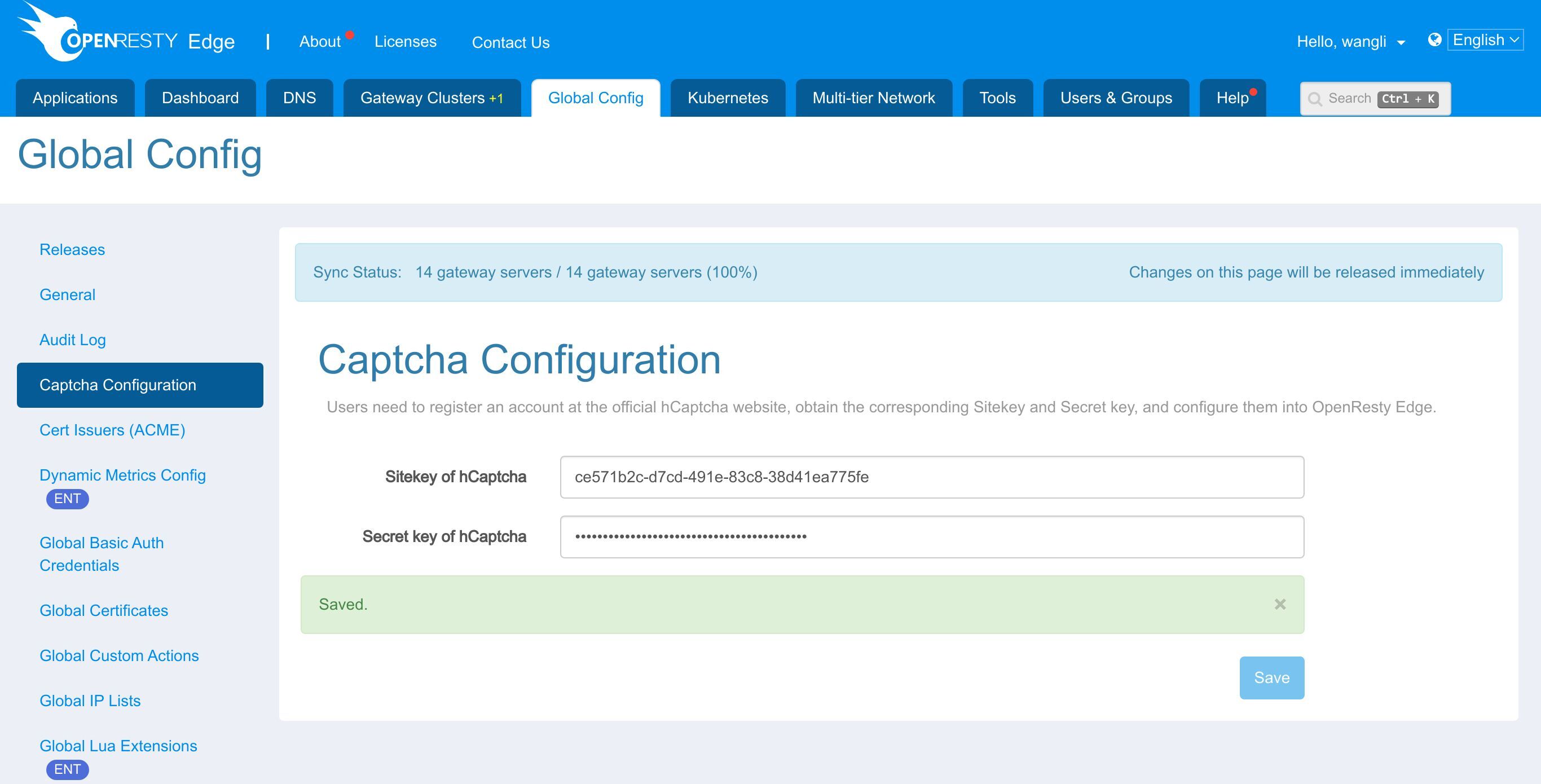
アプリケーションで hCaptcha を有効にする前に、hCaptcha の Sitekey と Secret key を設定する必要があります。
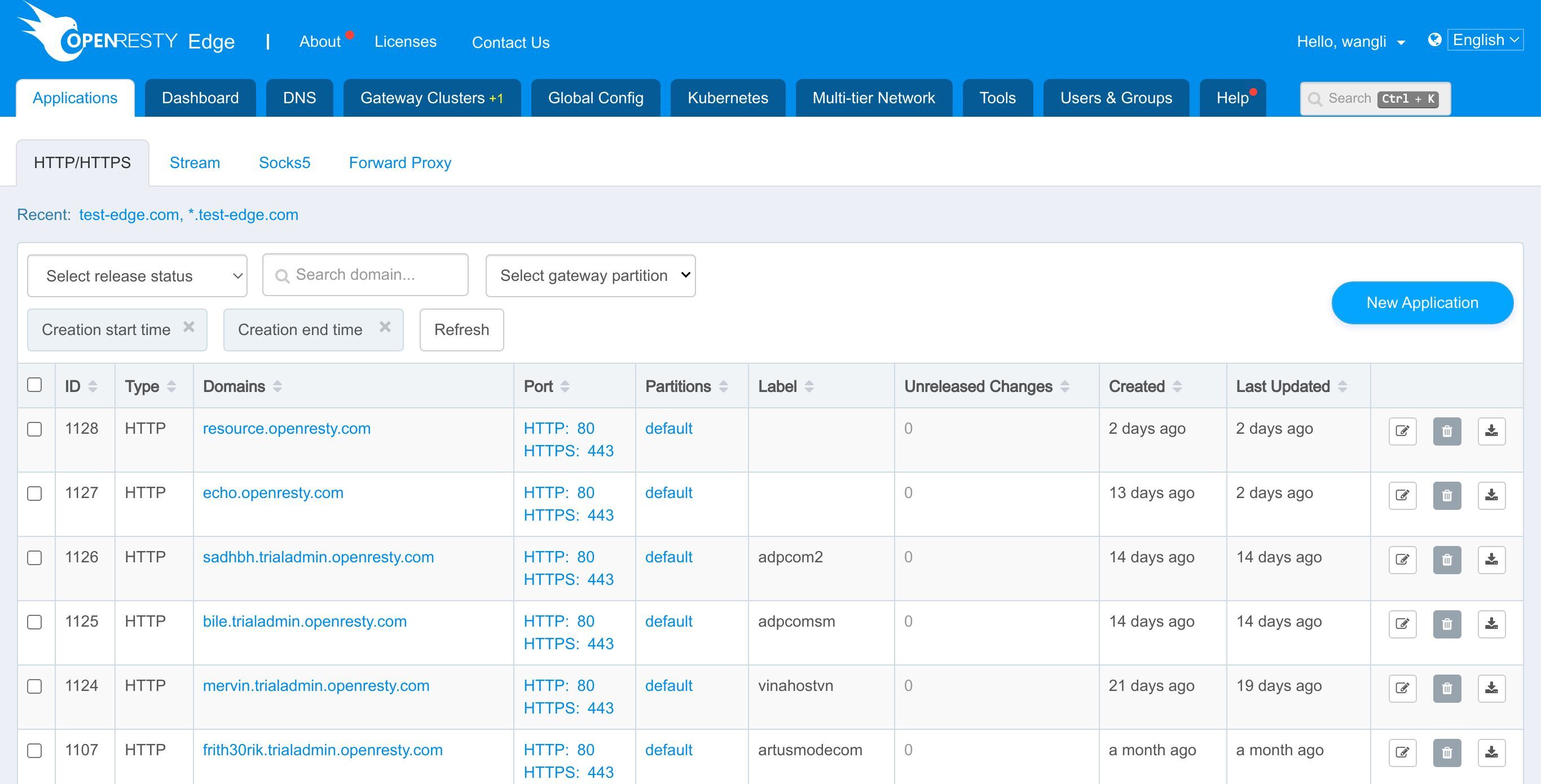
グローバル設定ページに移動します。

CAPTCHA 設定ページに進みます。
hCaptcha の Sitekey と Secret key は、hCaptcha の公式ウェブサイトから取得する必要があります。
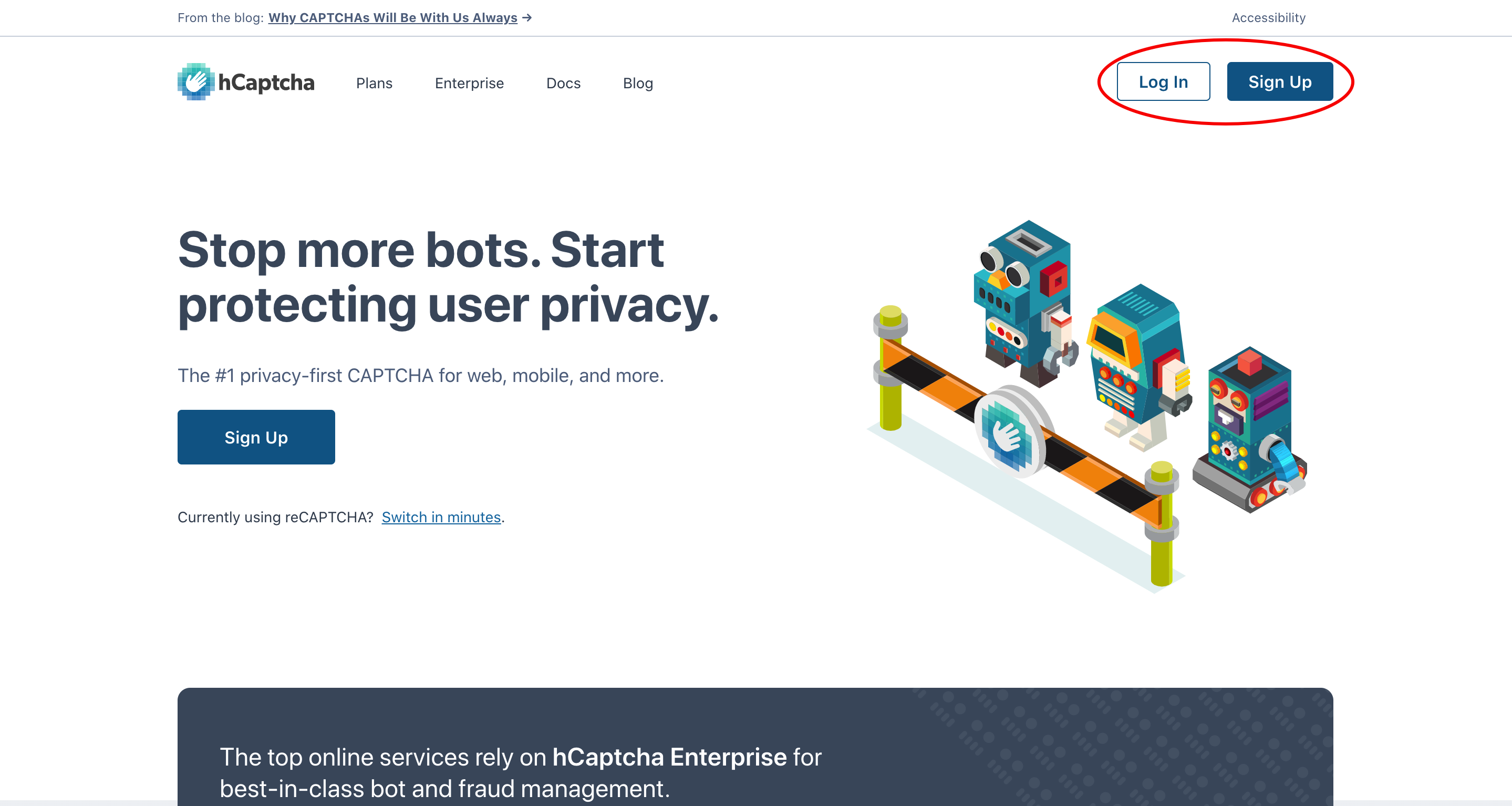
hCaptcha の公式ウェブサイトにアクセスしてログインまたは登録します。
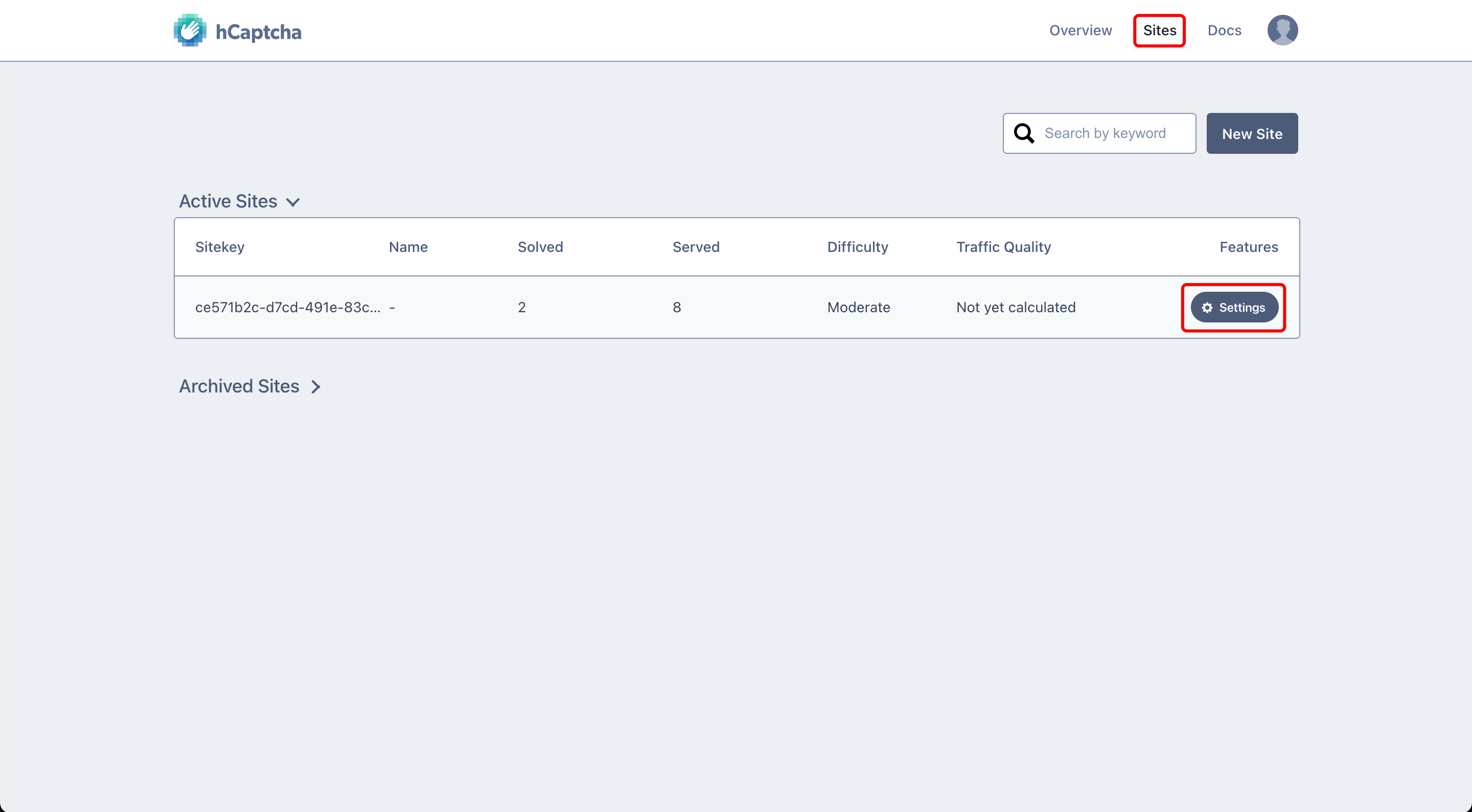
次に、ウェブサイトページに進み、Sitekey リストを確認します。Sitekey 設定ページに移動します。
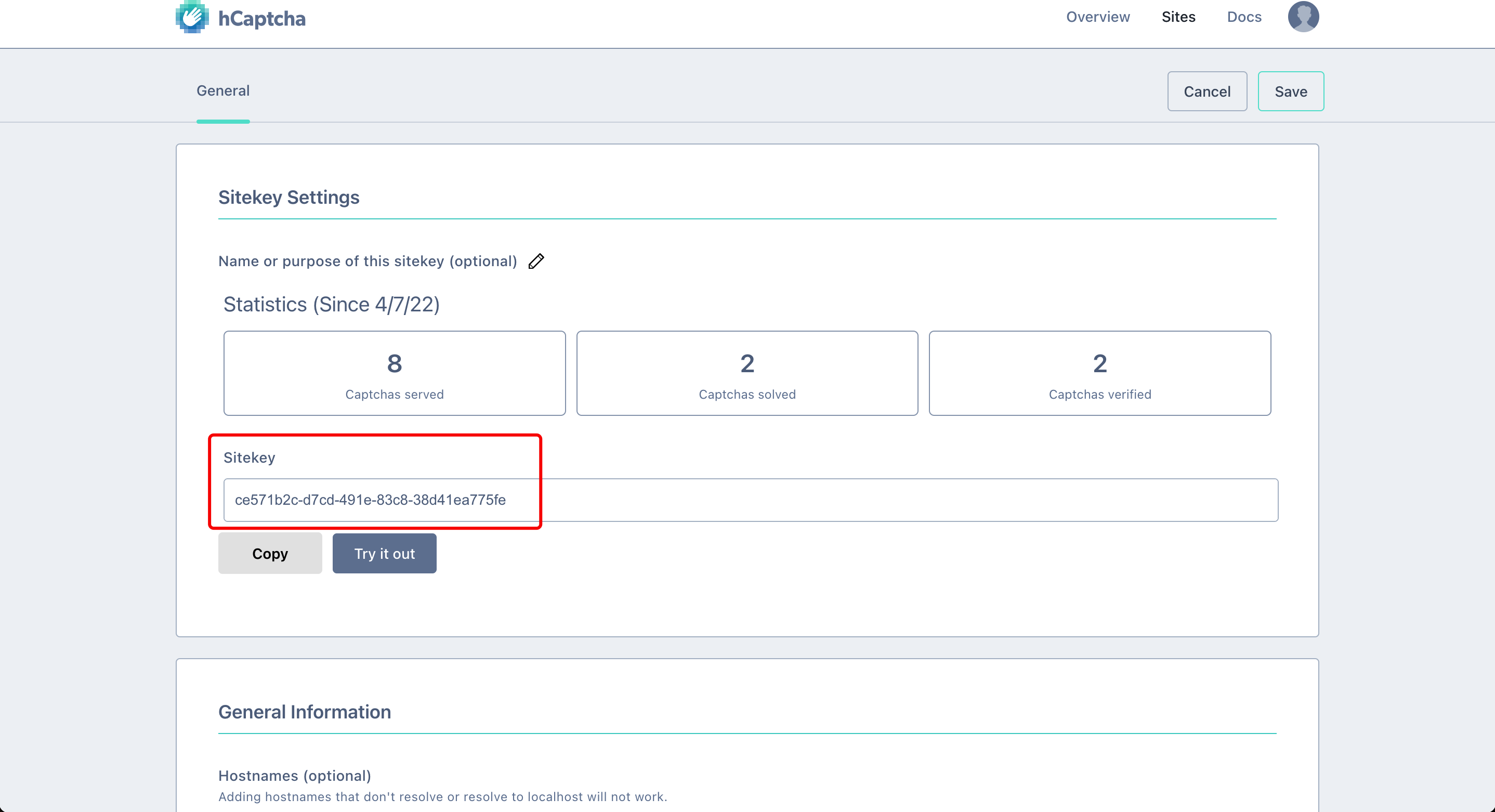
ここで Sitekey の詳細情報を取得できます。
次に、設定ページに移動して Secret key を確認します。
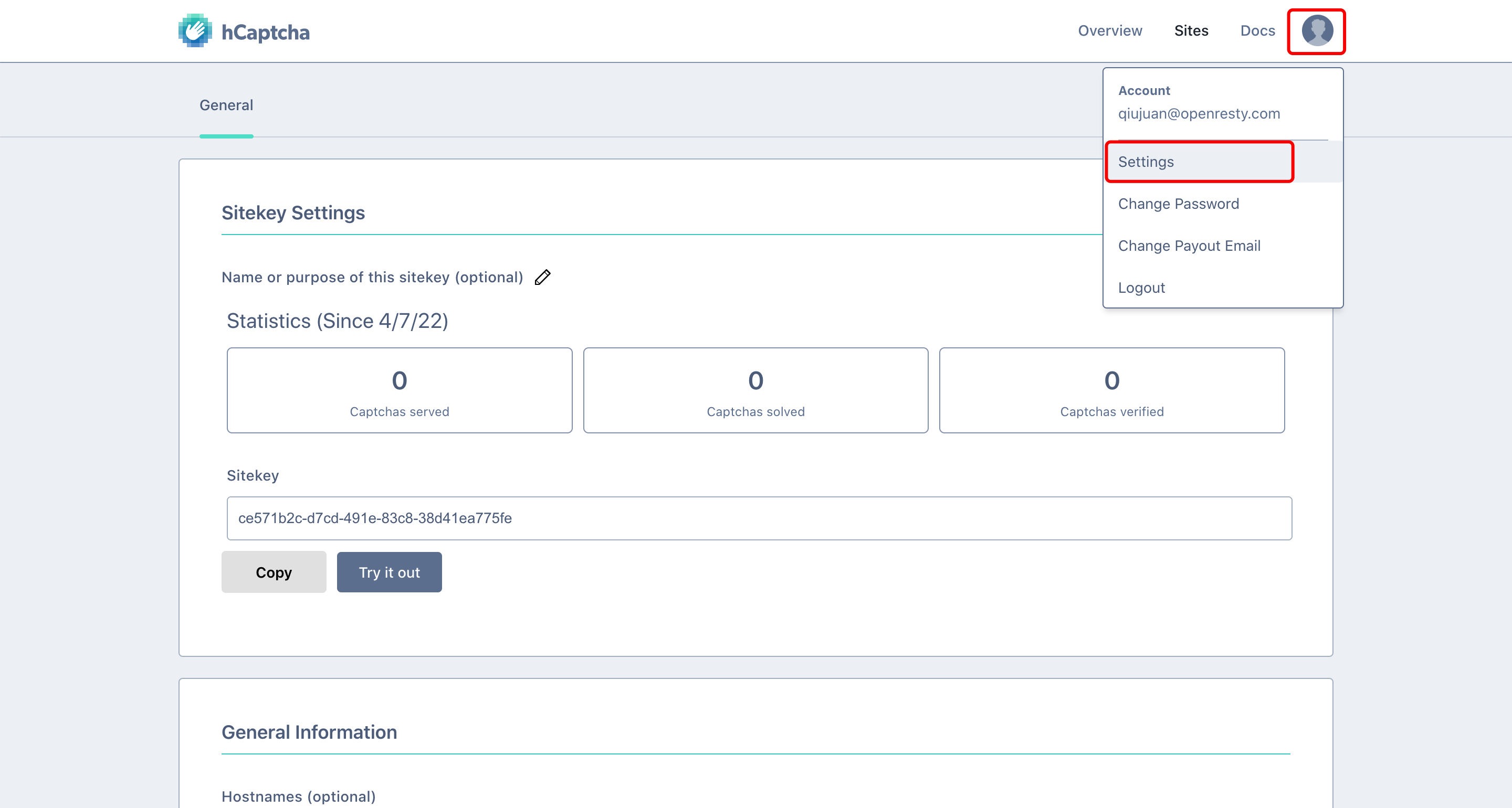
ここで Secret key を取得できます。
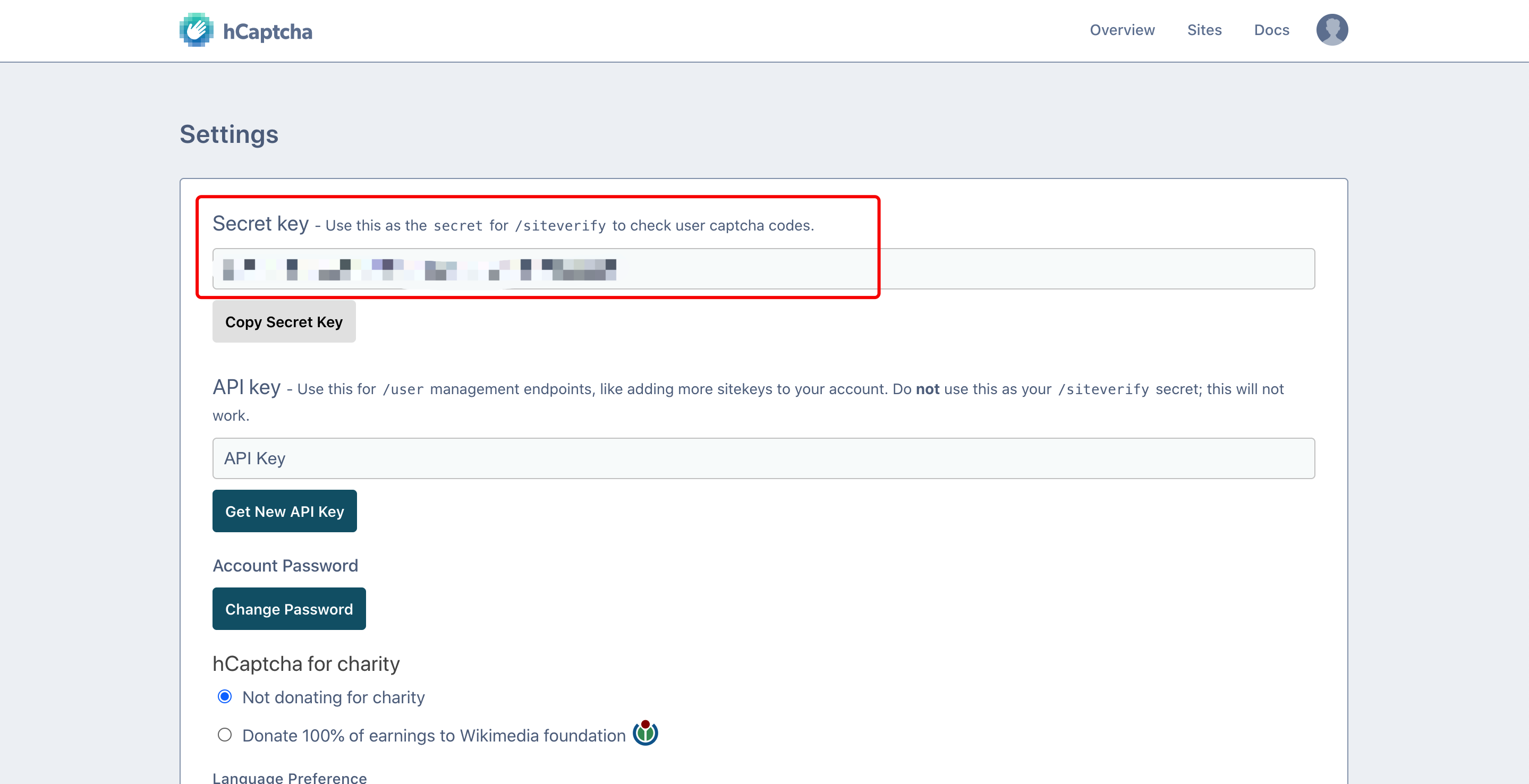
hCaptcha ウェブサイトから取得した Sitekey と Secret key を入力します。
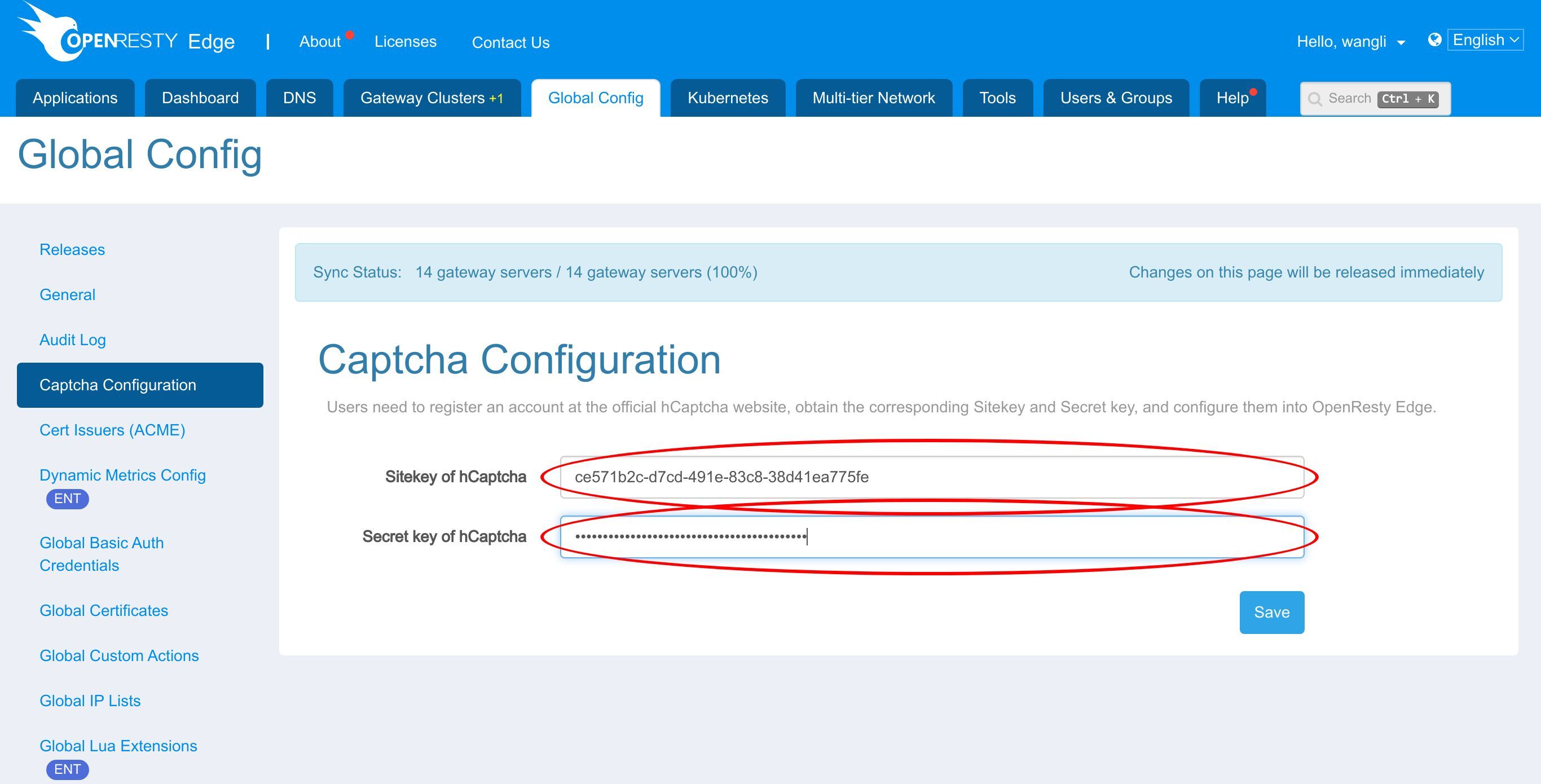
保存をクリックします。
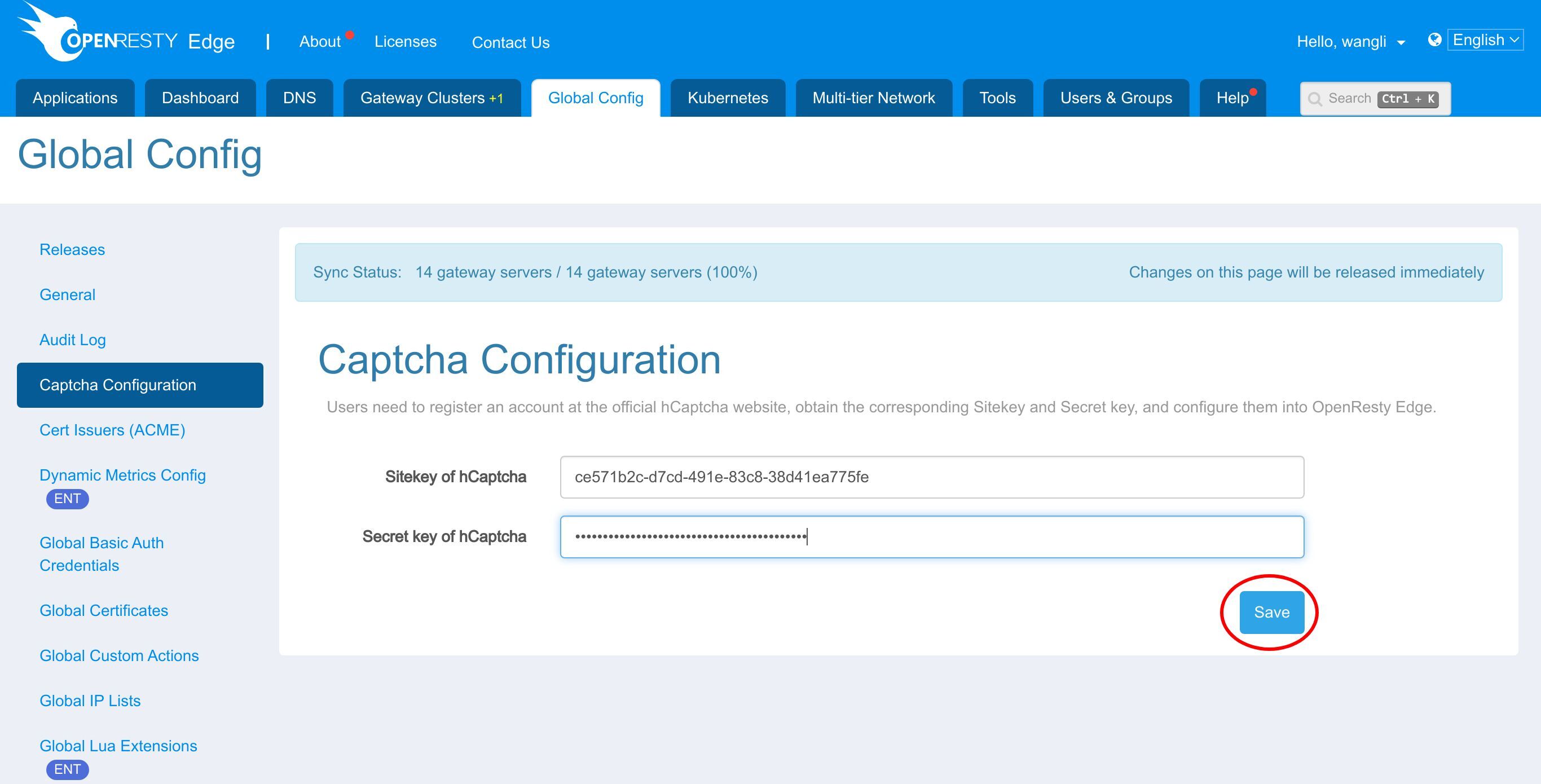
これで hCaptcha の Sitekey と Secret key が設定されました。
ページルールアクションによる hCaptcha の有効化
次に、アプリケーションに hCaptcha を設定しましょう。
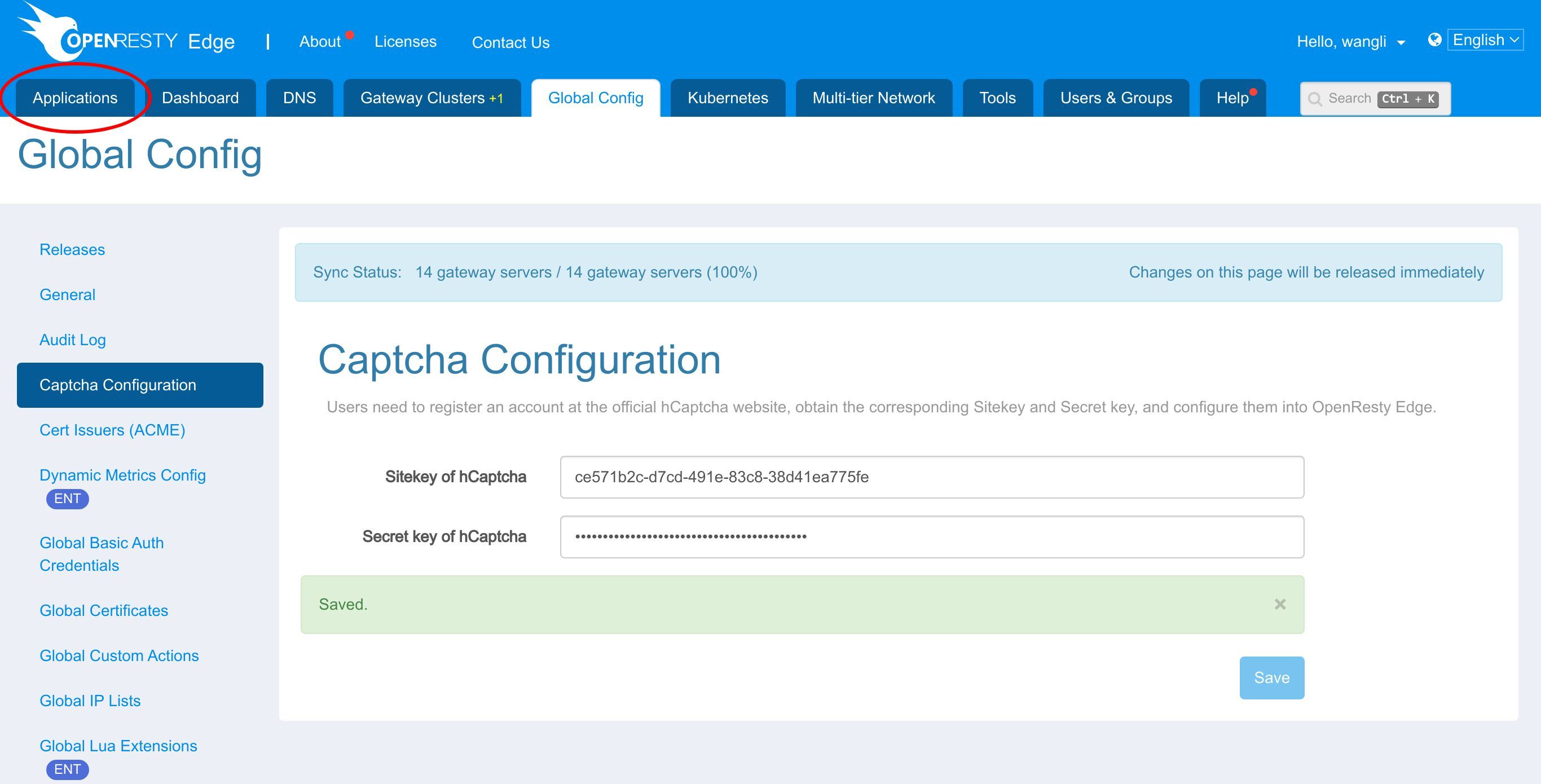
引き続き test-edge.com ドメインを使用して、hCaptcha の設定方法をデモンストレーションします。
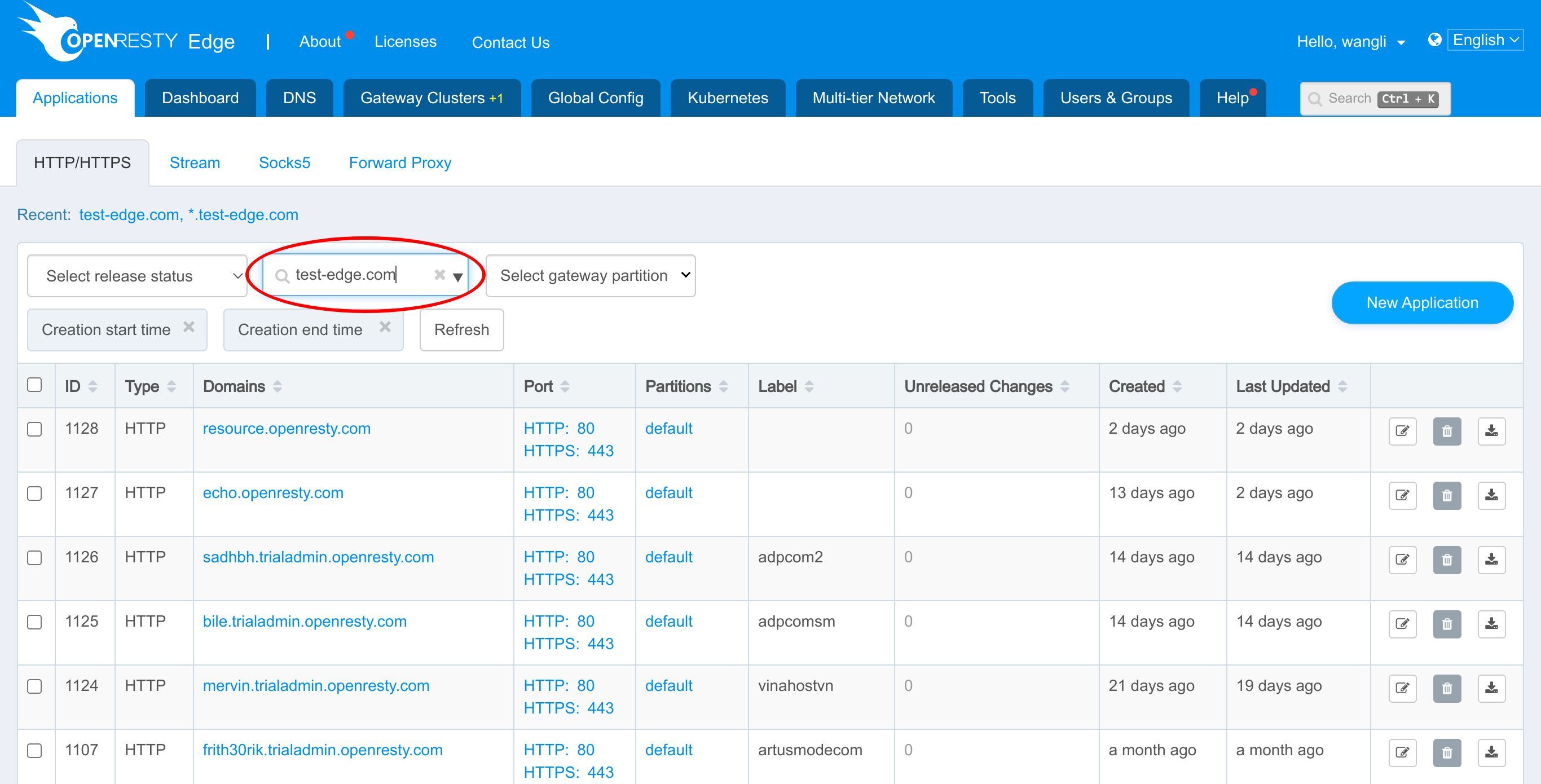
このアプリケーションに進みます。
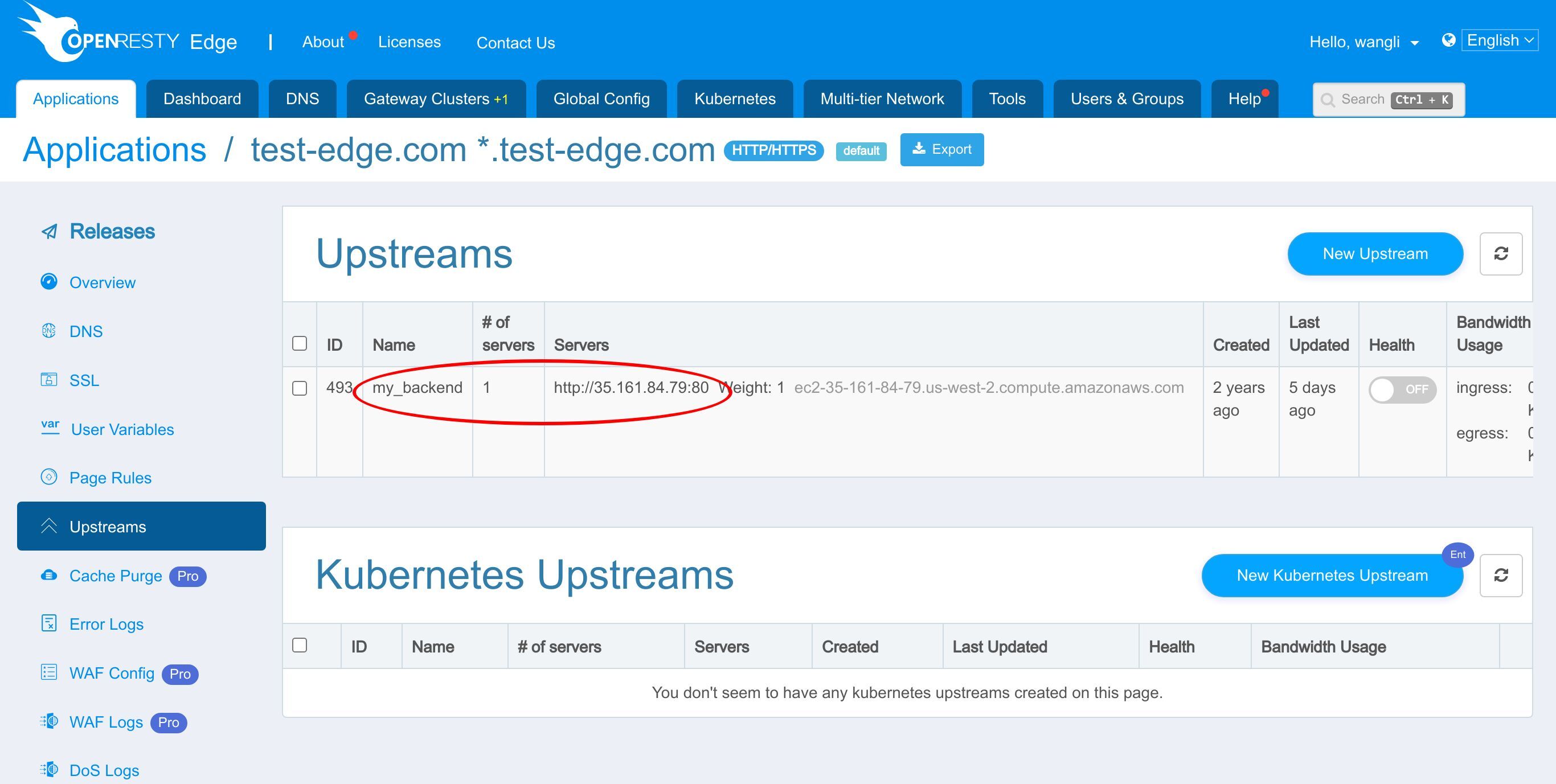
前回のチュートリアルで、すでにアップストリームを定義しています。
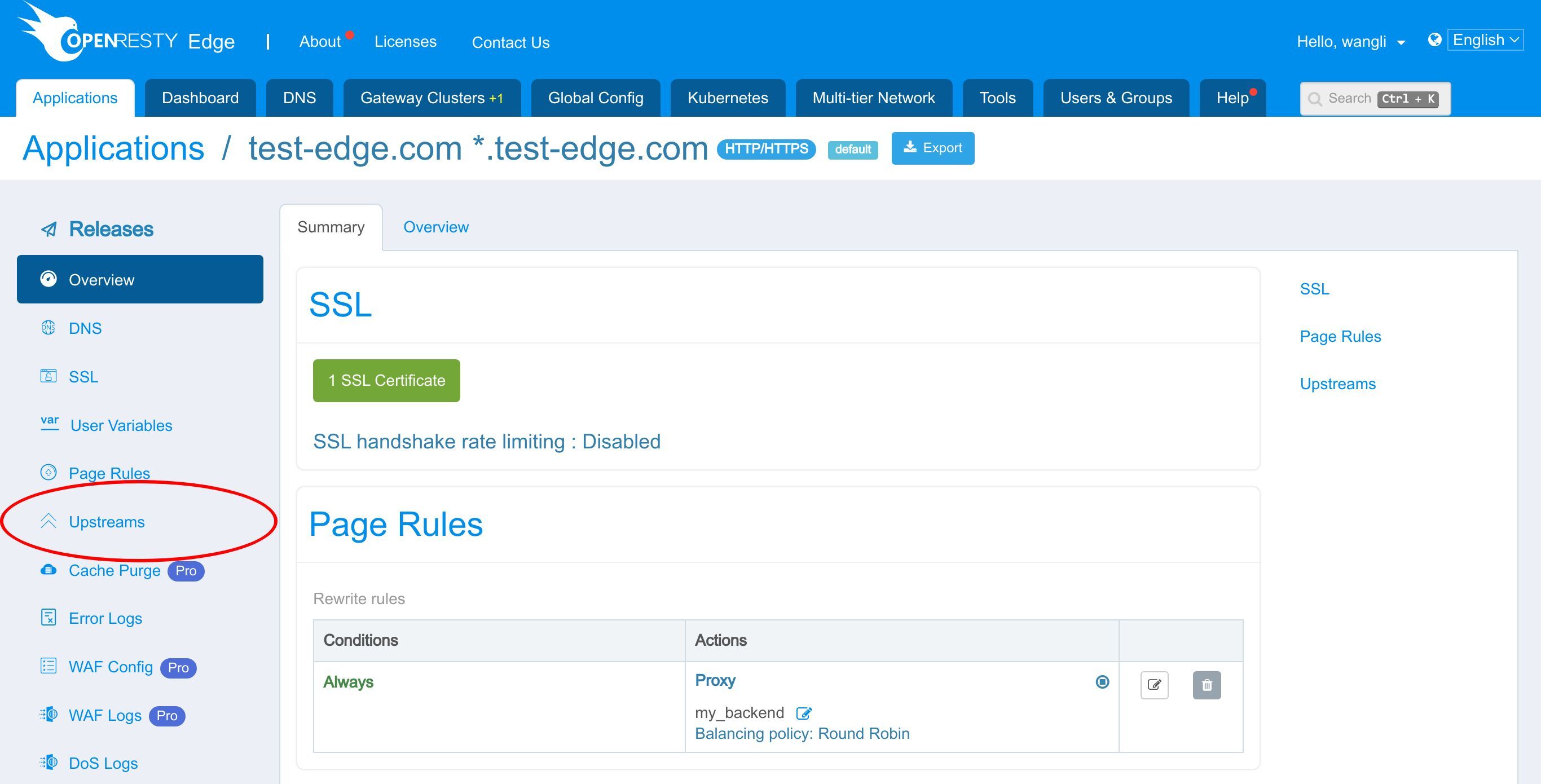
この my_backend アップストリームは、バックエンドサーバーを定義しています。
また、ページルールも定義済みです。
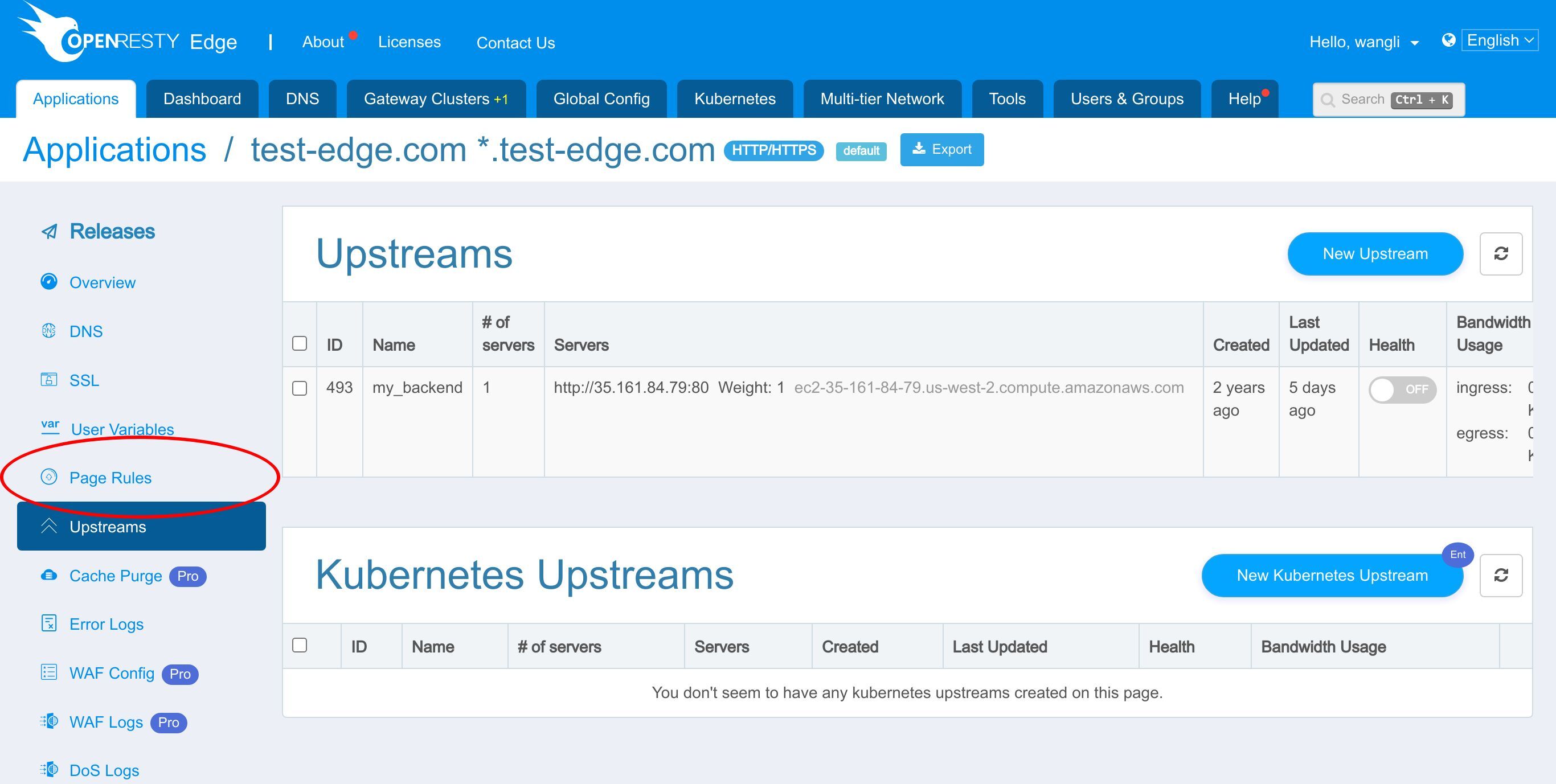
前回のチュートリアルでは、このページルールで先ほど確認したアップストリームへのリバースプロキシを設定しました。
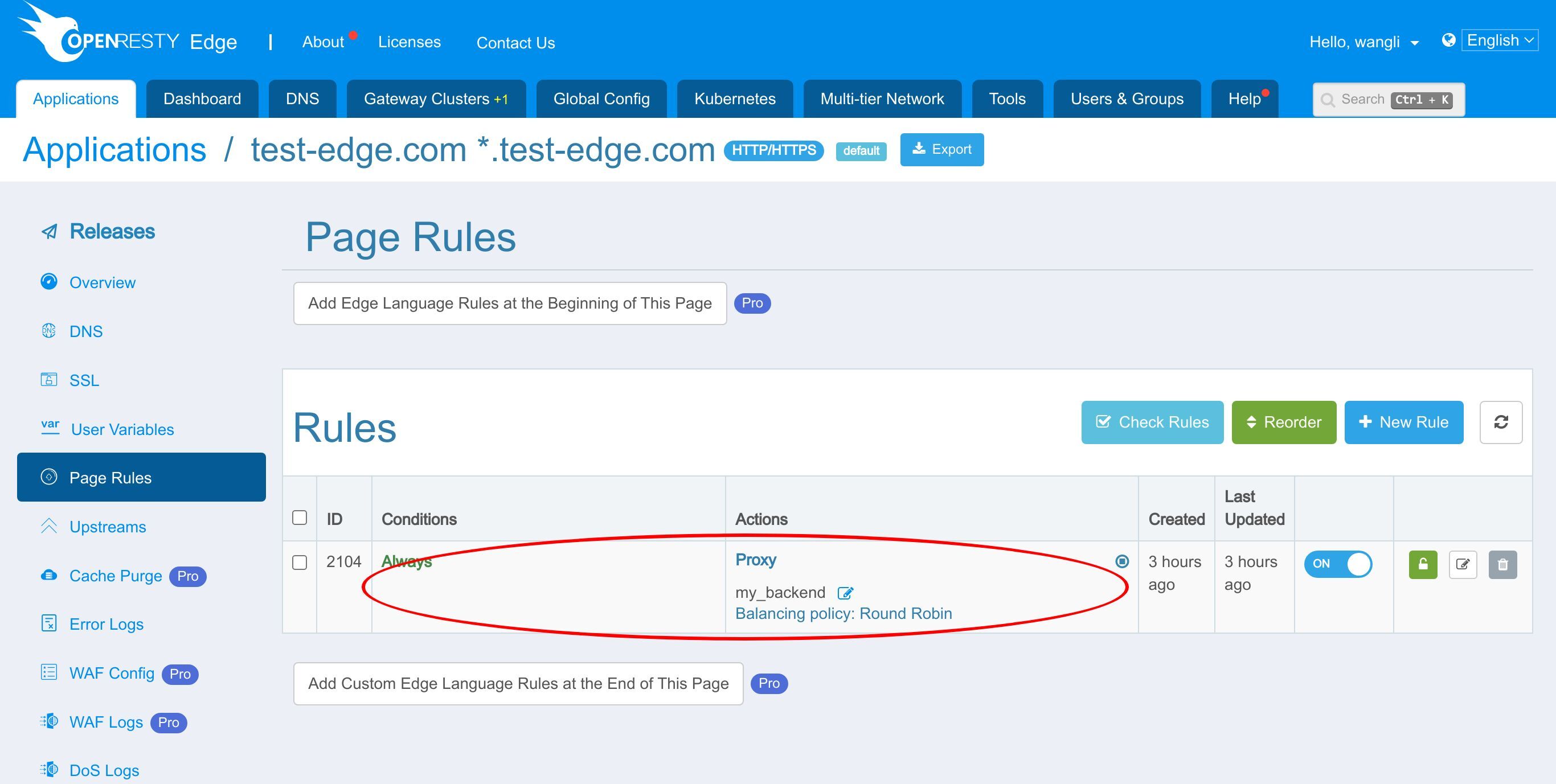
では、hCaptcha アクションを有効にする新しいページルールを追加しましょう。
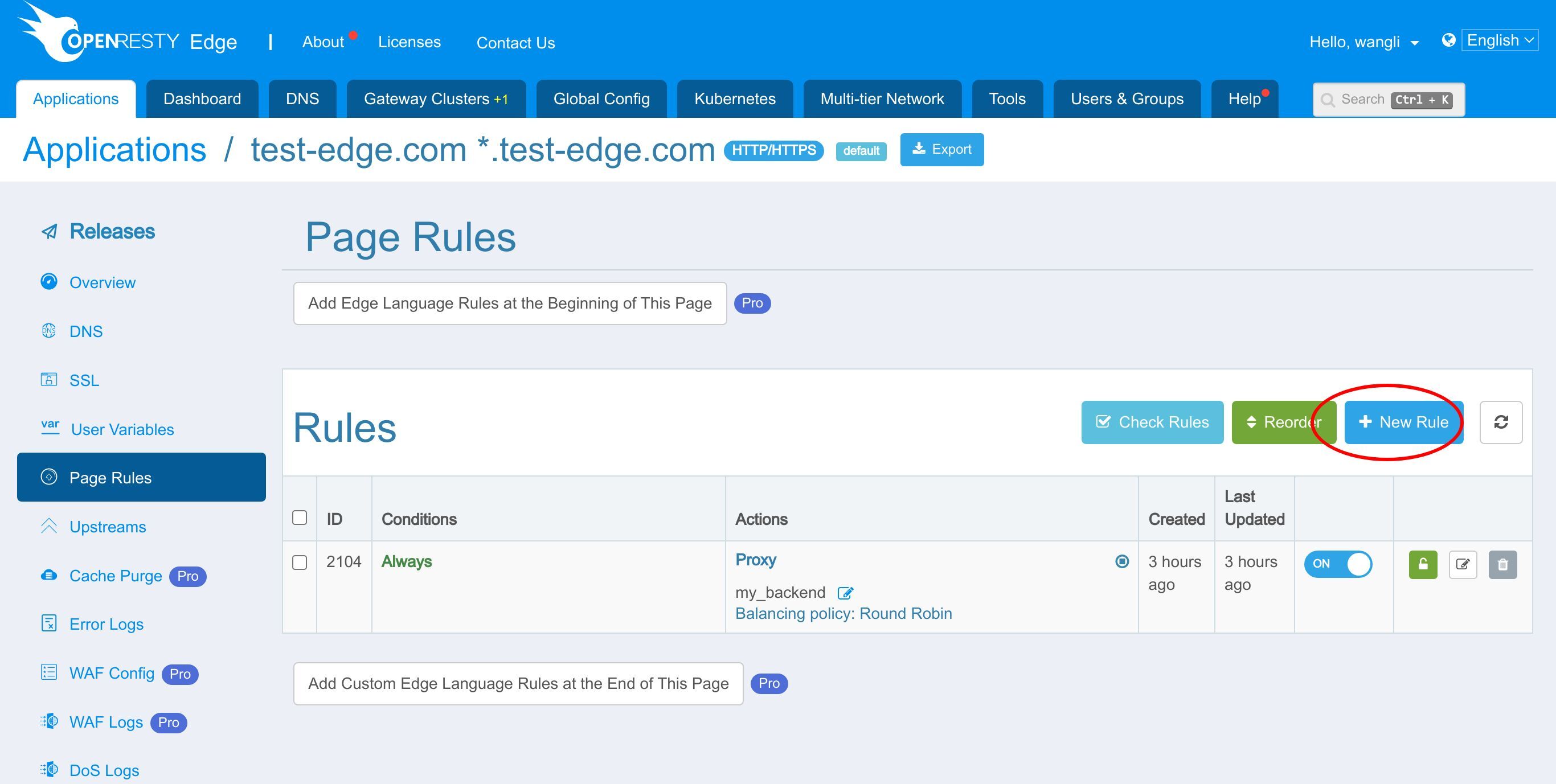
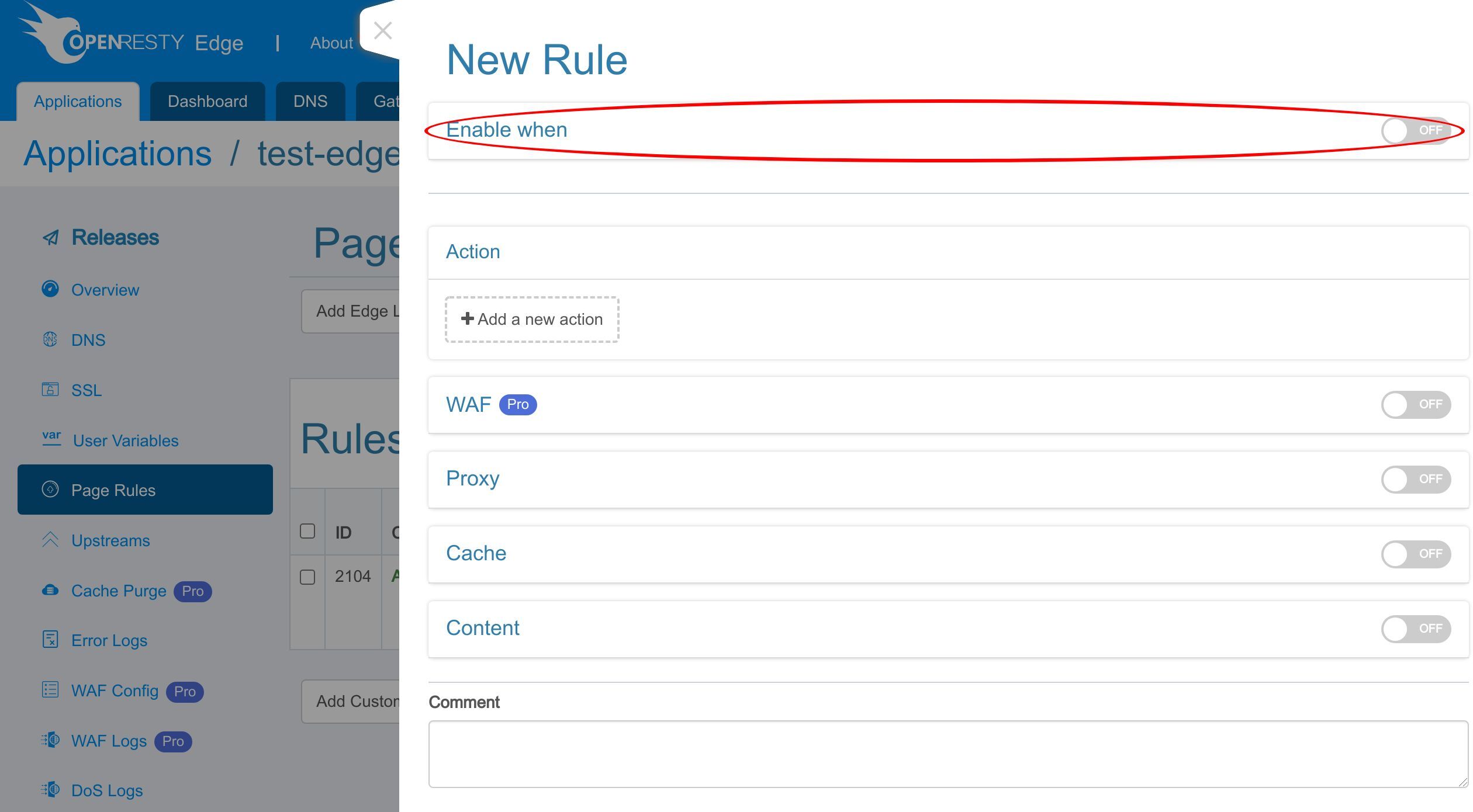
このルールには条件を設定していないことに注意してください。これは、このルールが無条件にトリガーされることを意味します。
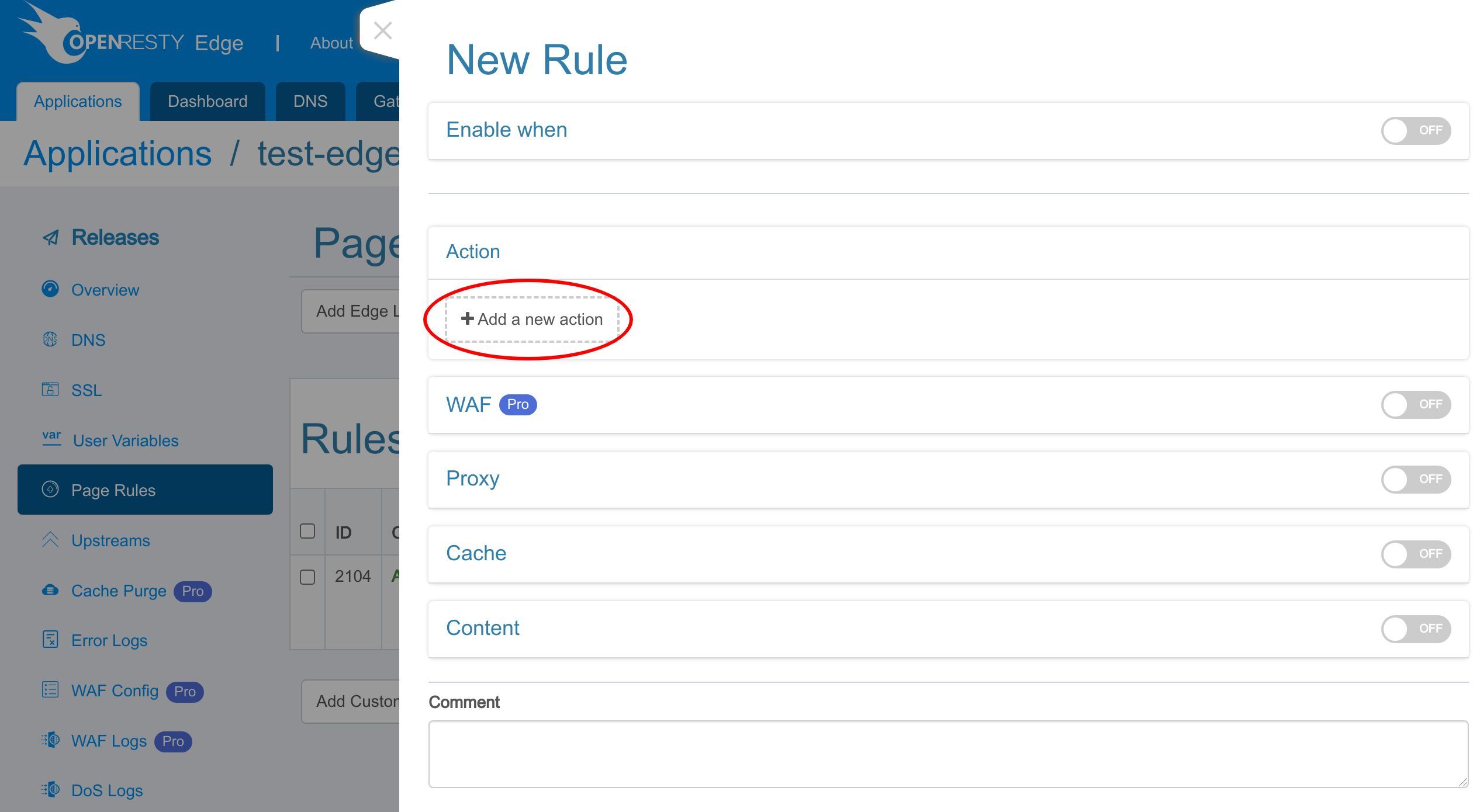
新しいアクションを追加します。
「Enable hCaptcha」アクションを検索します。
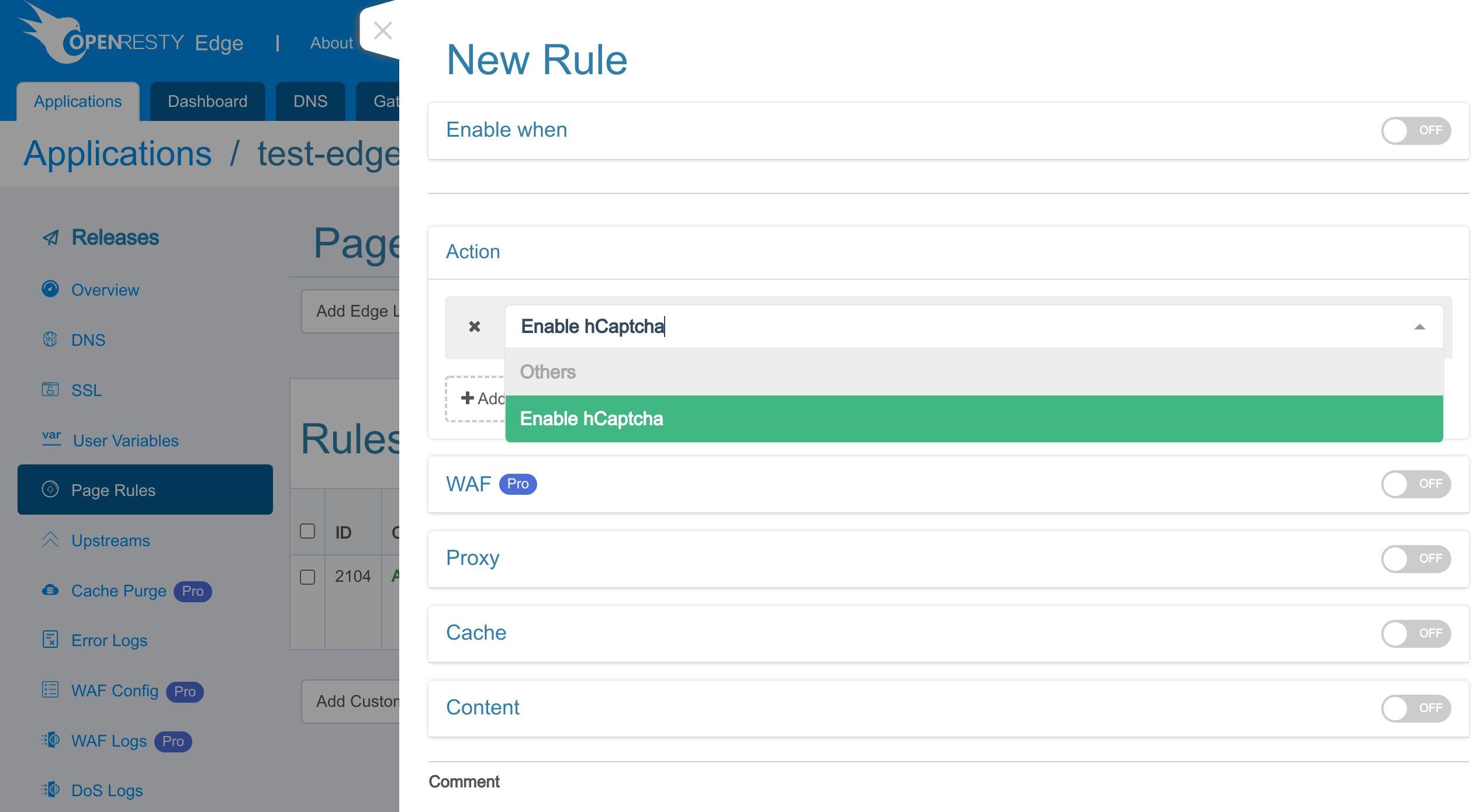
「Enable hCaptcha」オプションを選択します。
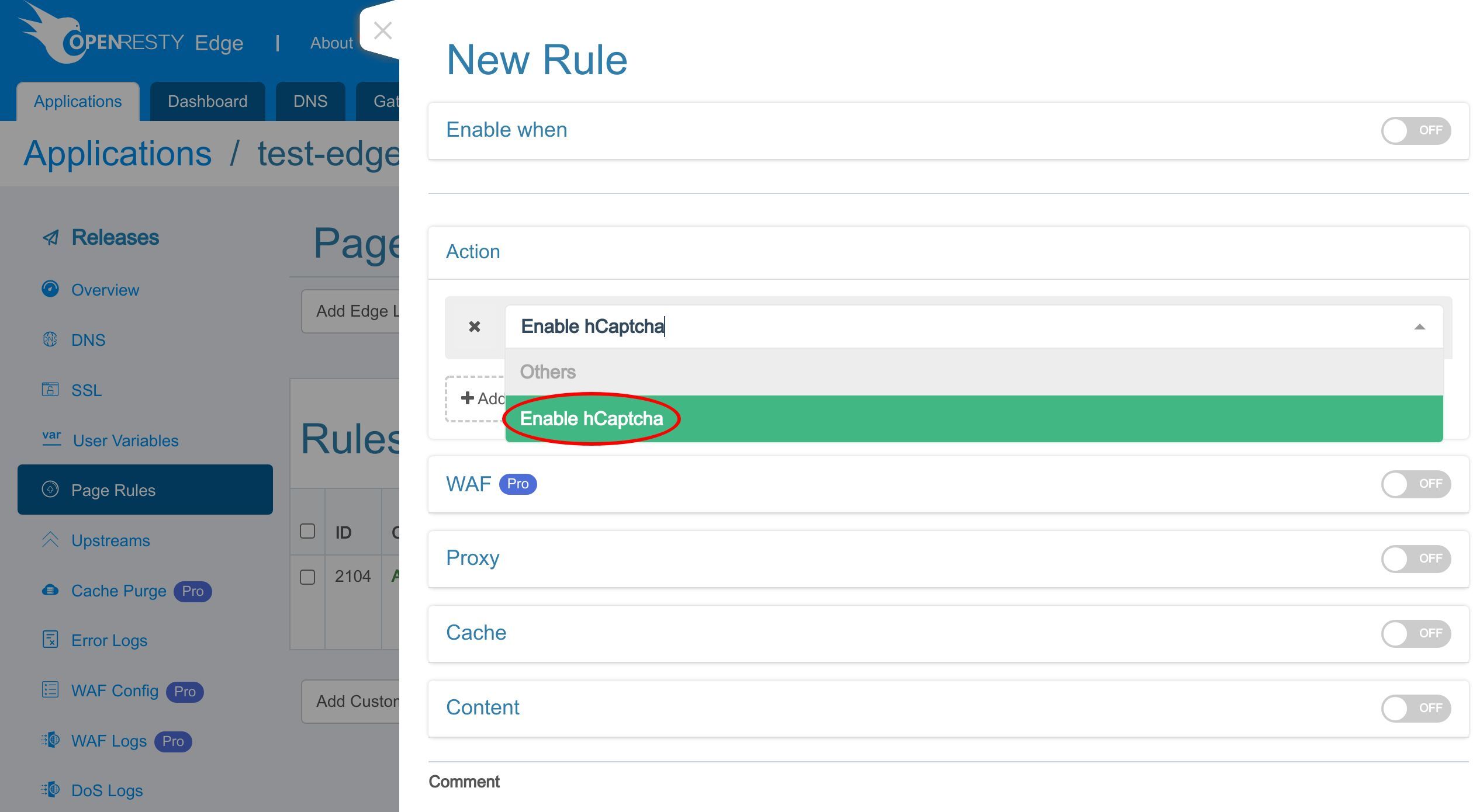
クライアントが CAPTCHA 検証を通過した後、OpenResty Edge は指定された期間内に同じクライアントからのすべてのリクエストを許可します。この期間は clearance time と呼ばれます。hCaptcha は cookie を使用して検証情報を記録します。
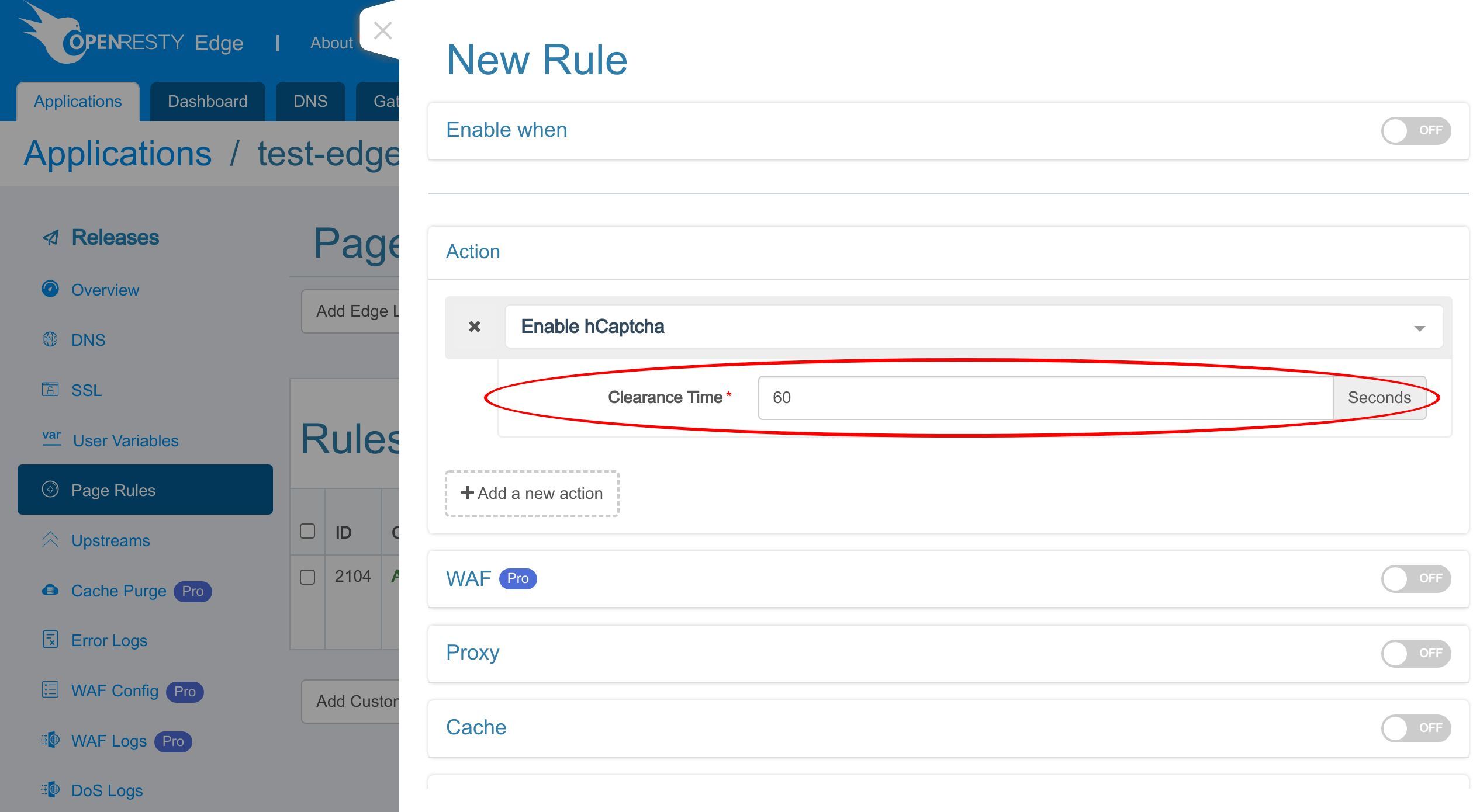
この時間を 10 秒に設定します。
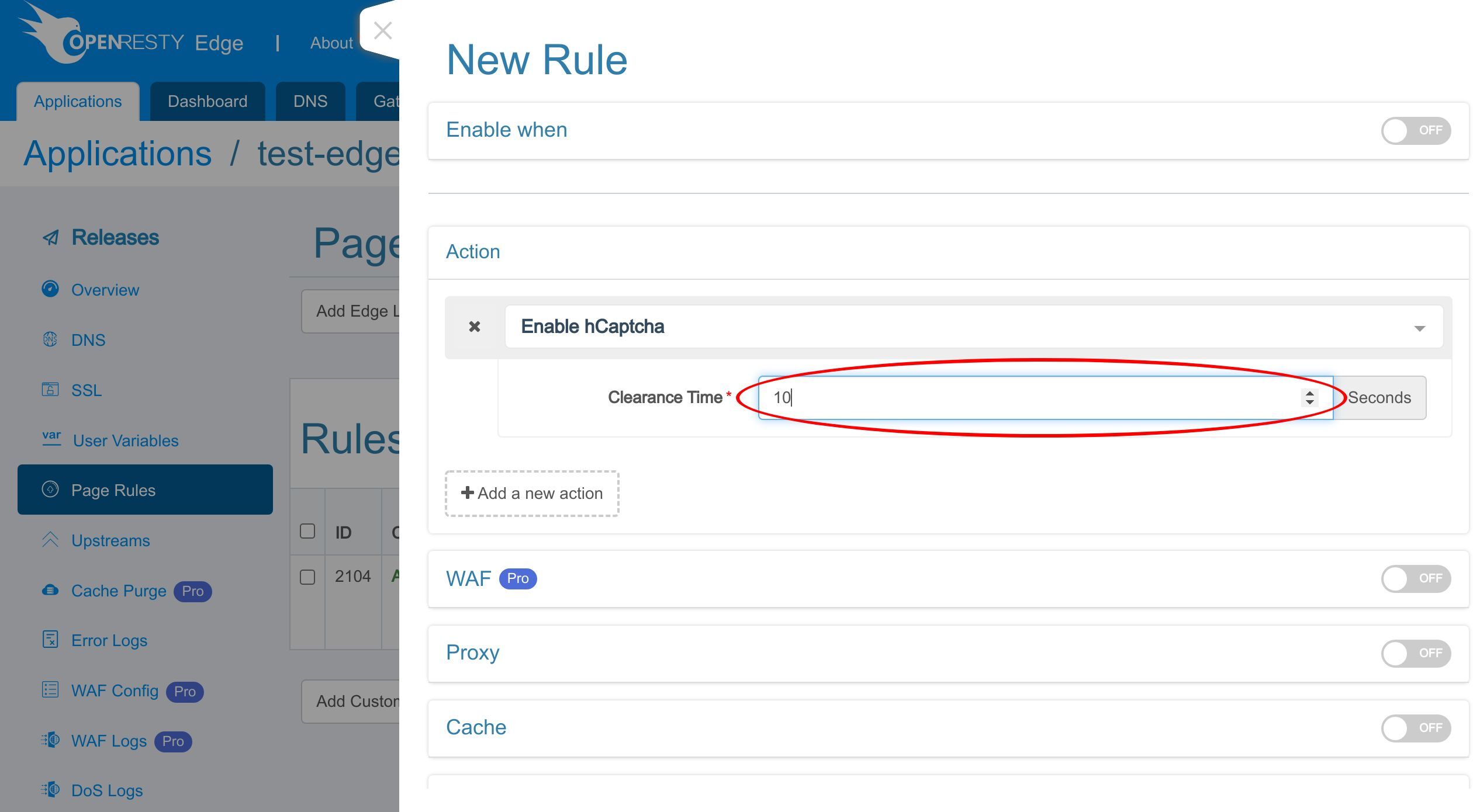
このルールを最上位に移動して、優先的に実行されるようにします。これはデモンストレーションを容易にするための設定です。実際には任意の順序に設定できます。
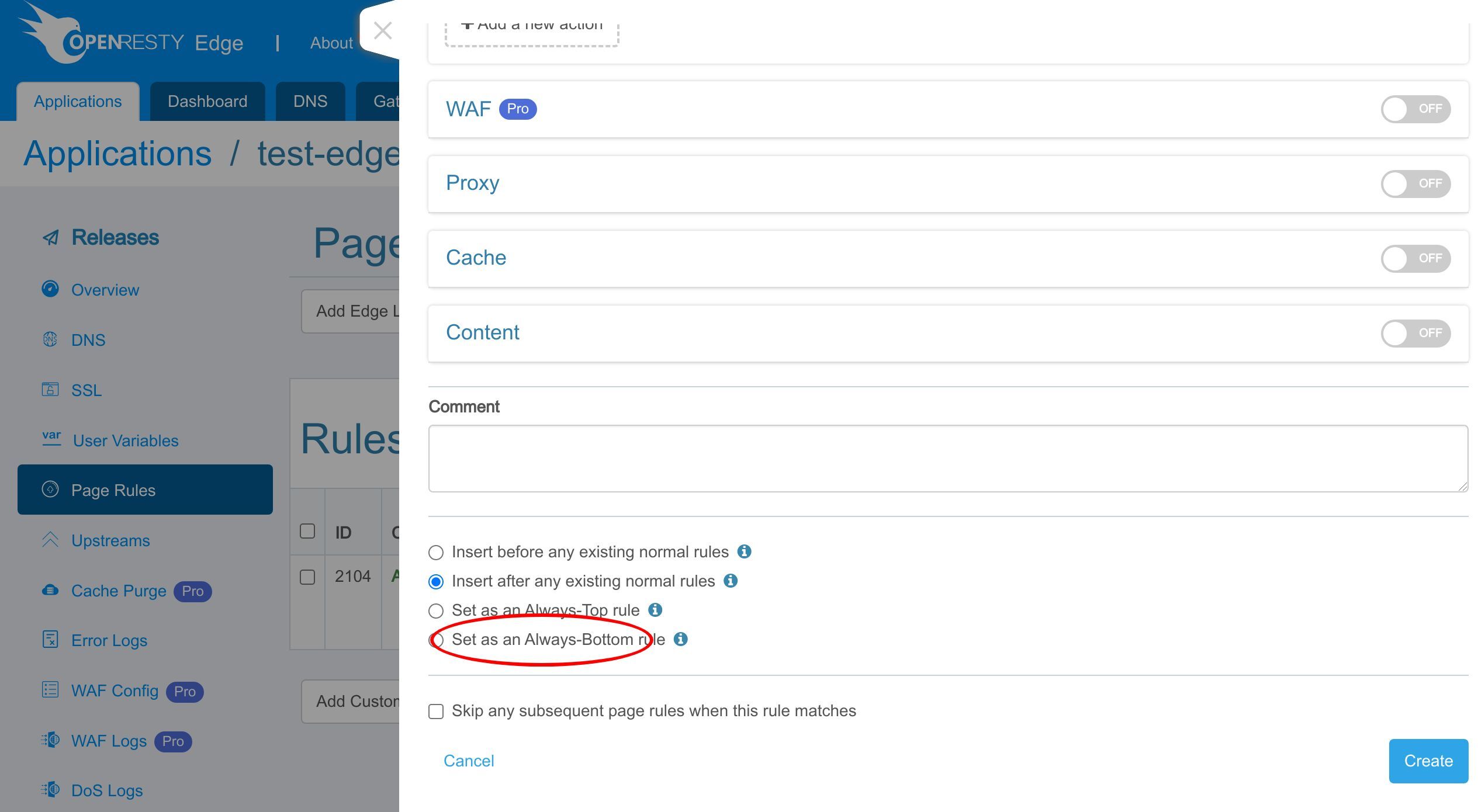
このルールを保存します。
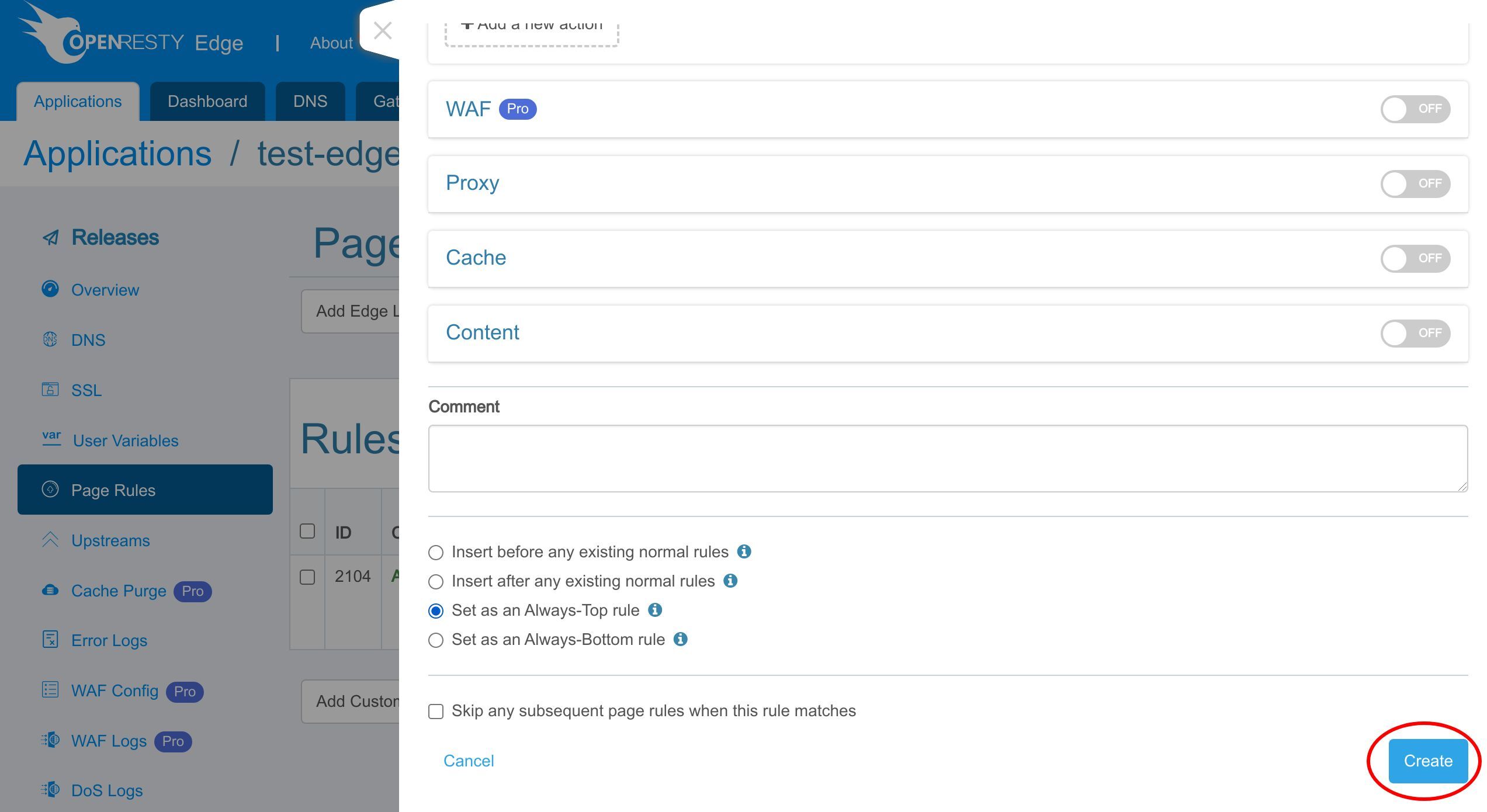
いつものように、編集したページルールをプッシュするために新しい設定をリリースする必要があります。
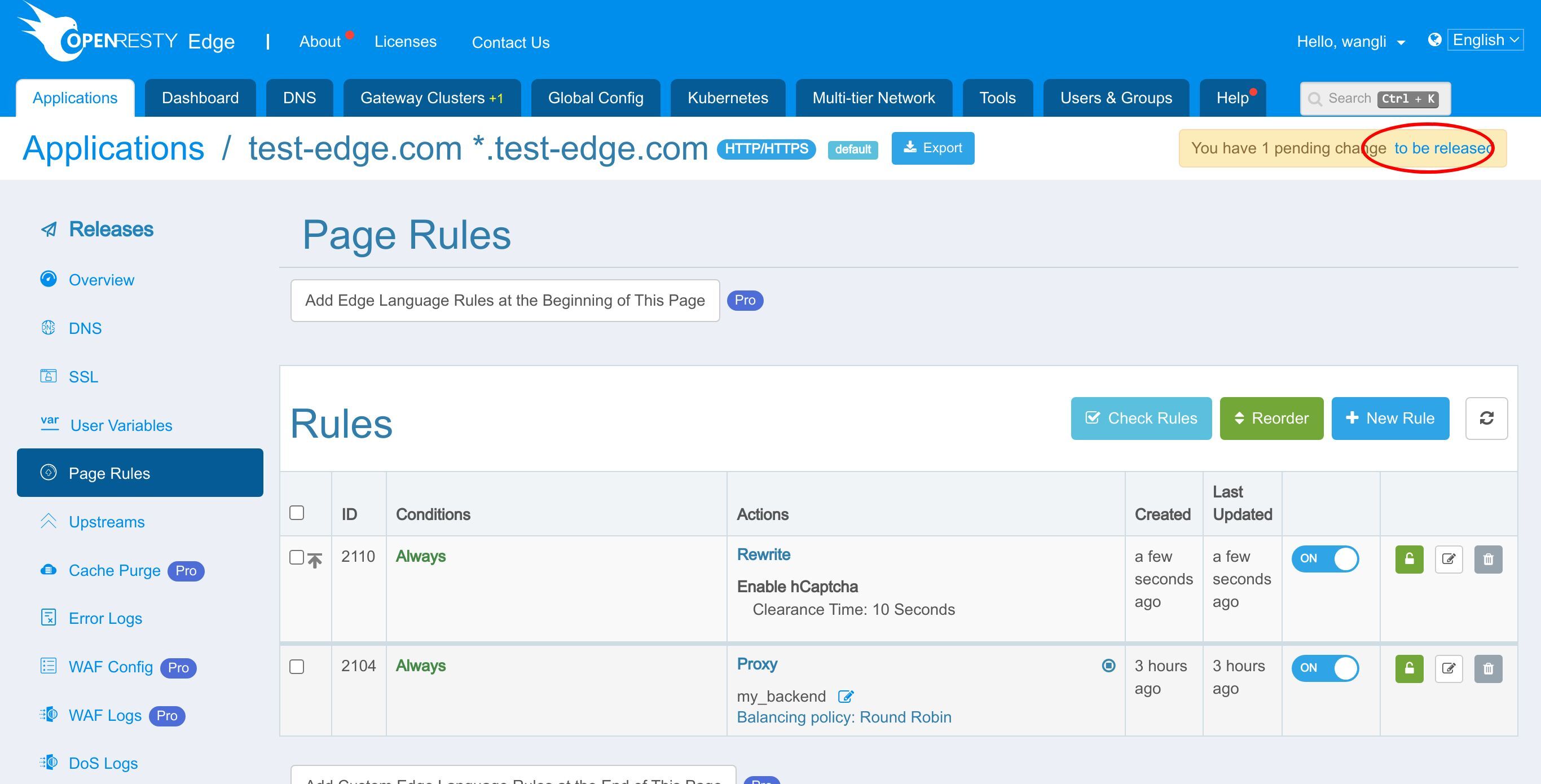
このボタンをクリックします。
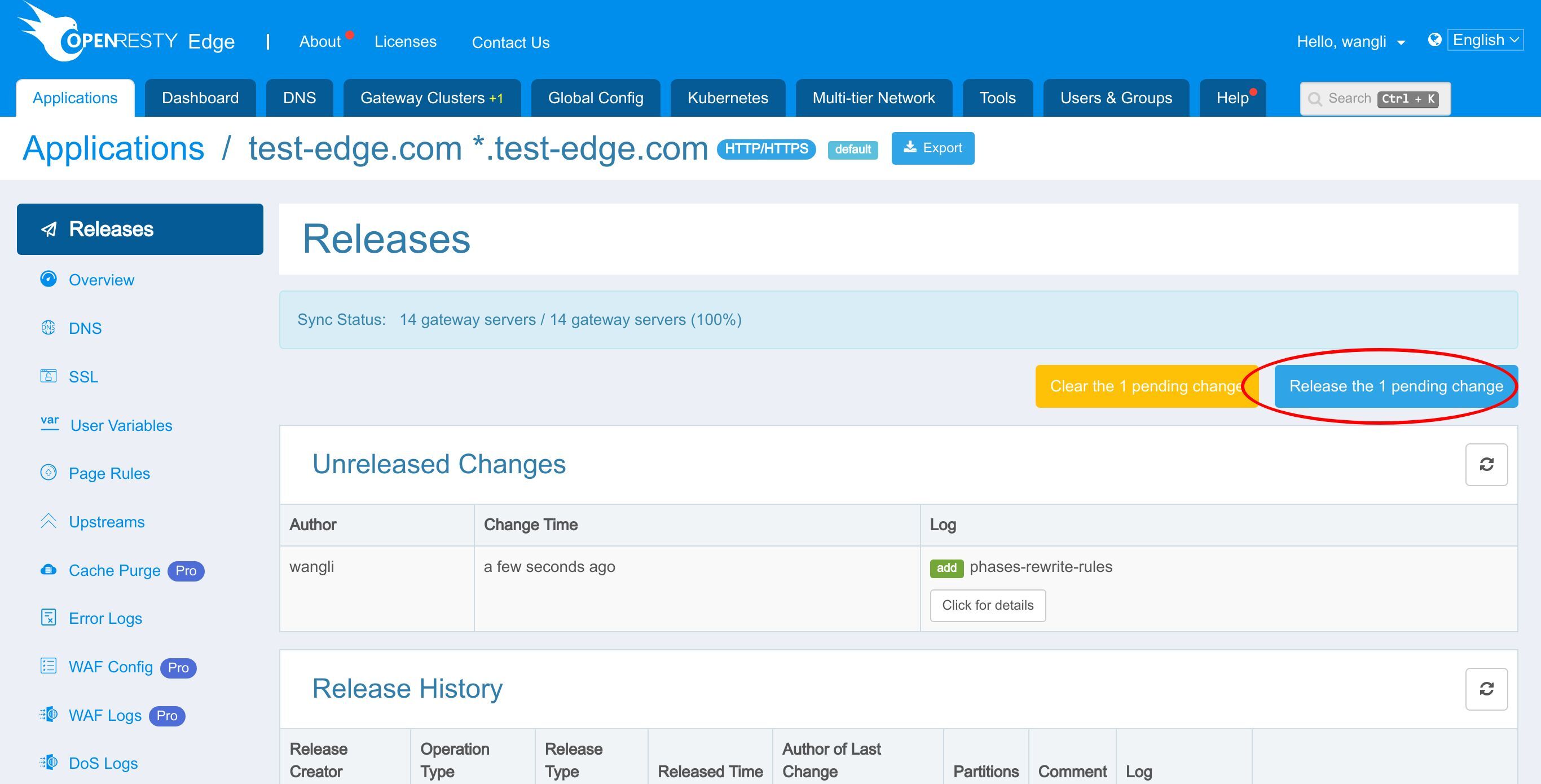
リリースします。
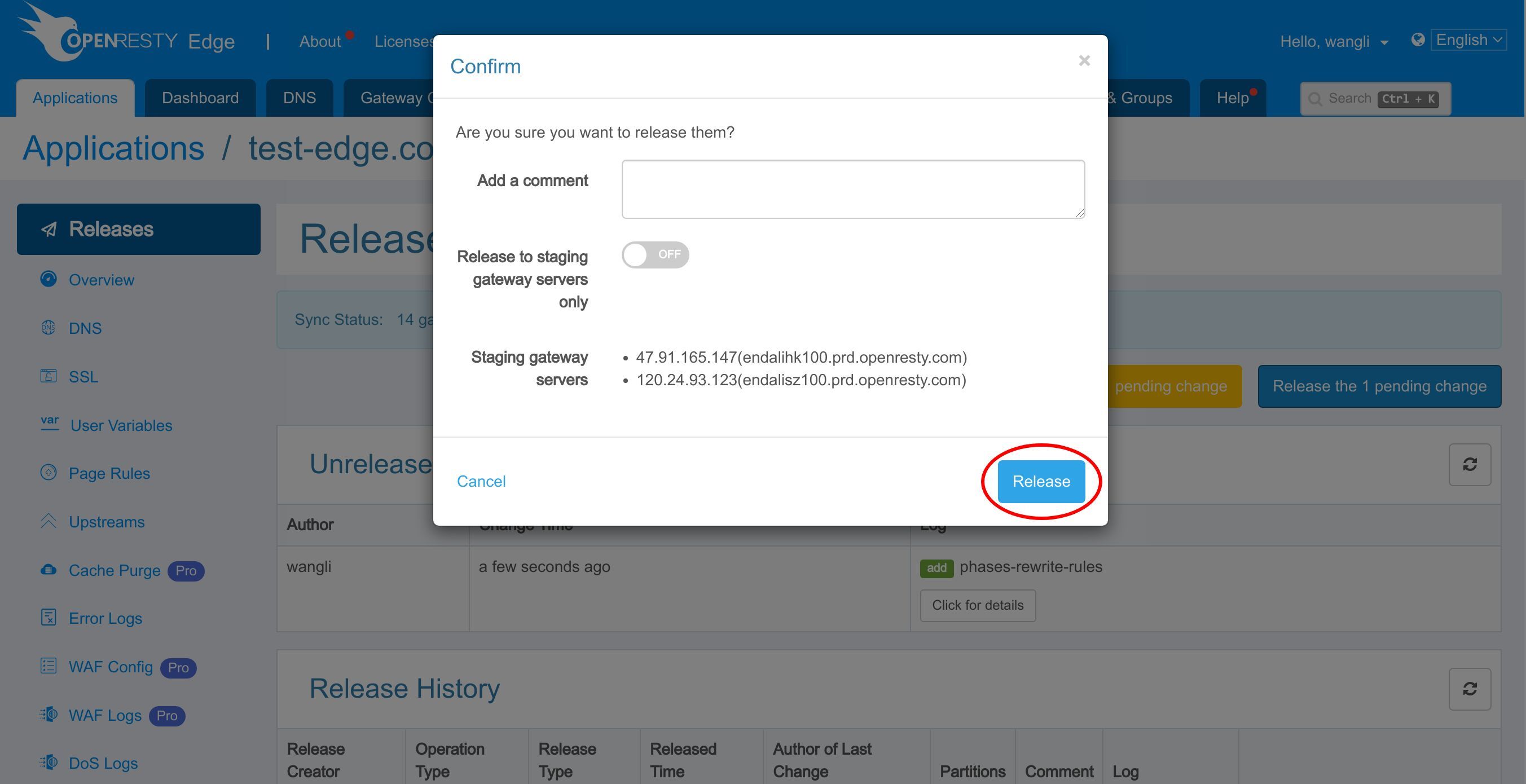
設定が完全に同期されました。
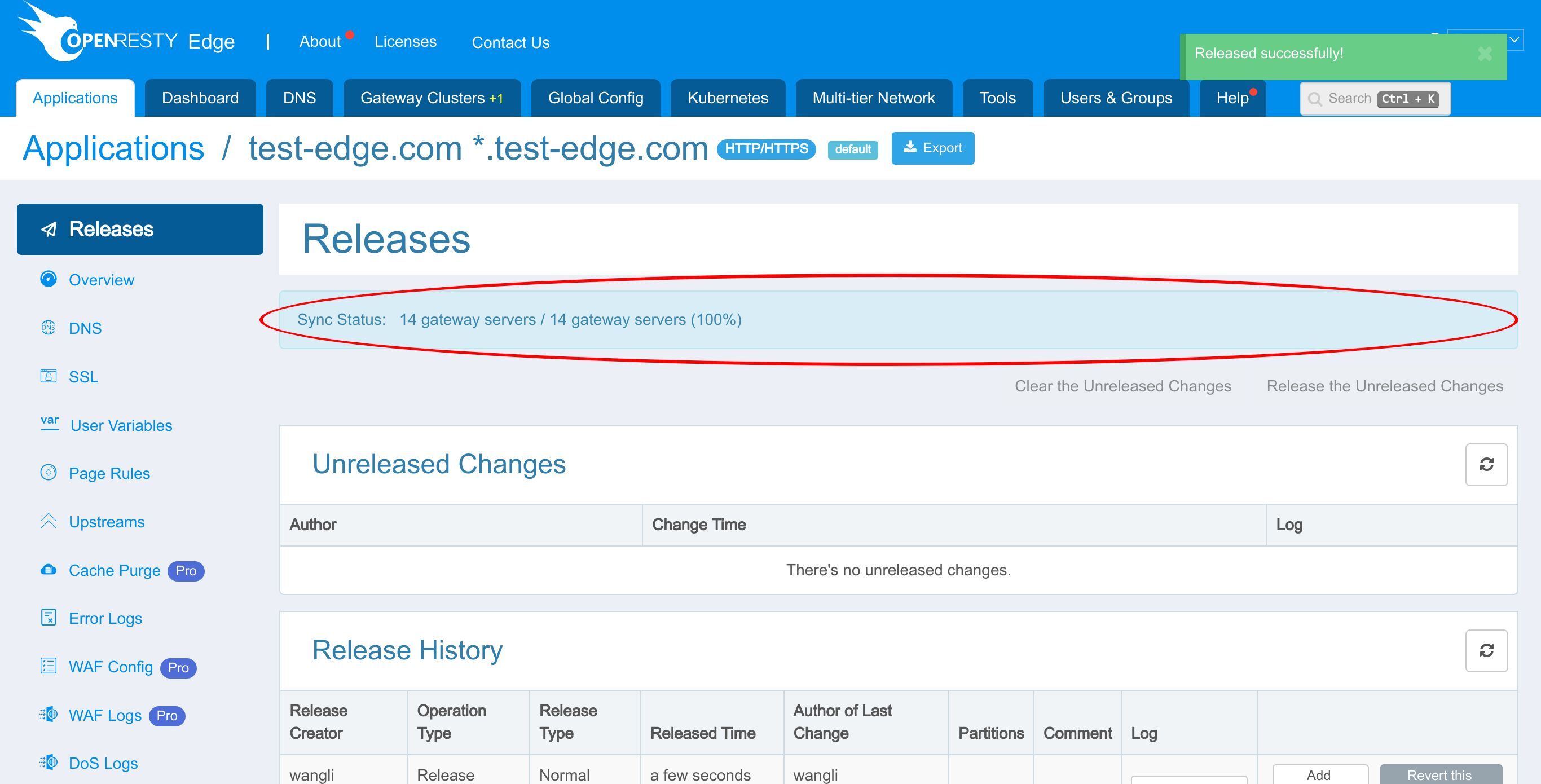
これで、新しいページルールがすべてのゲートウェイクラスターとサーバーにプッシュされました。
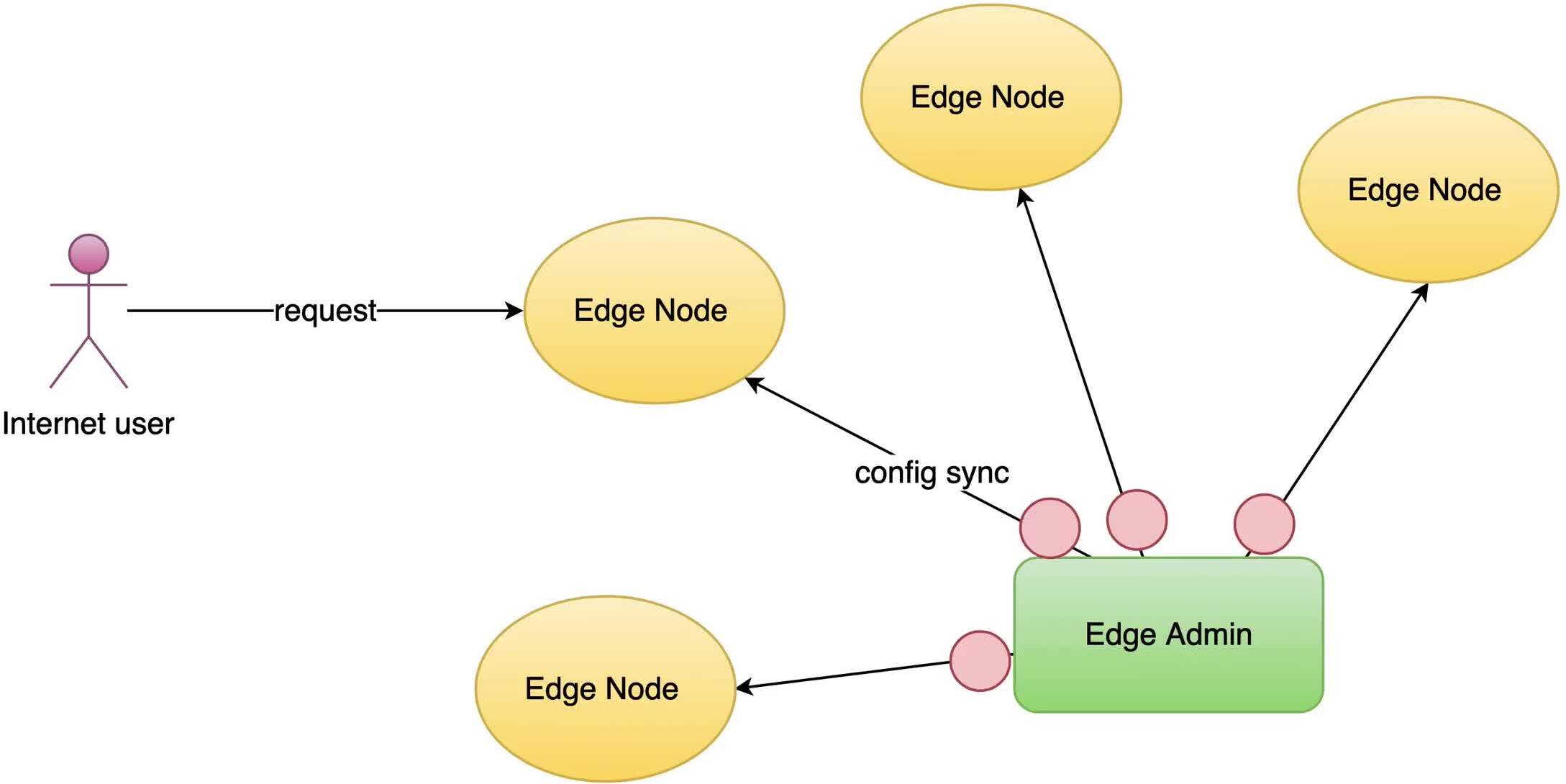
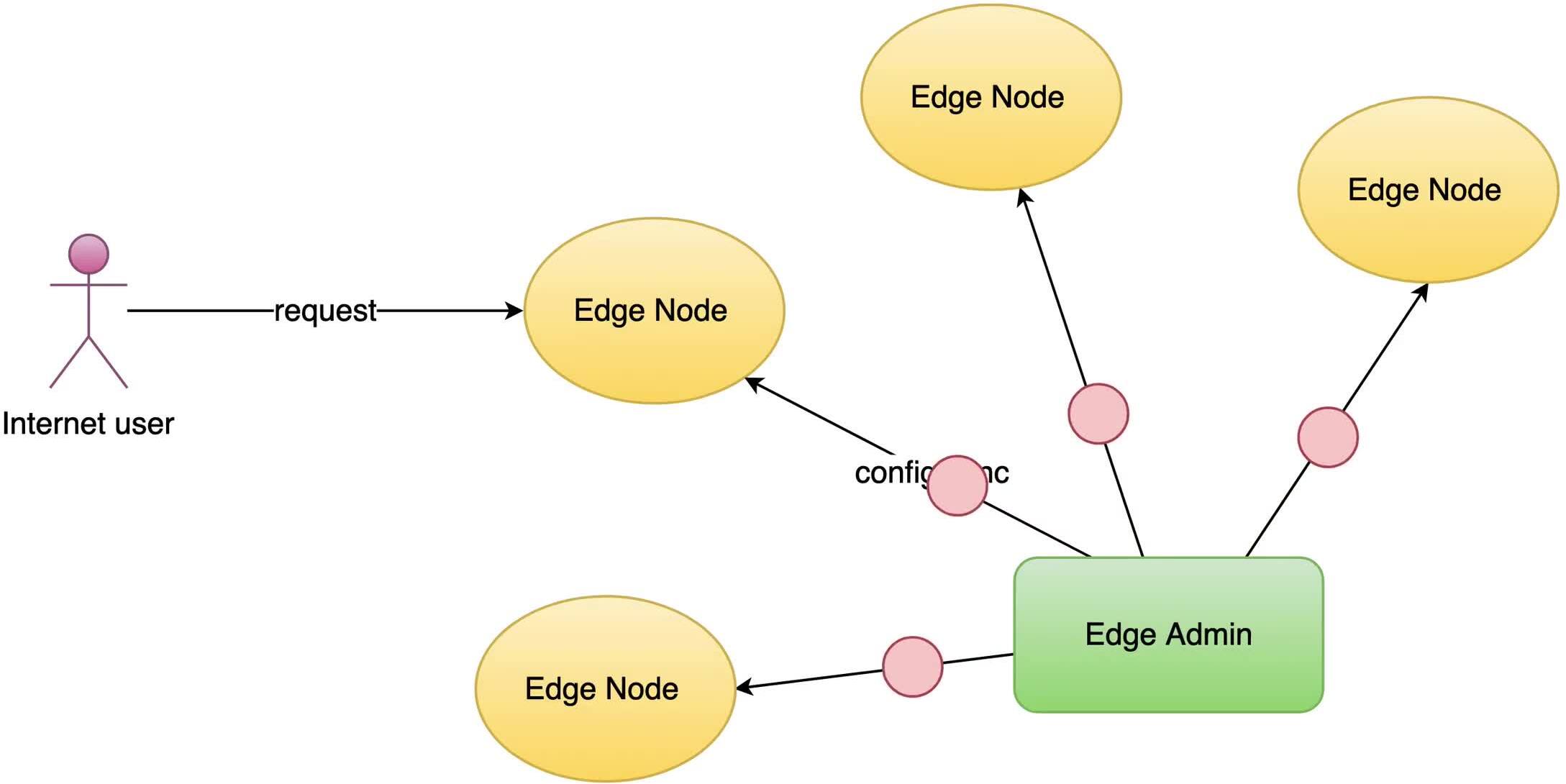
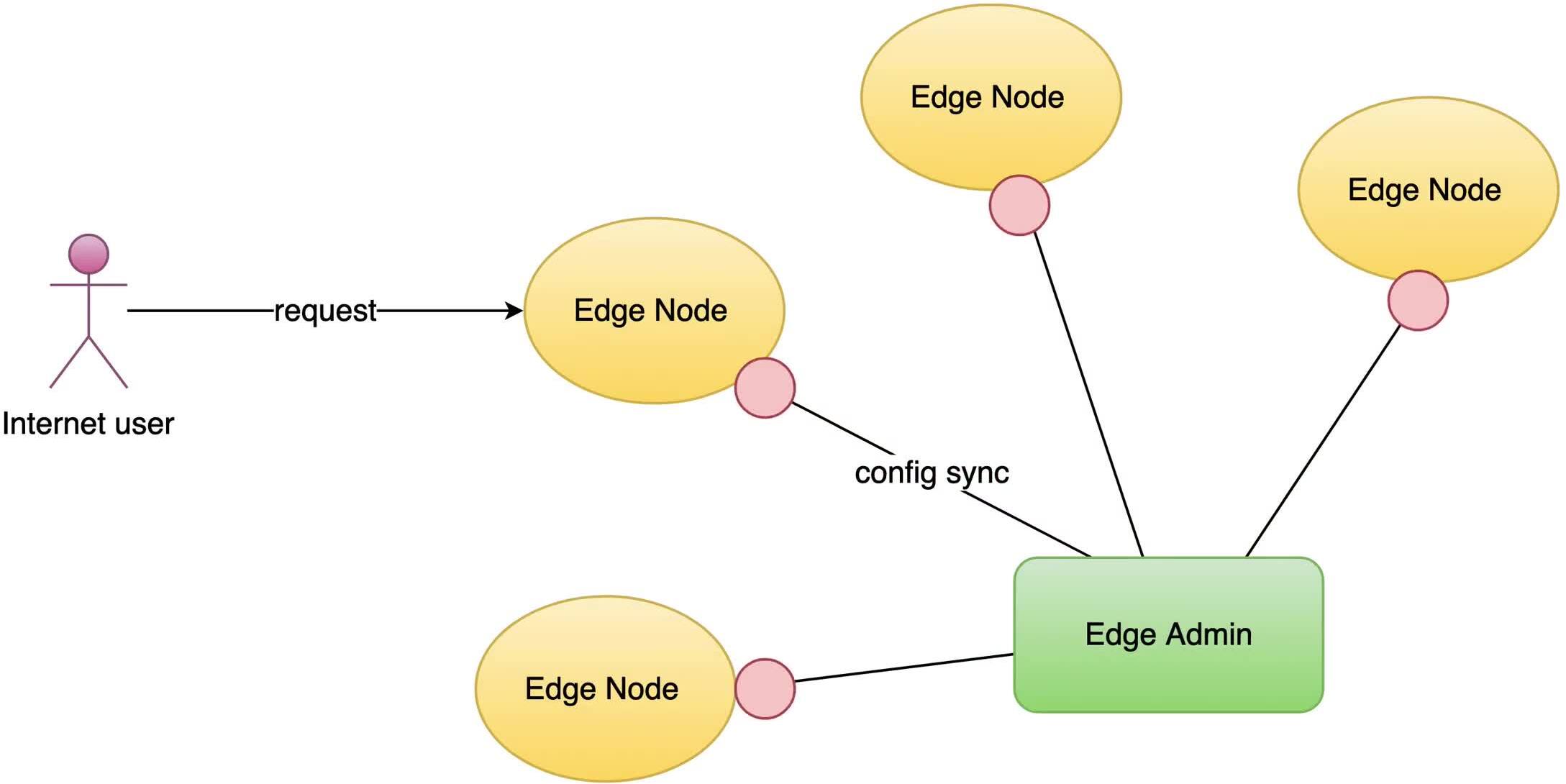
設定の変更にはサーバーのリロード、再起動、バイナリのアップグレードは必要ありません。そのため、非常に効率的でスケーラブルです。
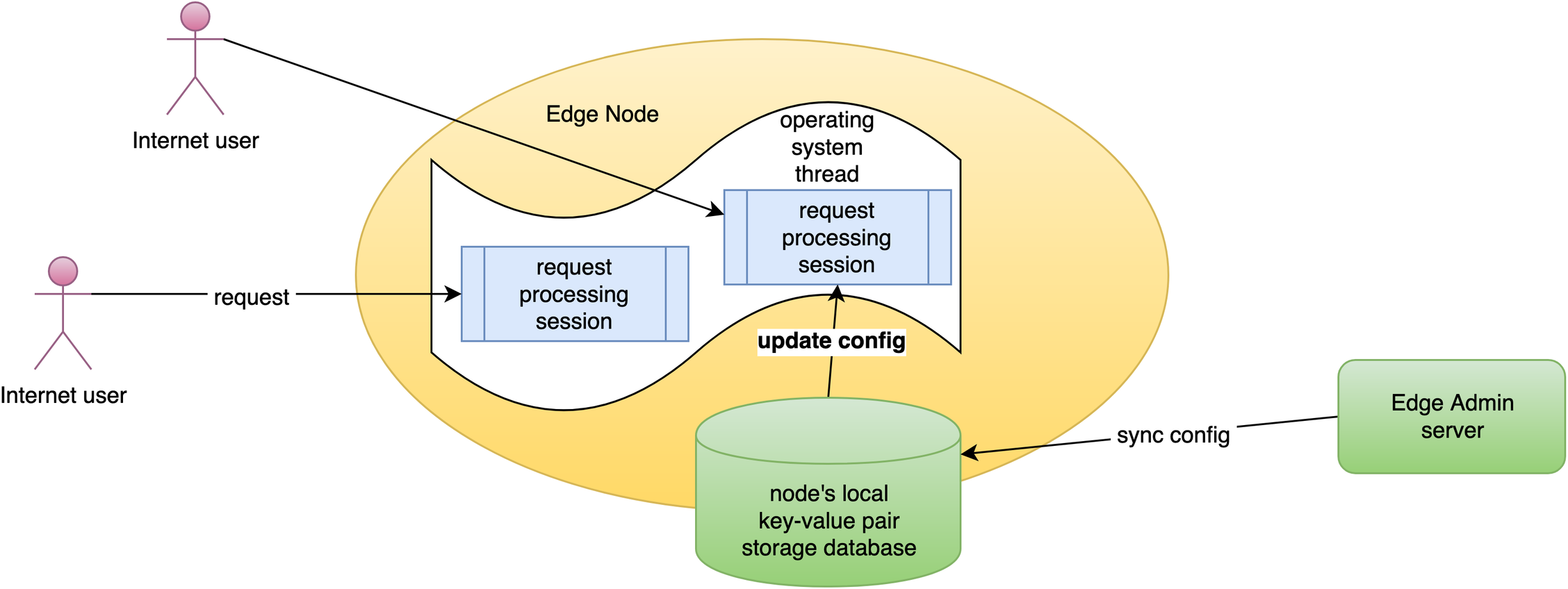
CAPTCHA 検証のテスト
では、test-edge.com にアクセスしてみましょう。オリジンサイトのコンテンツではなく、hCaptcha の検証ページが表示されることがわかります。
検証をクリックします。指示に従って正しい画像を選択してください。

正しくない画像を選択した場合、別の画像セットが表示され、選択を続けることができます。

検証が完了すると、この URI で期待されるコンテンツが表示されます。先ほど clearance time を 10 秒に設定したことに注意してください。これは、10 秒間 CAPTCHA なしでこのアプリケーションにアクセスできることを意味します。
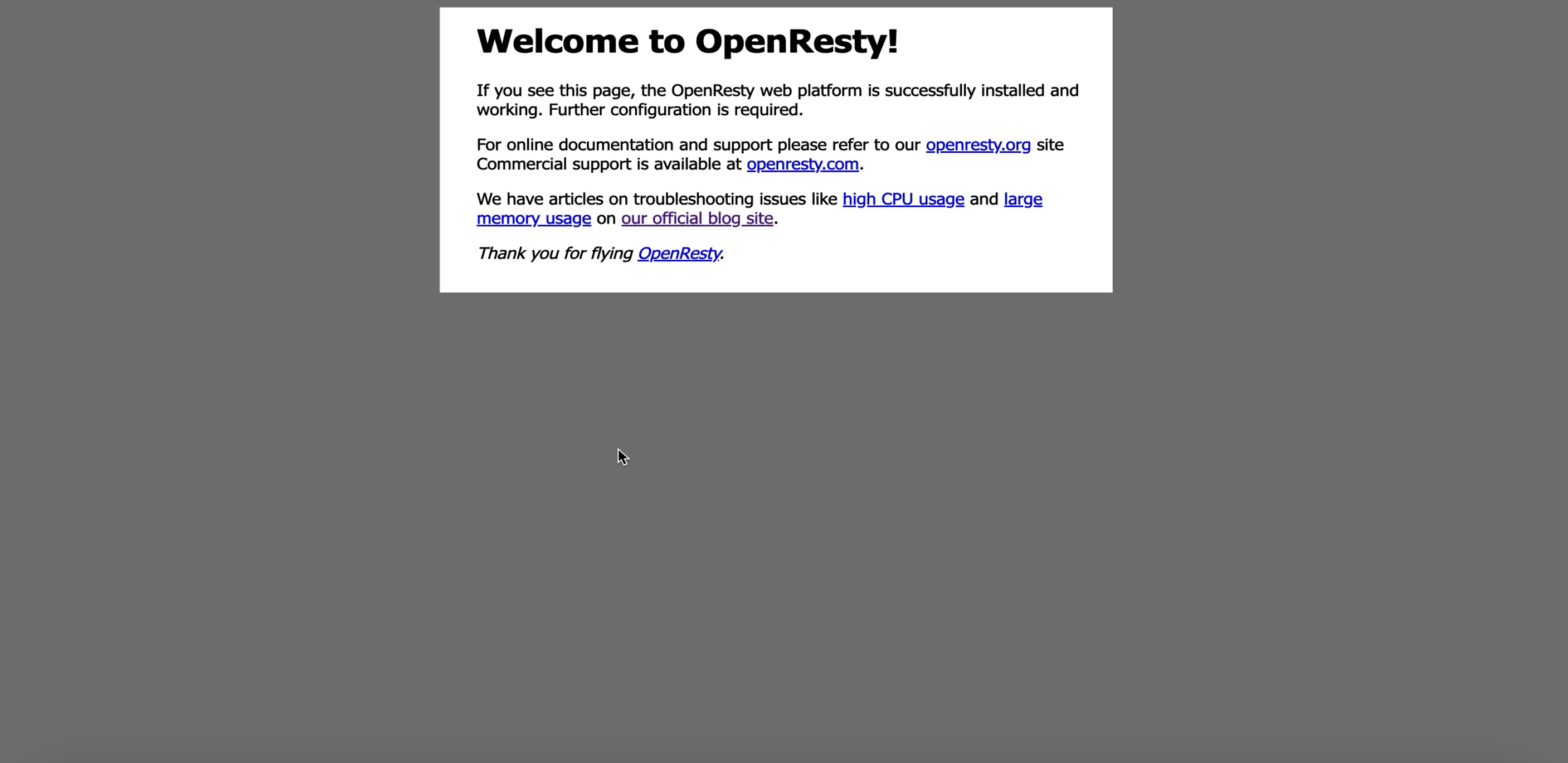
10 秒経過後は、再度検証が必要になります。
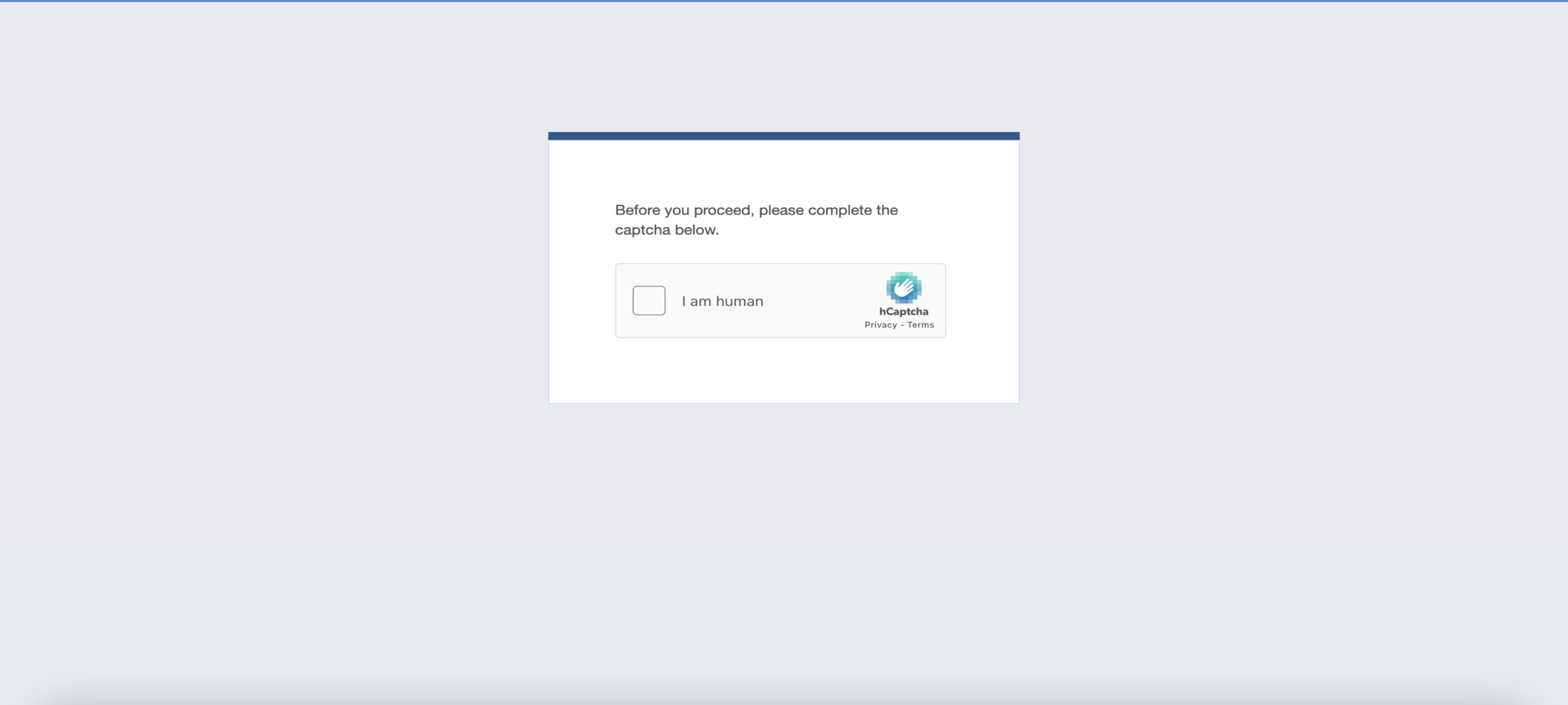
hCaptcha の WAF ブロックアクション設定
アクションで CAPTCHA を設定するだけでなく、WAF ルールでも CAPTCHA を設定できます。WAF ルールの具体的な機能については、OpenResty Edge で WAF を有効にするチュートリアルをご覧ください。WAF エンジンの性能は ModSecurity などの従来型 WAF を大きく上回ります——詳細は OpenResty Edge WAF と ModSecurity の性能ベンチマーク比較をご参照ください。
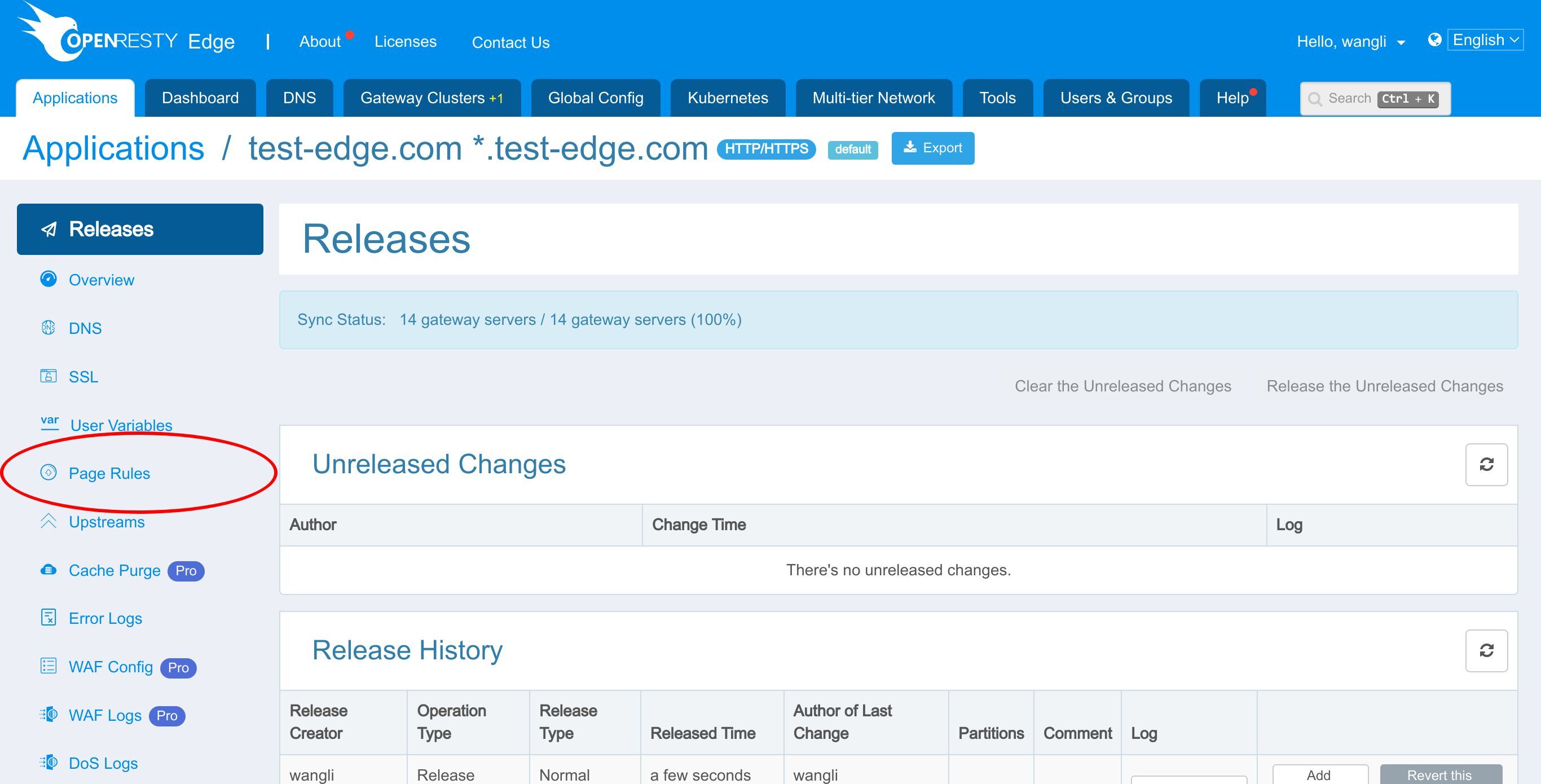
まずは、WAF ルールで hCaptcha を設定する方法を簡単に見てみましょう。
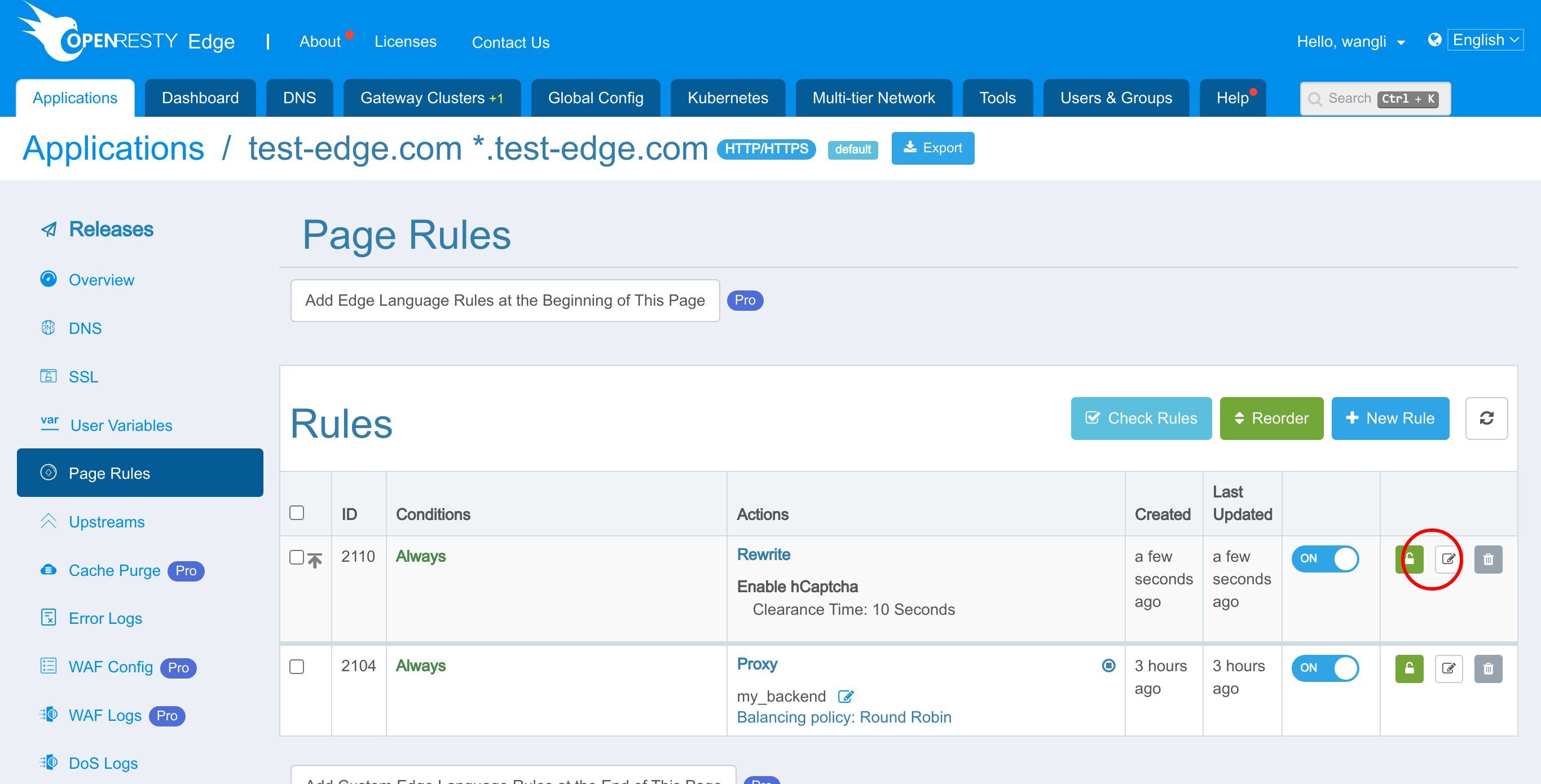
WAF を有効にします。
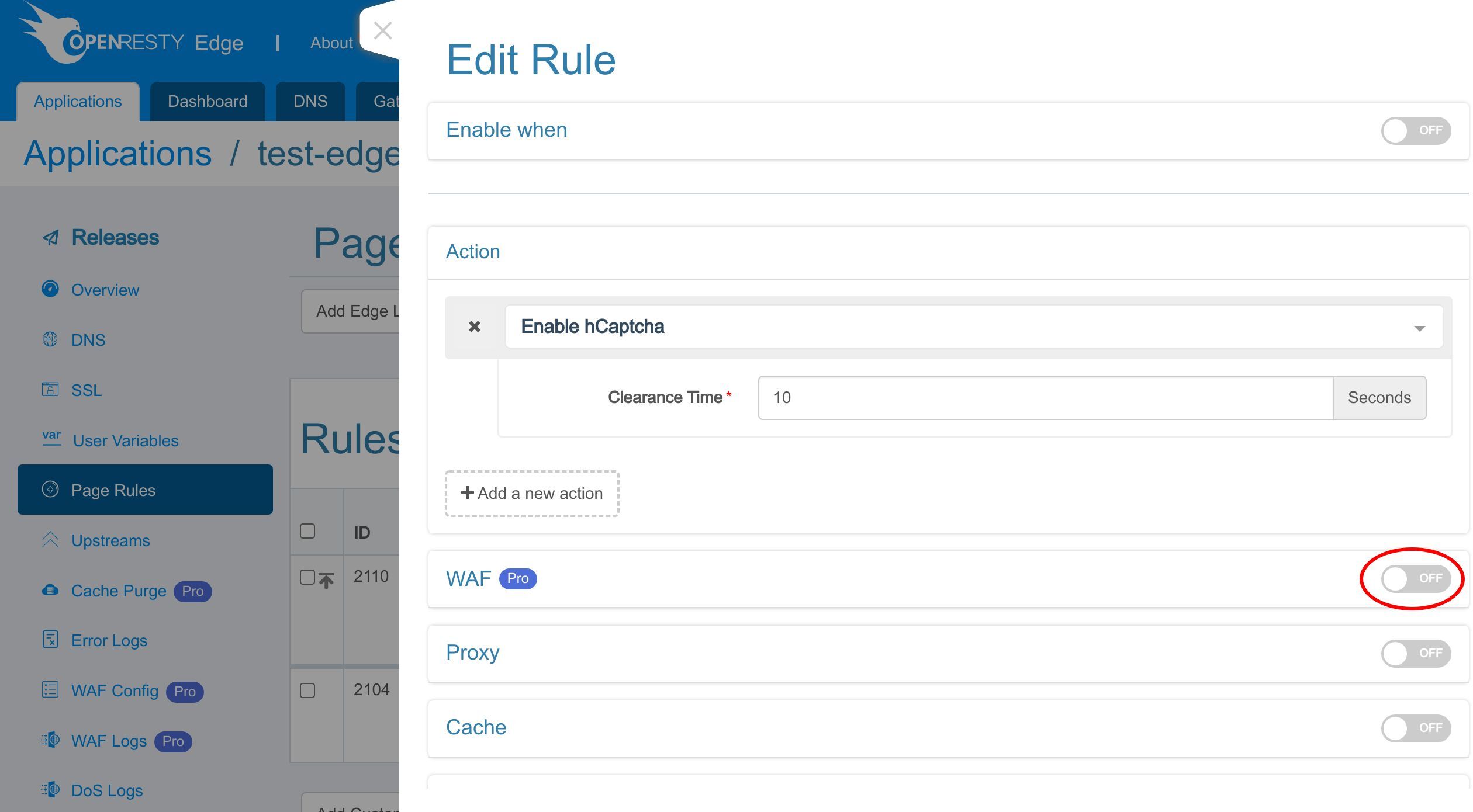
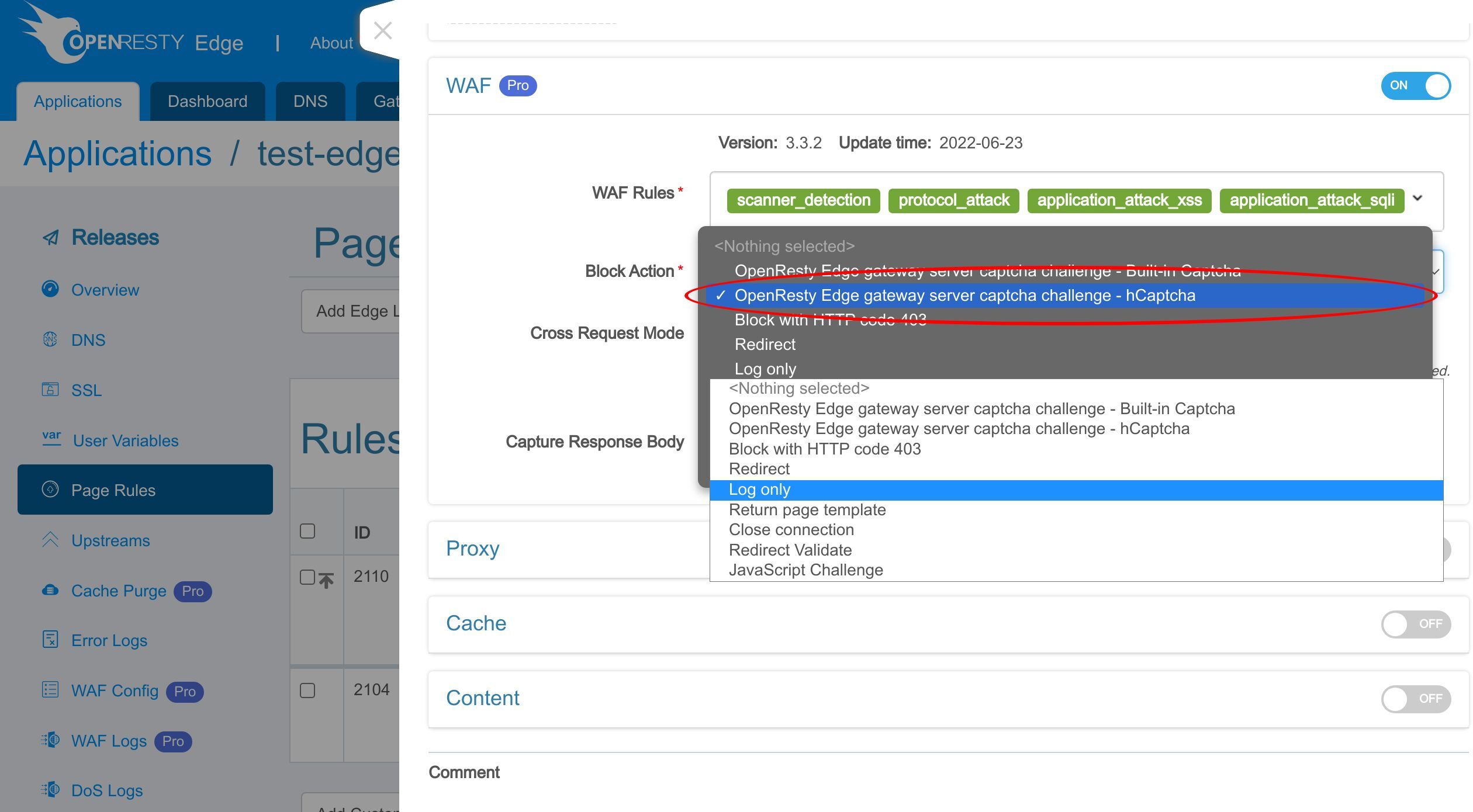
ここでブロックアクションを hCaptcha に設定できます。
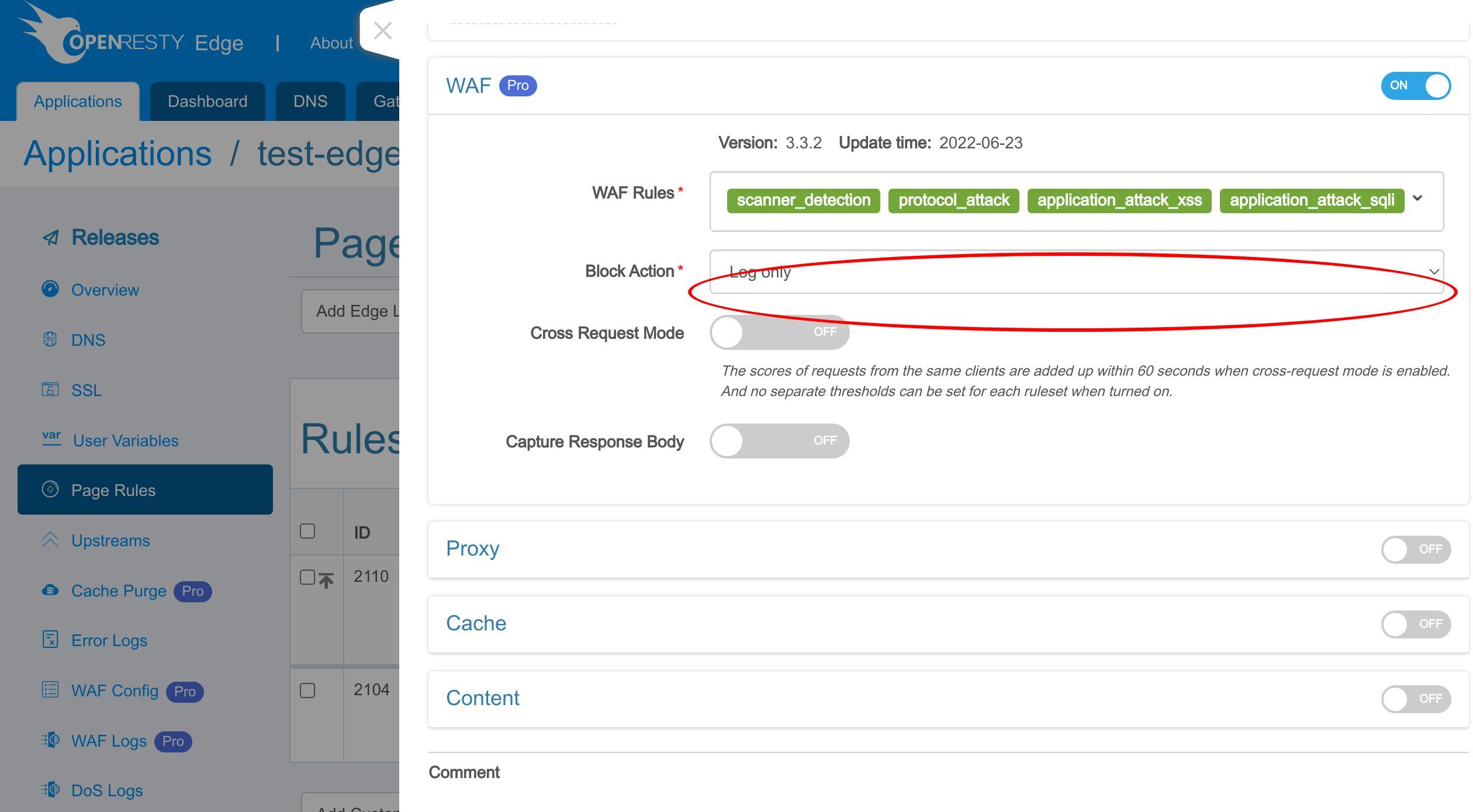
「OpenResty Edge gateway server captcha challenge - hCaptcha」オプションを選択します。
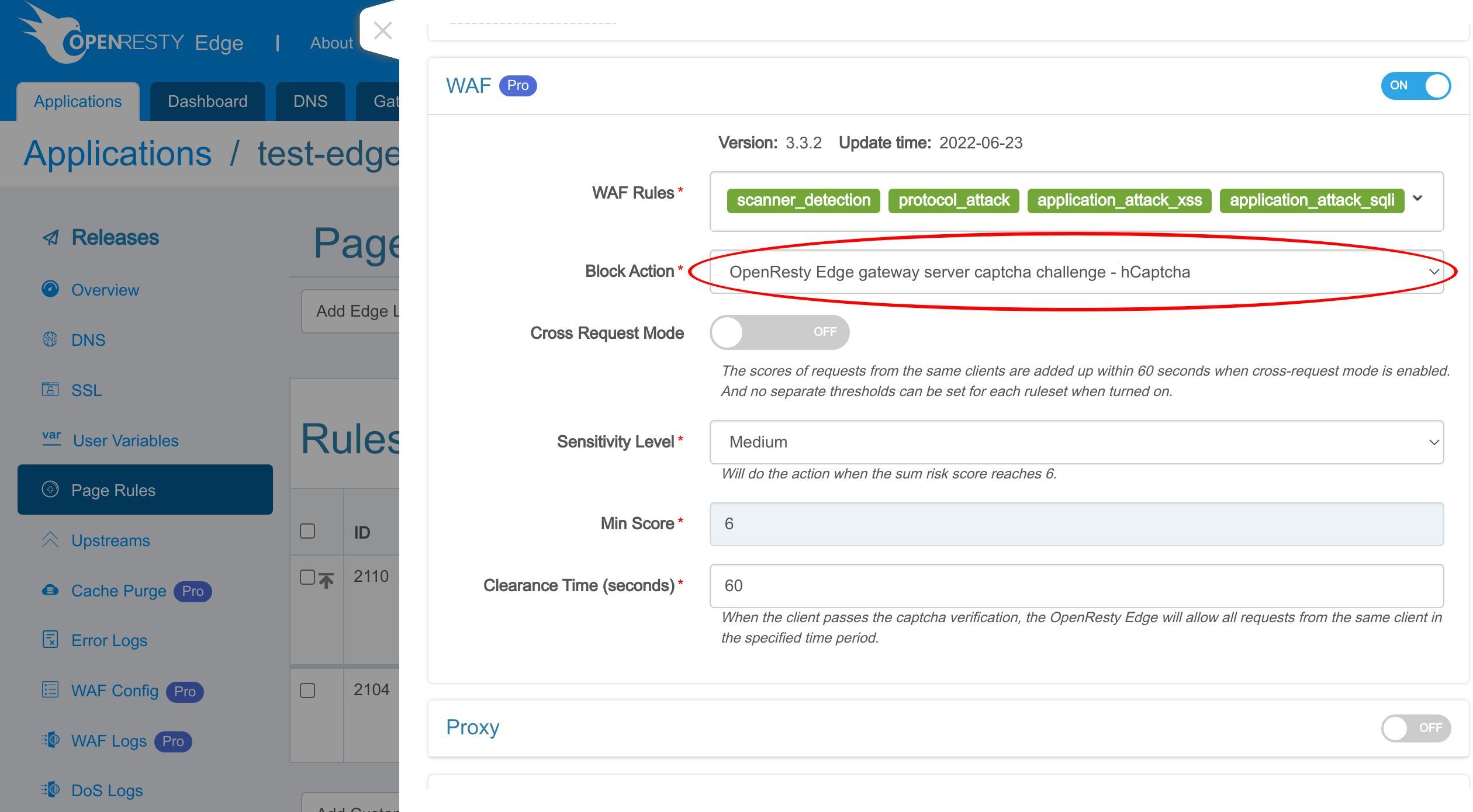
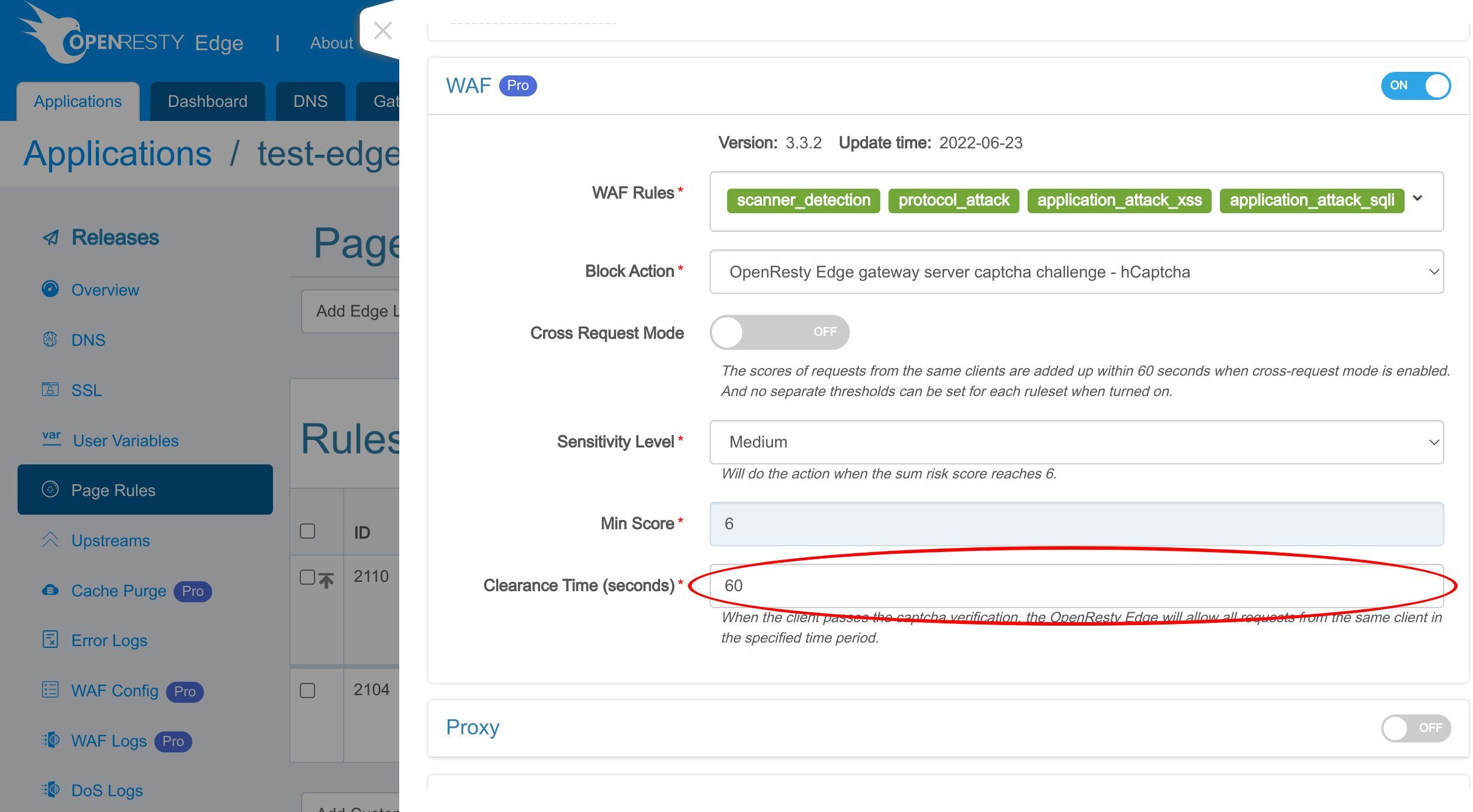
先ほどアクションを設定したときと同様に、ここでも clearance time を設定する必要があります。ここでは詳細なデモンストレーションは省略します。詳細については、WAF ルールに関連する動画をご覧ください。
なお、OpenResty Edge の組み込み CAPTCHA サービスもサポートしています。これはゲートウェイサーバーから直接検証ページを返すものです。詳細は組み込み CAPTCHA のチュートリアルをご覧ください。
OpenResty Edge について
OpenResty Edge は、マイクロサービスと分散トラフィックアーキテクチャ向けに設計された多機能ゲートウェイソフトウェアです。トラフィック管理、プライベート CDN 構築、API ゲートウェイ、セキュリティ保護などの機能を統合し、現代のアプリケーションの構築、管理、保護を容易にします。OpenResty Edge は業界をリードする性能と拡張性を持ち、高同時接続・高負荷シナリオの厳しい要求を満たすことができます。K8s などのコンテナアプリケーショントラフィックのスケジューリングをサポートし、大量のドメイン名を管理できるため、大規模ウェブサイトや複雑なアプリケーションのニーズを容易に満たすことができます。
このチュートリアルがお役に立ちましたら、ブログサイトや YouTube チャンネル のチャンネル登録をお願いいたします。
著者について
章亦春(Zhang Yichun)は、オープンソースの OpenResty® プロジェクトの創始者であり、OpenResty Inc. の CEO および創業者です。
章亦春(GitHub ID: agentzh)は中国江蘇省の出身で、現在は米国ベイエリアに在住しています。中国における初期のオープンソース技術と文化の提唱者・リーダーの一人であり、Cloudflare、Yahoo!、Alibaba などの国際的なハイテクノロジー企業に勤務した経験があります。「エッジコンピューティング」「動的トレーシング」「マシンプログラミング」の先駆者でもあり、22 年以上のプログラミング経験と 16 年以上のオープンソース経験を有します。世界で 4,000 万以上のドメインに採用されているオープンソースプロジェクトのリーダーとして、OpenResty® を基盤に、米国シリコンバレーの中心部に OpenResty Inc. を創設しました。同社の主力製品である OpenResty XRay(動的トレーシング 技術を活用した非侵入型のプロファイリングおよびトラブルシューティングツール)と OpenResty Edge(マイクロサービスおよび分散トラフィック向けの統合ゲートウェイソフトウェア)は、世界各地の上場企業および大企業に広く採用されています。OpenResty 以外にも、Linux カーネル、Nginx、LuaJIT、GDB、SystemTap、LLVM、Perl など、多数のオープンソースプロジェクトに累計 100 万行超のコードを寄与し、60 件を超えるオープンソースソフトウェアライブラリを手がけています。
翻訳
英文版の原文と日本語訳版(本文)をご用意しております。読者の皆様による他の言語への翻訳版も歓迎いたします。全文翻訳で省略がなければ、採用を検討させていただきます。心より感謝申し上げます!
関連記事
OpenResty XRay Dec 21, 2023

OpenResty XRay Dec 4, 2023

OpenResty XRay Nov 23, 2023

OpenResty XRay Nov 21, 2023

OpenResty XRay Nov 15, 2023