
OpenResty Edge グローバル検索の使い方:Request ID・アップストリーム・アプリを探す
OpenResty Edge のグローバル検索ボックスは管理コンソールの上部中央にあり、一つの検索ボックスから五種類のオブジェクトを検索できます。すなわち、24 桁の Request ID(Request ID デコーダーが開きます)、UI テキスト、IP アドレスまたは名前で検索するアップストリーム、名前で検索するアプリケーション、そしてブログ記事です。キーワードを入力すると、Edge が該当ページへ直接ご案内します。
本記事では、実際のコンソールを用いて各検索タイプを順に解説します。

Request ID で検索する
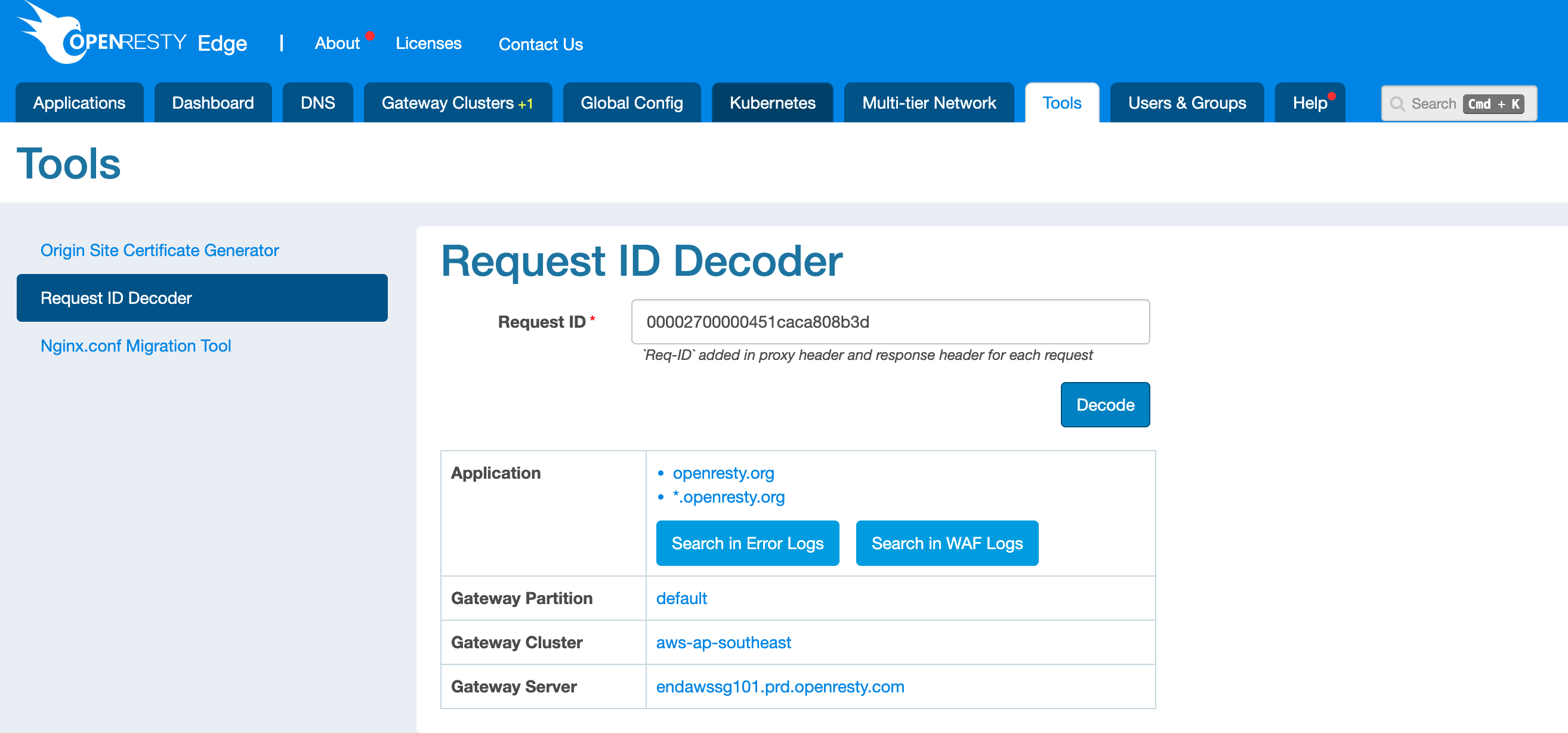
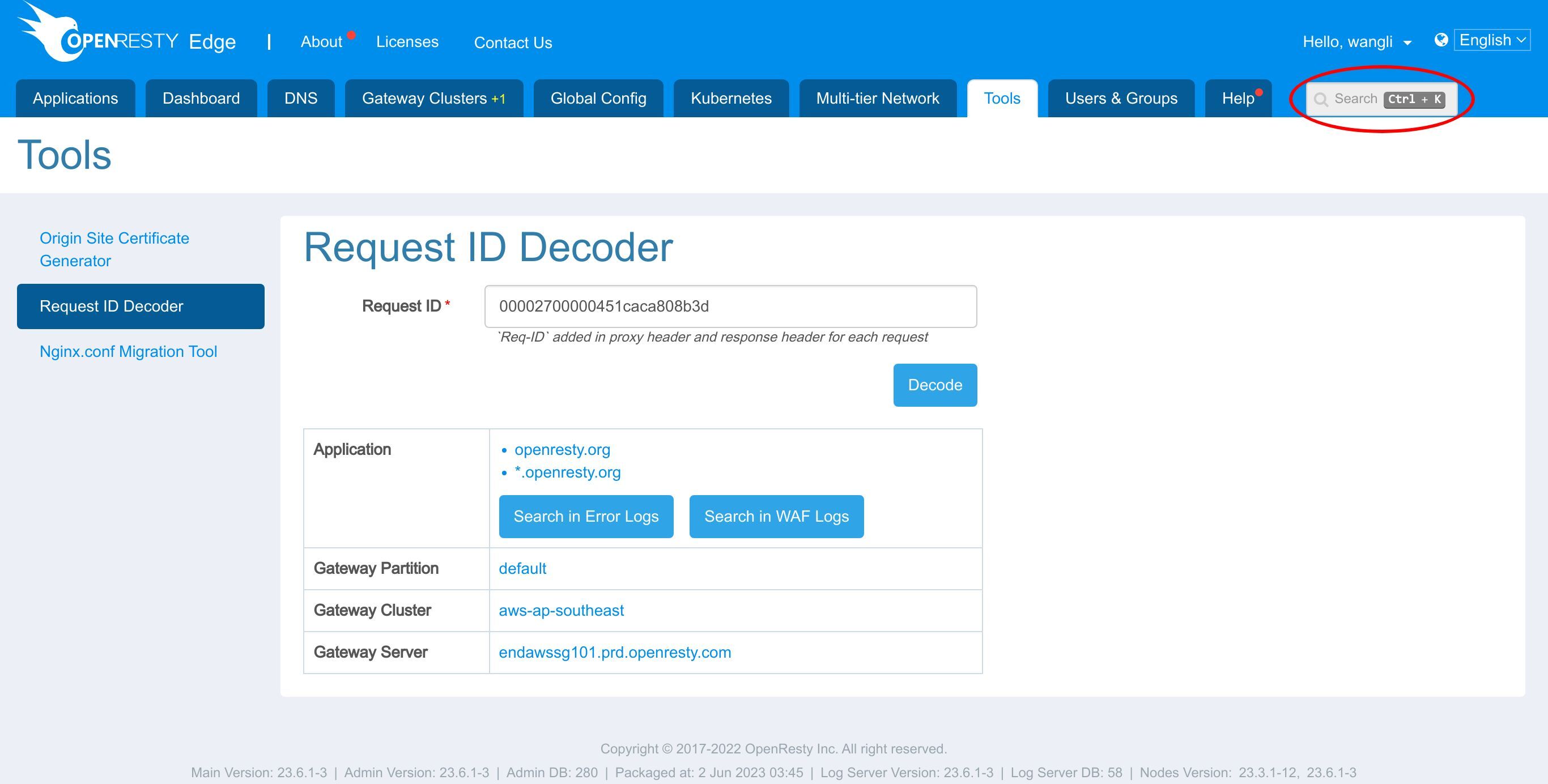
OpenResty Edge Admin の検索ボックスは画面上部中央に配置されています。検索ボックスにキーワードを入力することで、様々な種類の検索が可能です。
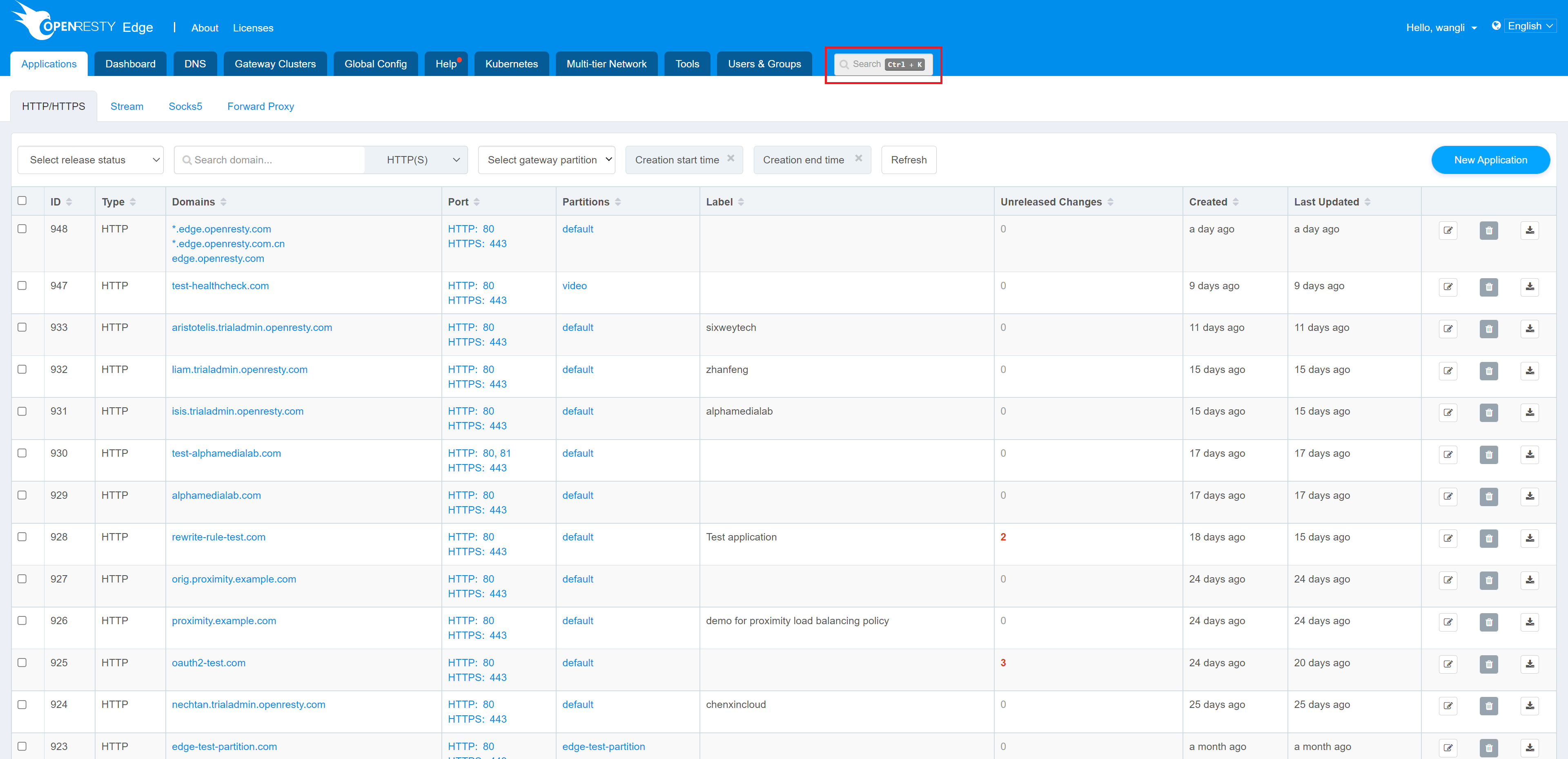
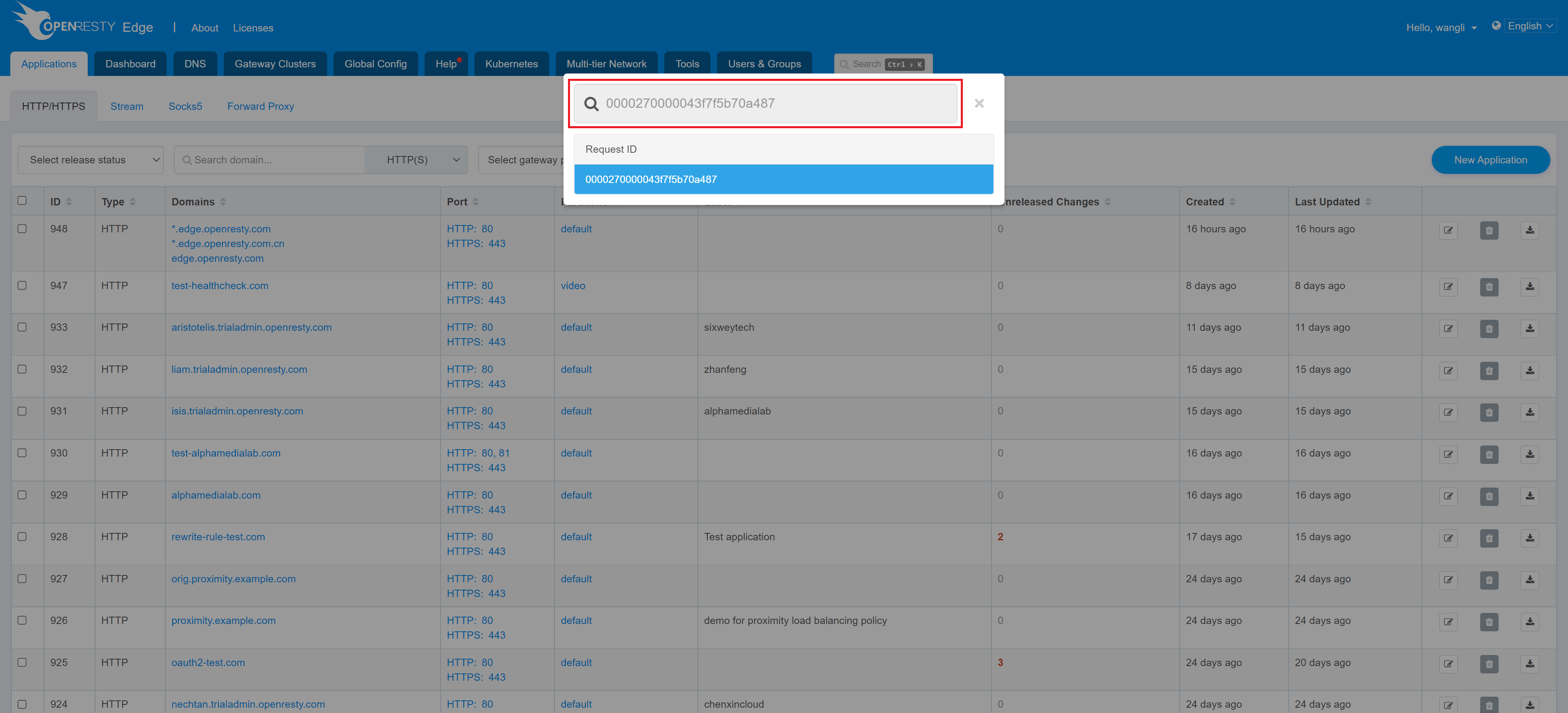
まず、Request ID による検索が可能です。Request ID は OpenResty Edge がリクエストの追跡を容易にするために付与する固有の識別子です。これは小文字のアルファベットと数字で構成される24桁の識別子です。この識別子を使用して何が検索できるか確認してみましょう。
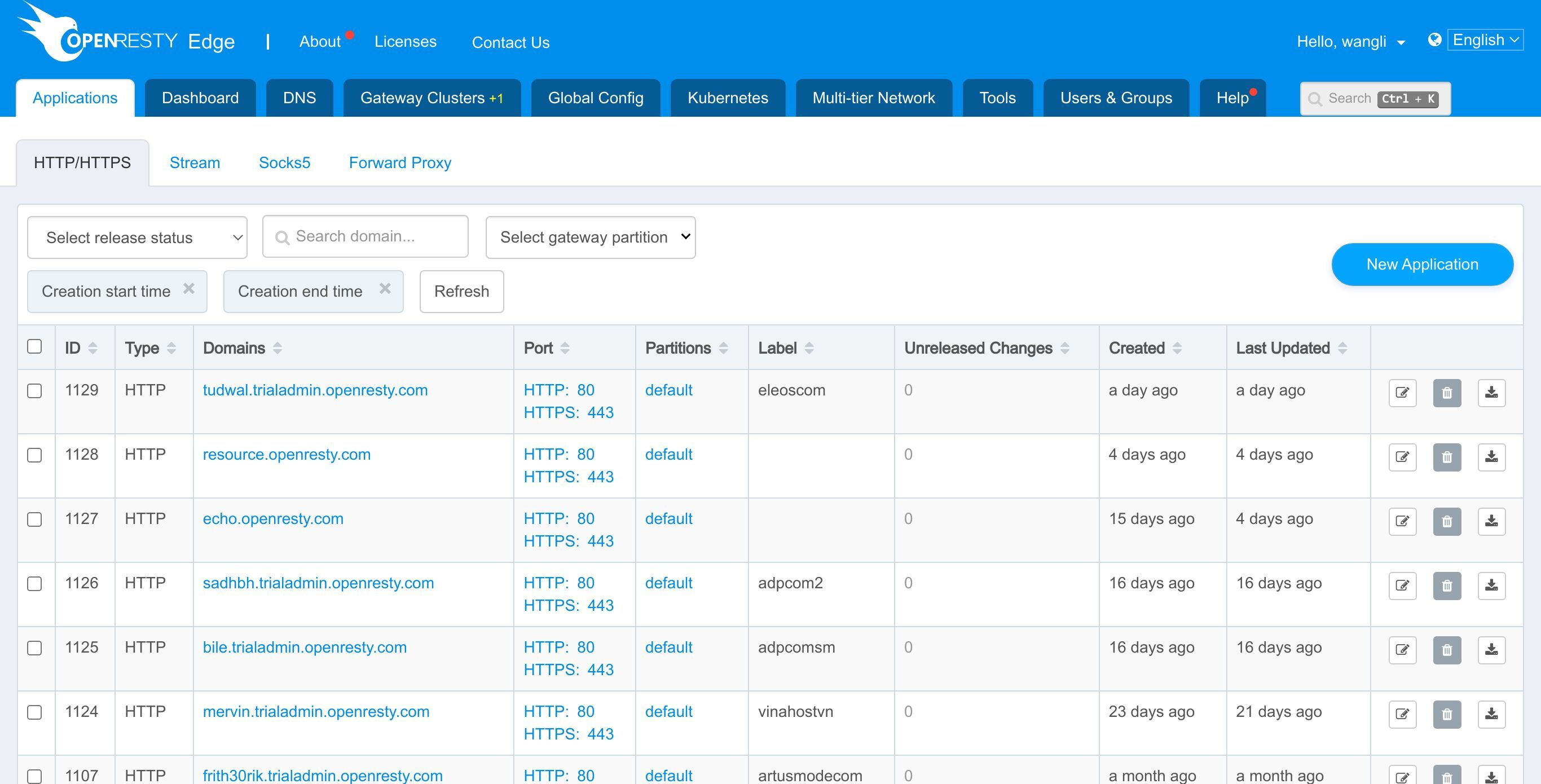
OpenResty Edge の管理者用 Web コンソールにアクセスしてみましょう。こちらはサンプルの管理コンソールです。各ユーザーは独自のローカルデプロイメントを持っています。これらのアプリケーションから Request ID を見つけて検索を行います。
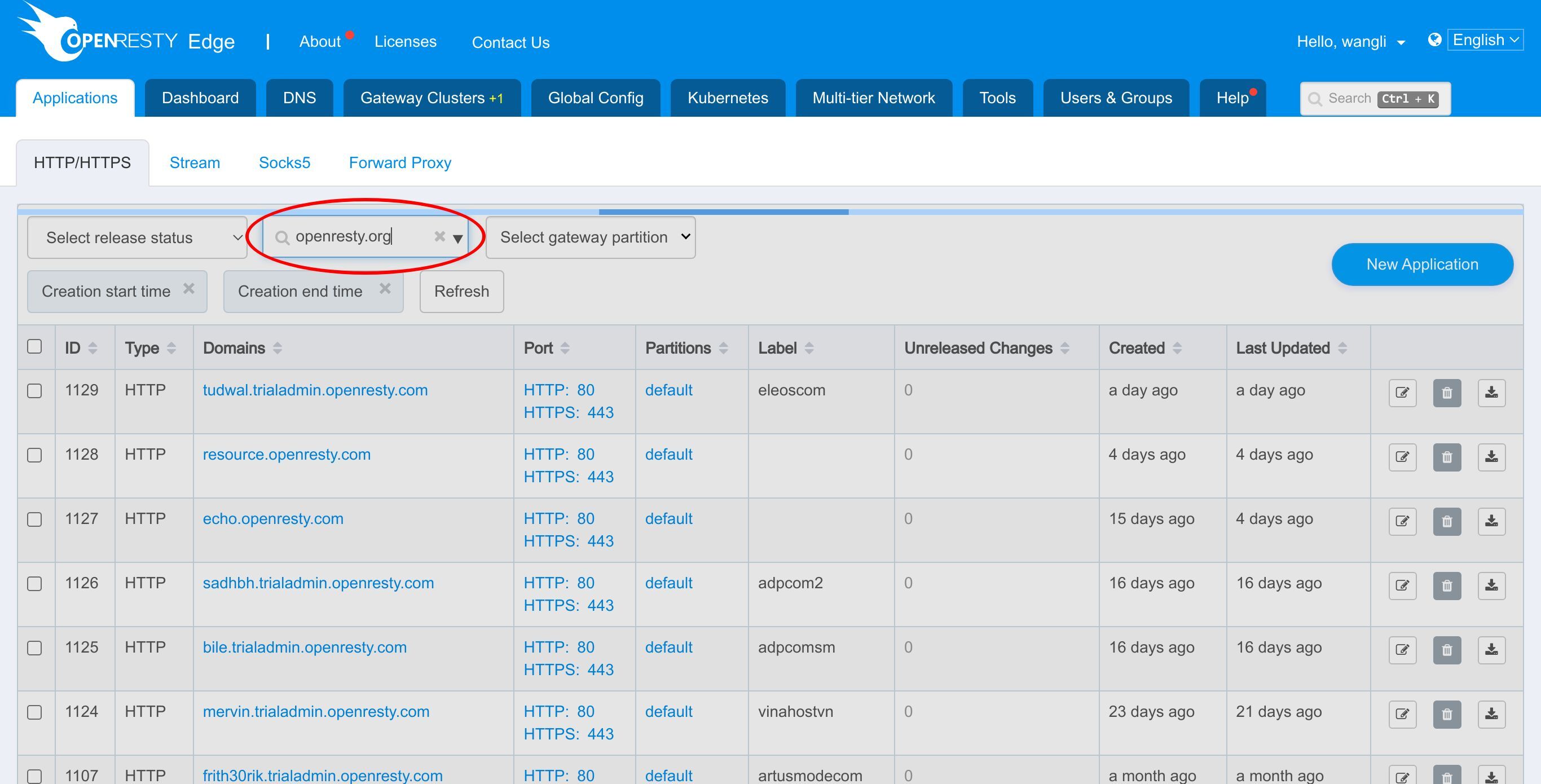
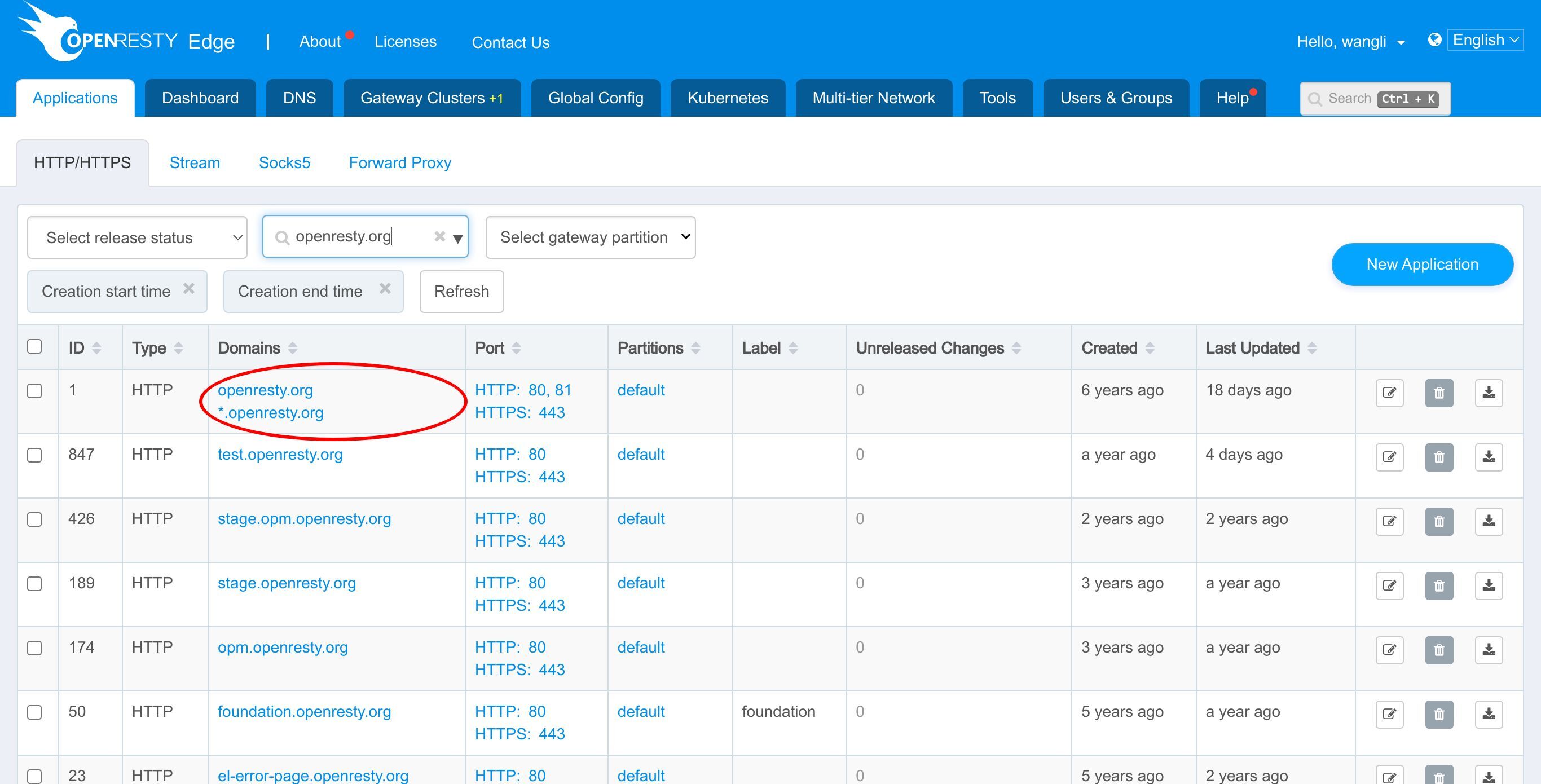
検索ボックスに openresty.org と入力します。
このアプリケーションに移動します。
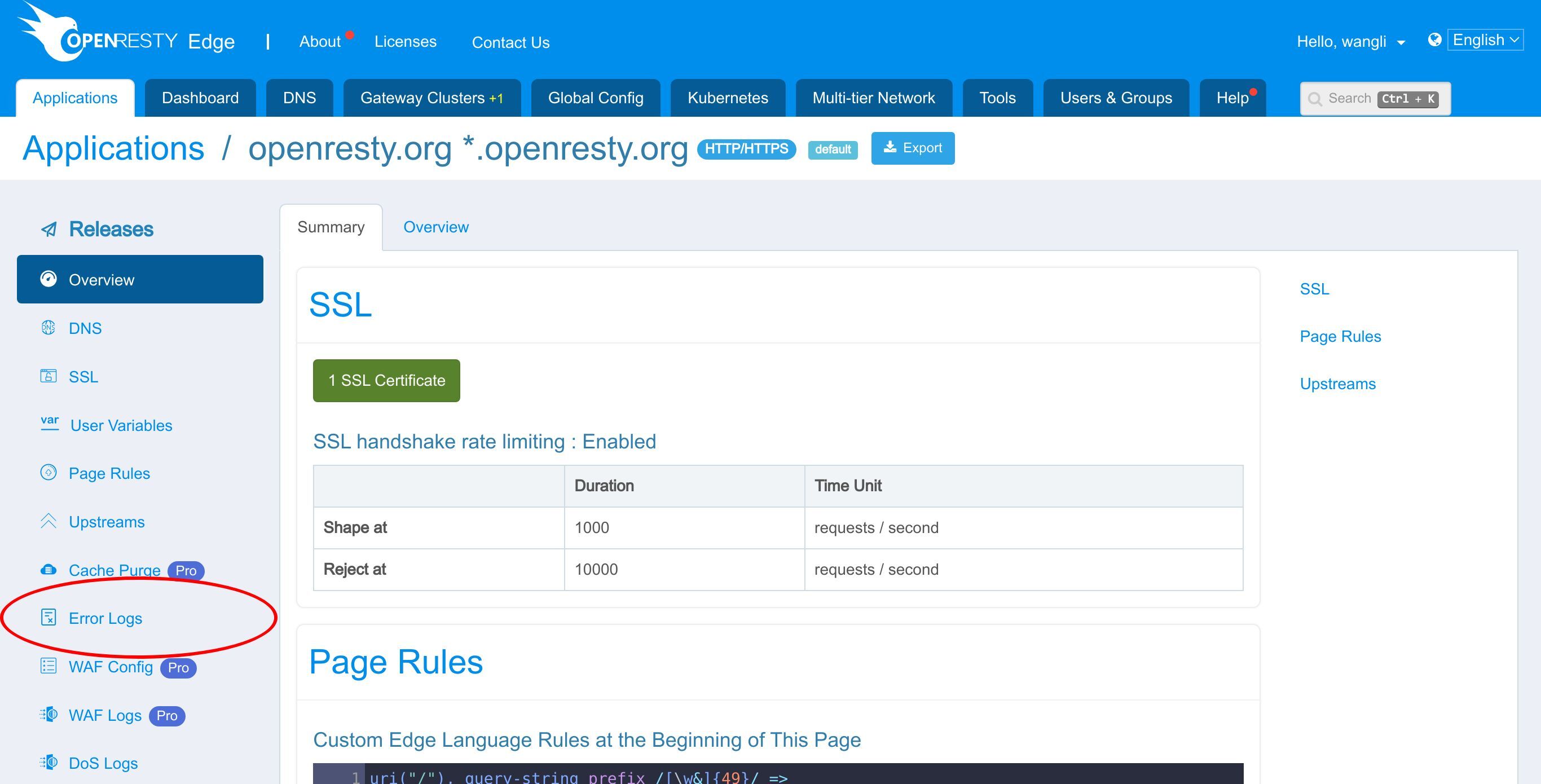
エラーログページに移動します。
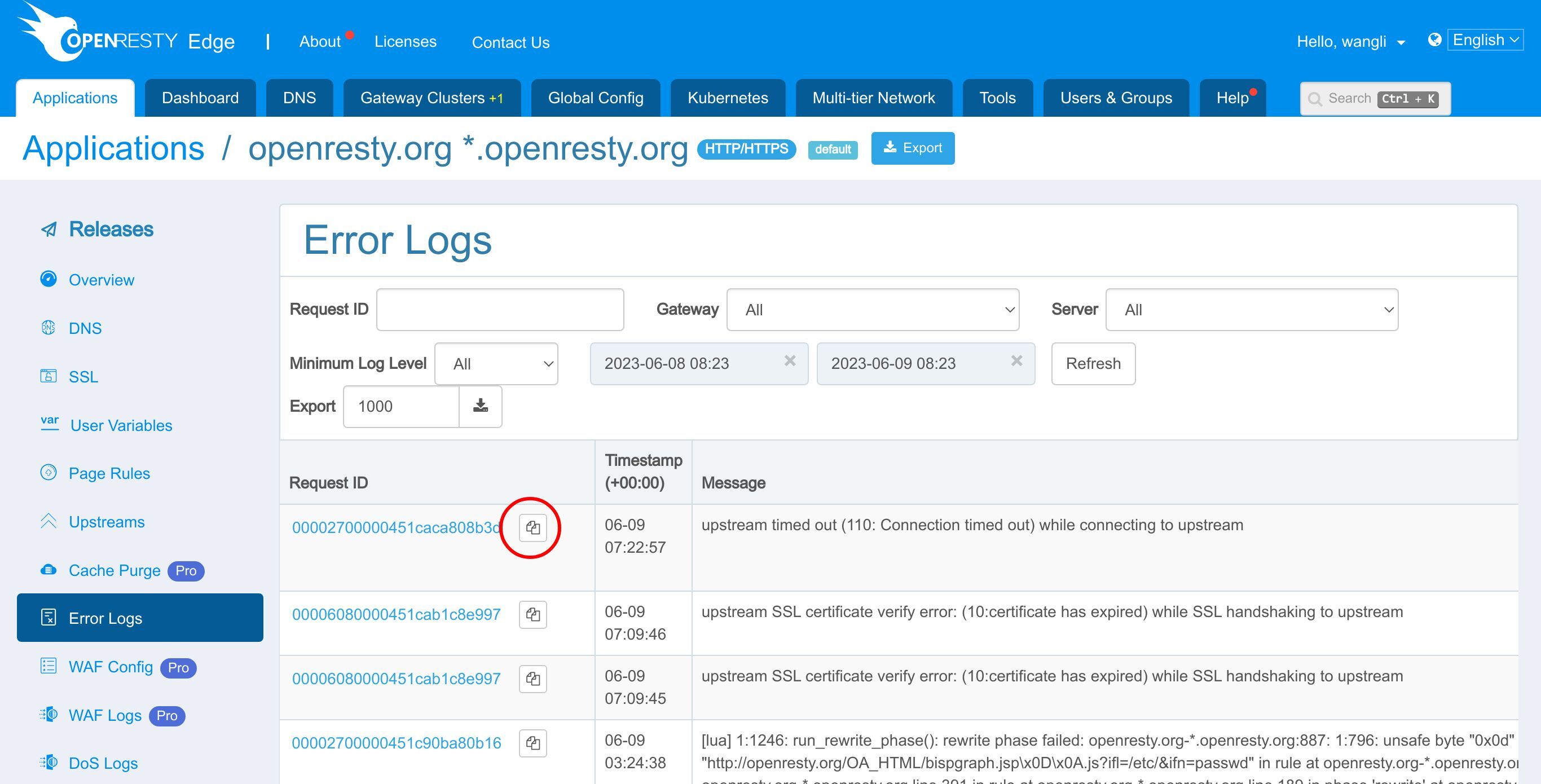
ここでこのアプリケーションの全てのエラーログを確認できます。各ログには Request ID が付与されています。
最初の Request ID をコピーします。
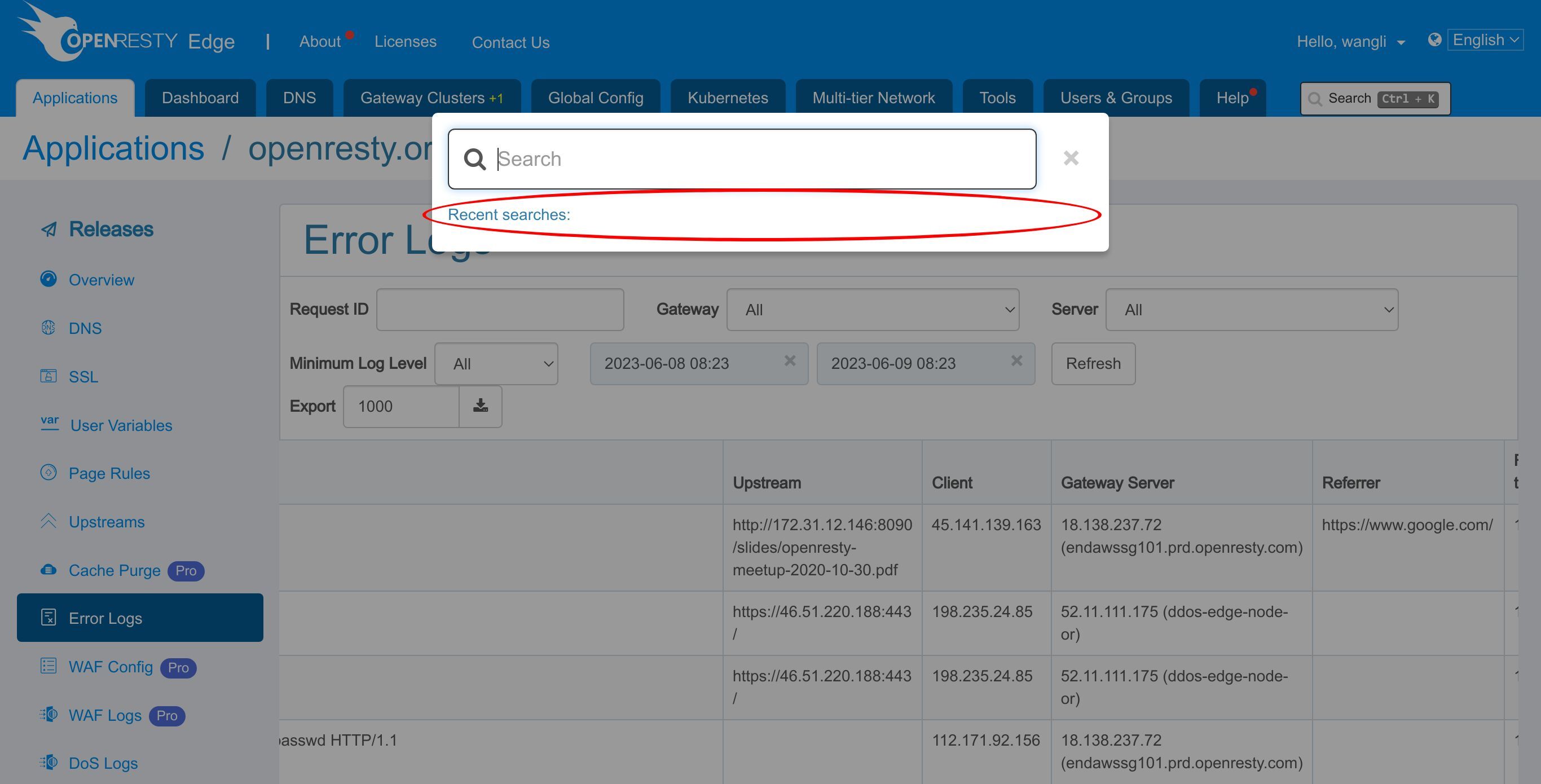
検索ボックスを開きます。
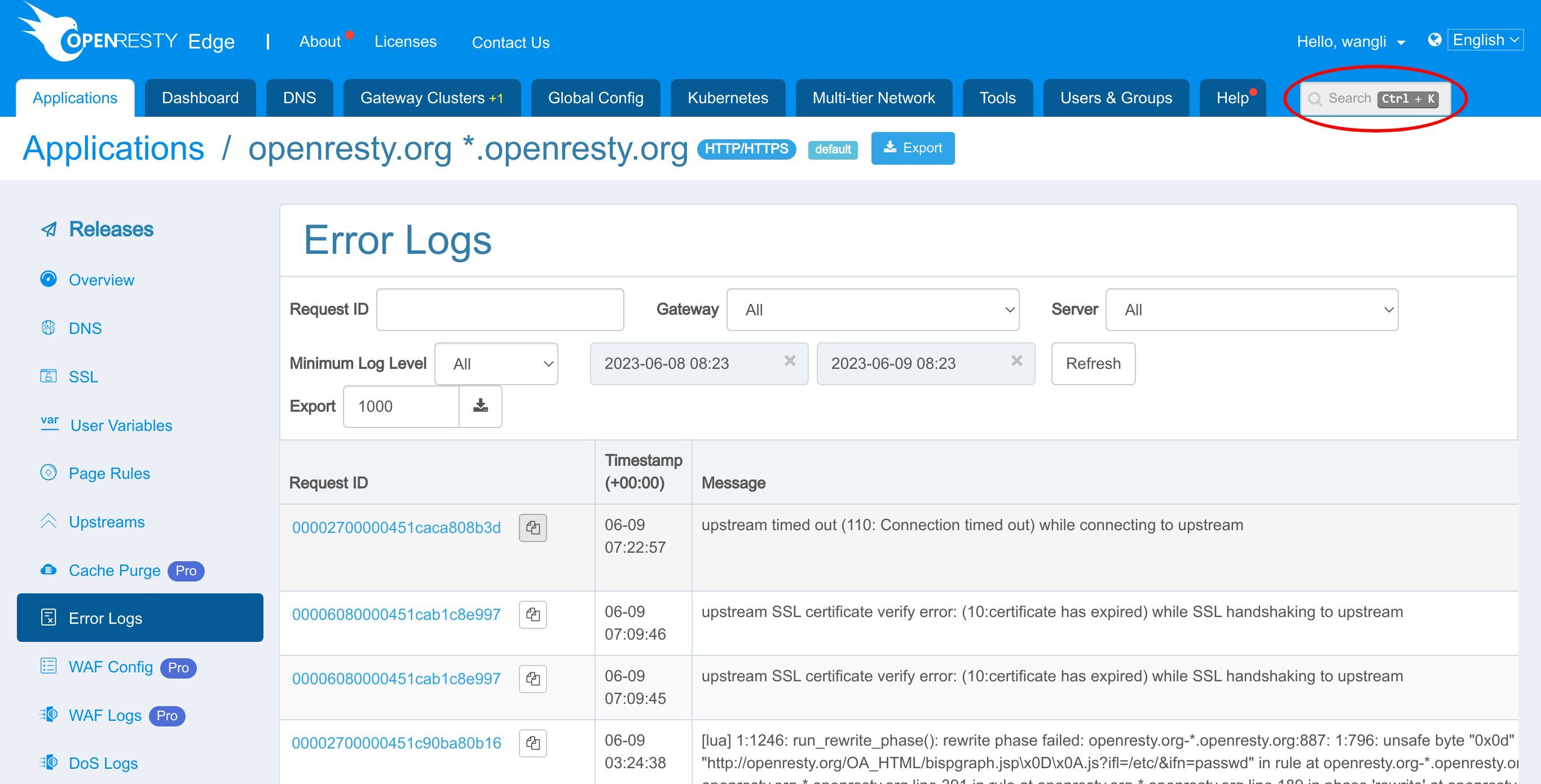
検索履歴がある場合は、下部に検索履歴が表示されます。現在は検索履歴が空の状態です。
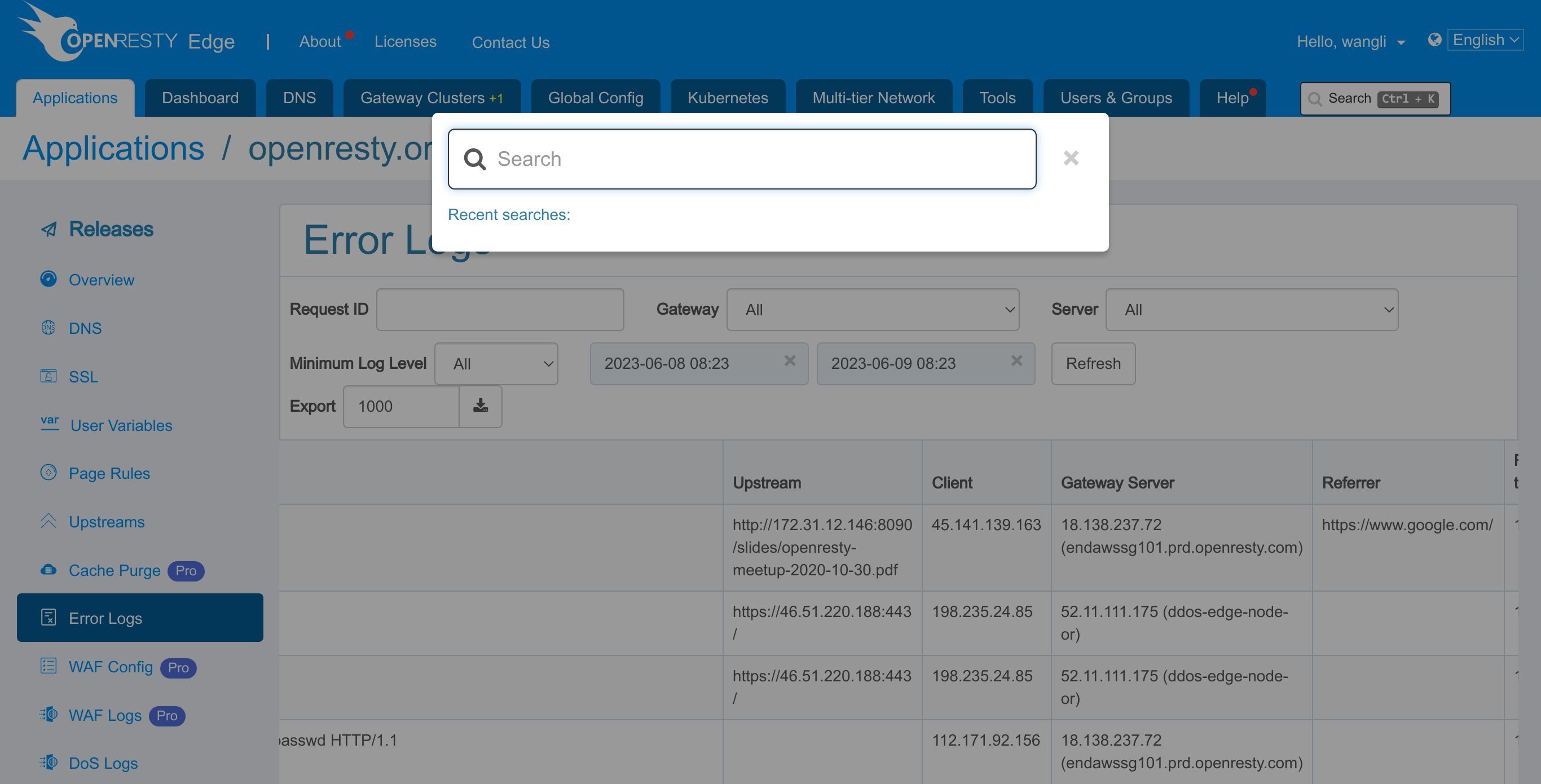
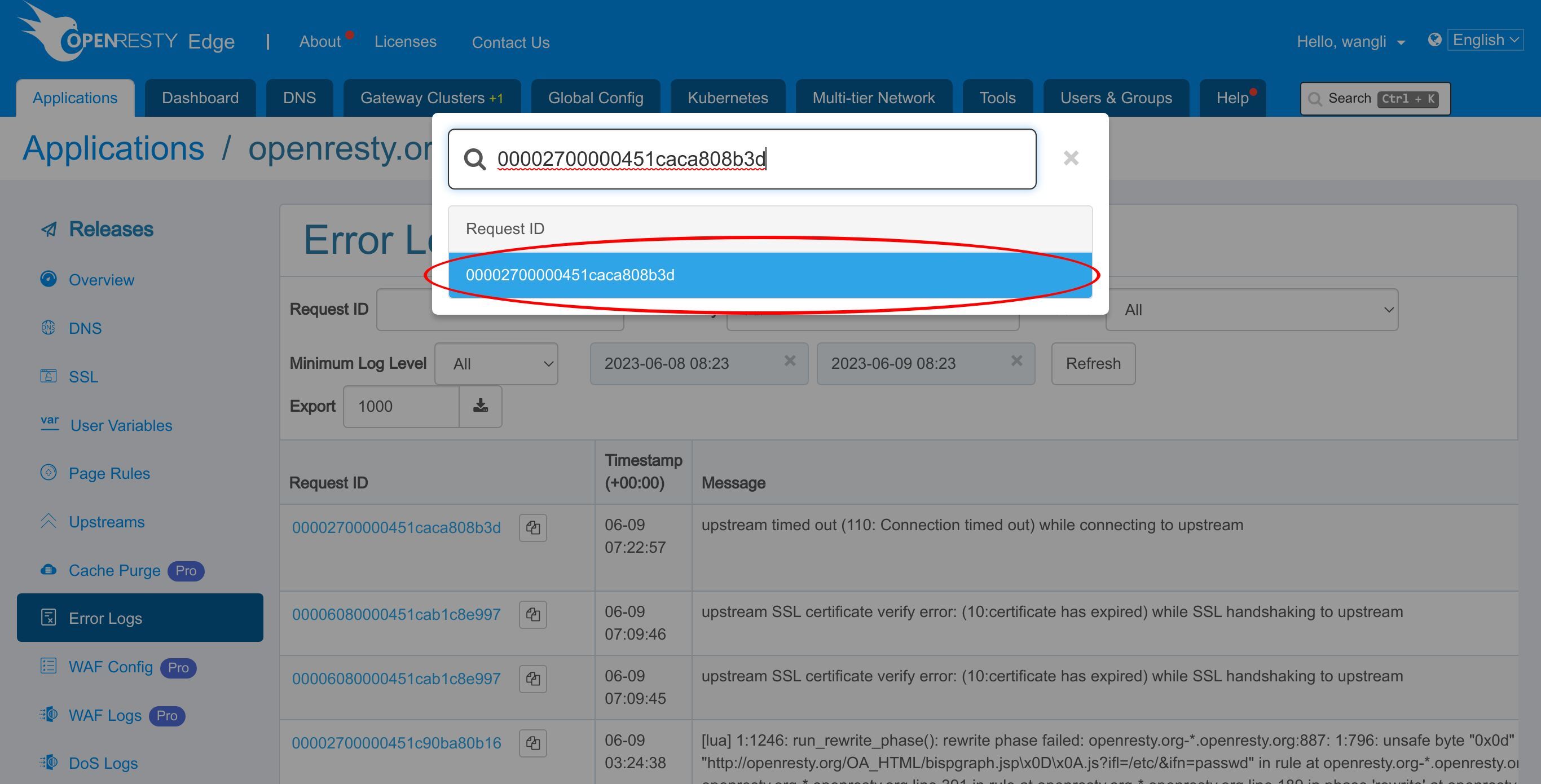
先ほどコピーした Request ID を検索ボックスに貼り付けます。
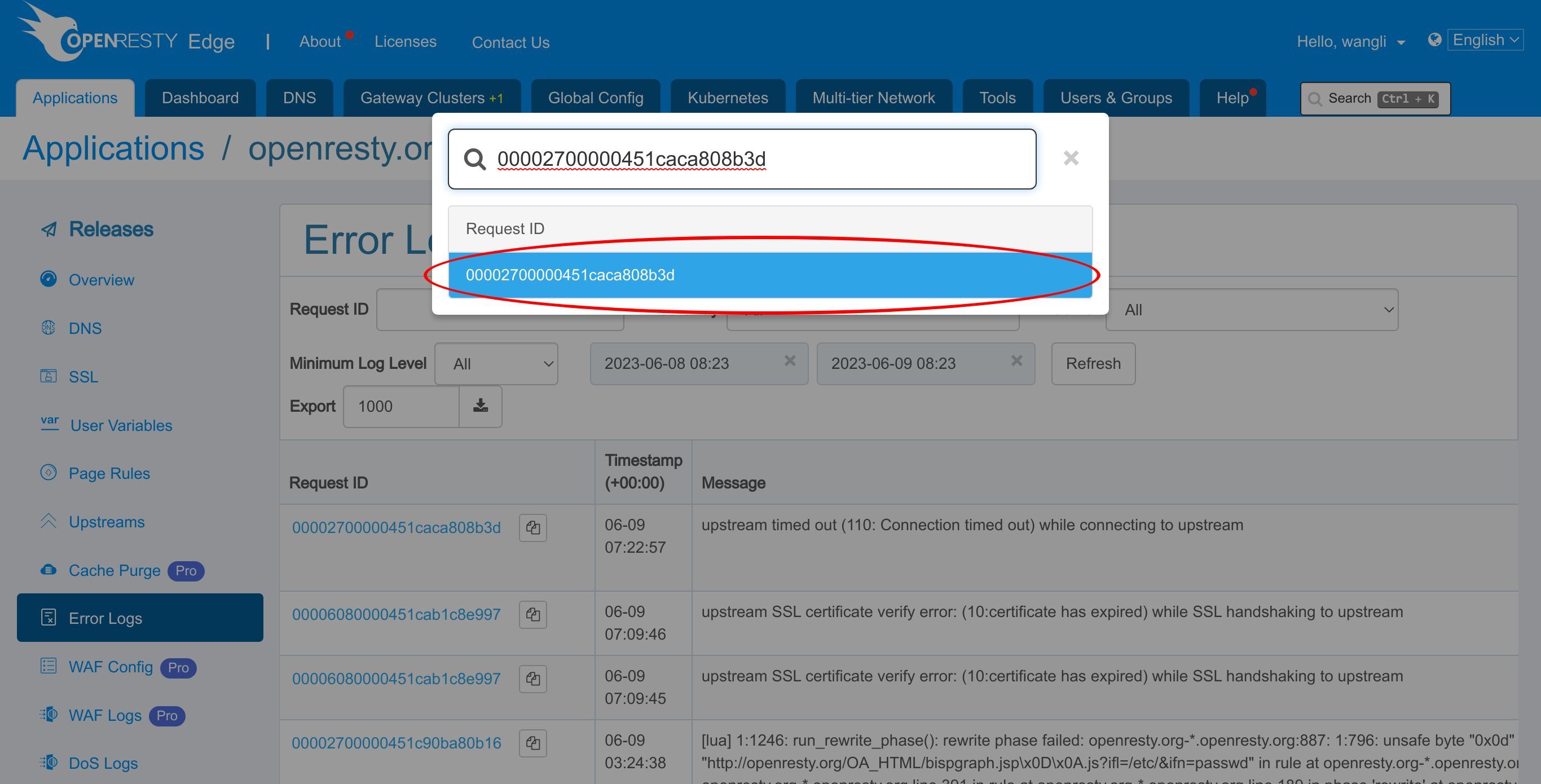
検索結果が表示されます。
これをクリックします。
Request ID デコーダーページに移動します。このページでは、このリクエストに関する詳細情報を確認することができます。これで Request ID を使用したリクエストの検索方法について、ご理解いただけたと思います。Request ID を使って問題のあるリクエストを調査する方法については、専用のチュートリアルをご覧ください。
OpenResty Edge の UI テキストを検索する
検索可能な2つ目の種類は UI テキストです。OpenResty Edge のインターフェースに慣れていない場合、静的ファイルの処理場所を忘れてしまうことがあるかもしれません。

検索ボックスを開きます。
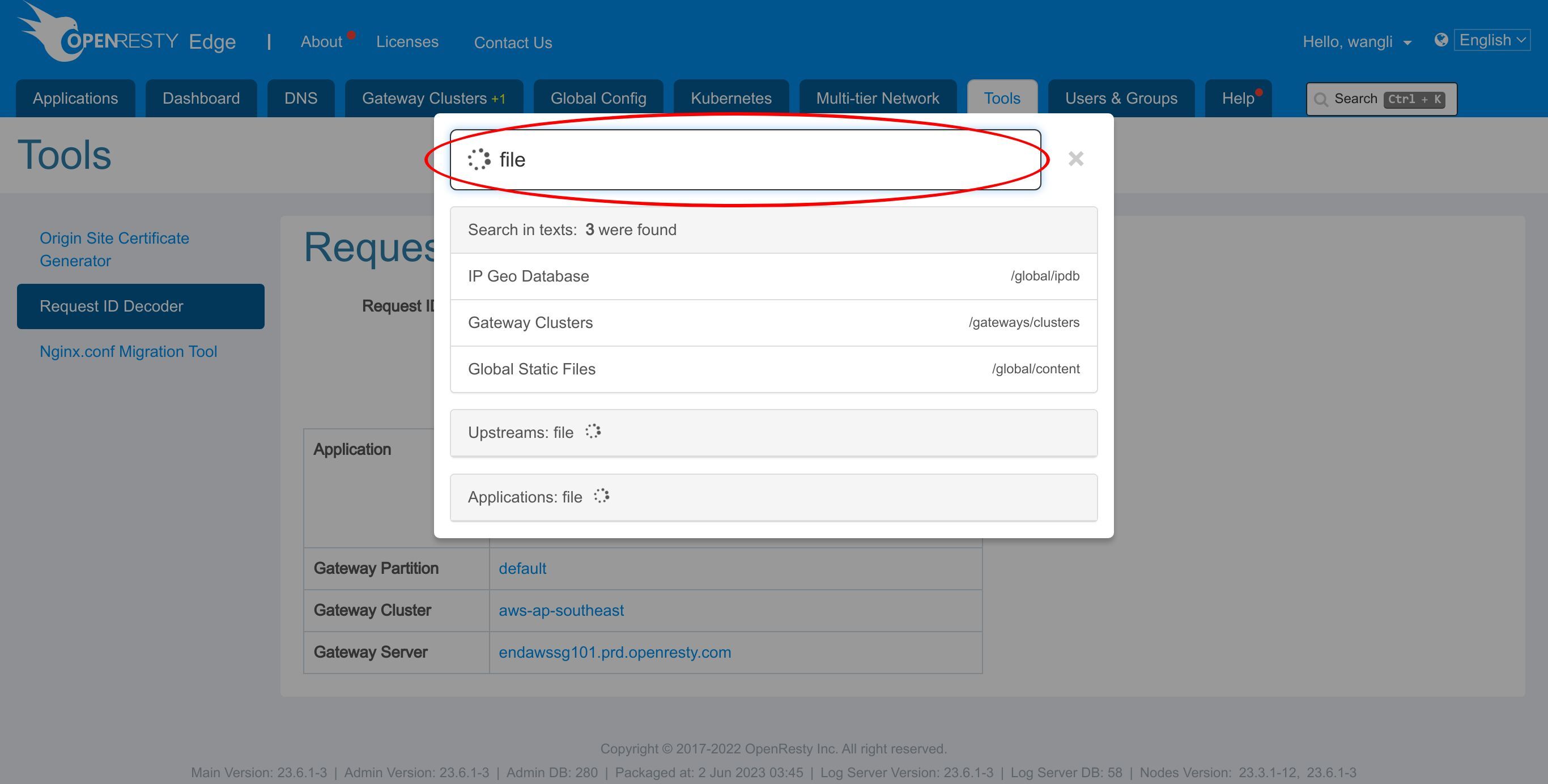
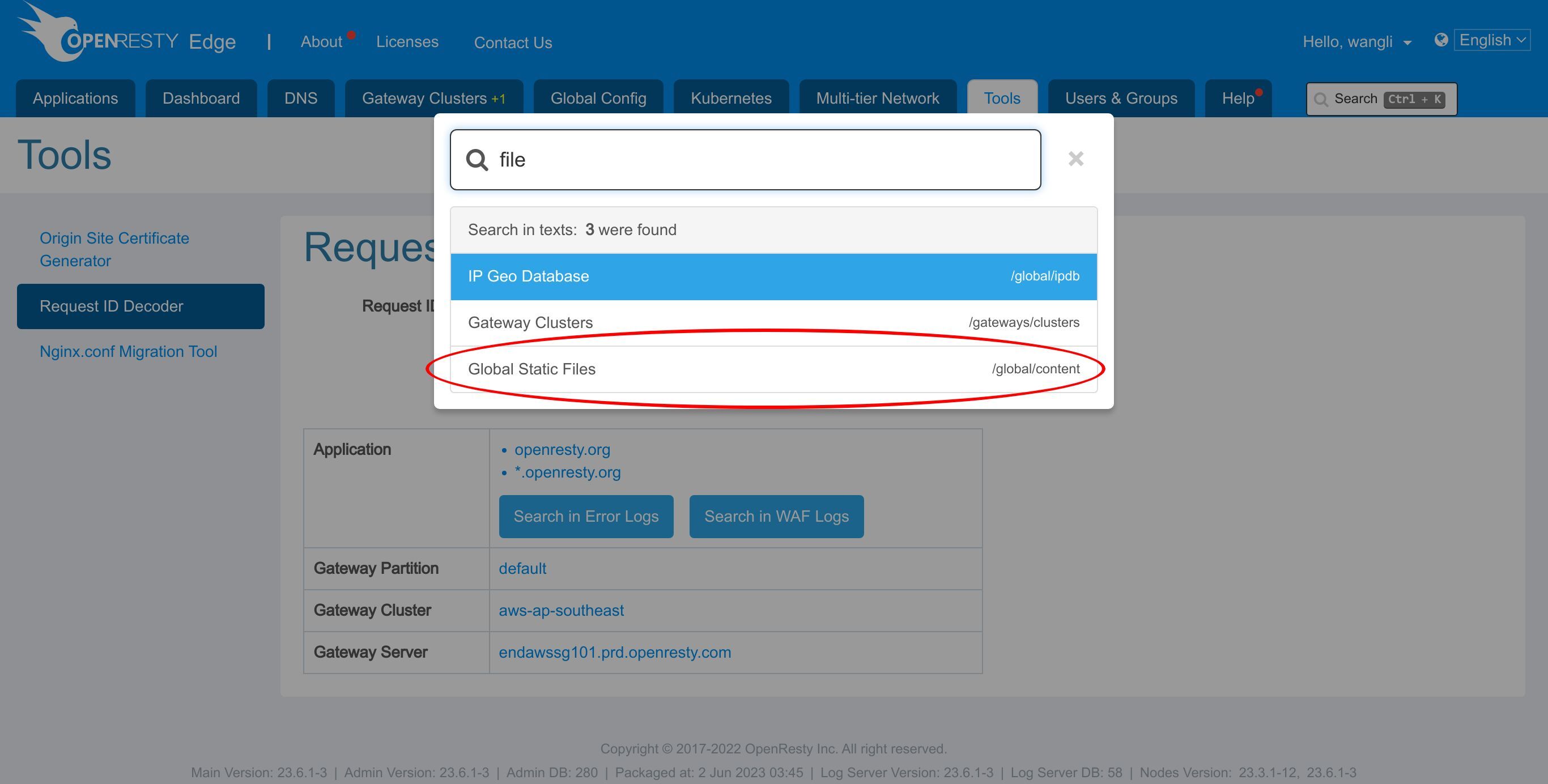
このような場合、検索ボックスに「file」などのテキストを入力することができます。
3つの結果が表示されます。
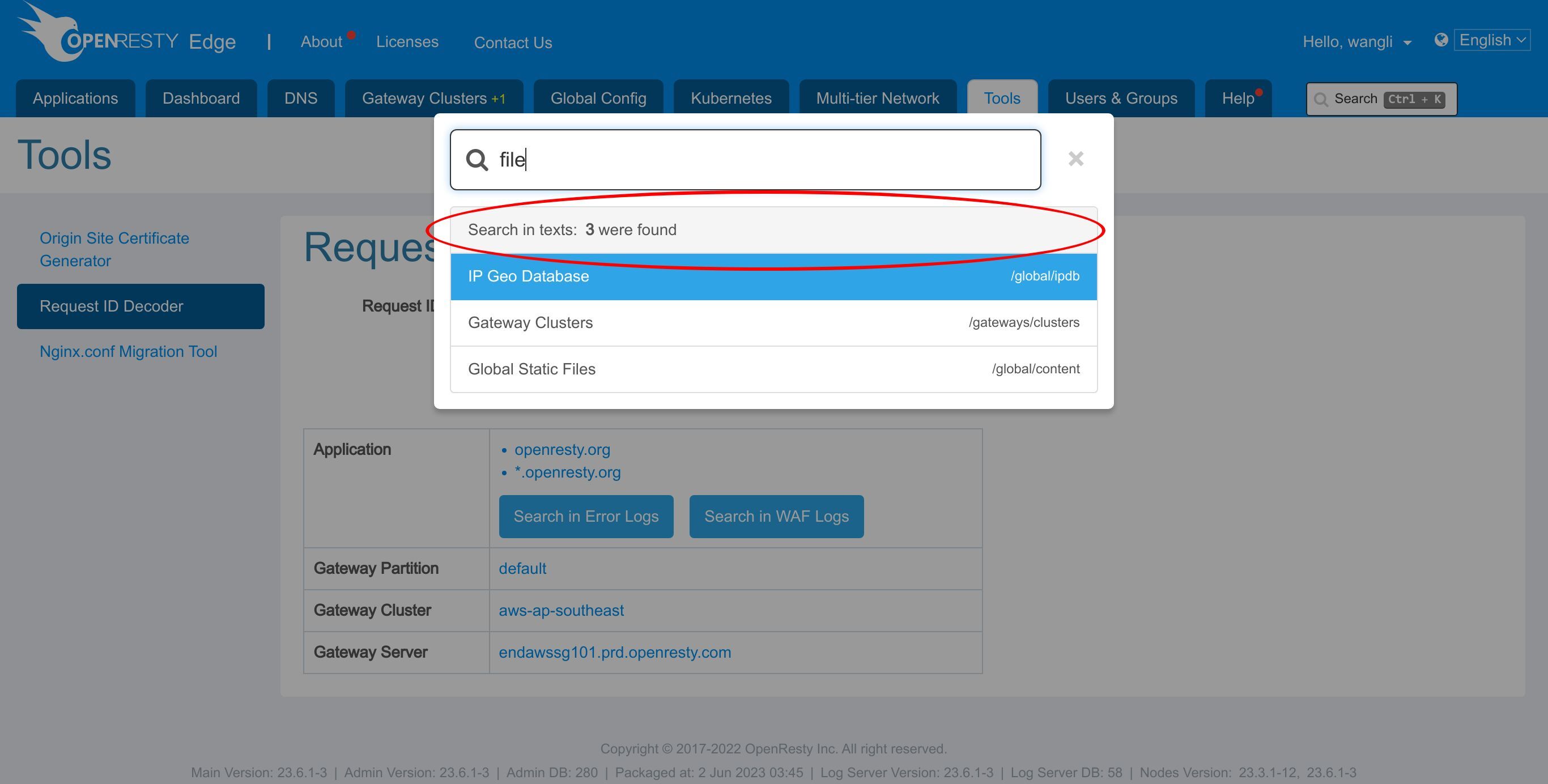
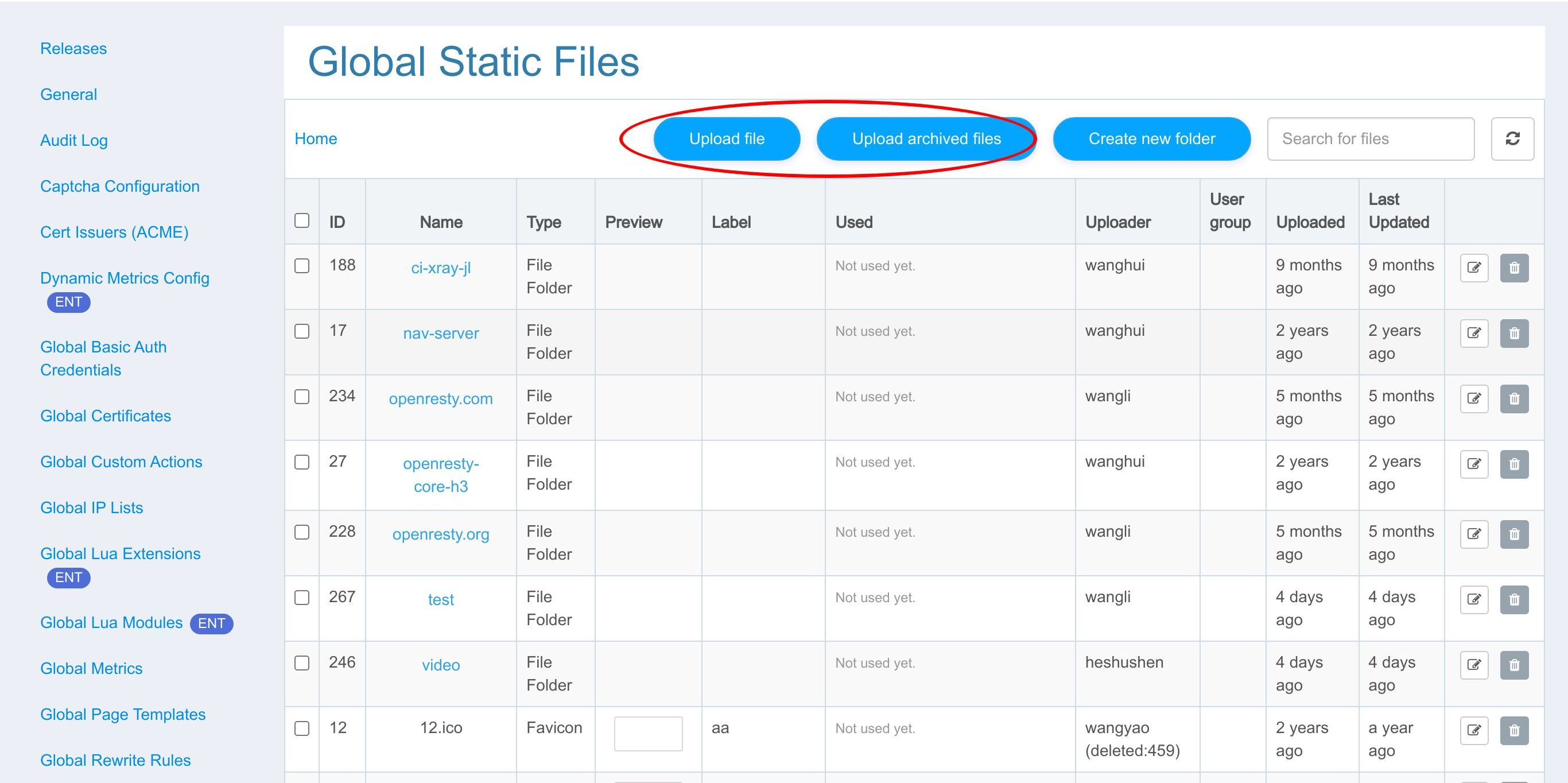
3番目をクリックすると、静的ファイルページに移動します。
このページが表示されたのは、インターフェース上に「file」という文字を含むボタンがあるためです。
IP アドレスまたは名前でアップストリームを検索する
IP アドレスまたは名前でアップストリームを検索することも可能です。まず、IP アドレスでアップストリームを検索する方法を見てみましょう。
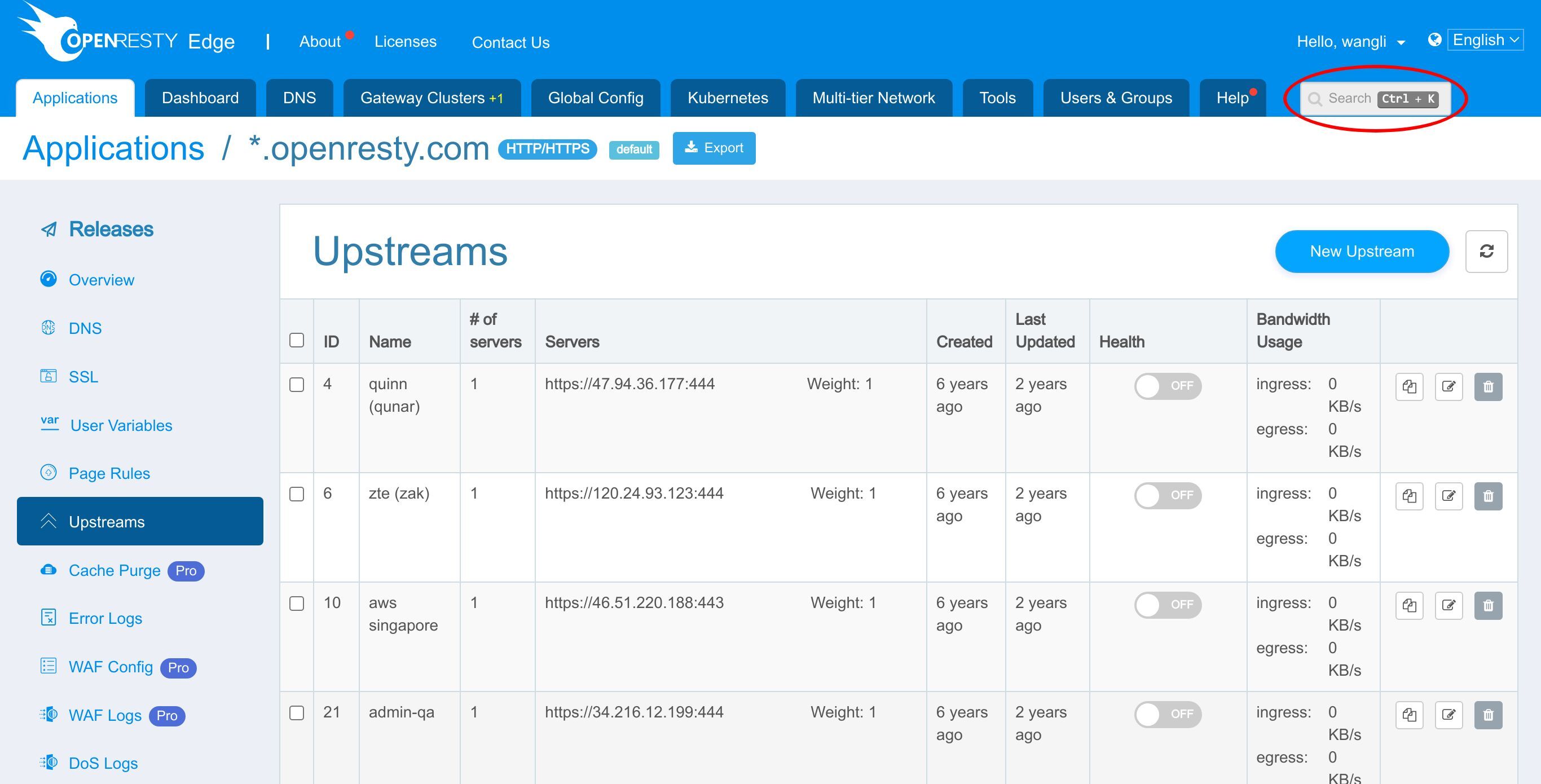
検索ボックスを再度開きます。
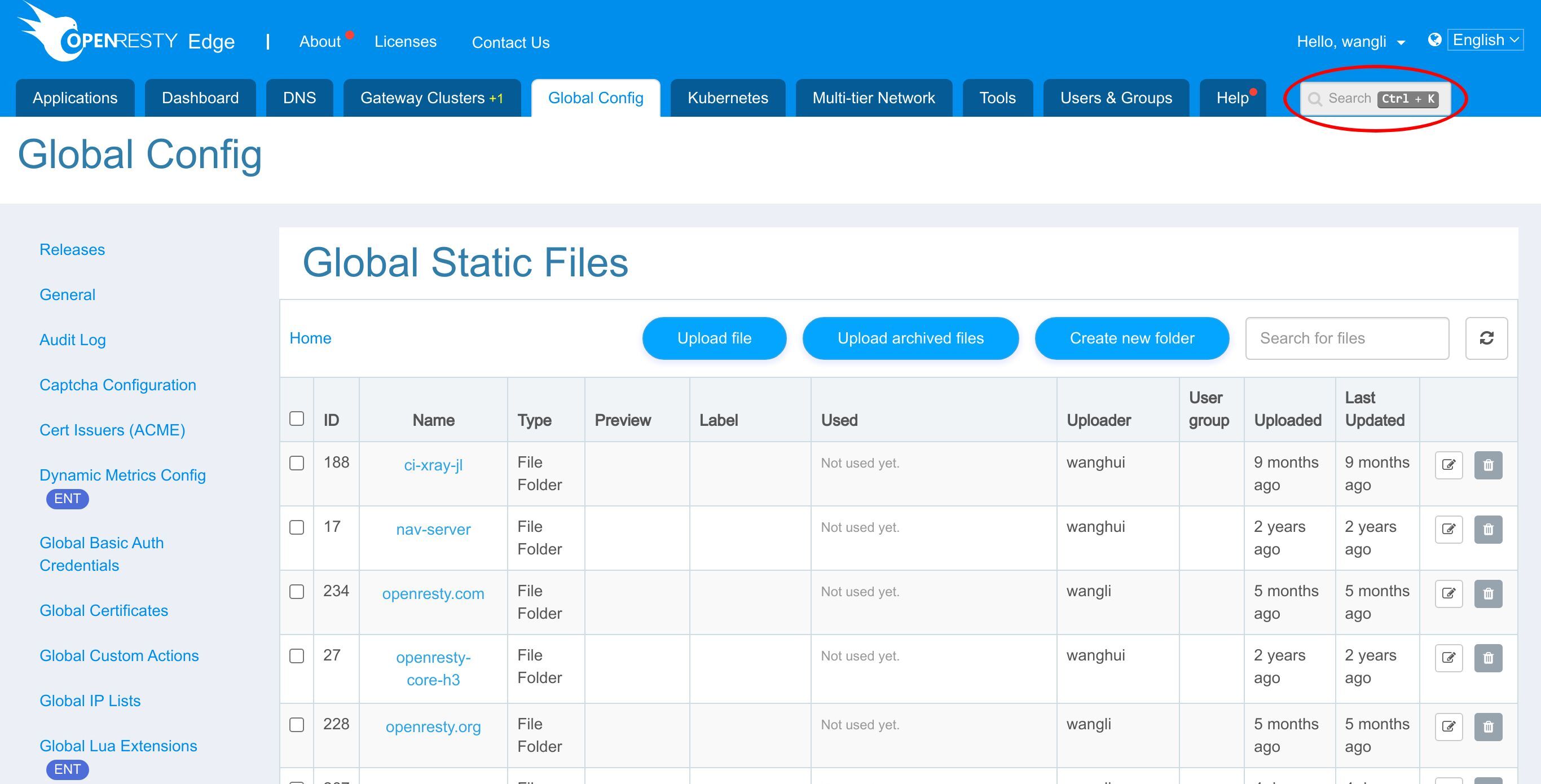
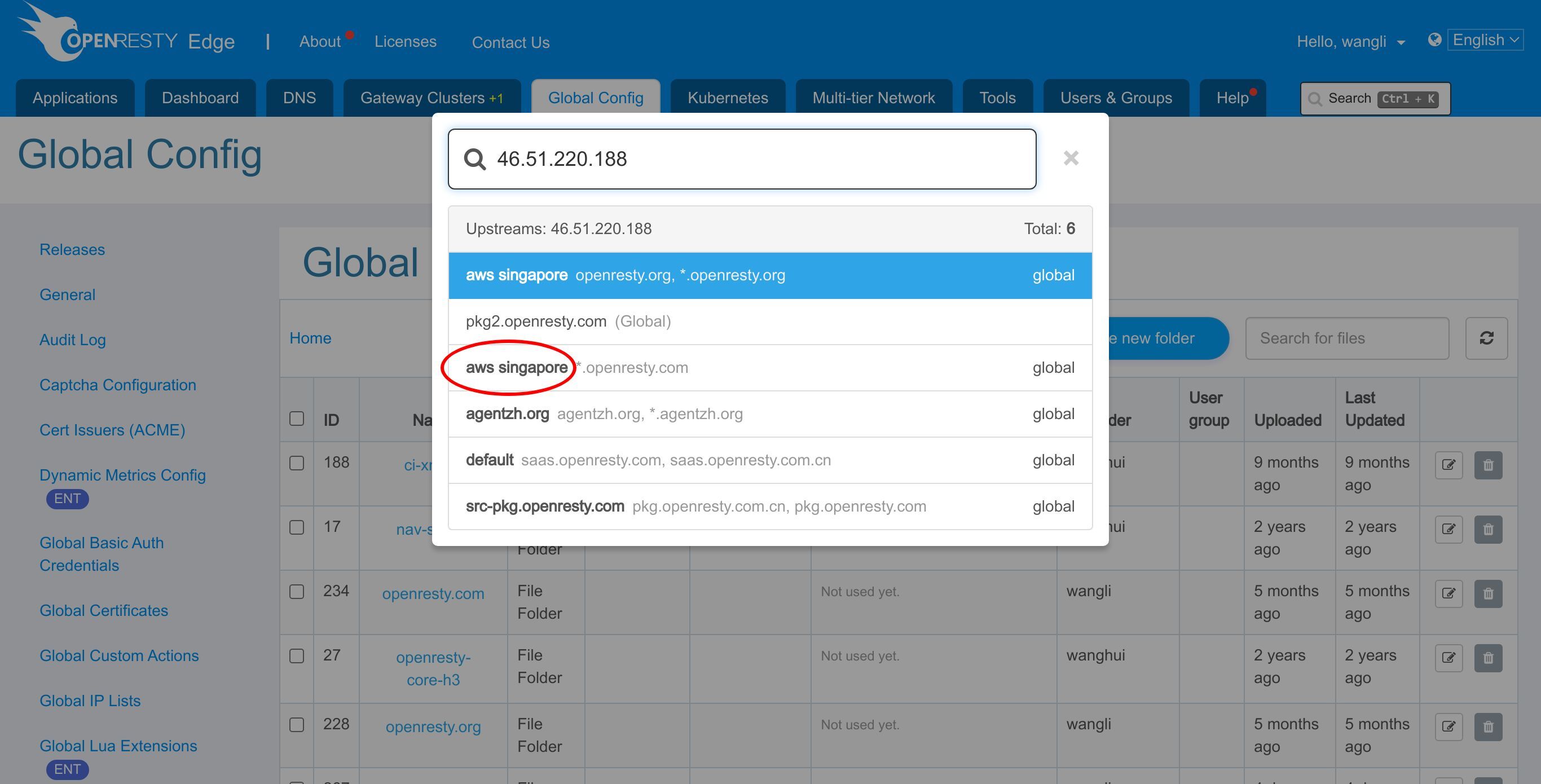
.188 で終わる IP アドレスを入力します。
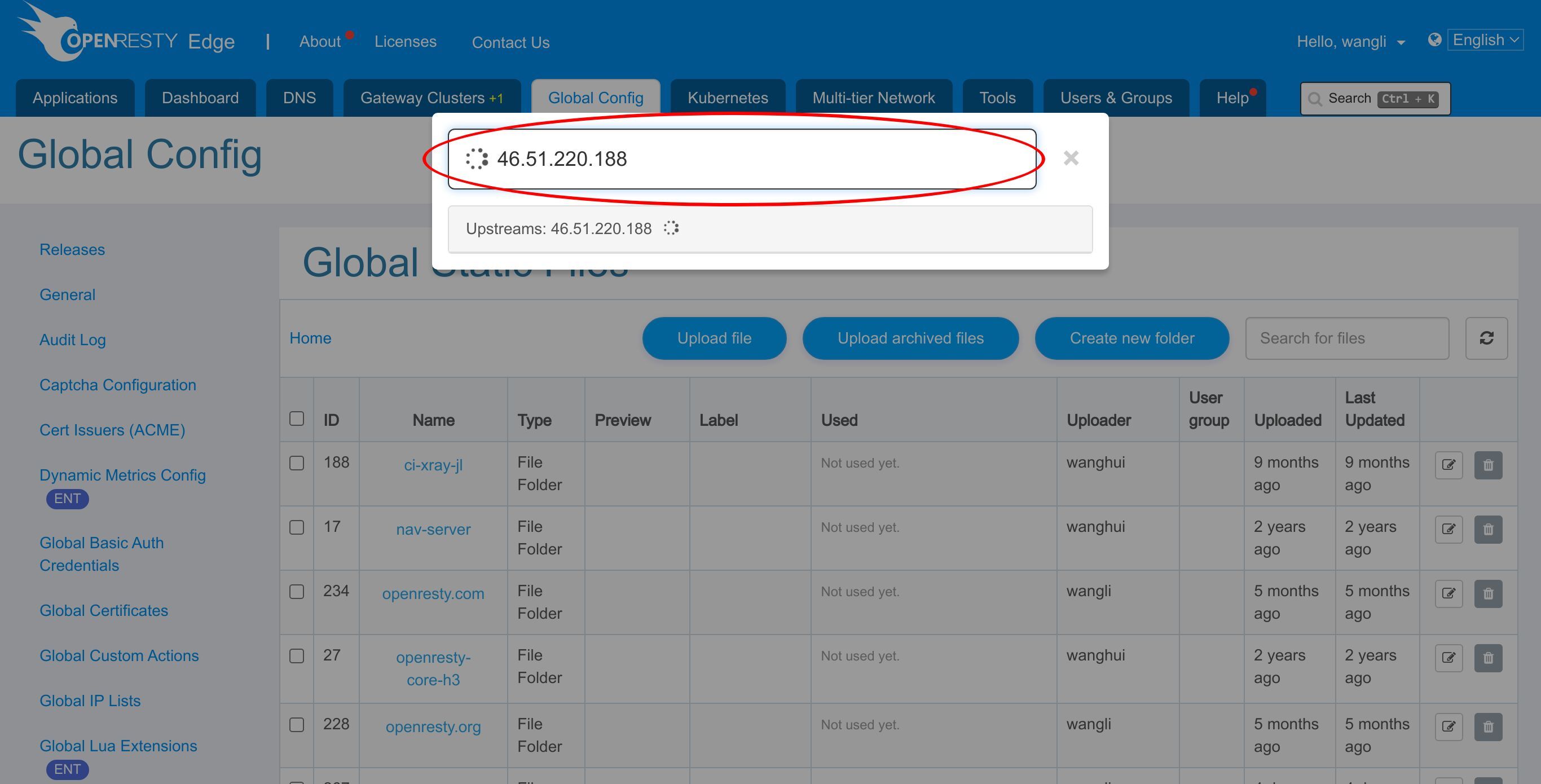
6つの結果が表示されます。
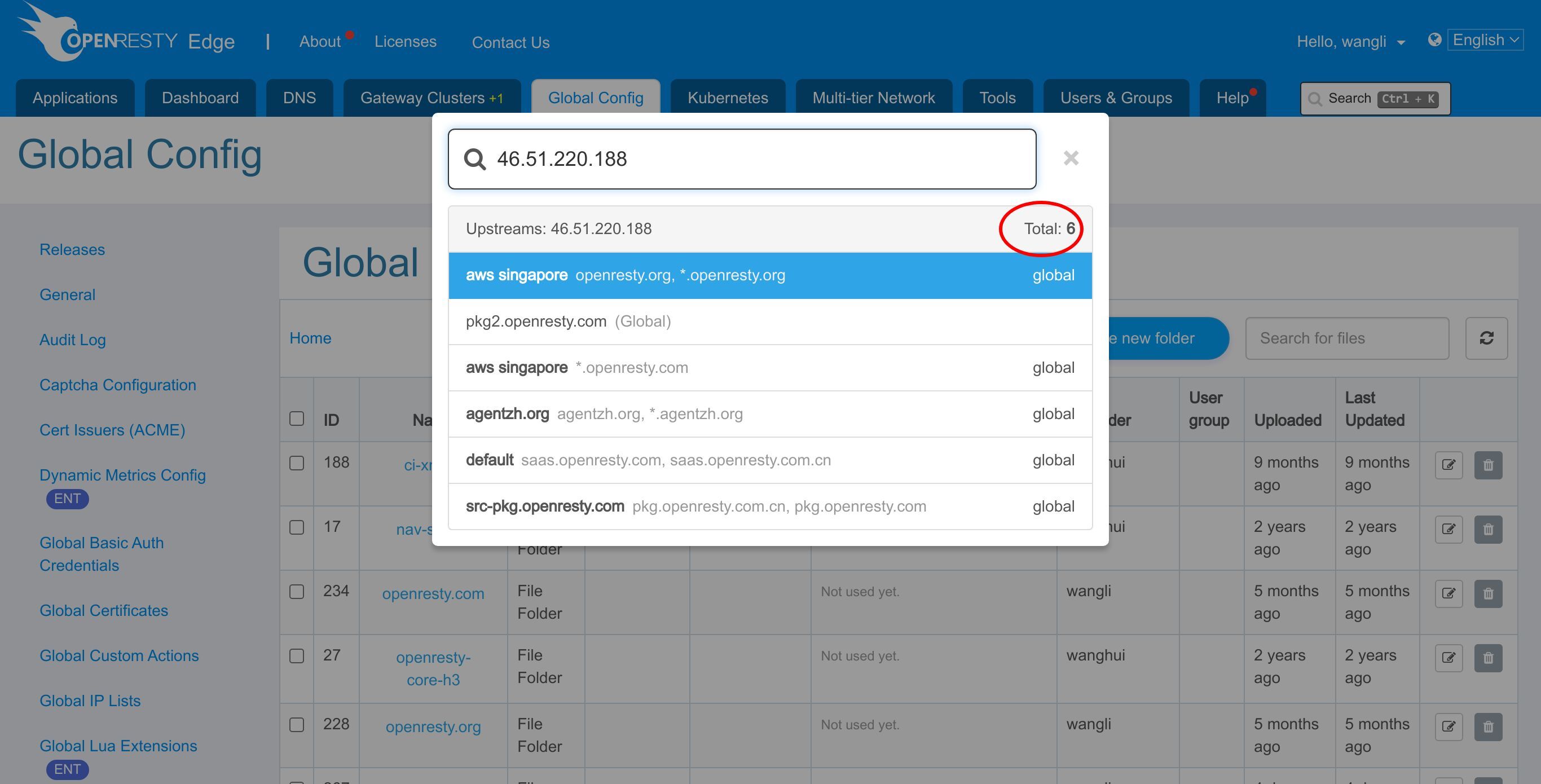
検索結果にはアップストリームの名前が表示されます。
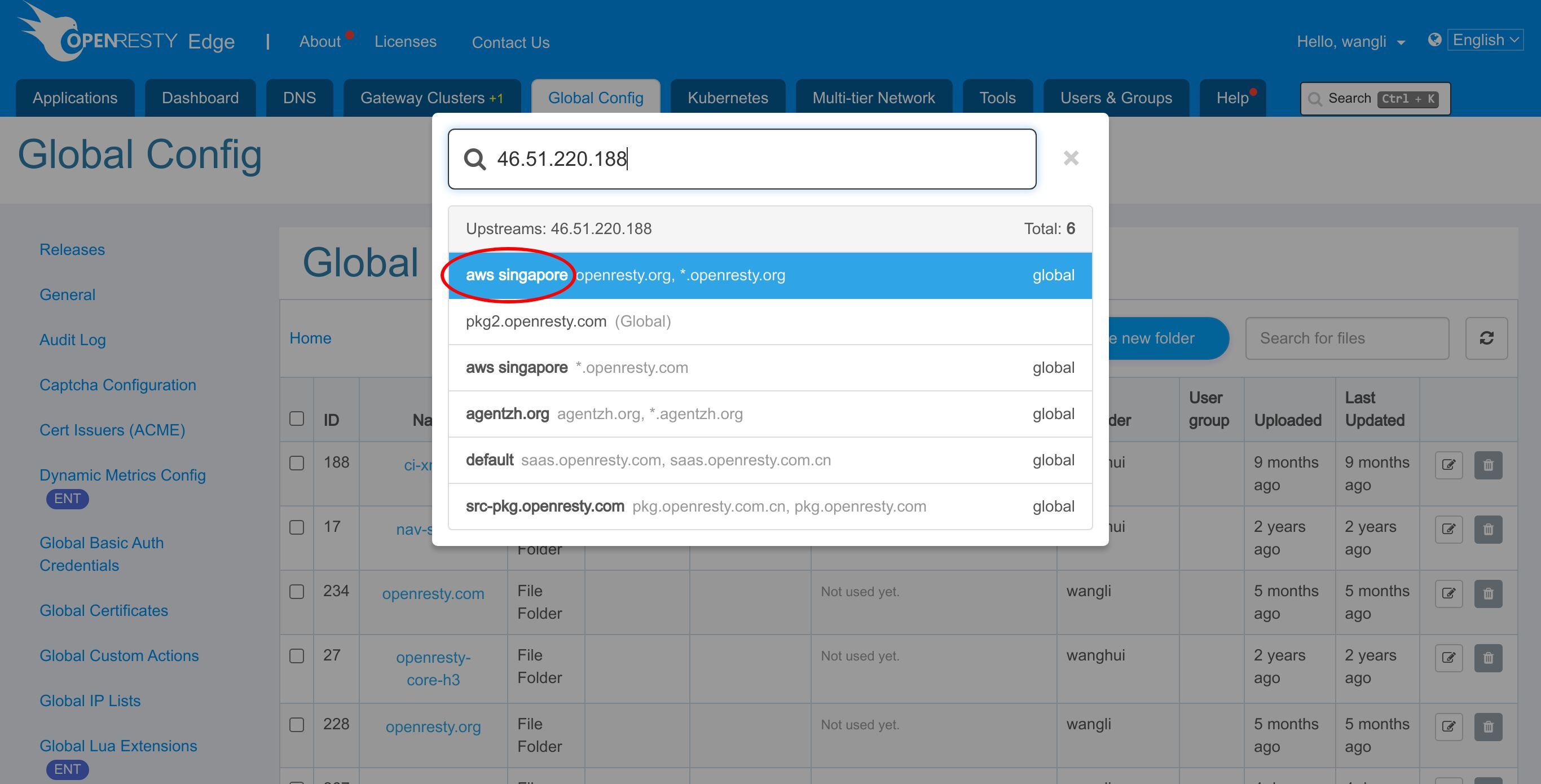
アプリケーション名も表示されます。
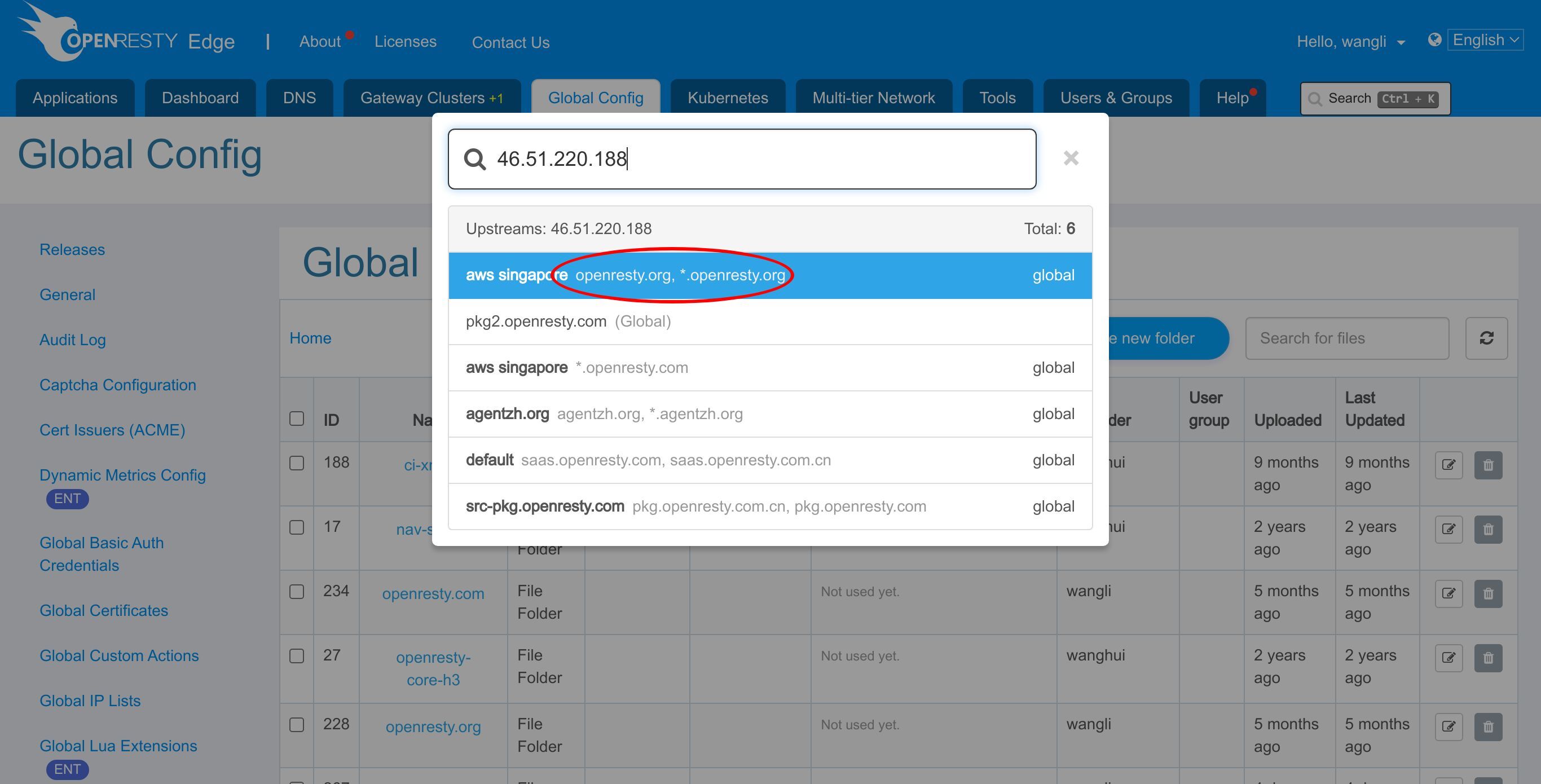
ここにはアプリケーション名がなく、括弧内の Global はこれがグローバルアップストリームであることを示しています。
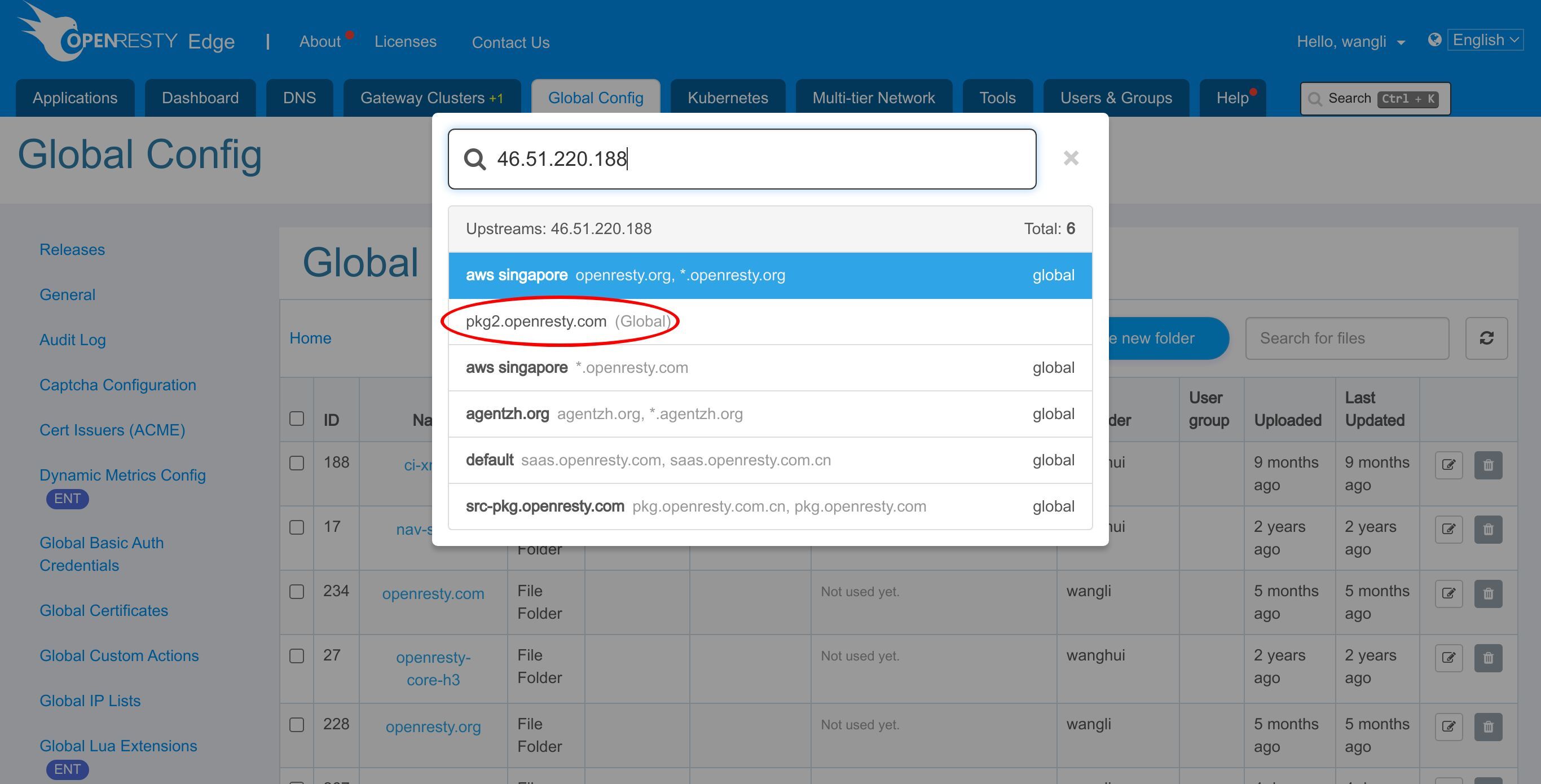
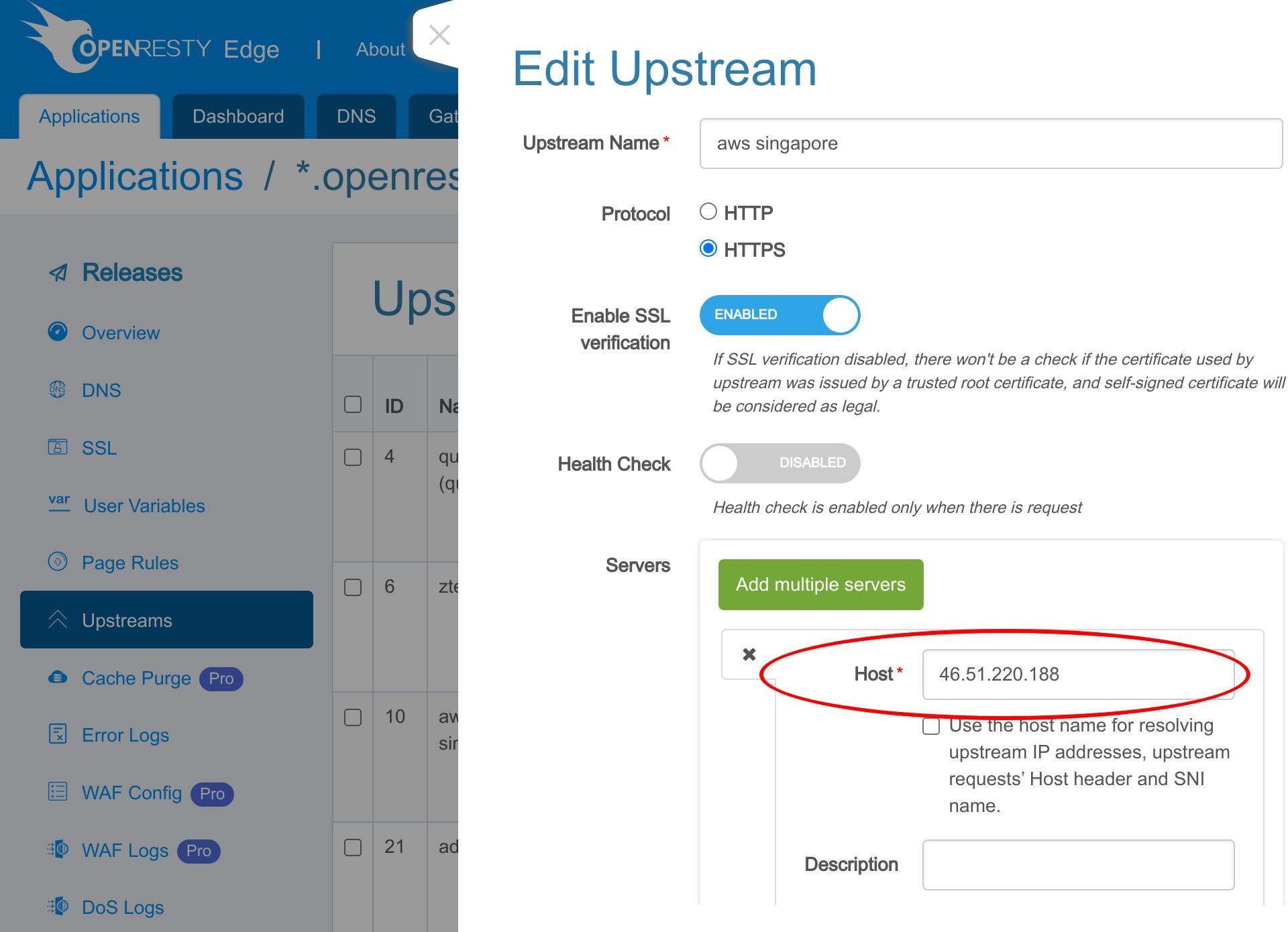
3番目の結果をクリックすると、アプリケーションに移動し、アップストリーム編集パネルが開きます。
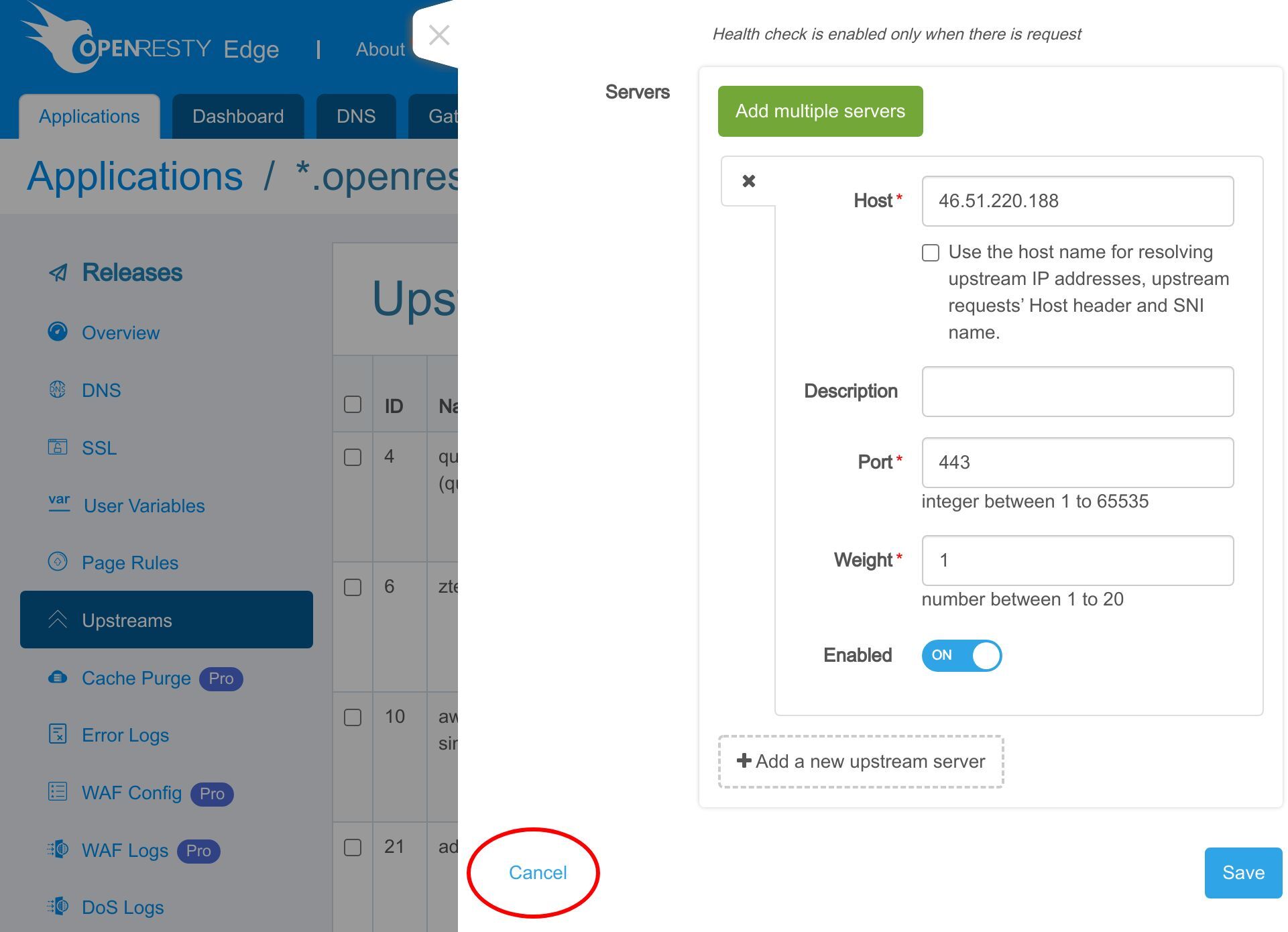
このアップストリームのホストを確認すると、確かに .188 で終わる IP アドレスであることがわかります。
このパネルを閉じます。
名前でアップストリームを検索することも可能です。
検索ボックスに「github」と入力します。
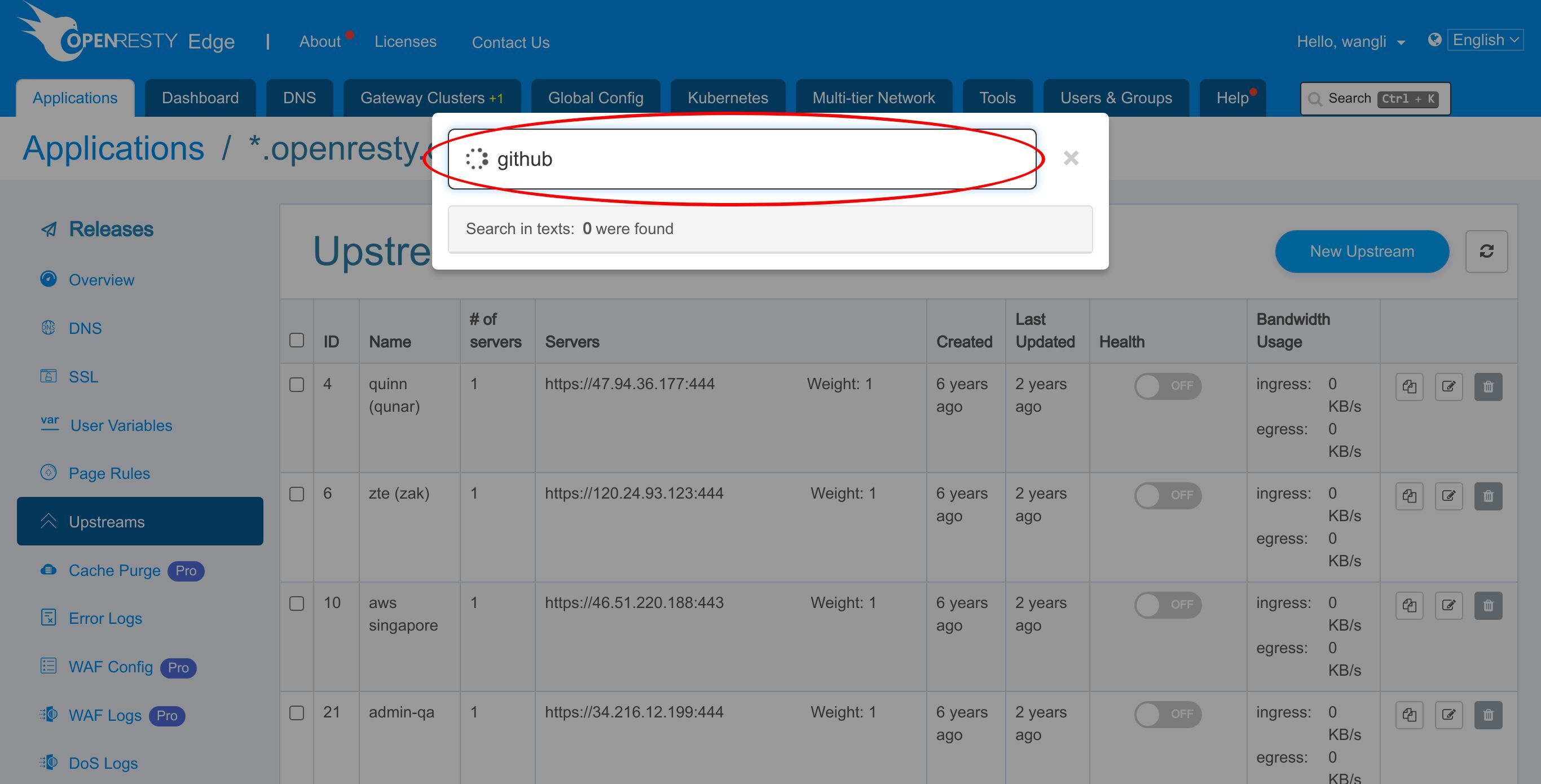
「github」という文字を含む名前のアップストリームが4つ見つかります。
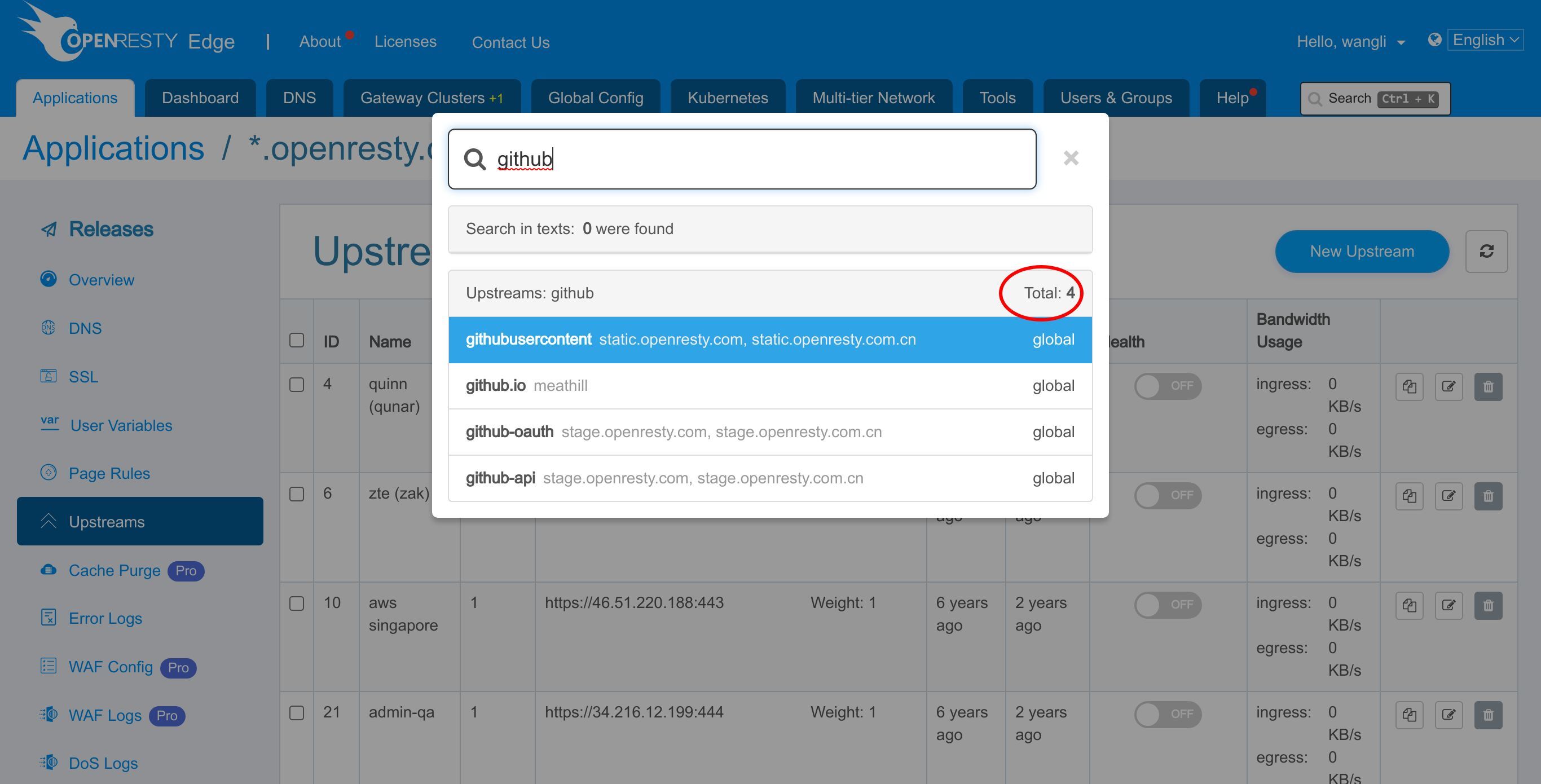
最初のアップストリームをクリックします。
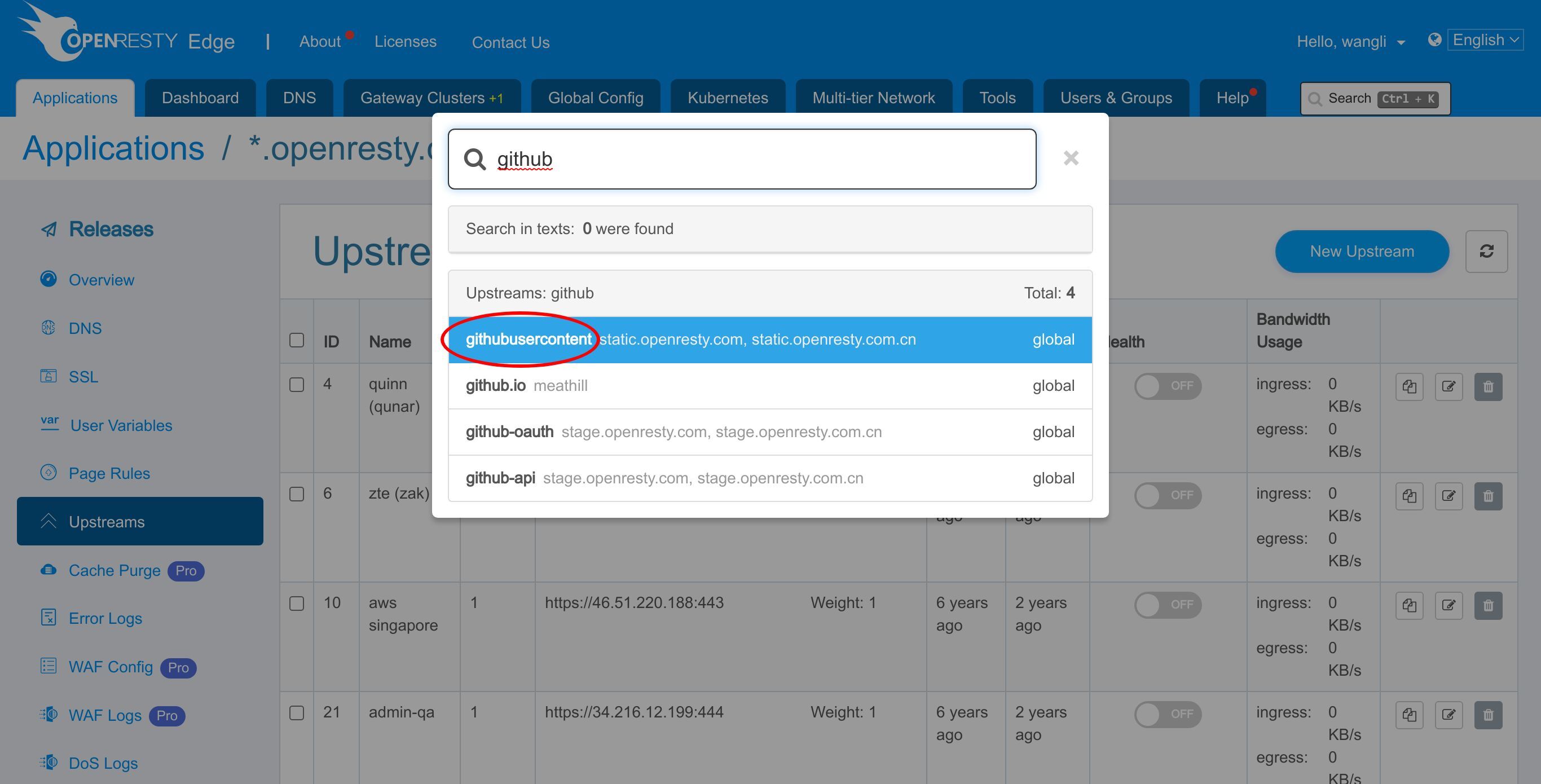
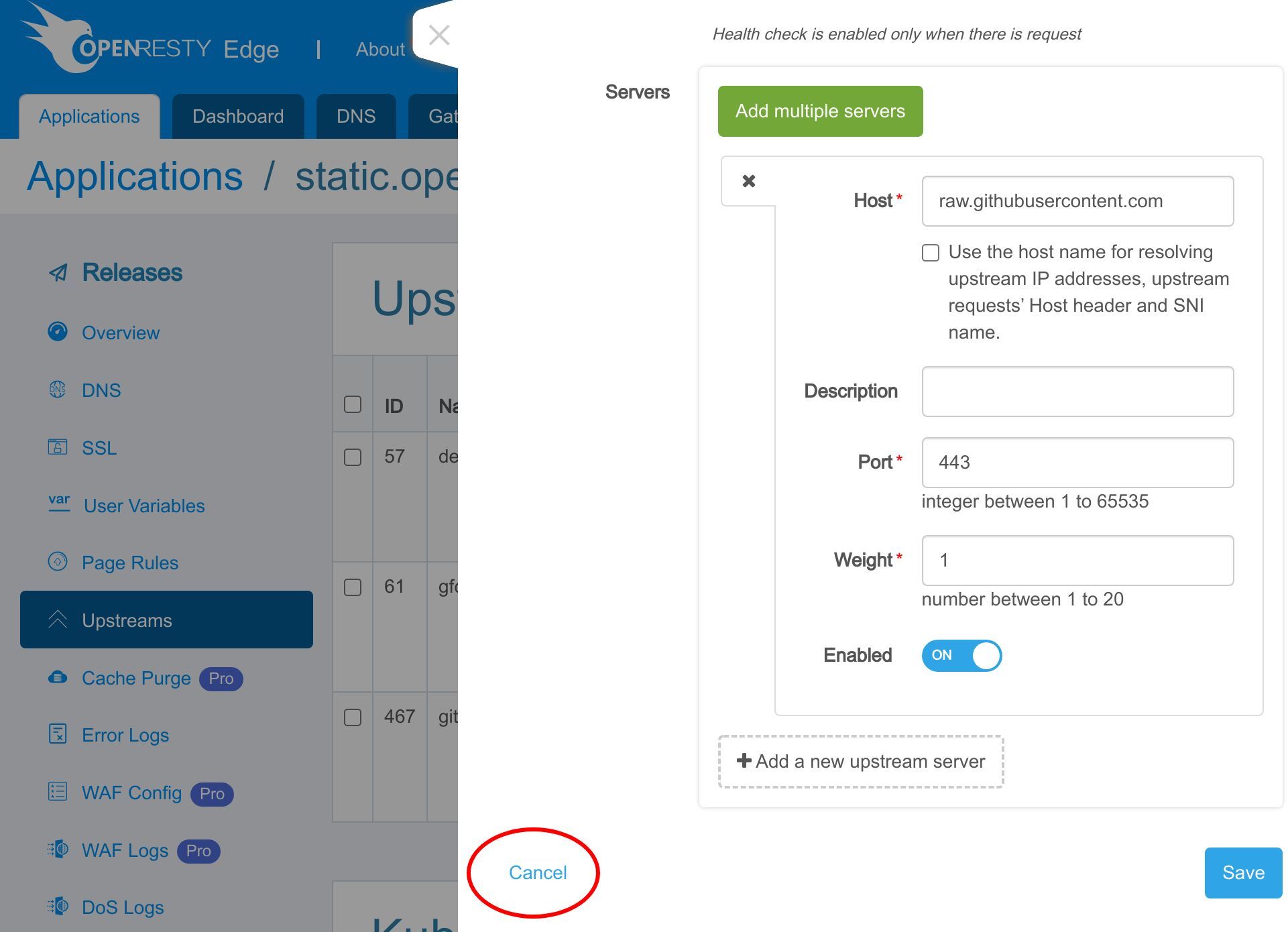
このアップストリームのホストを確認すると、確かに「github」という文字が含まれています。
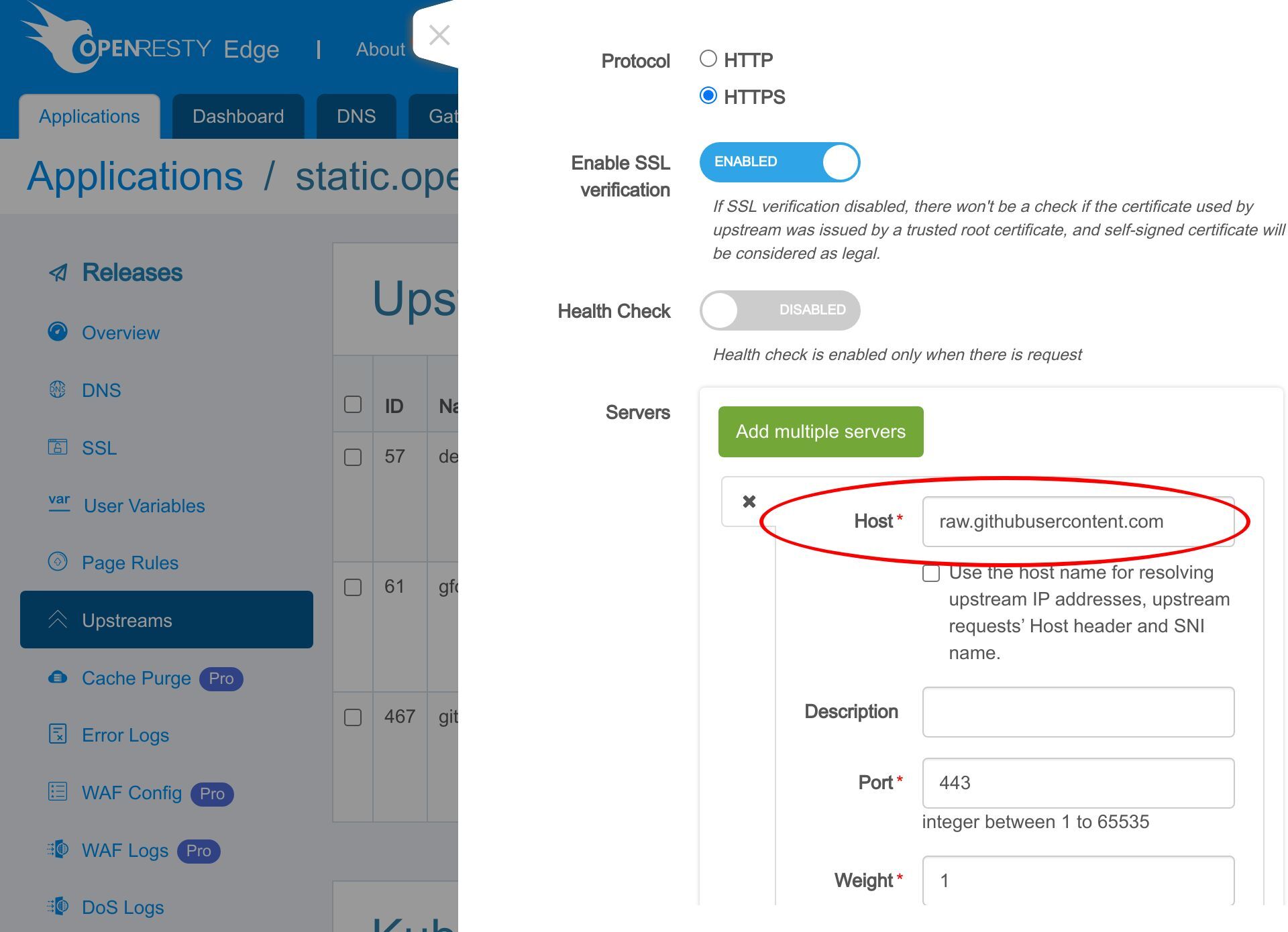
このパネルを閉じます。
名前でアプリケーションを検索する
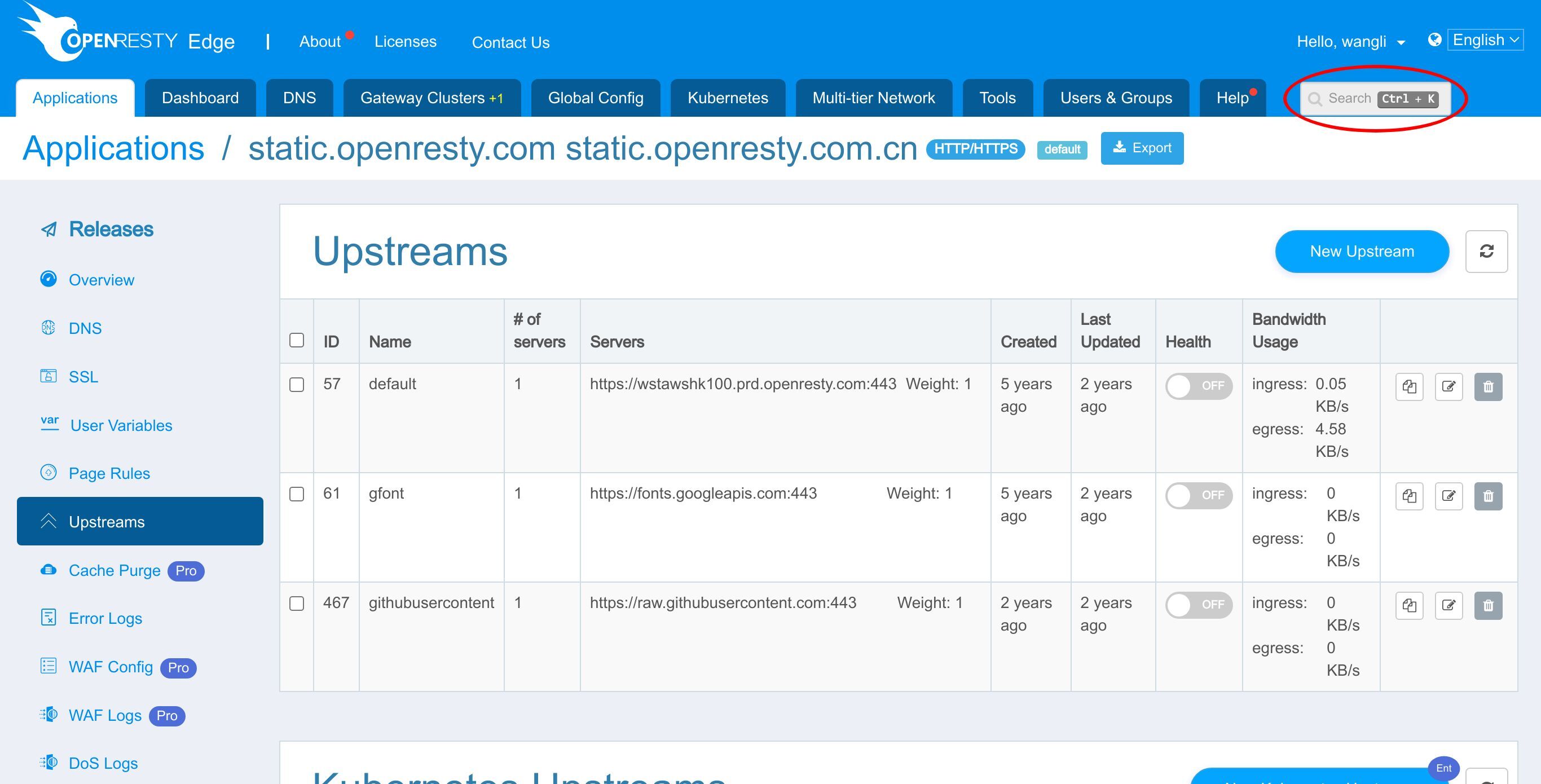
同様に、アプリケーション名での検索も可能です。
検索ボックスを再度開きます。
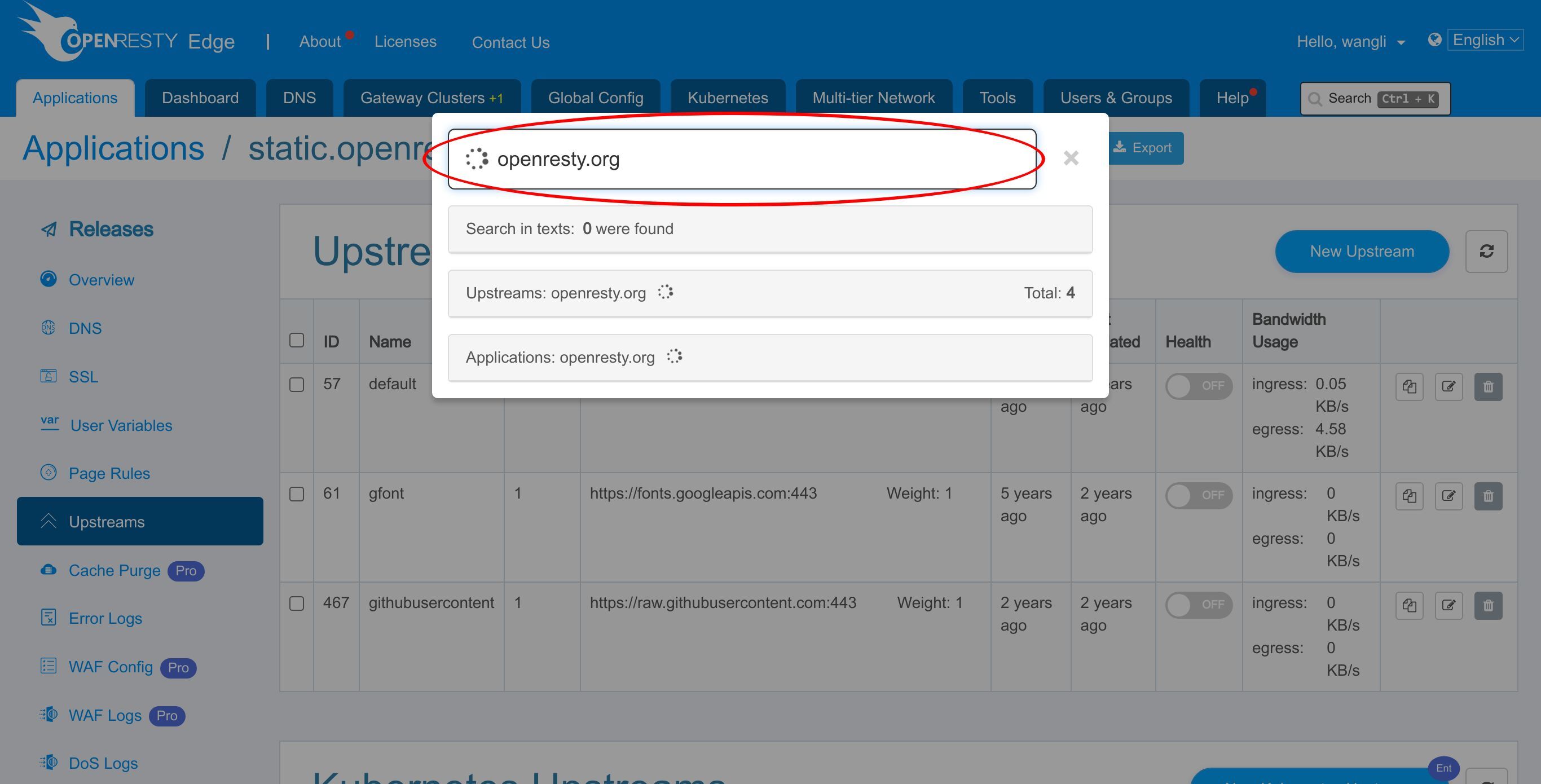
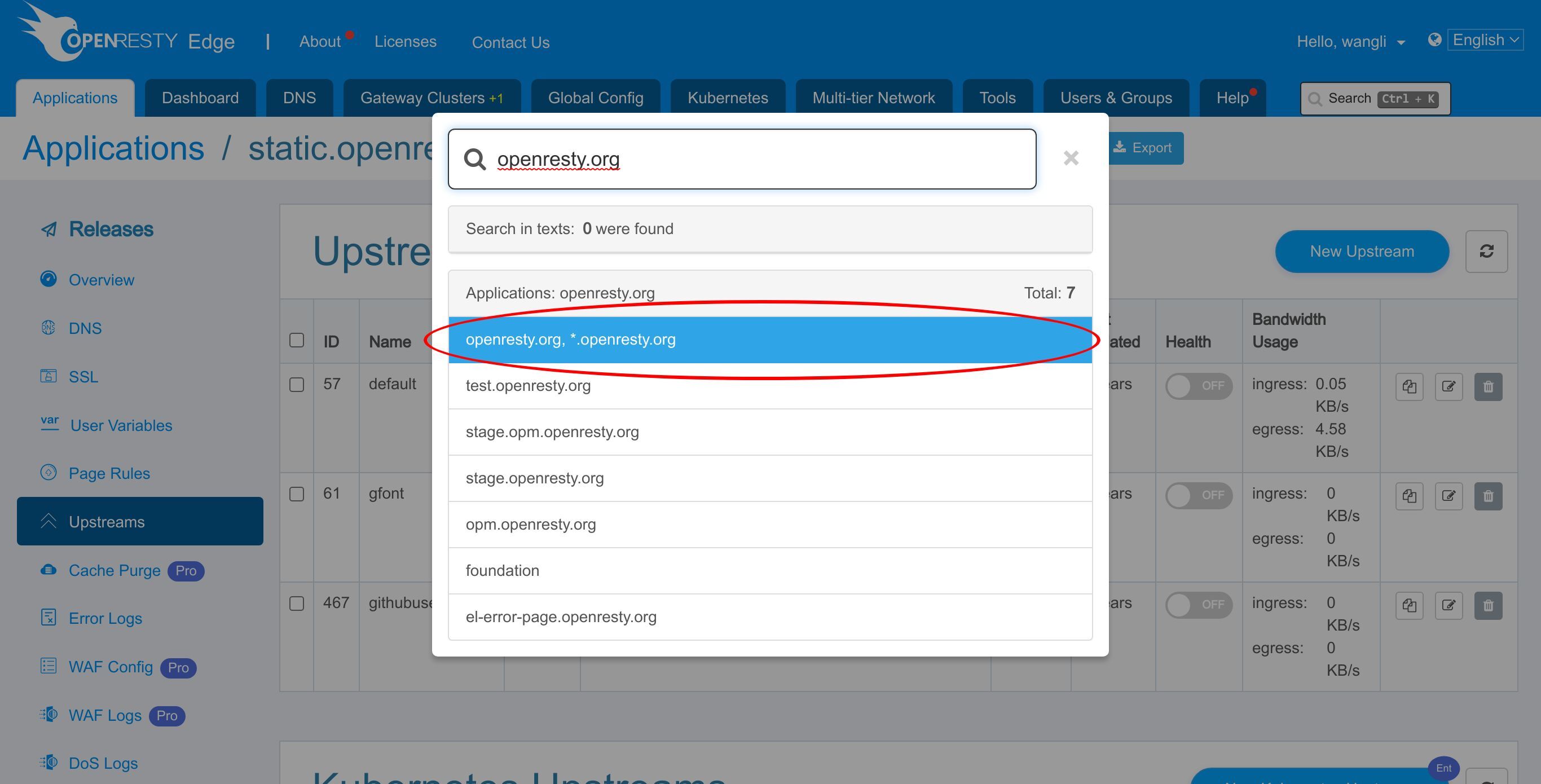
openresty.org と入力します。
7つの結果が表示されます。
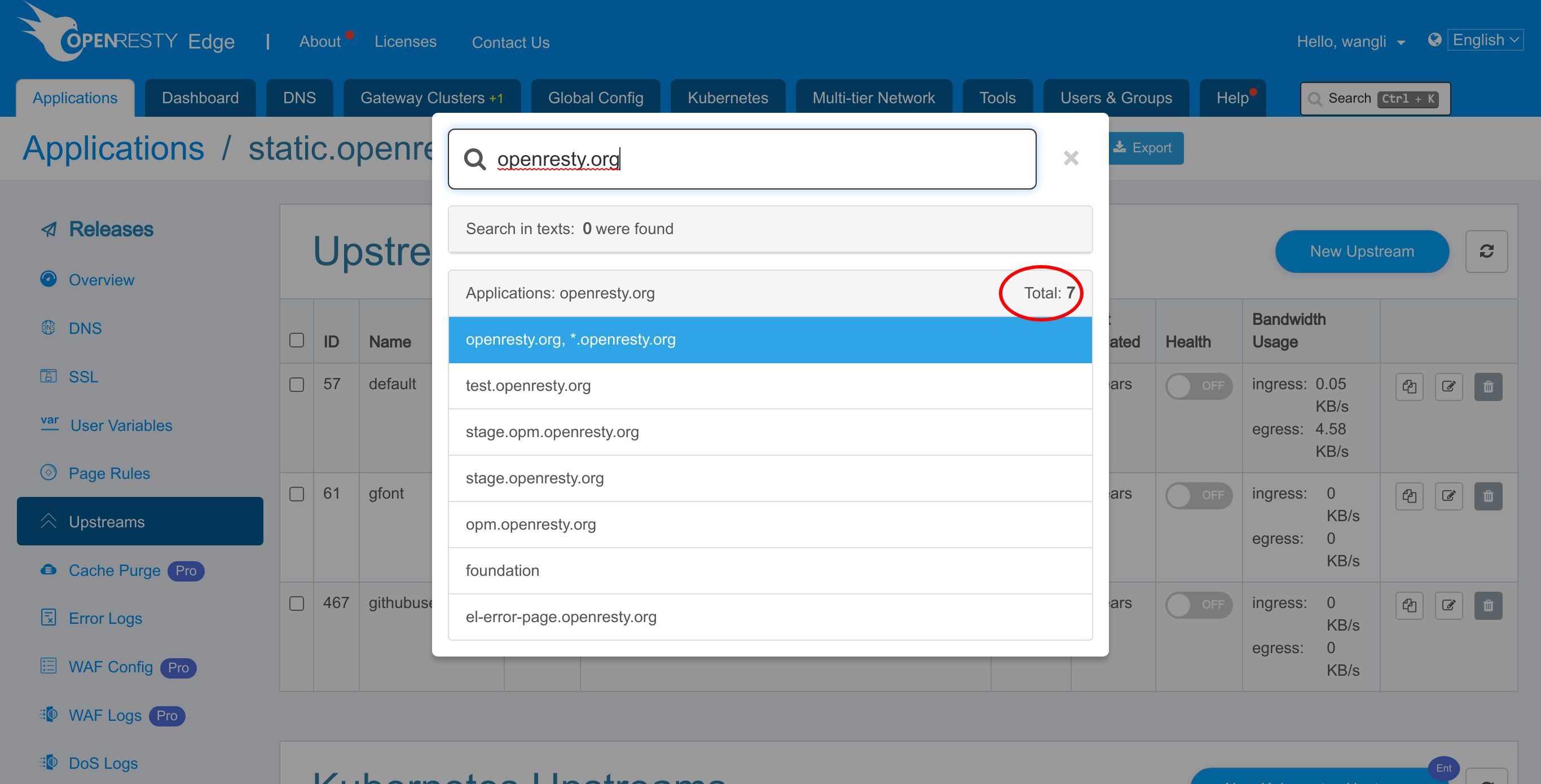
最初の結果をクリックします。
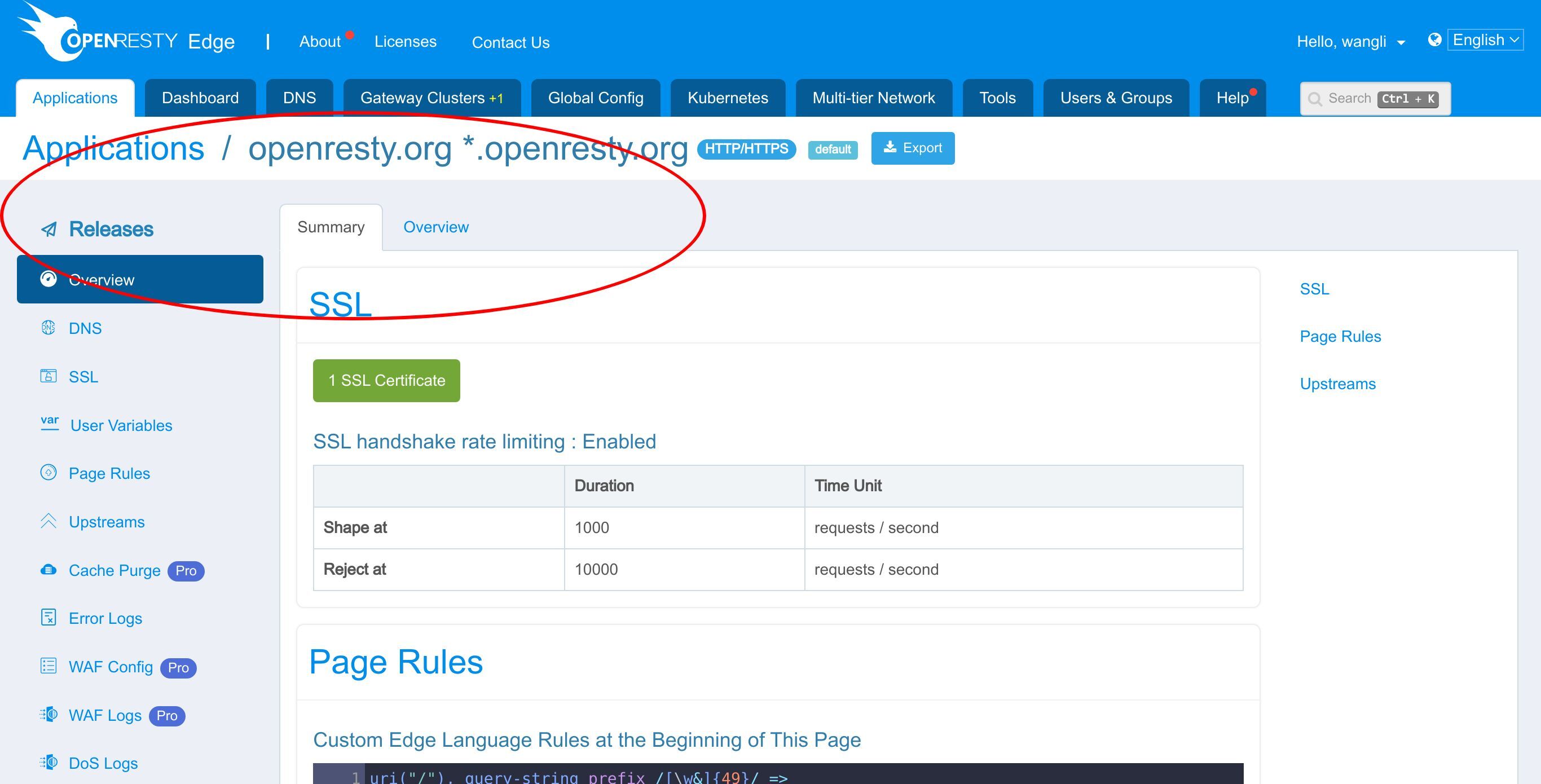
該当アプリケーションの概要ページに移動したことが確認できます。
ブログ記事を検索する
OpenResty Edge では、ブログ記事も検索対象となっています。
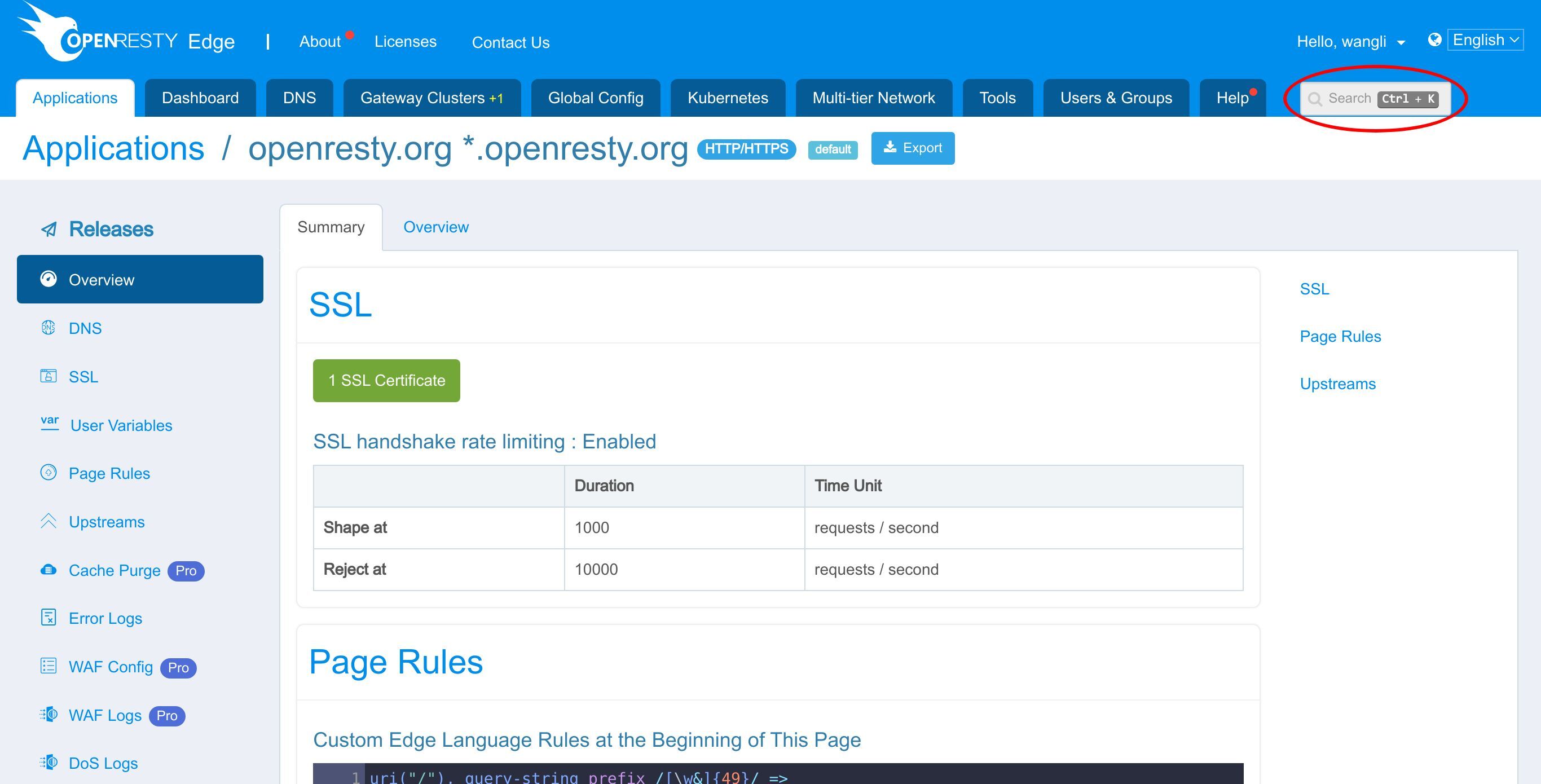
検索ボックスに staging servers と入力します。
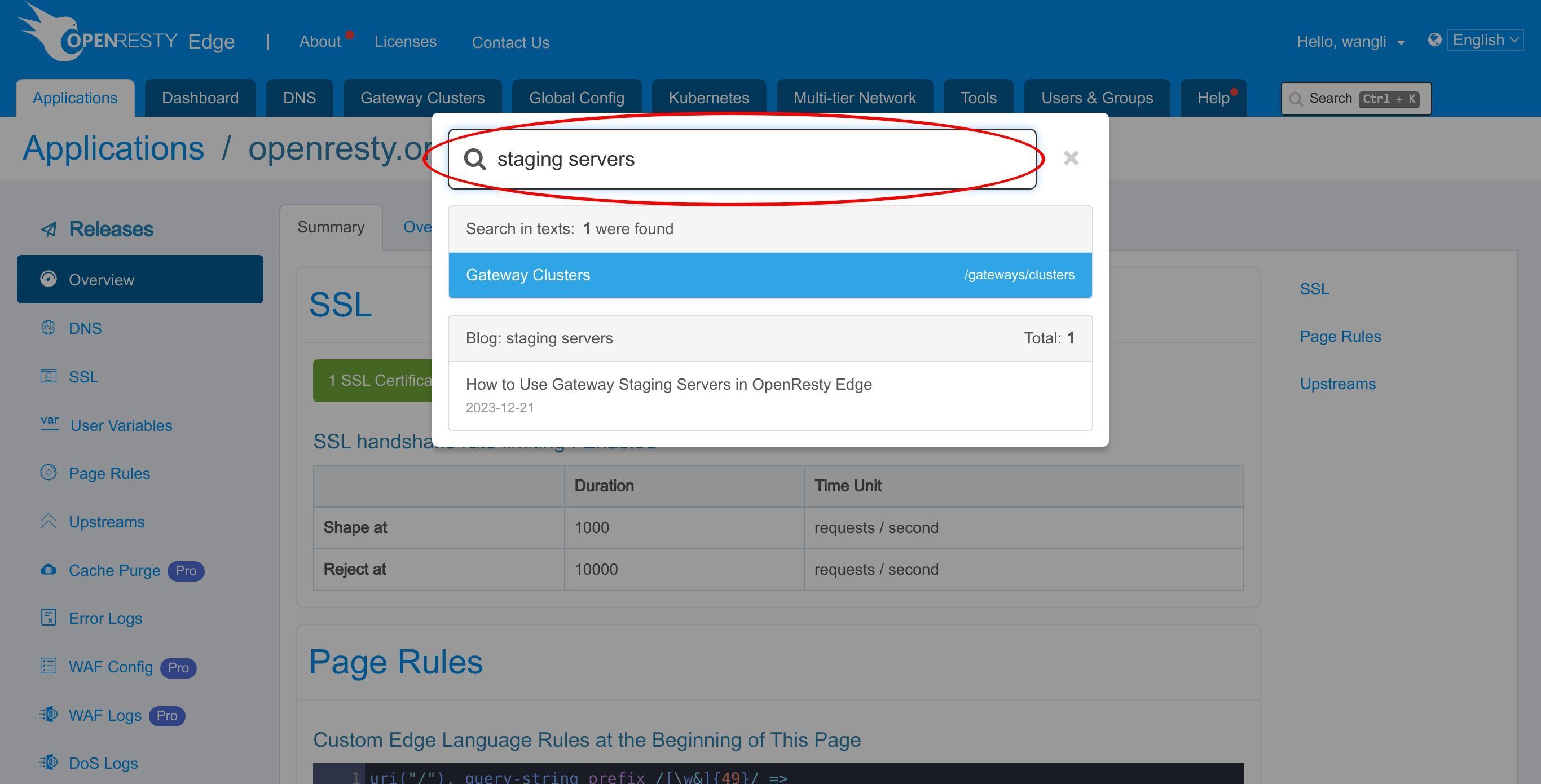
「Blog」グループ内に1つの結果が見つかります。
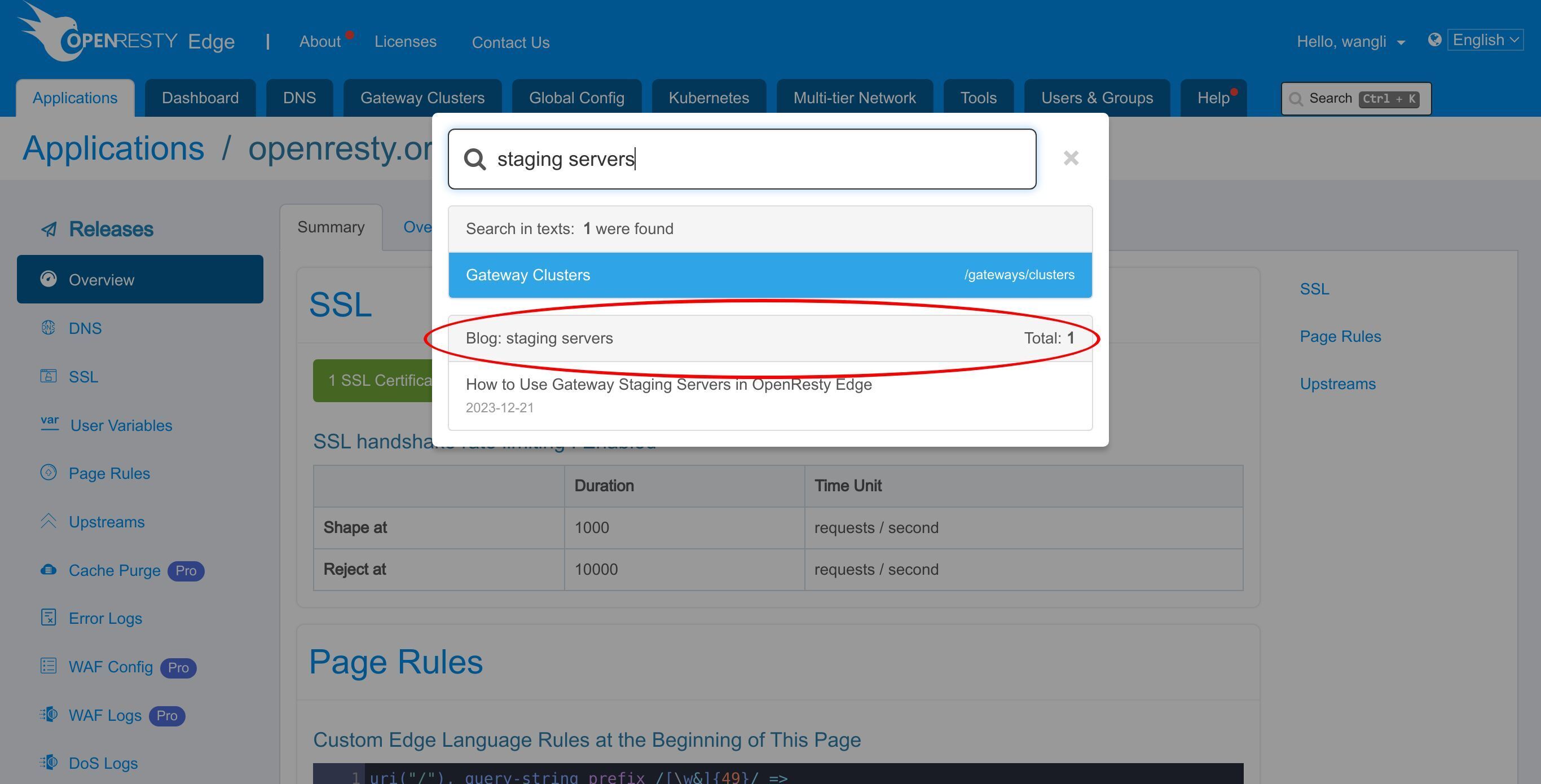
結果には記事のタイトルと更新日が表示されます。
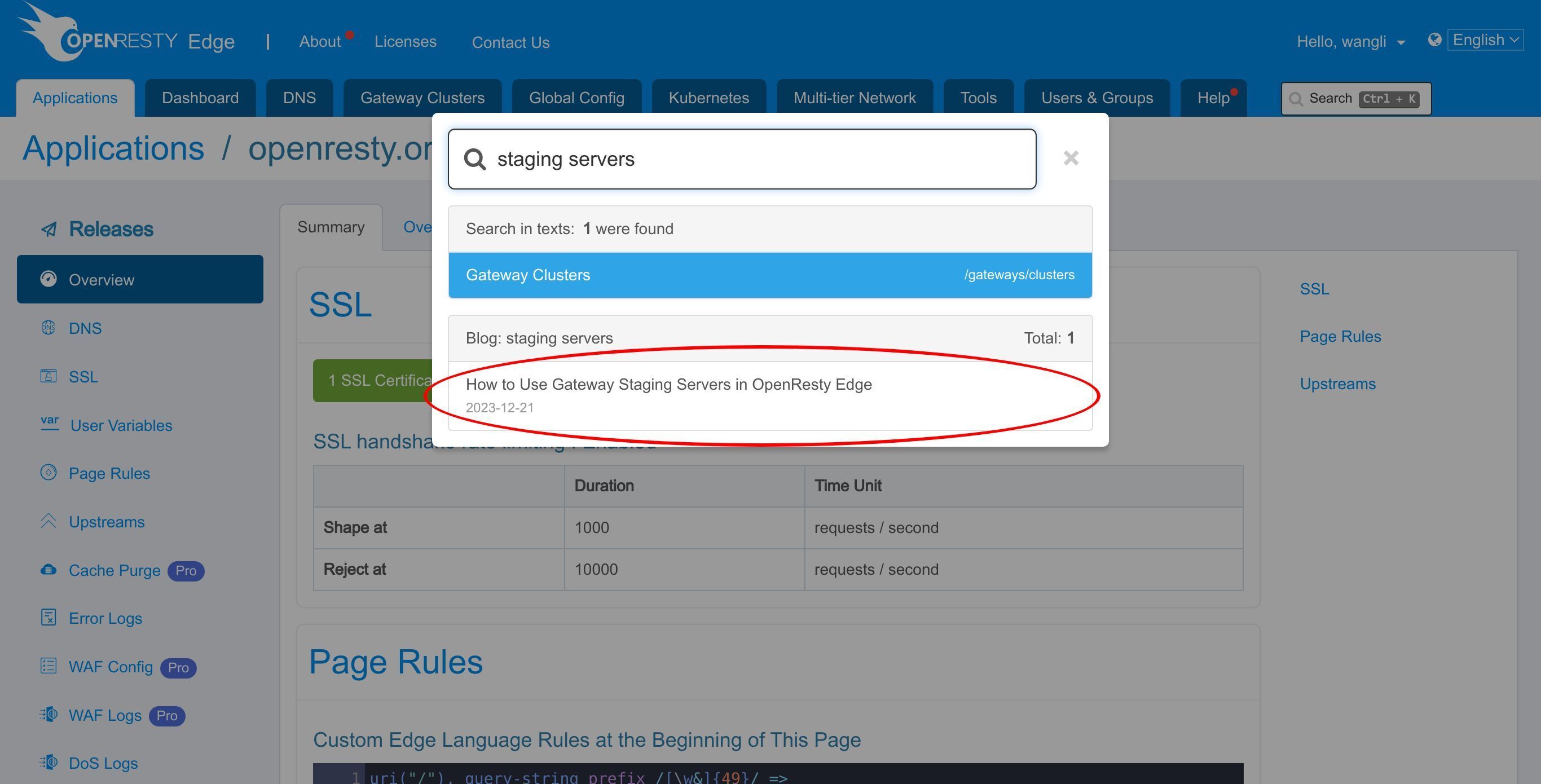
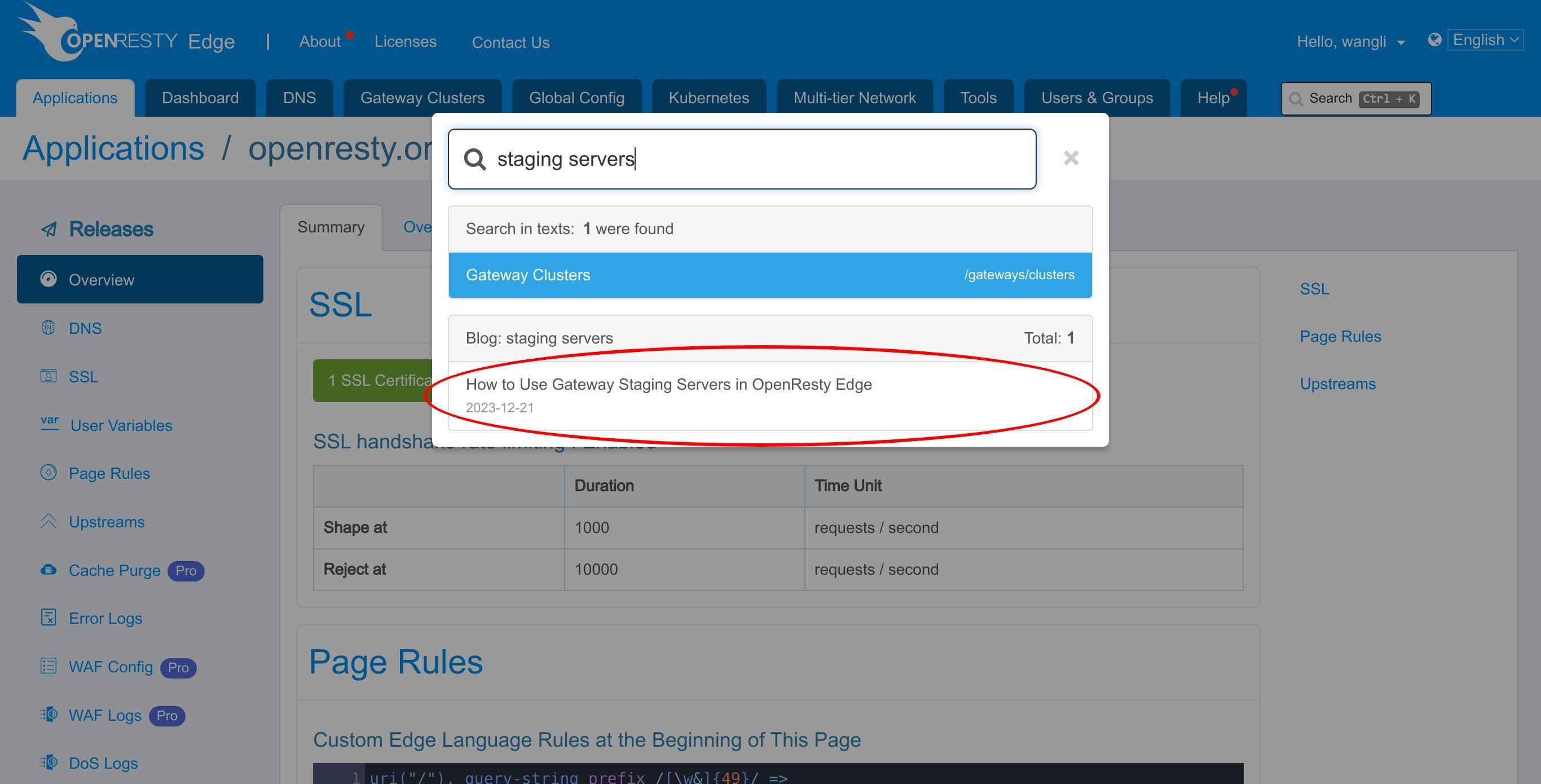
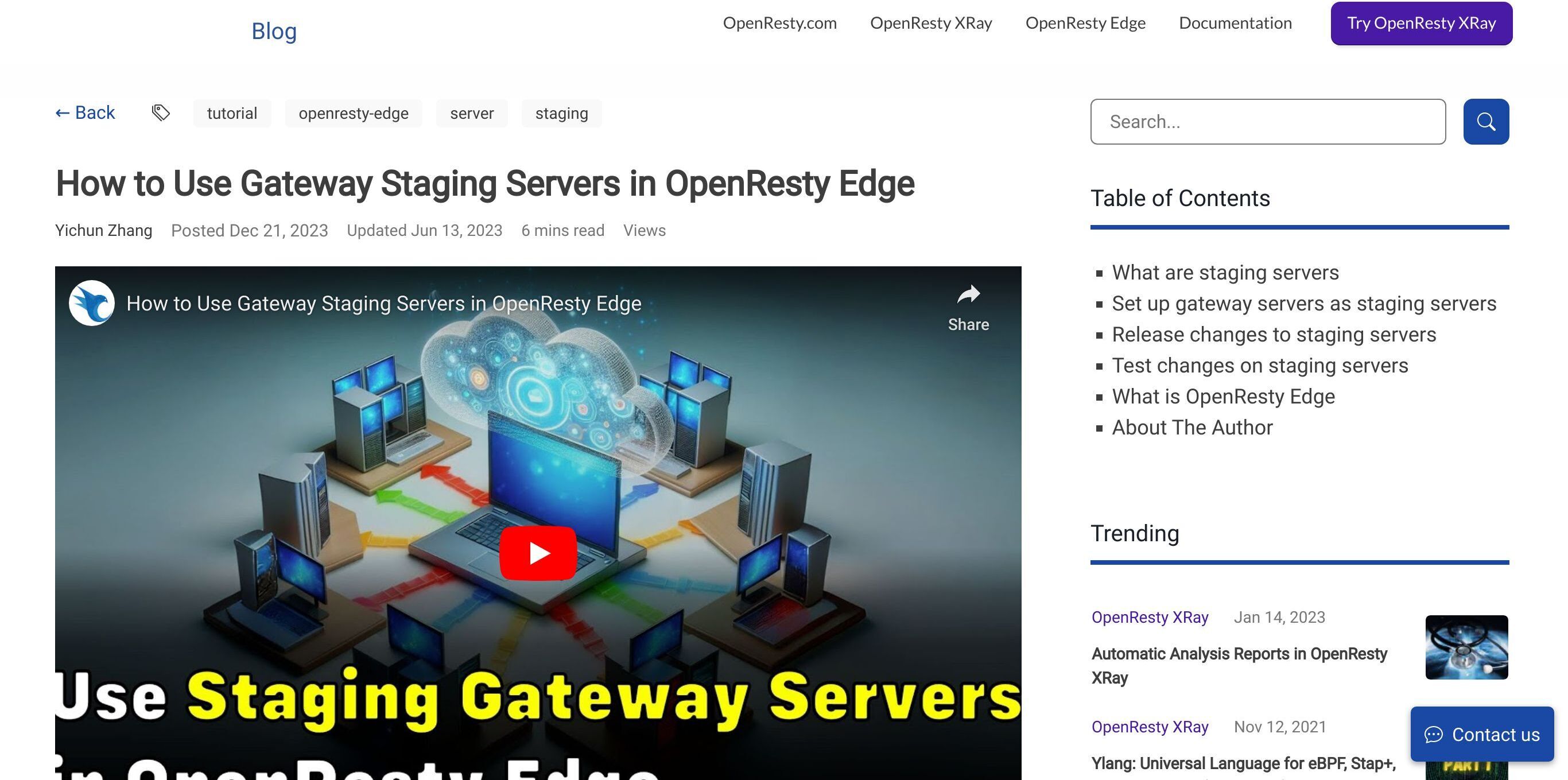
タイトルをクリックすると、そのブログ記事が開きます。
よくある質問
OpenResty Edge のグローバル検索では何を検索できますか?
グローバル検索ボックスでは、一つの検索ボックスから五種類のオブジェクトを検索できます。すなわち、Request ID(Request ID デコーダーが開きます)、UI テキスト、IP アドレスまたは名前で検索するアップストリーム、名前で検索するアプリケーション、そしてブログ記事です。キーワードを入力すると、Edge が該当ページへ直接ご案内します。
OpenResty Edge で Request ID を使って検索するには?
OpenResty Edge の各リクエストには 24 桁の Request ID が付与され、各アプリケーションのエラーログのエントリに表示されます。Request ID をコピーしてグローバル検索ボックスに貼り付け、結果をクリックすると Request ID デコーダーページに移動し、そのリクエストから解読された詳細を確認できます。
OpenResty Edge で IP アドレスからアップストリームを検索するには?
グローバル検索ボックスに IP アドレスを入力します。.188 で終わる部分的なアドレスでも構いません。結果には一致するアップストリームが、その名前、所属するアプリケーション、そしてグローバルアップストリームを示す (Global) の表示とともに一覧されます。結果をクリックすると、そのホストのアップストリーム編集パネルが開きます。
名前でもアップストリームを検索できますか?
はい。github のようにアップストリーム名の一部を入力すると、その文字を含む名前のアップストリームがすべて一覧されます。結果をクリックすると、そのアップストリームが開き、ホストを確認できます。
OpenResty Edge のグローバル検索でブログ記事は見つかりますか?
はい。staging servers のようなトピックを入力すると、一致する記事が結果の Blog グループに、各記事のタイトルと更新日とともに表示されます。タイトルをクリックすると記事が開きます。
OpenResty Edge について
OpenResty Edge は、マイクロサービスと分散トラフィックアーキテクチャ向けに設計された多機能ゲートウェイソフトウェアで、当社が独自に開発しました。トラフィック管理、プライベート CDN 構築、API ゲートウェイ、セキュリティ保護などの機能を統合し、現代のアプリケーションの構築、管理、保護を容易にします。OpenResty Edge は業界をリードする性能と拡張性を持ち、高同時接続・高負荷シナリオの厳しい要求を満たすことができます。K8s などのコンテナアプリケーショントラフィックのスケジューリングをサポートし、大量のドメイン名を管理できるため、大規模ウェブサイトや複雑なアプリケーションのニーズを容易に満たすことができます。
この記事が気に入られましたら、ぜひ当ブログサイトと YouTube チャンネル をご購読ください。ありがとうございます!
著者について
章亦春(Zhang Yichun)は、オープンソースの OpenResty® プロジェクトの創始者であり、OpenResty Inc. の CEO および創業者です。
章亦春(GitHub ID: agentzh)は中国江蘇省生まれで、現在は米国ベイエリアに在住しております。彼は中国における初期のオープンソース技術と文化の提唱者およびリーダーの一人であり、Cloudflare、Yahoo!、Alibaba など、国際的に有名なハイテク企業に勤務した経験があります。「エッジコンピューティング」、「動的トレーシング」、「機械プログラミング」 の先駆者であり、22 年以上のプログラミング経験と 16 年以上のオープンソース経験を持っております。世界中で 4000 万以上のドメイン名を持つユーザーを抱えるオープンソースプロジェクトのリーダーとして、彼は OpenResty® オープンソースプロジェクトをベースに、米国シリコンバレーの中心部にハイテク企業 OpenResty Inc. を設立いたしました。同社の主力製品である OpenResty XRay(動的トレーシング技術を利用した非侵入型の障害分析および排除ツール)と OpenResty Edge(マイクロサービスおよび分散トラフィックに最適化された多機能ゲートウェイソフトウェア)は、世界中の多くの上場企業および大企業から高い評価を得ております。OpenResty 以外にも、章亦春は Linux カーネル、Nginx、LuaJIT、GDB、SystemTap、LLVM、Perl など、複数のオープンソースプロジェクトに累計 100 万行以上のコードを寄与し、60 以上のオープンソースソフトウェアライブラリを執筆しております。
翻訳
英文版の原文と日本語訳版(本文)をご用意しております。読者の皆様による他の言語への翻訳版も歓迎いたします。全文翻訳で省略がなければ、採用を検討させていただきます。心より感謝申し上げます!
関連記事
OpenResty XRay Jun 27, 2024

OpenResty XRay Jun 26, 2024

OpenResty XRay May 8, 2024

OpenResty XRay Apr 28, 2024

OpenResty XRay Apr 10, 2024