
OpenResty XRay Web 控制台:自动分析报告、实时仪表盘与引导式根因诊断
OpenResty XRay Web 控制台是用于监控和排查运行中应用的浏览器界面——非侵入式,无需改动一行代码。它包含四大区域:Insights 自动生成每日与每周分析报告(本次导览中,一个 OpenResty 应用就揪出了 12 个 CPU 相关问题);Dashboard 实时展示 CPU 与内存性能指标;Guided Analysis 支持在线按需根因诊断并生成火焰图;Settings 管理各个 Agent。本文逐一带您导览 OpenResty XRay 的 Web 控制台如何进行实时监控和管理。同样这套功能也有手机版——见OpenResty XRay 移动端应用:在手机上监控与诊断线上应用(安卓 & iOS)。
OpenResty XRay 的 Insights 页面能看到什么?
OpenResty XRay Web 控制台的 Insights 页面,展示 XRay 为您在所有服务器上的所有应用自动生成的分析报告。
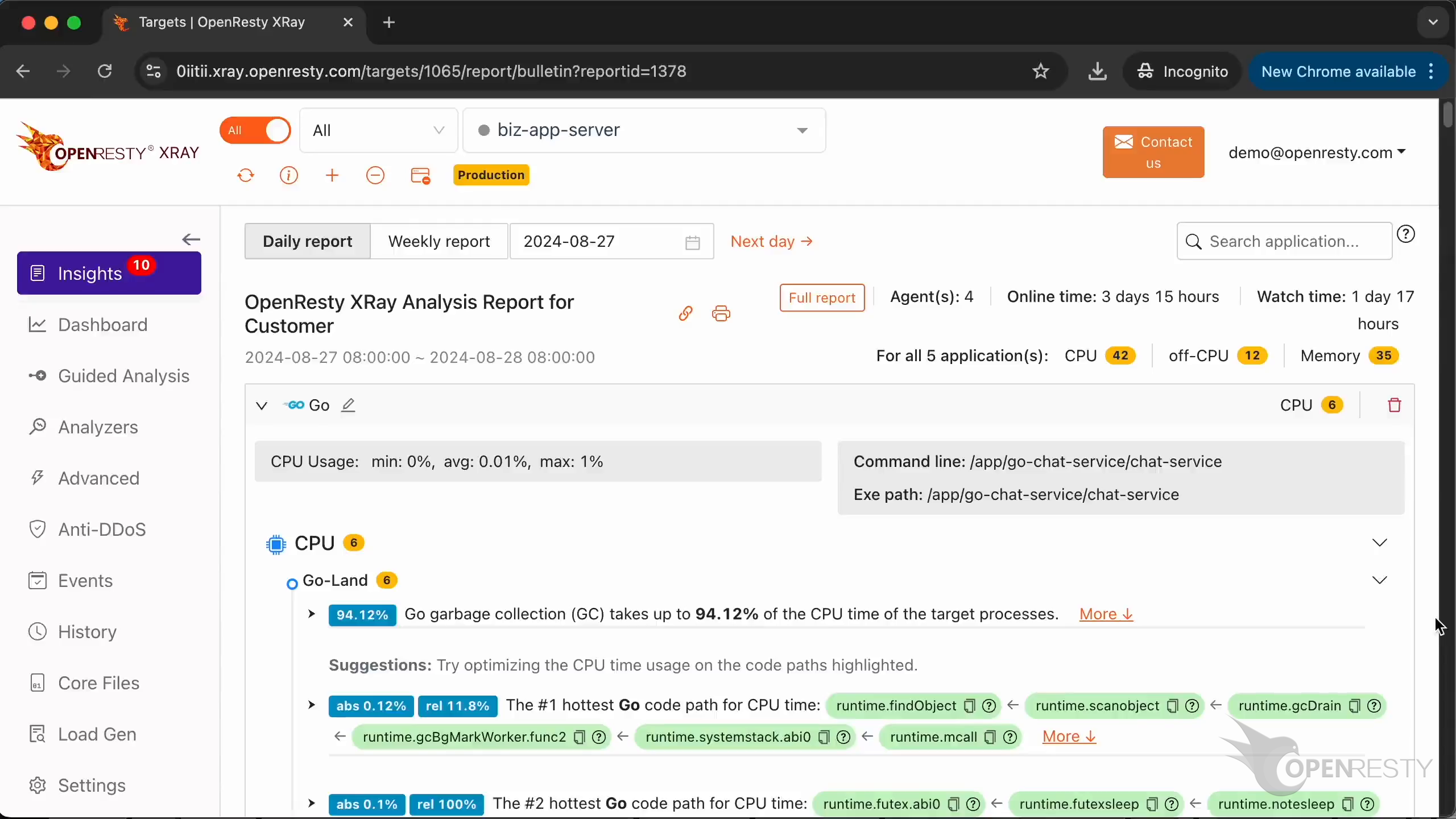
您可以在这里找到以日和周为周期的自动分析报告。系统默认展示的是当天的日报。也可以显示每周报告。
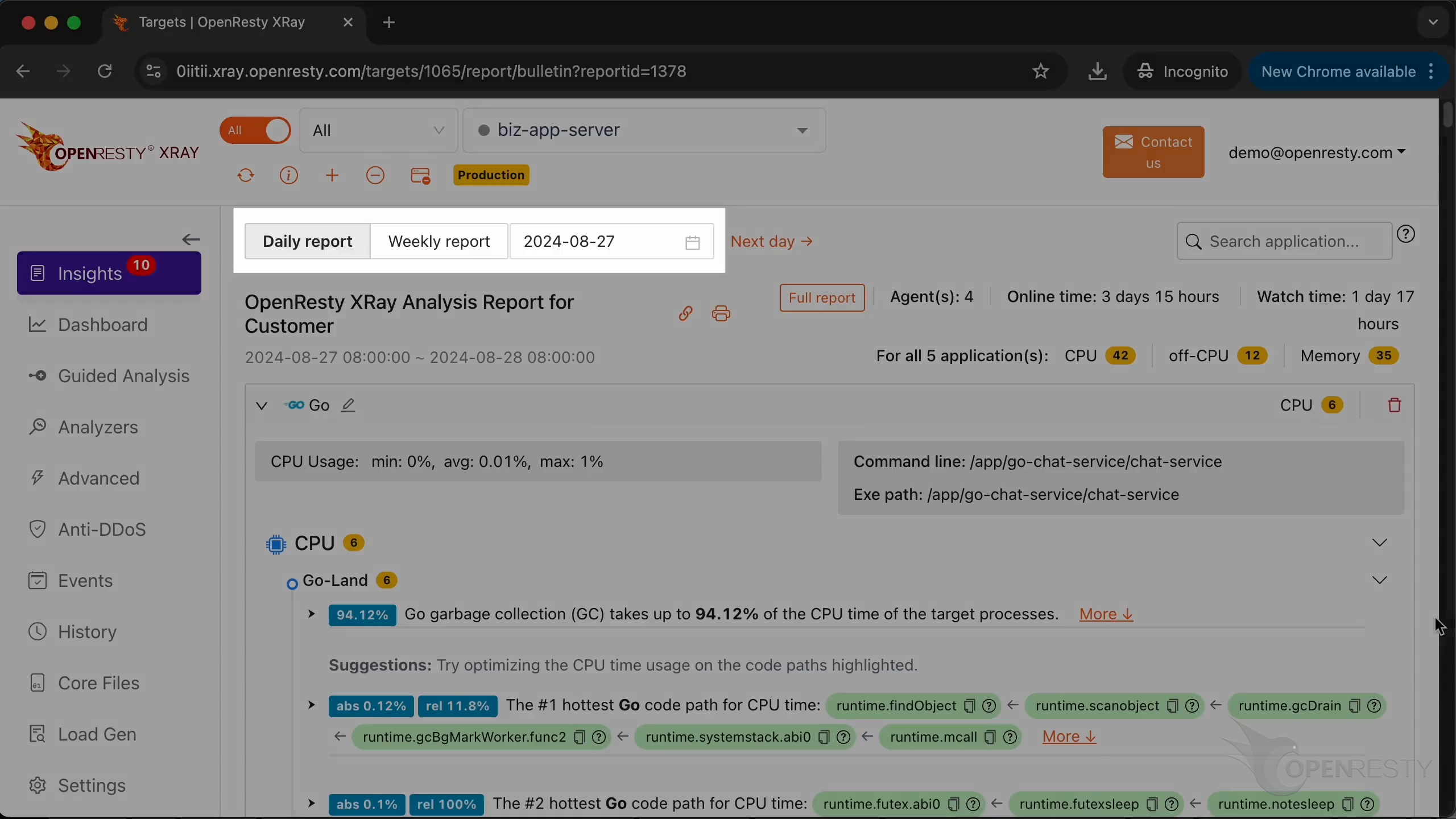
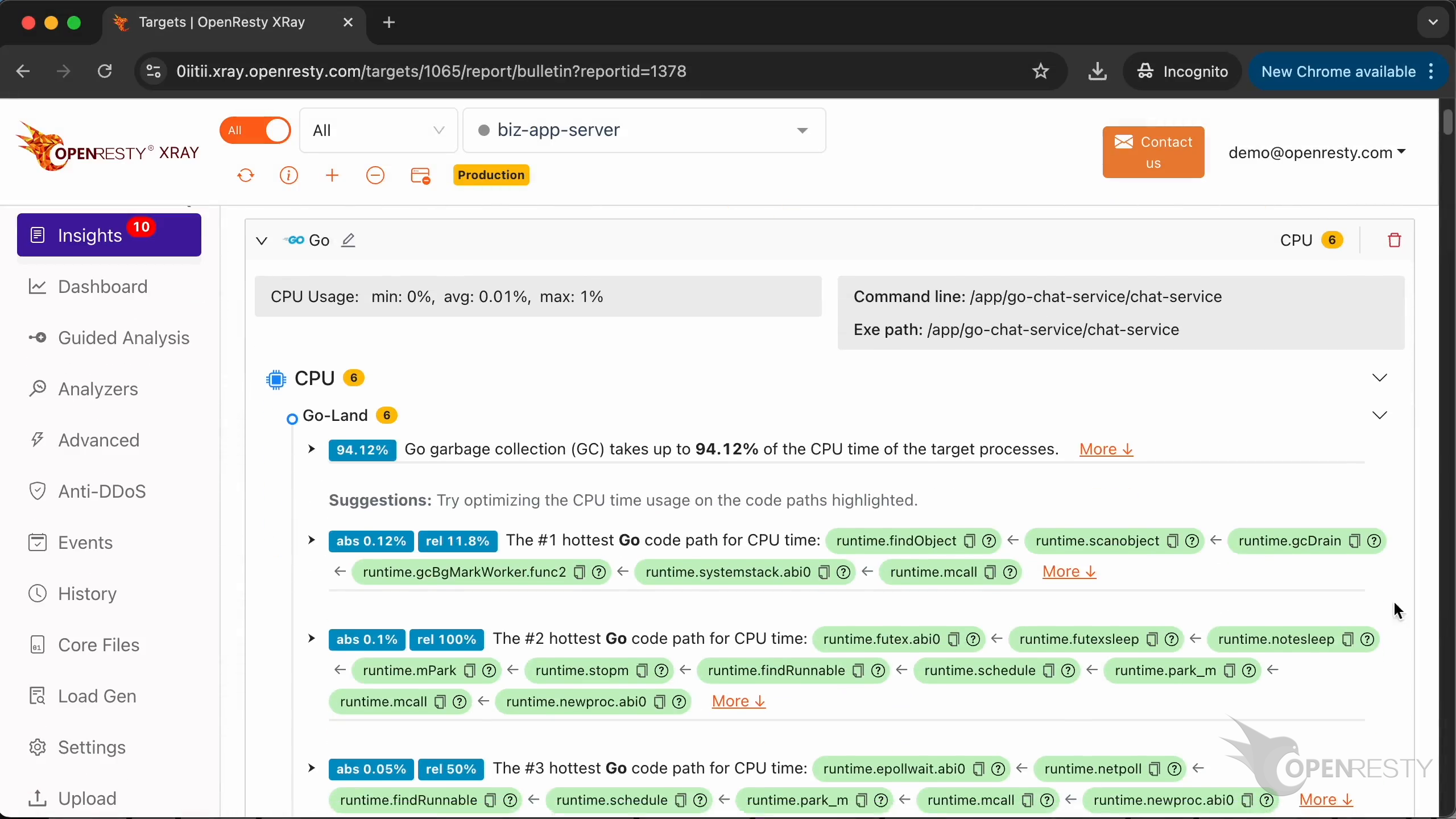
点击折叠这些应用的详细信息。
正如我们看到的,OpenResty XRay 可以分析各种不同类型的应用。
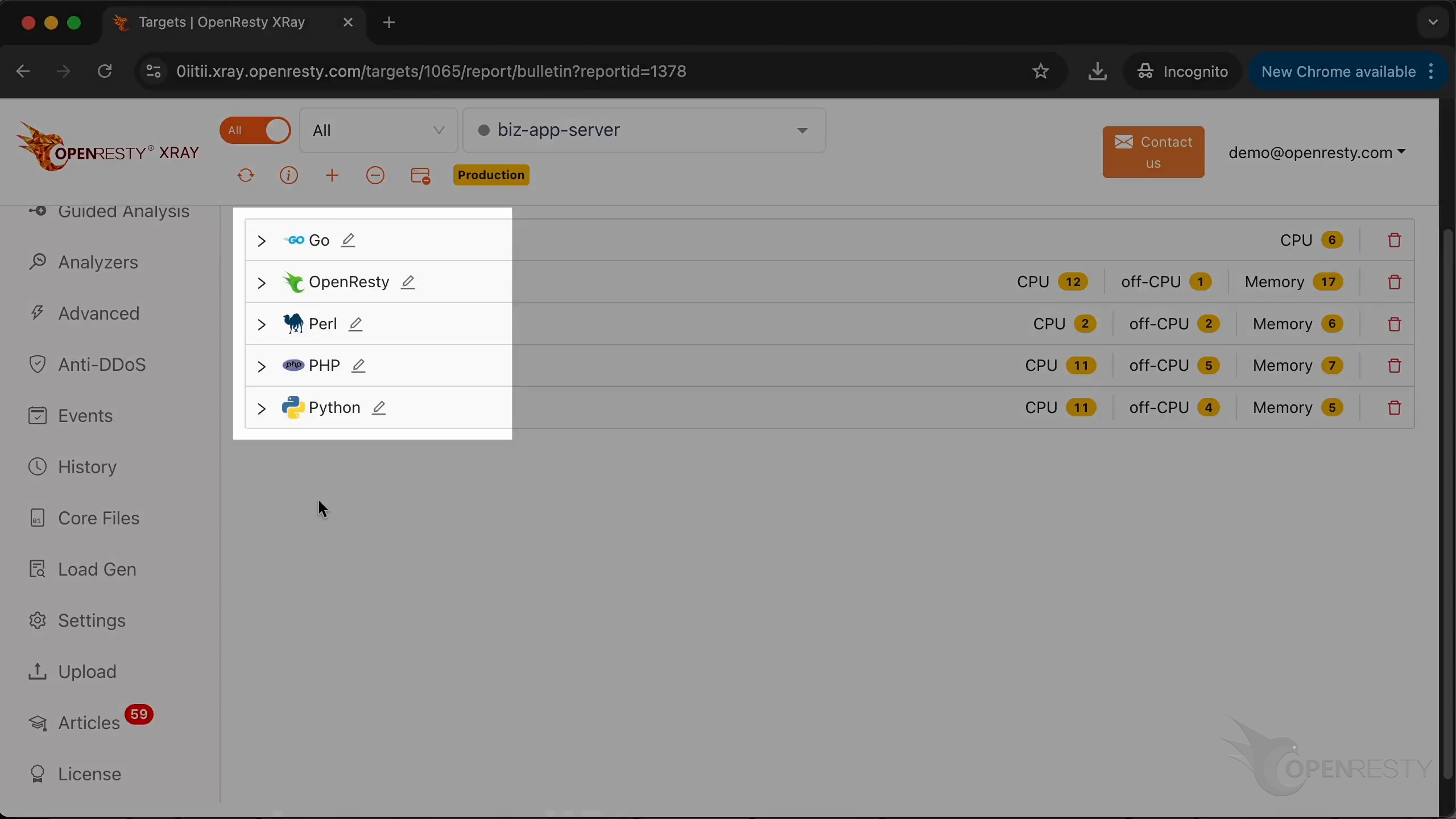
展开 “OpenResty” 应用。
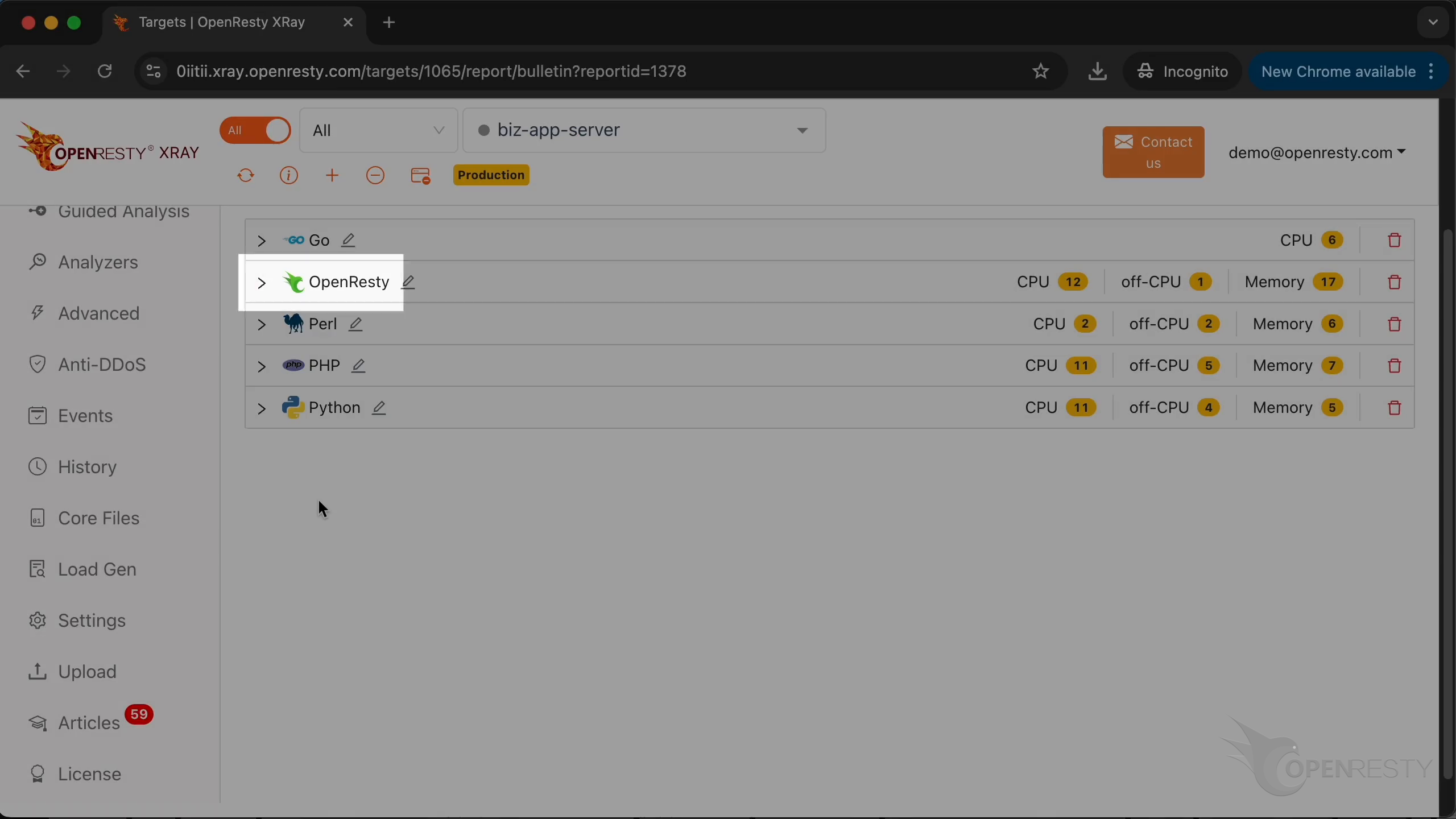
点击类别标题,可以折叠或展开问题列表。
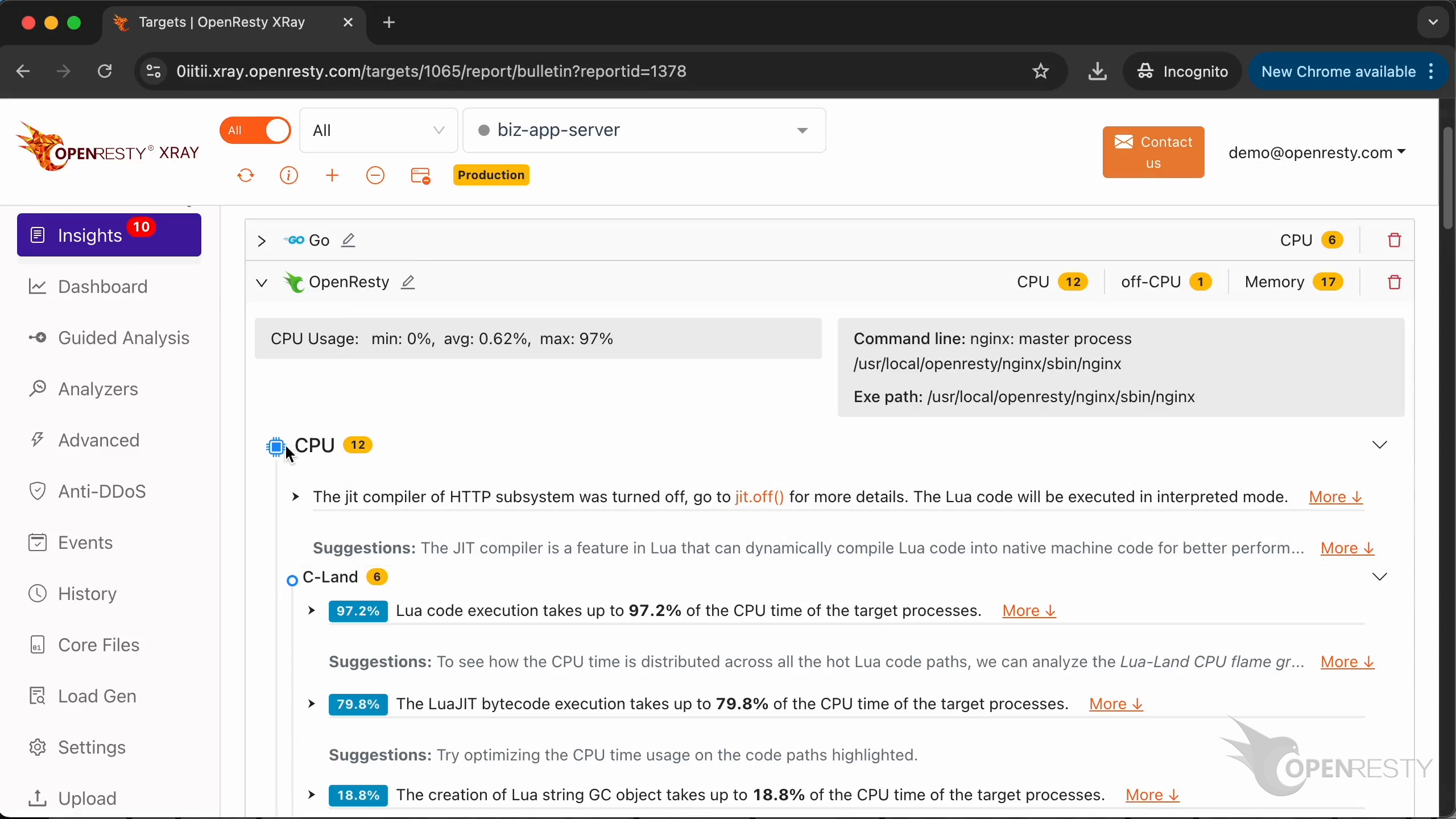
问题已根据类型分类,便于您快速查找感兴趣的问题类别。每种类别后面的数字显示了该类别内的问题数量。
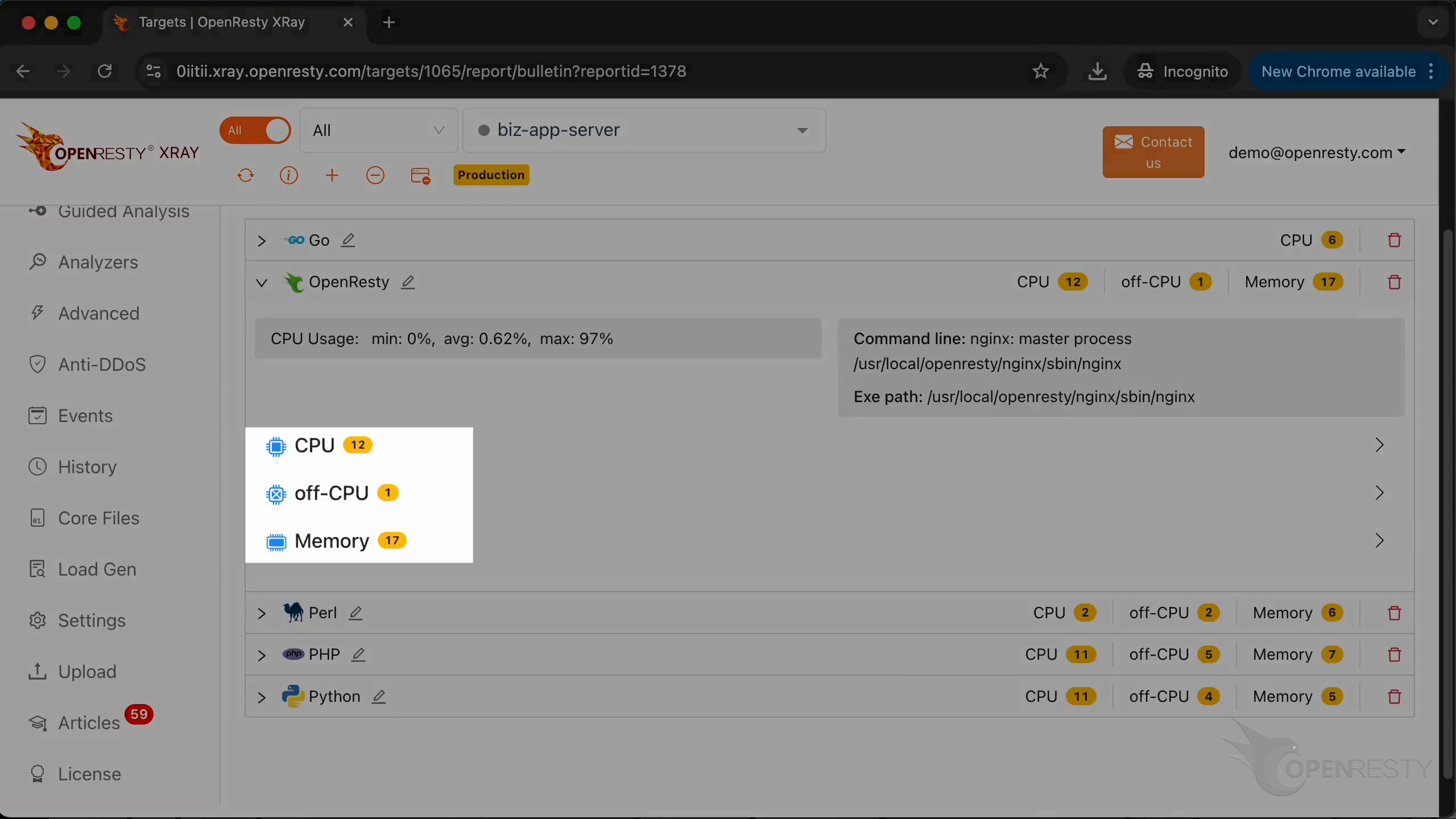
来看看这个 OpenResty 应用中的 CPU 问题。这里列出了 12 个问题,都与 “CPU” 有关。
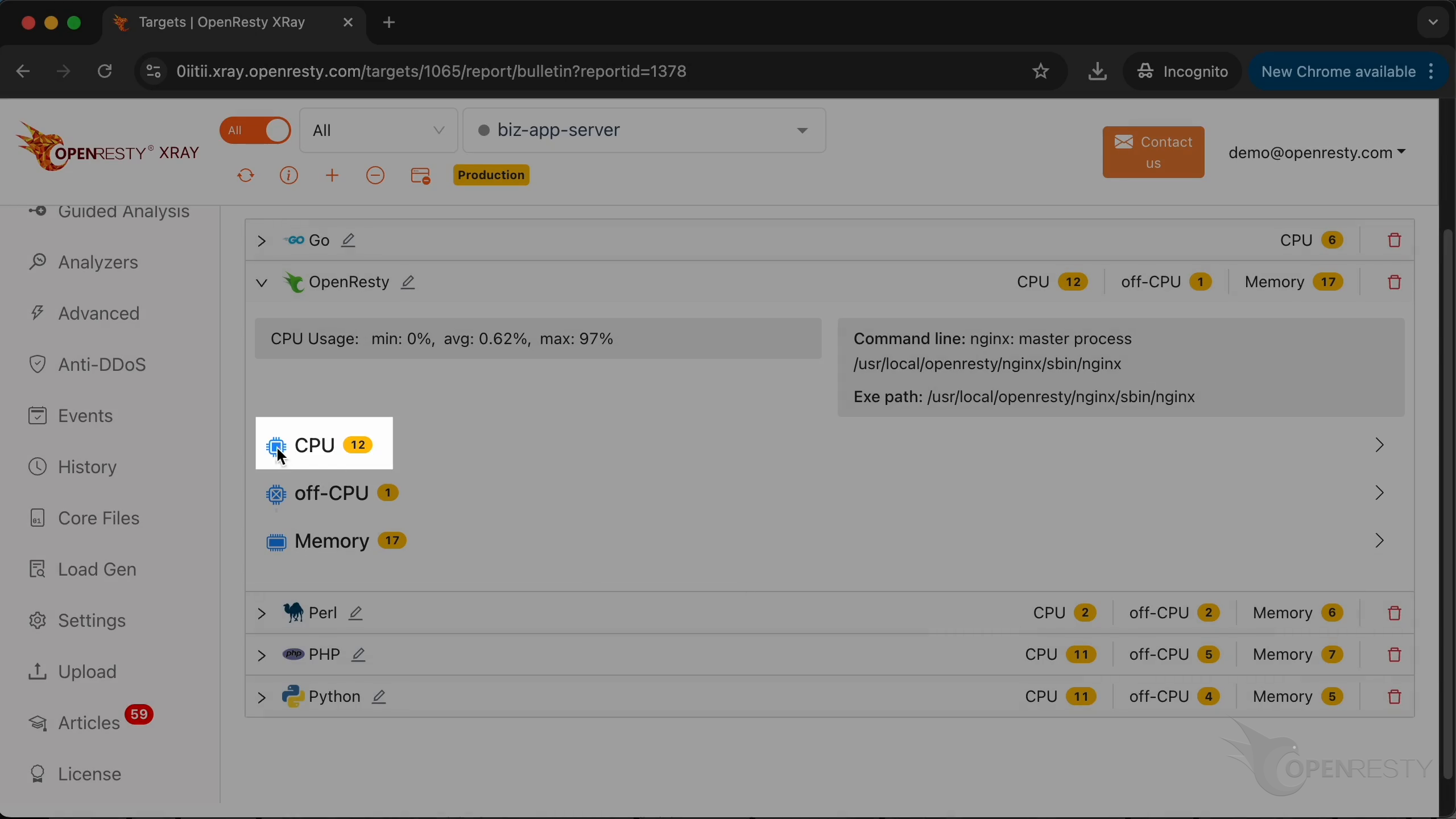
如何解读 OpenResty XRay 的分析报告?
解读 OpenResty XRay 分析报告时,点开任一问题并点击 “More”——报告以定位热代码路径的火焰图为核心,随后给出通俗的解释与修复建议。在问题列表中查看特定问题的详细信息,
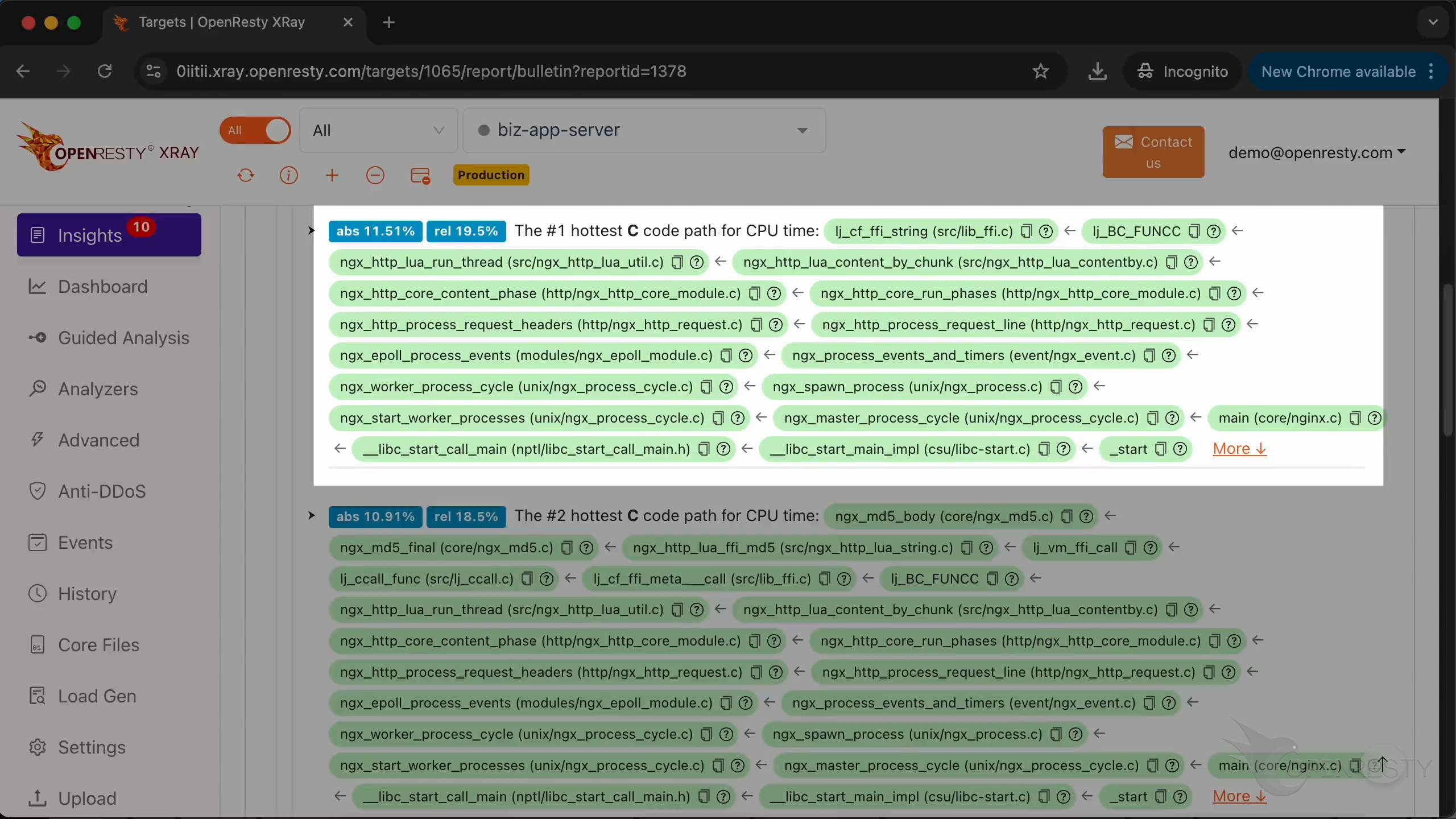
只需点击 “More”。
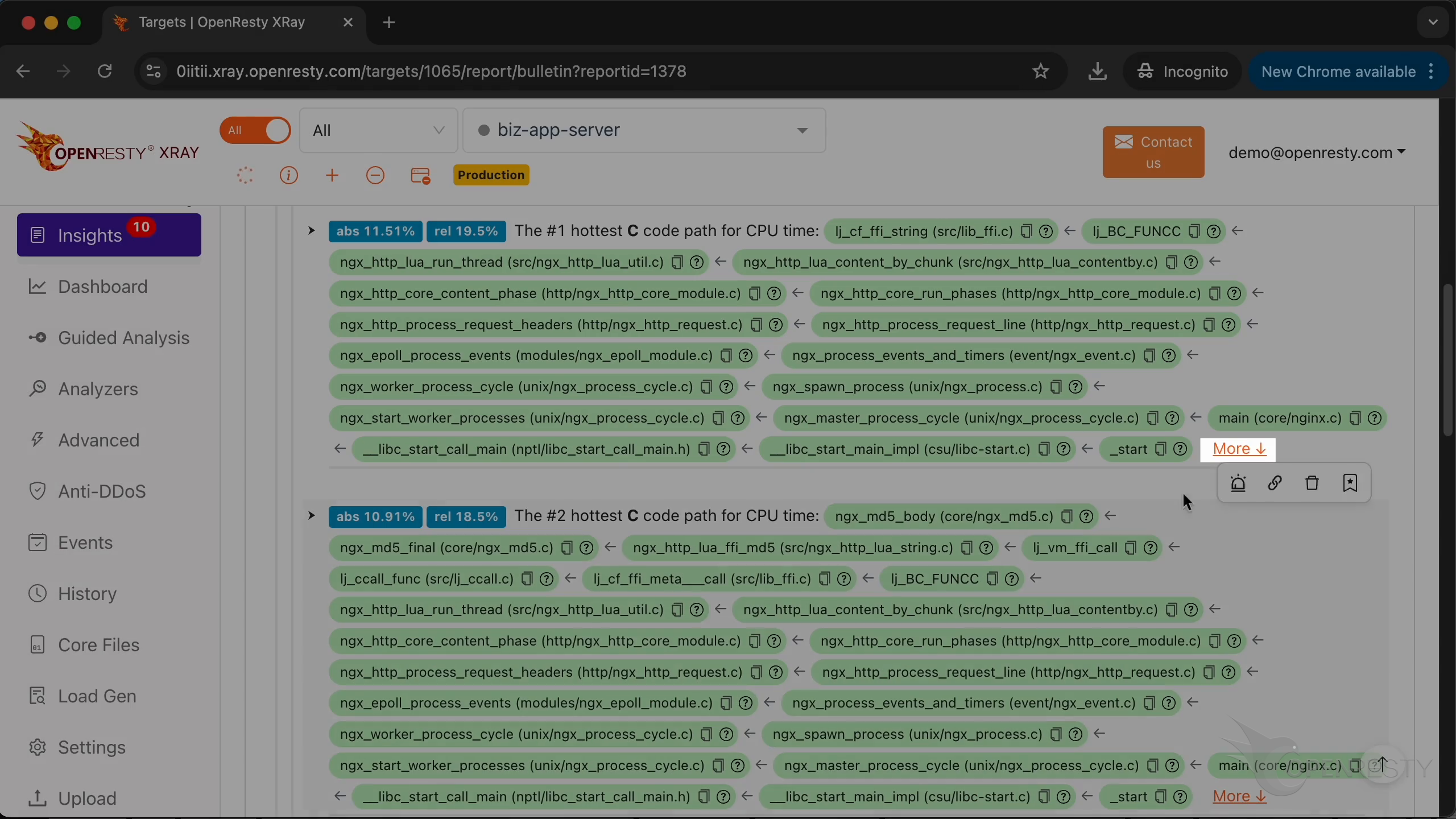
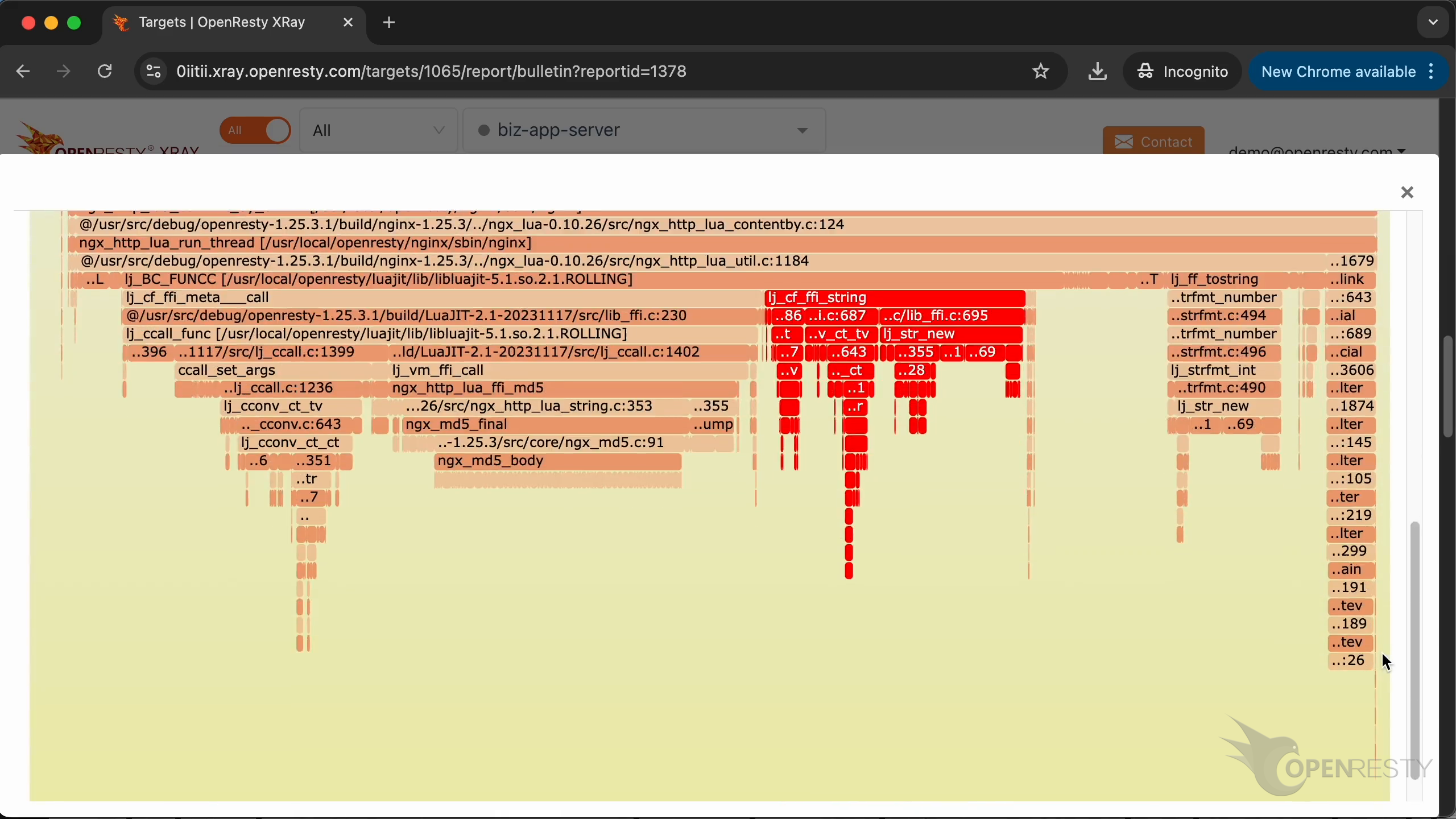
这条热代码路径是由这个 C 语言级别的 CPU 火焰图自动推导出来的。
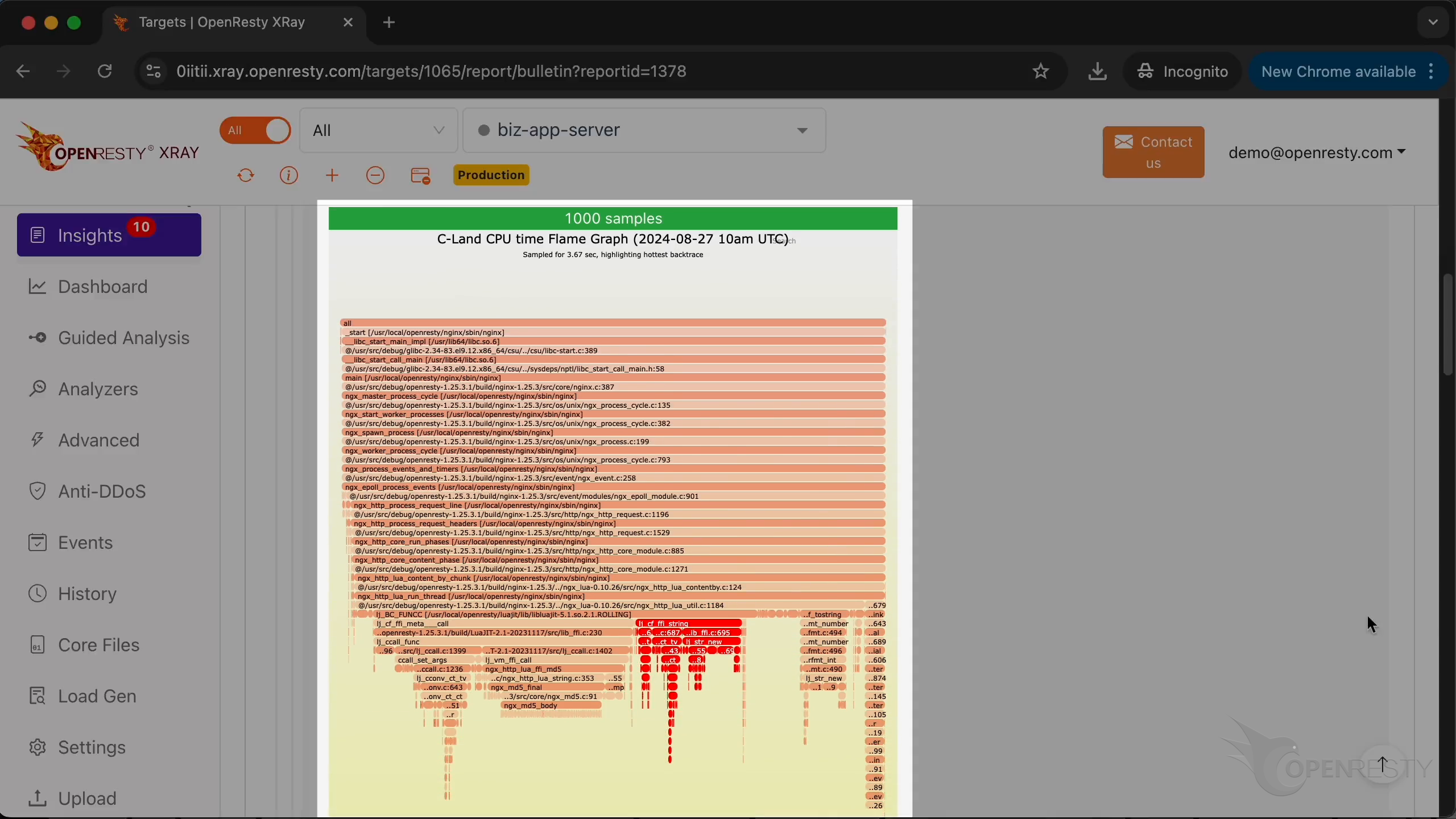
放大它。
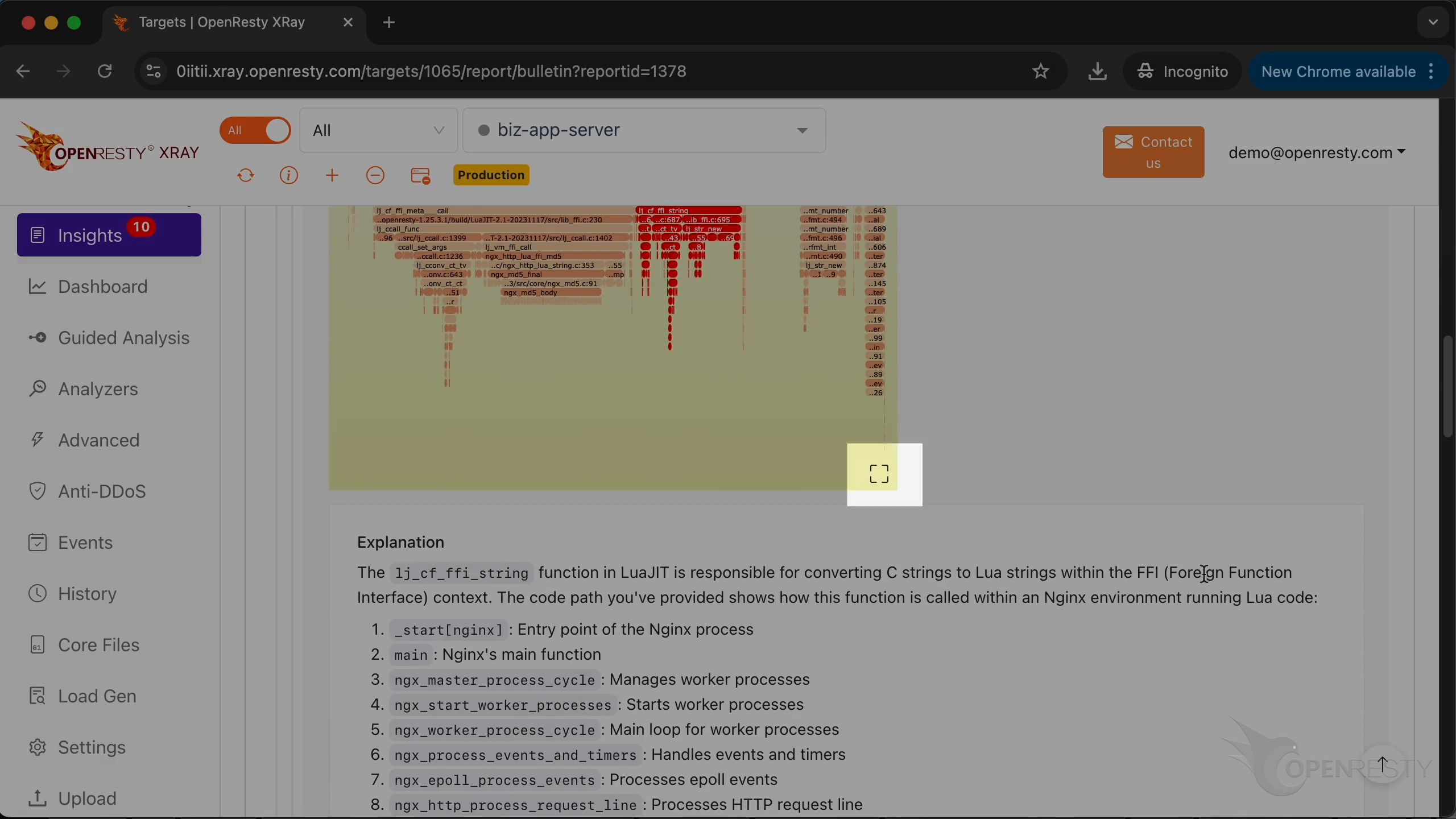
火焰图可以帮助您定位代码问题的根因。
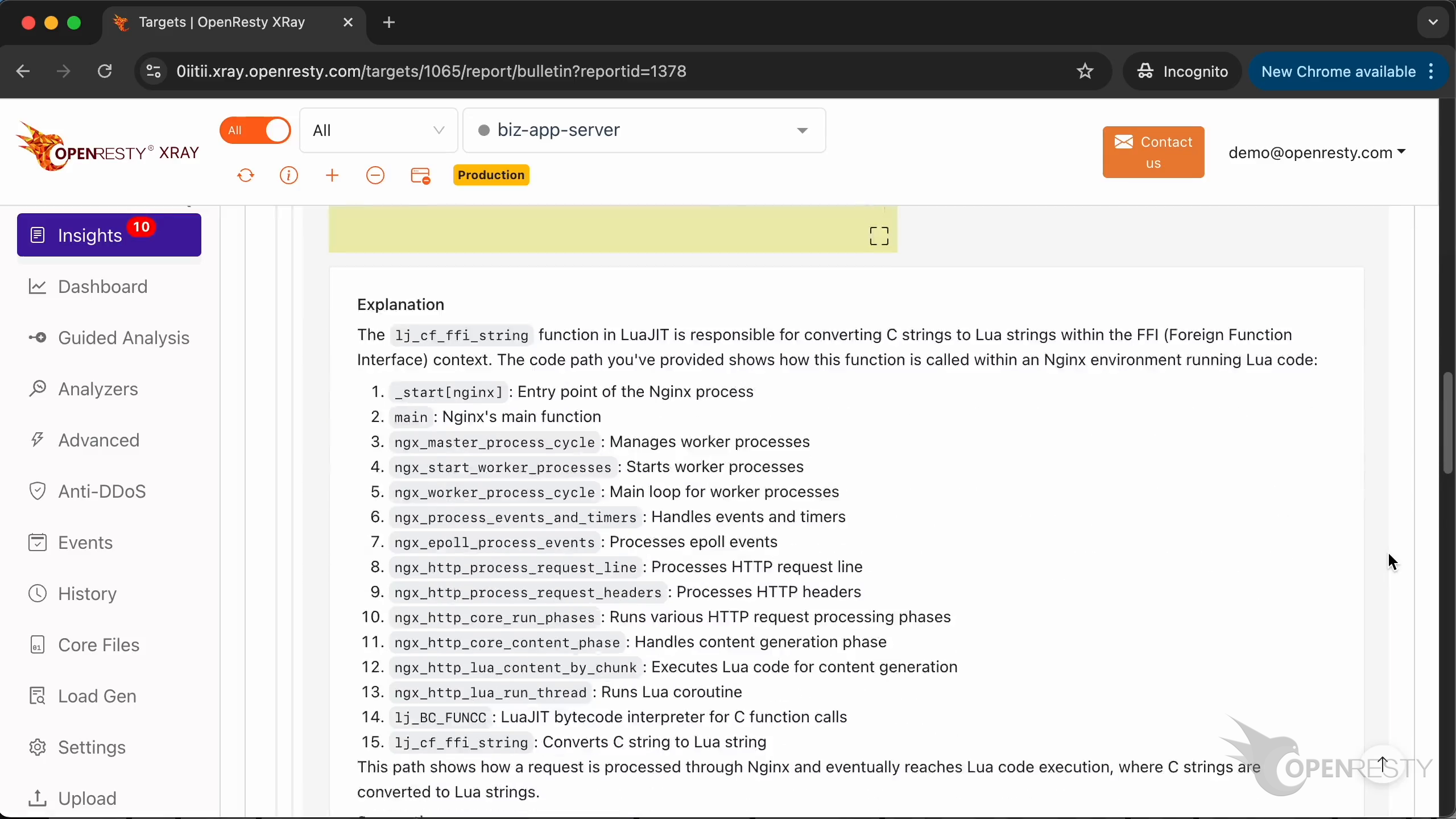
下面是对问题更详细的解释和建议。
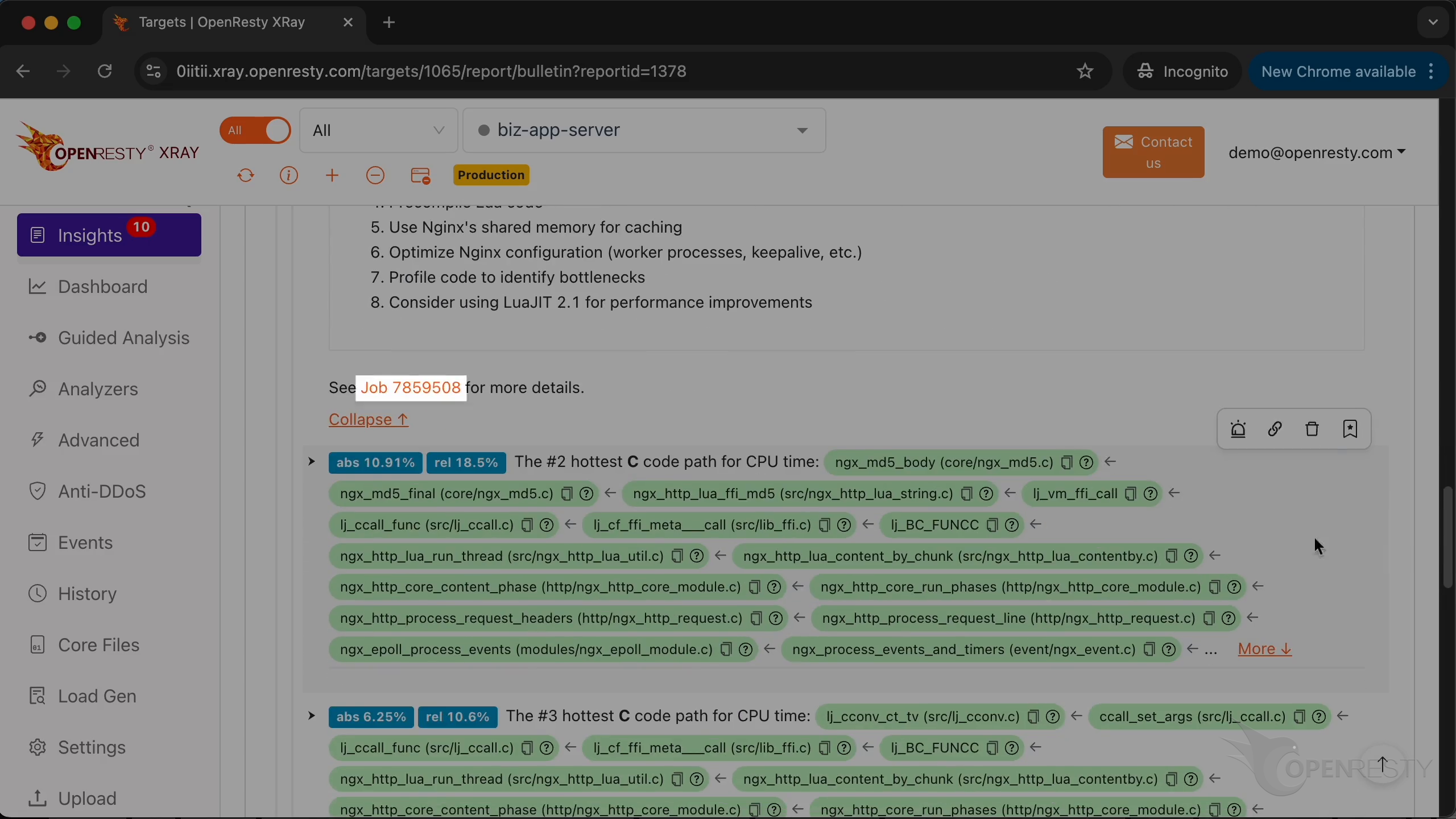
点击此按钮查看更多分析结果。
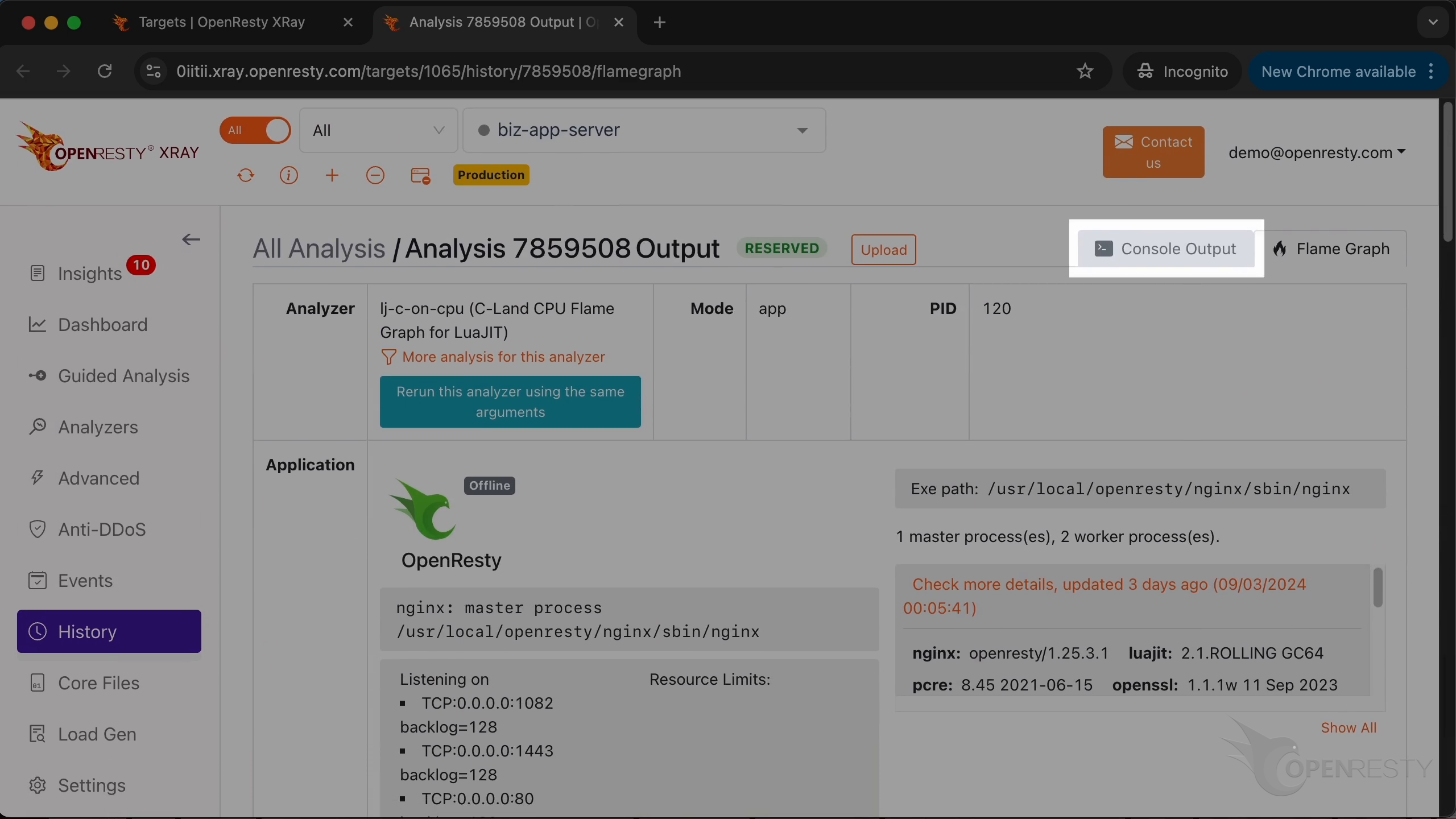
这里涵盖了更完整的报告信息,如使用了哪个分析器和应用相关的具体信息。
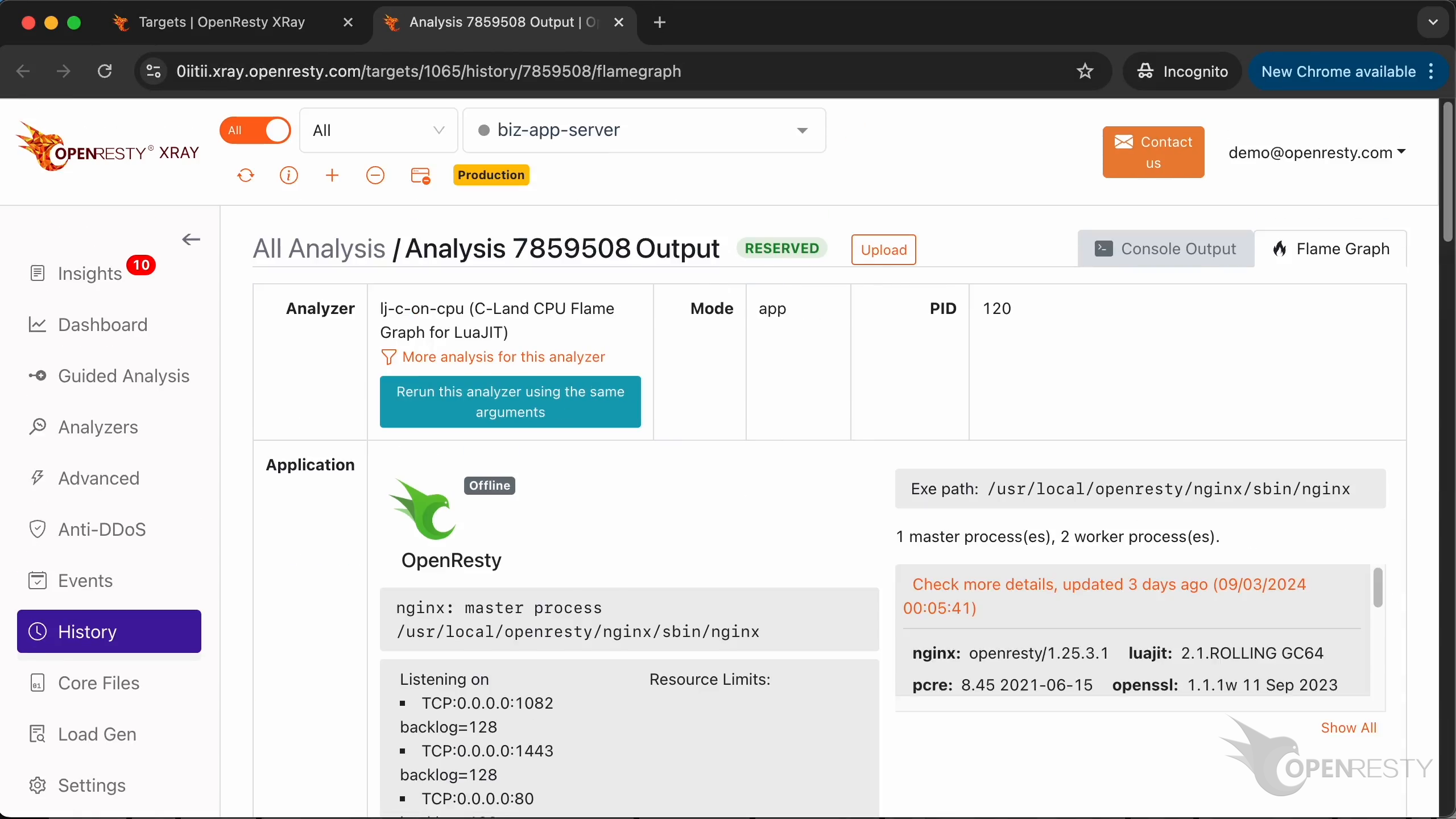
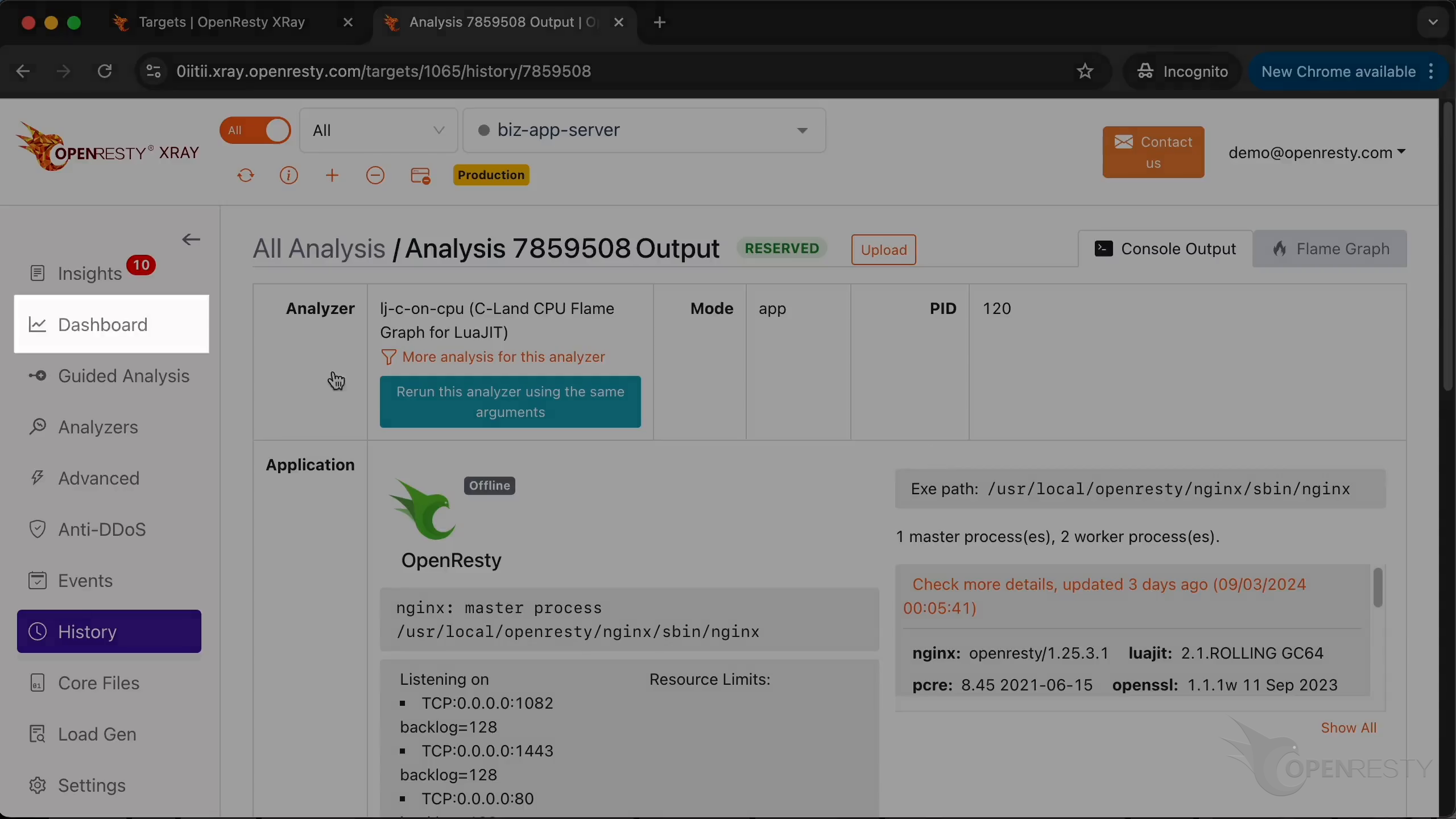
这里能看到火焰图和其他系统指标相关的图表。
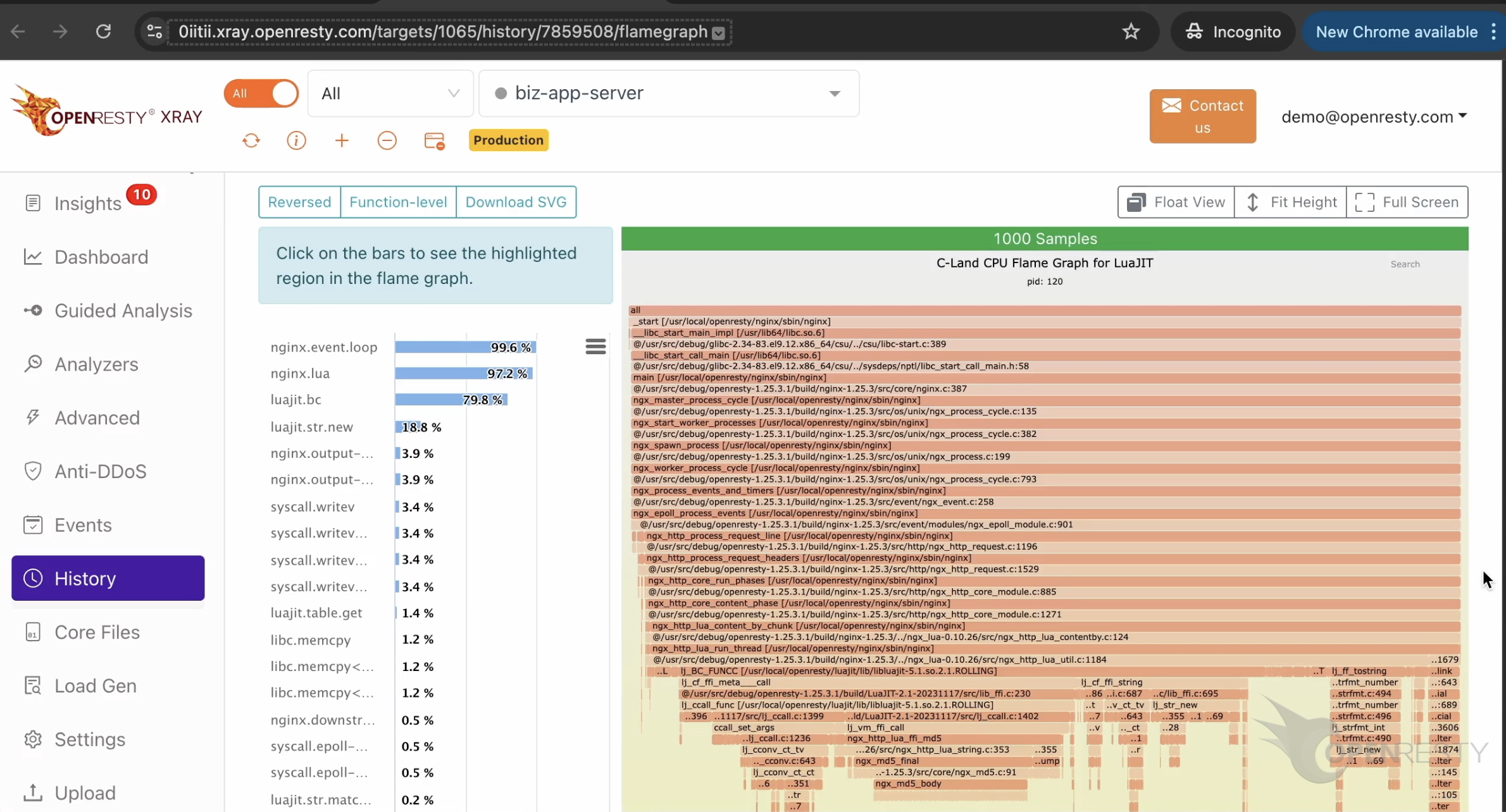
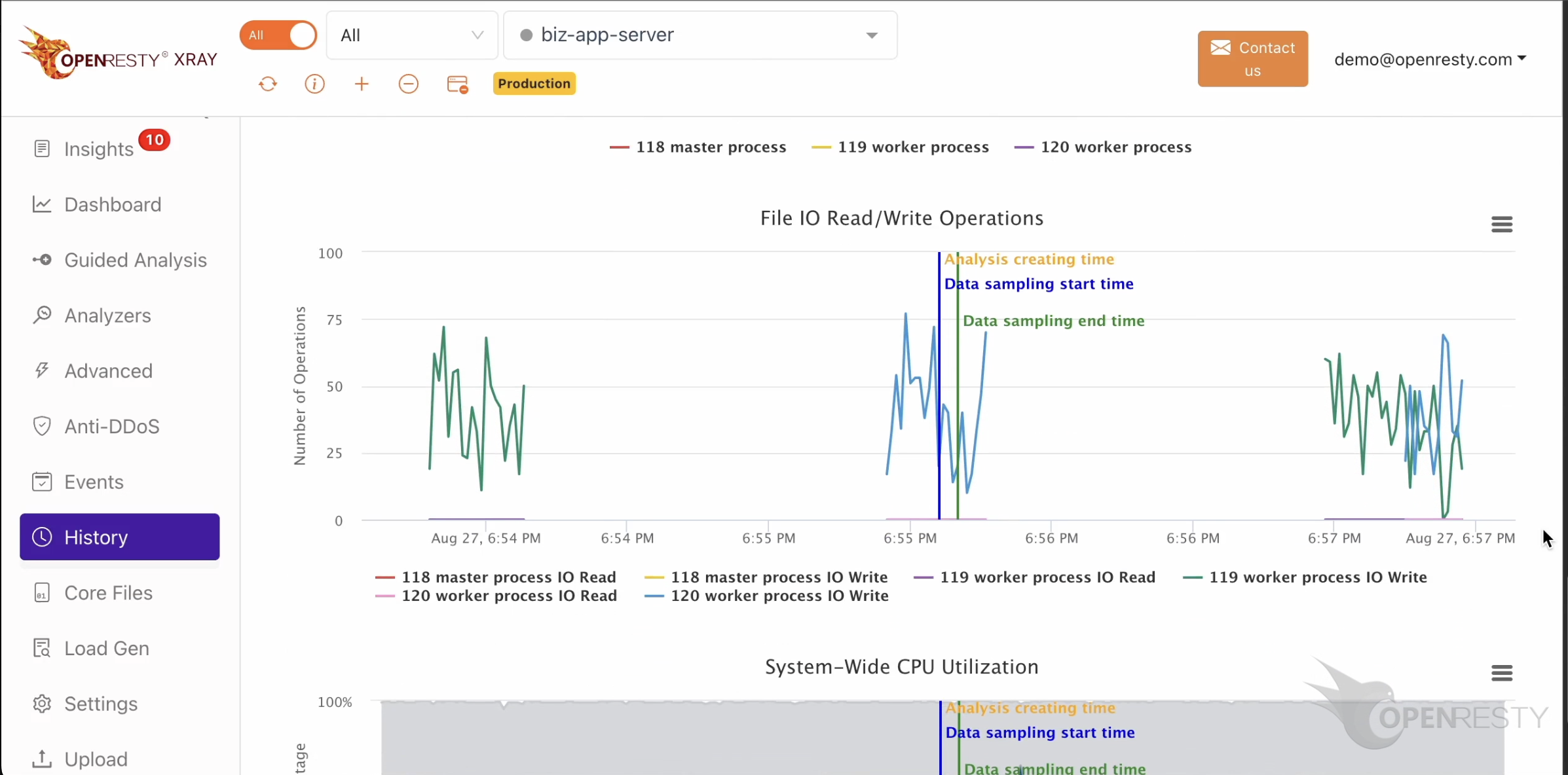
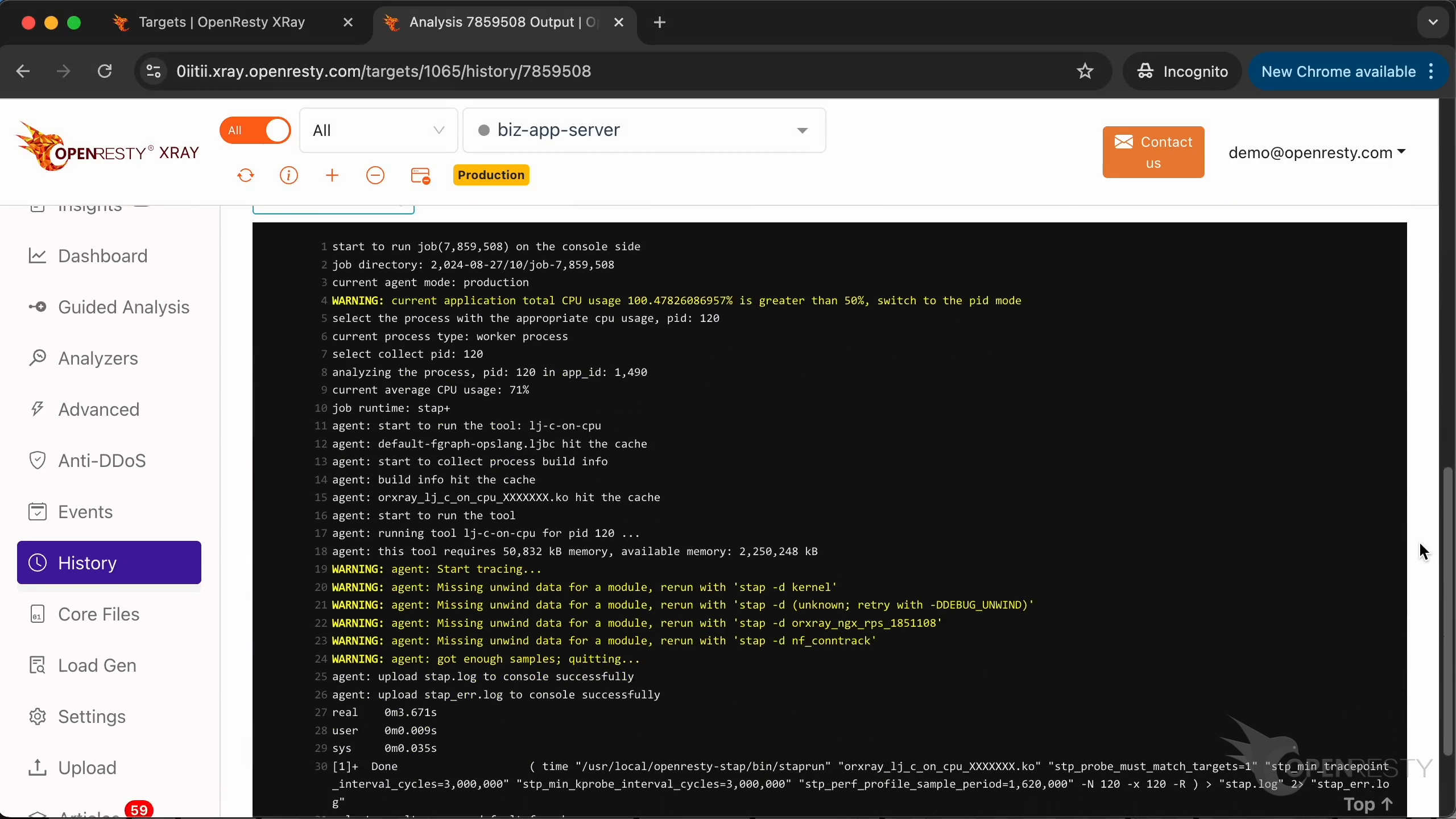
以及完整的终端输出。
OpenResty XRay Dashboard 展示哪些实时指标?
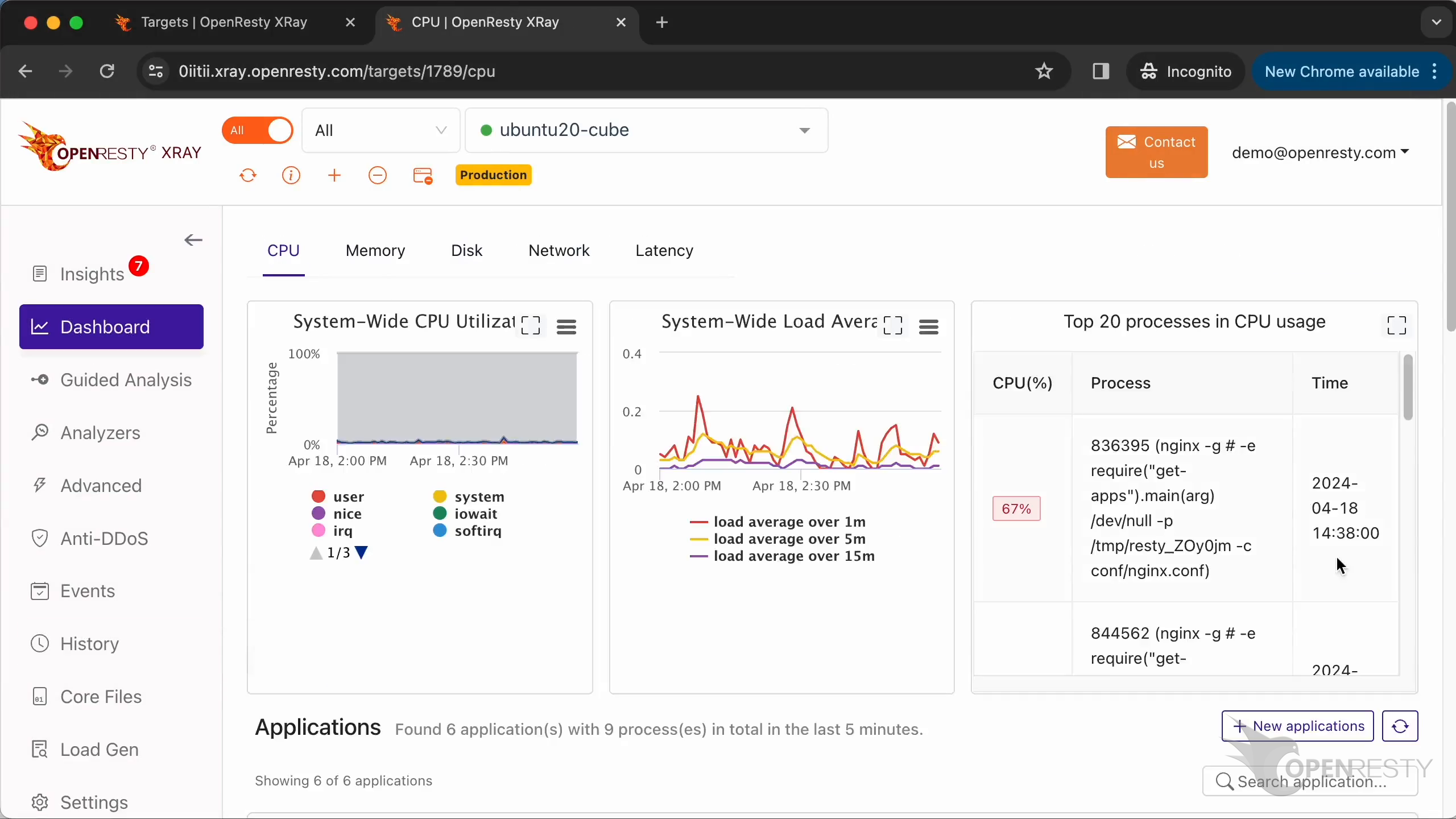
Dashboard 展示实时的 CPU 与内存指标,以及 Go 等不同运行时按应用维度的图表。OpenResty XRay 能够帮助您快速发现和分析应用的各种问题。您也可以访问 “Dashboard” 页面查看更详细的性能监控数据。
这里显示了您系统的各项性能数据。
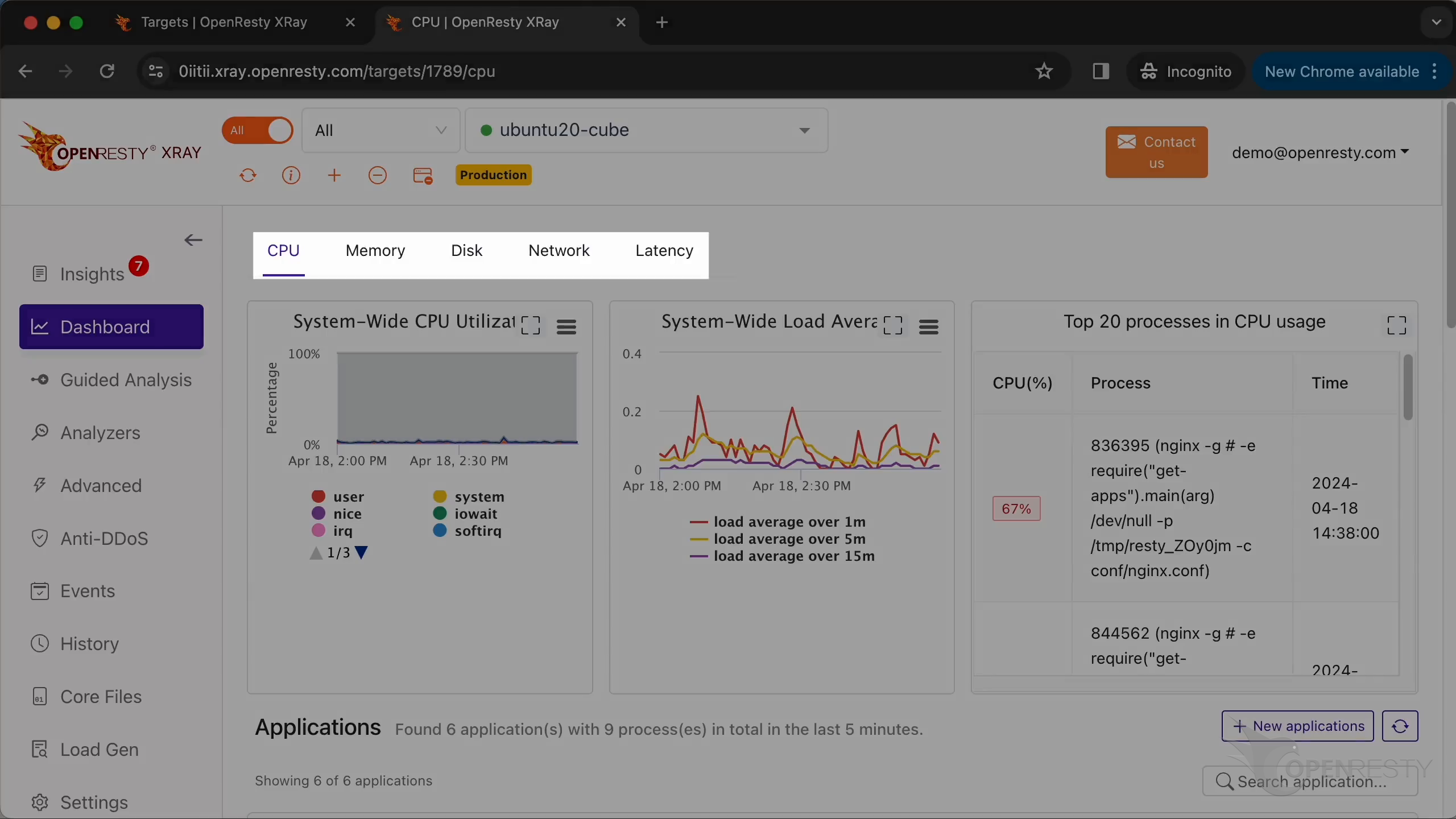
您可以在上方切换查看其他类型的性能指标。
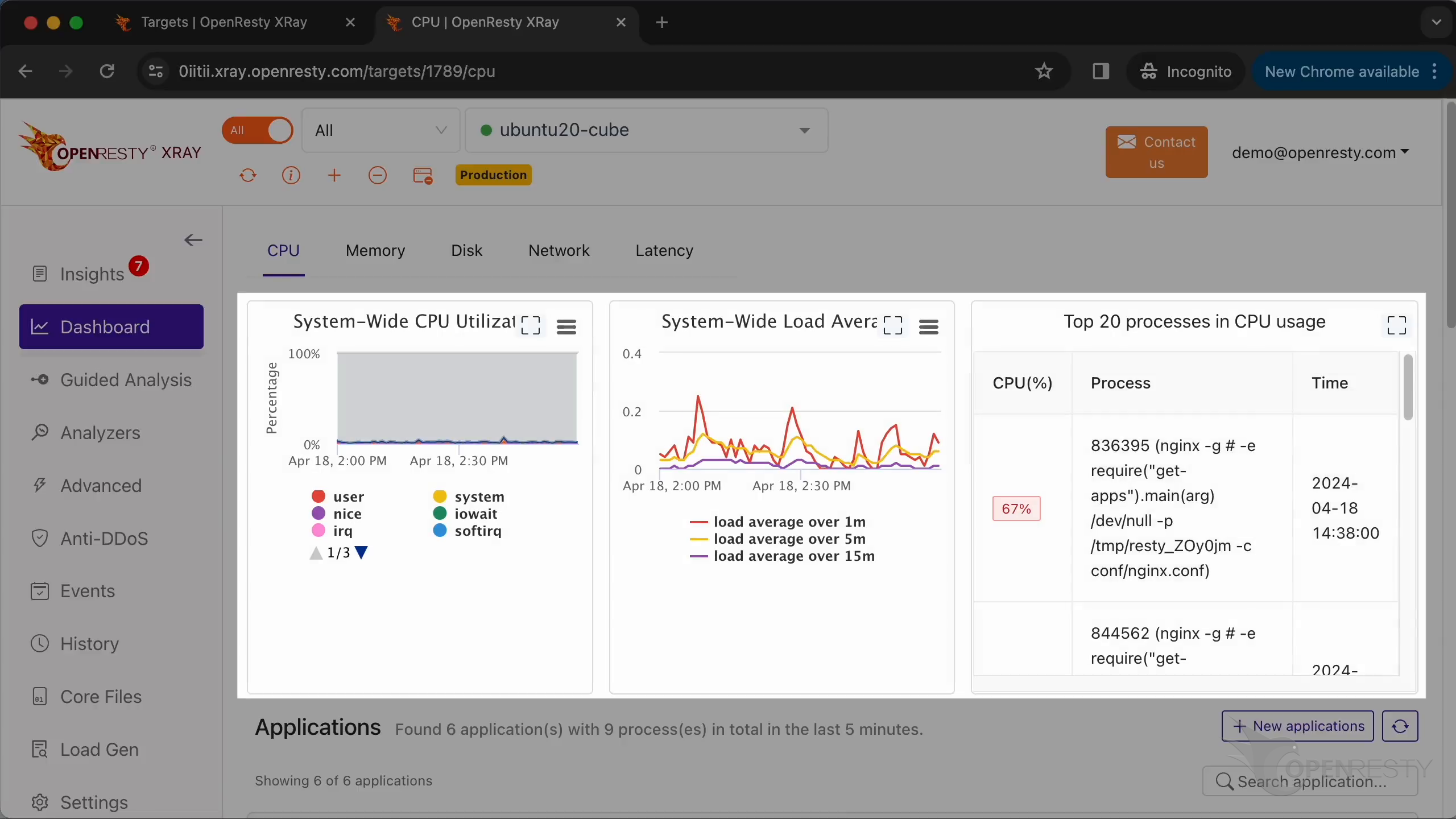
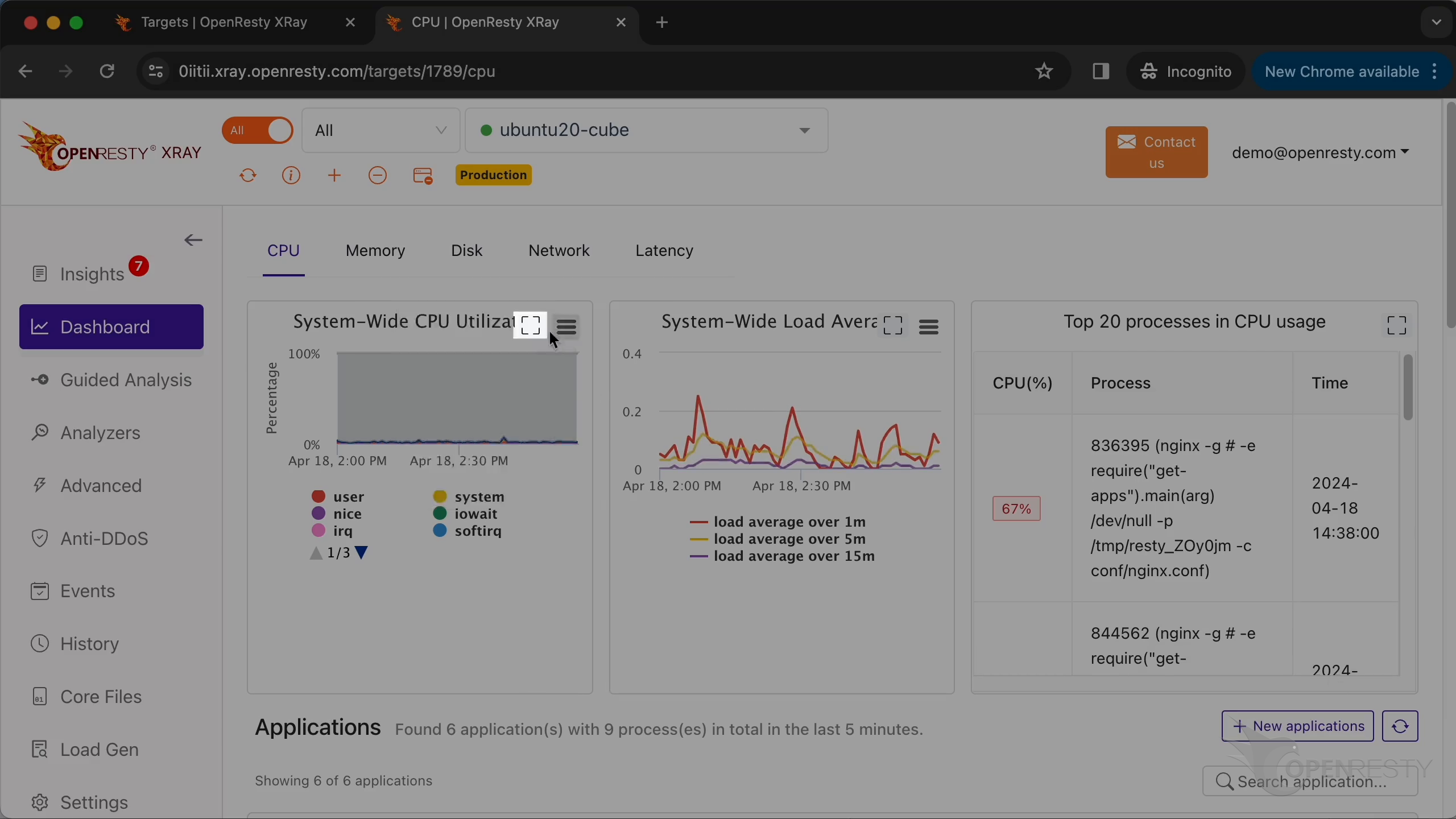
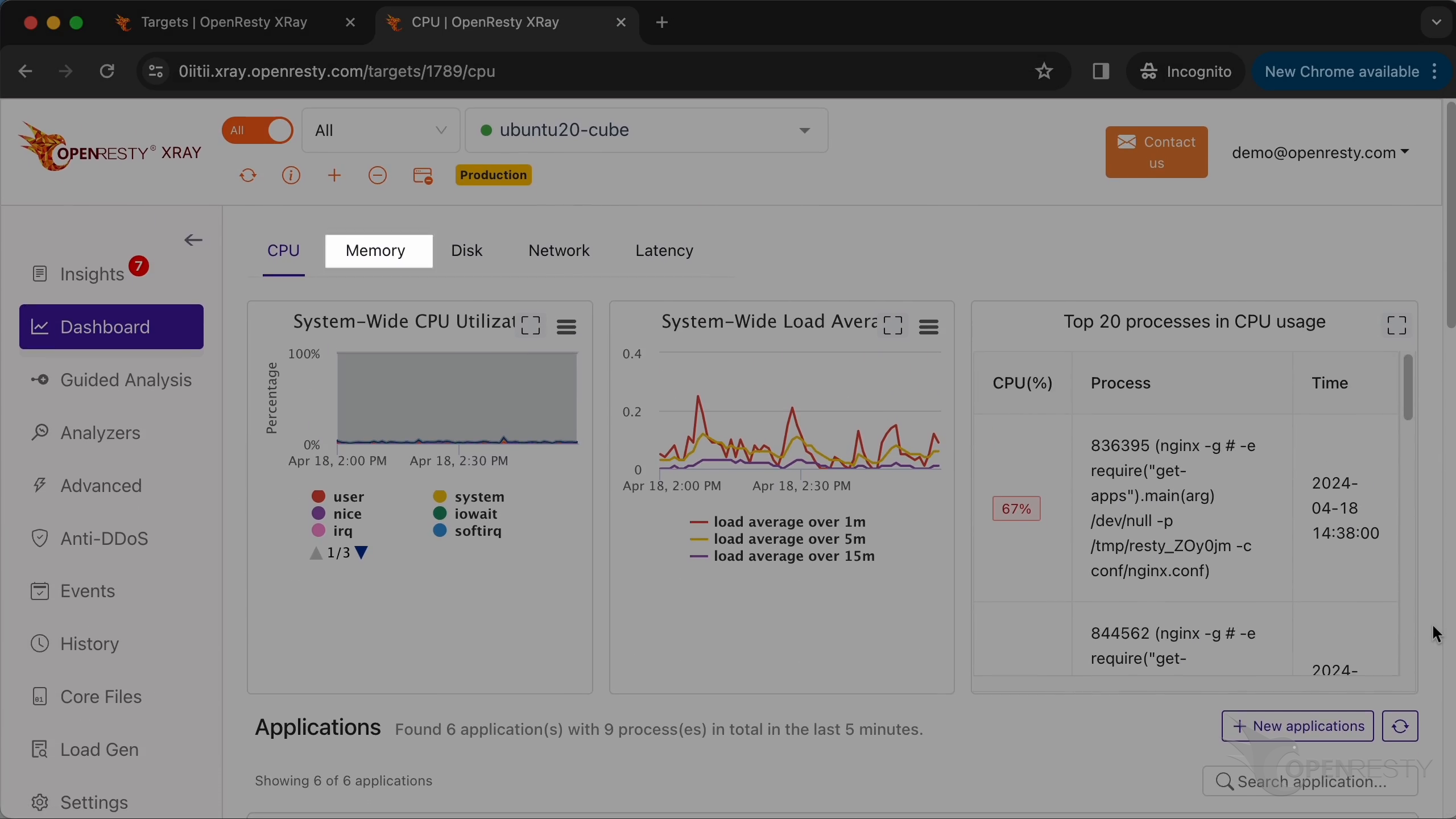
这些是与 CPU 实时使用情况有关的图表。
点击全屏查看这张图表。
现在,它显示的是过去 1 小时的数据。
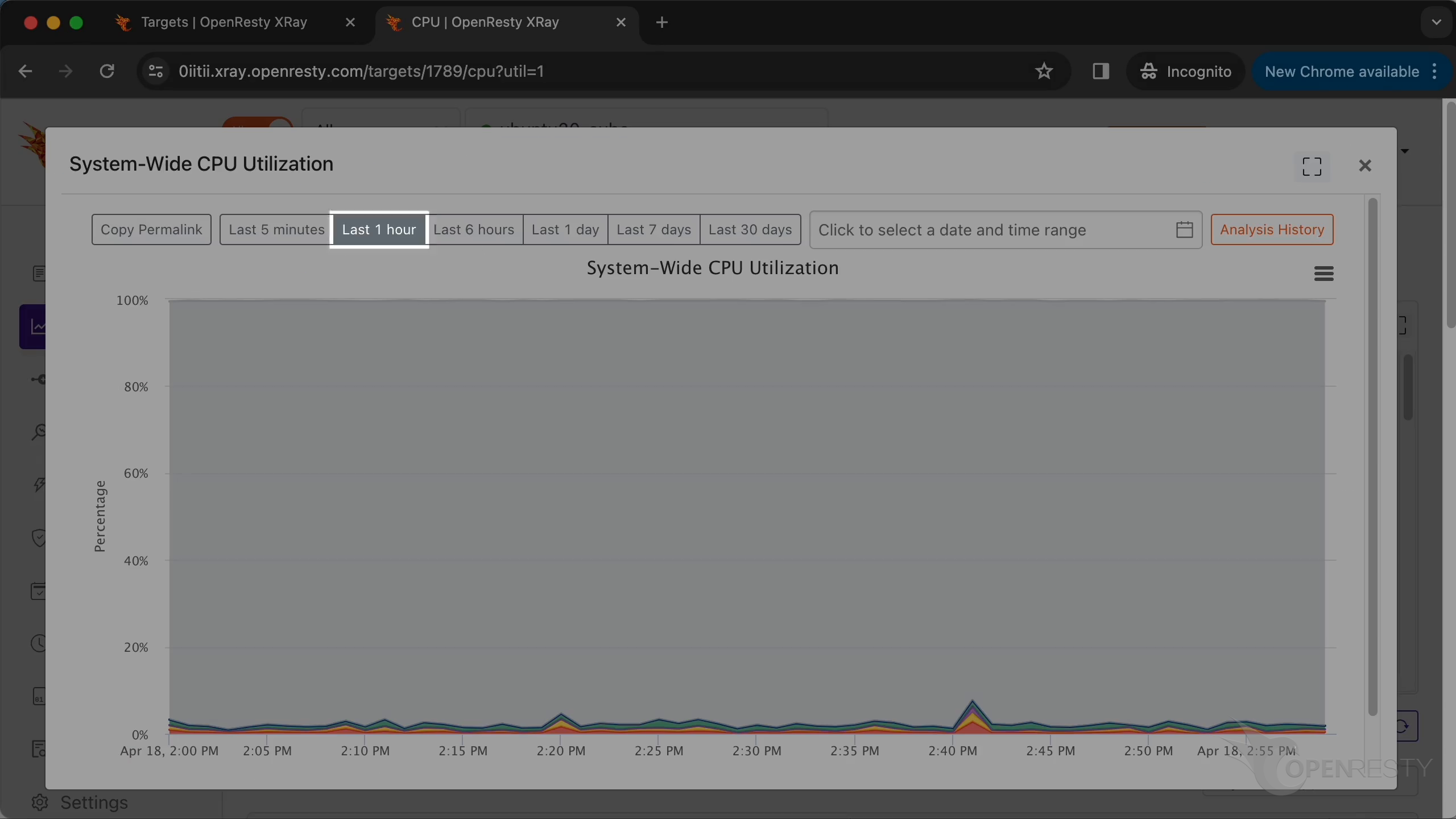
这些是系统 CPU 利用率相关的详细指标。
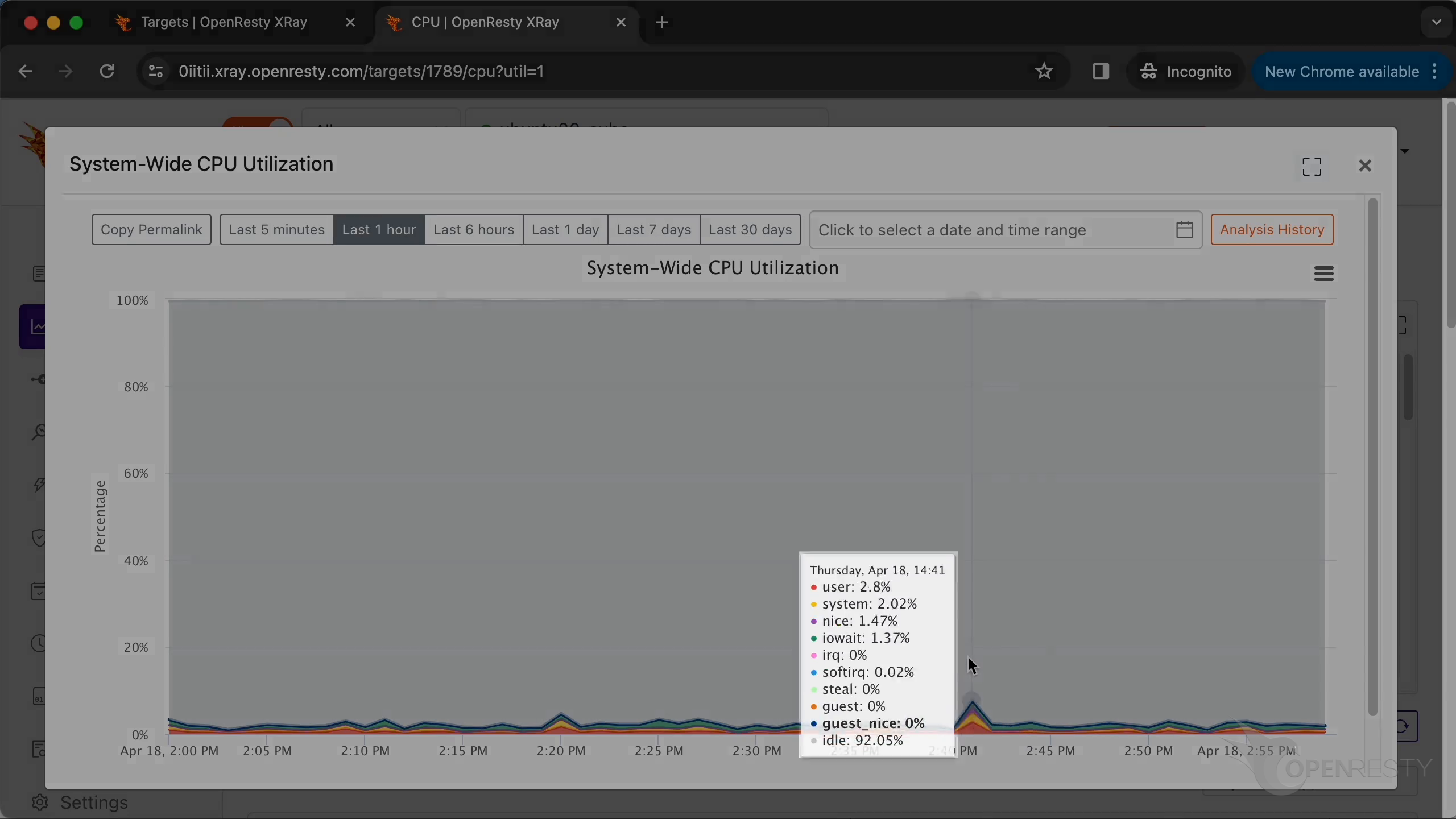
下面是按应用类型分类的基本信息。这个是关于 Go 应用的。
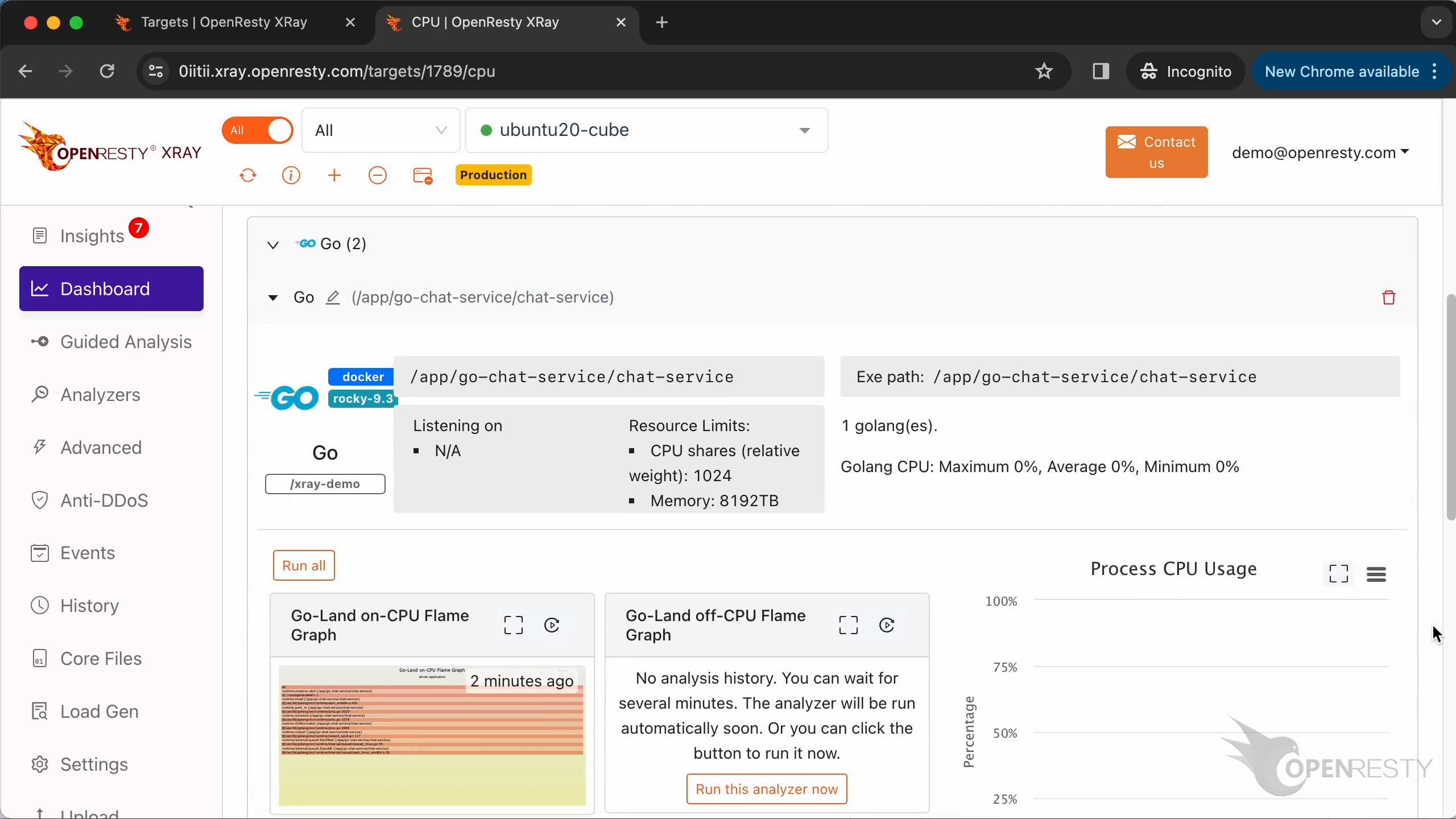
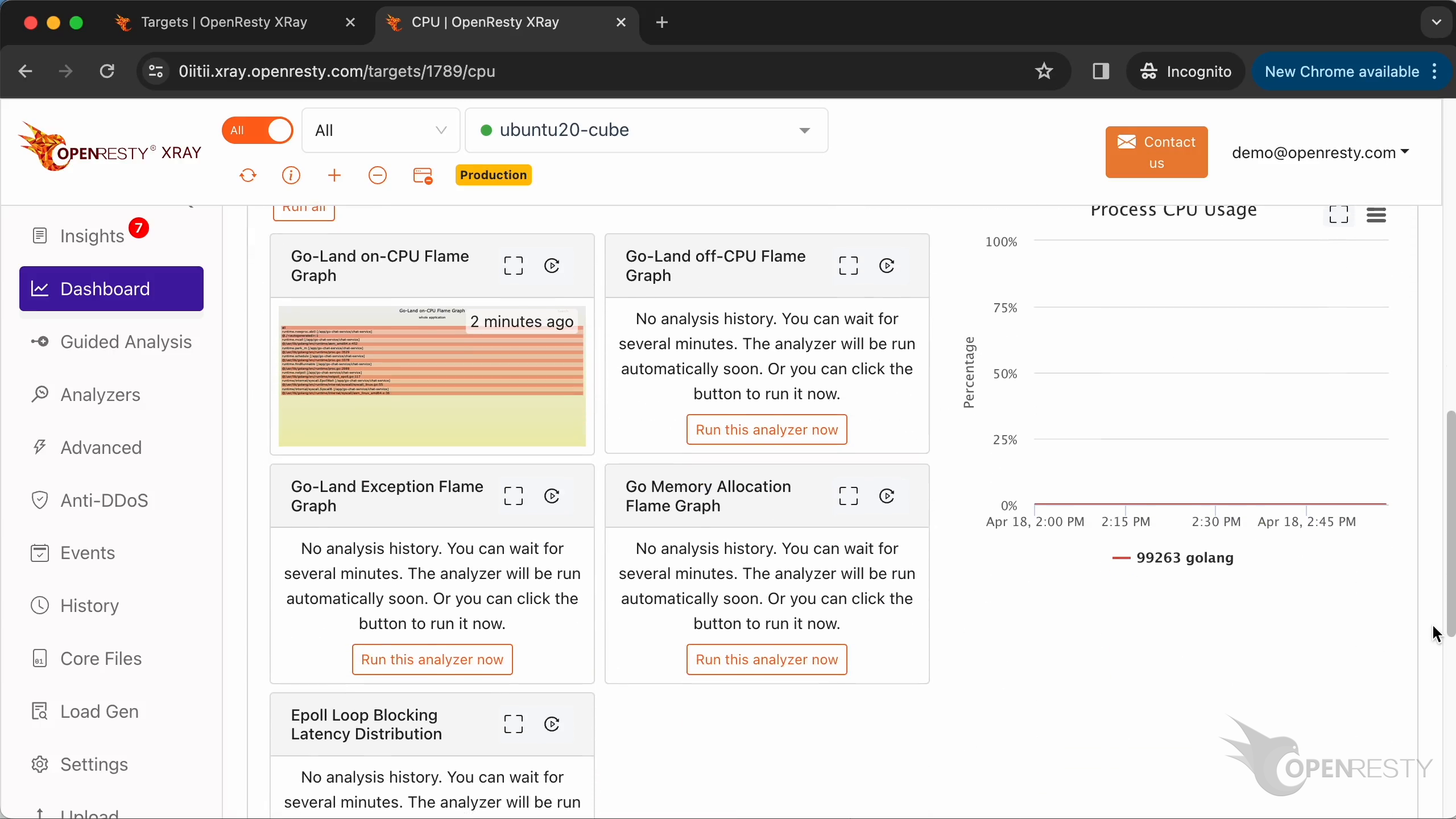
“Dashboard” 页面上还有其他应用的性能分析图表。
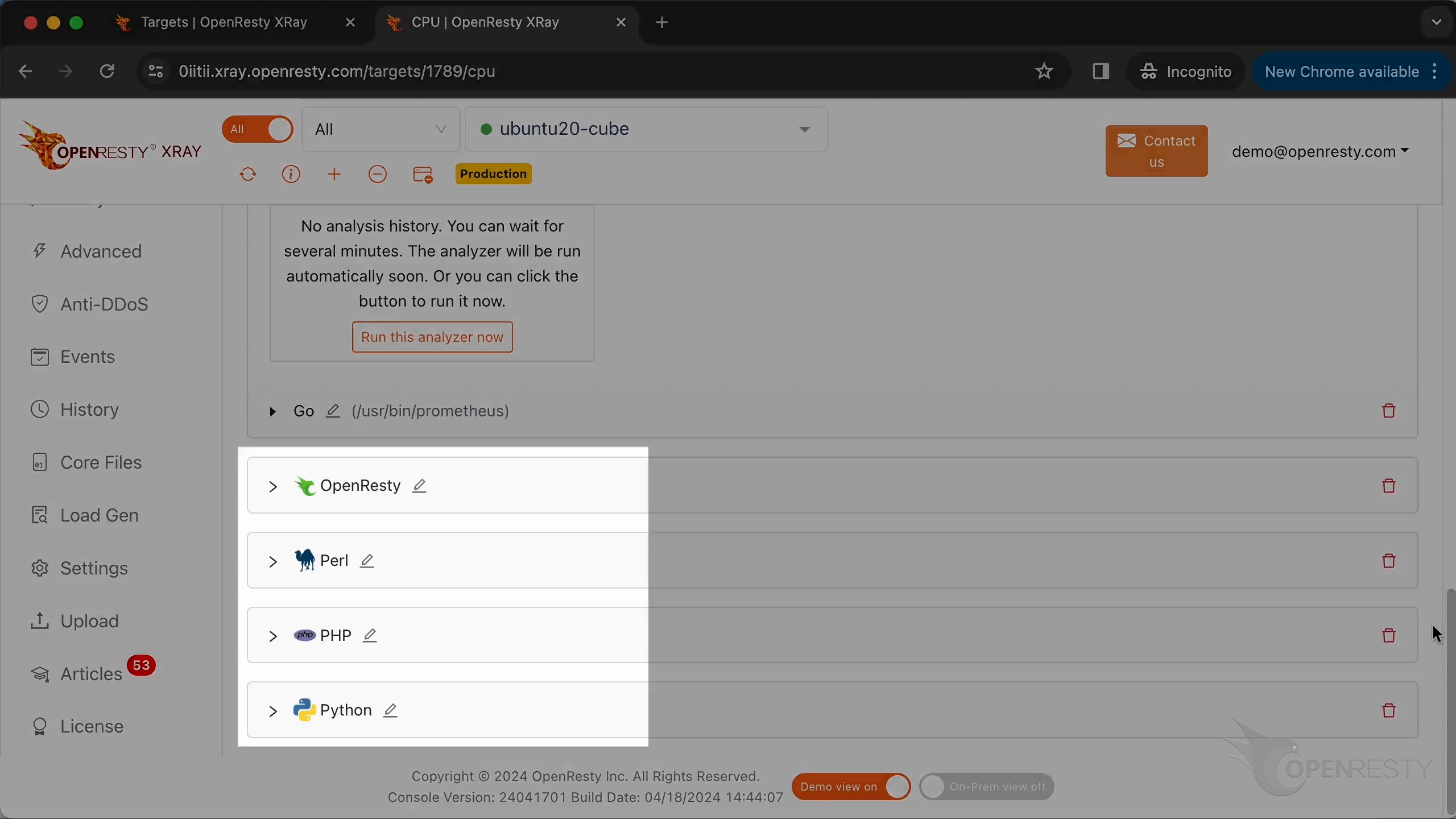
跳转到内存指标详情页。
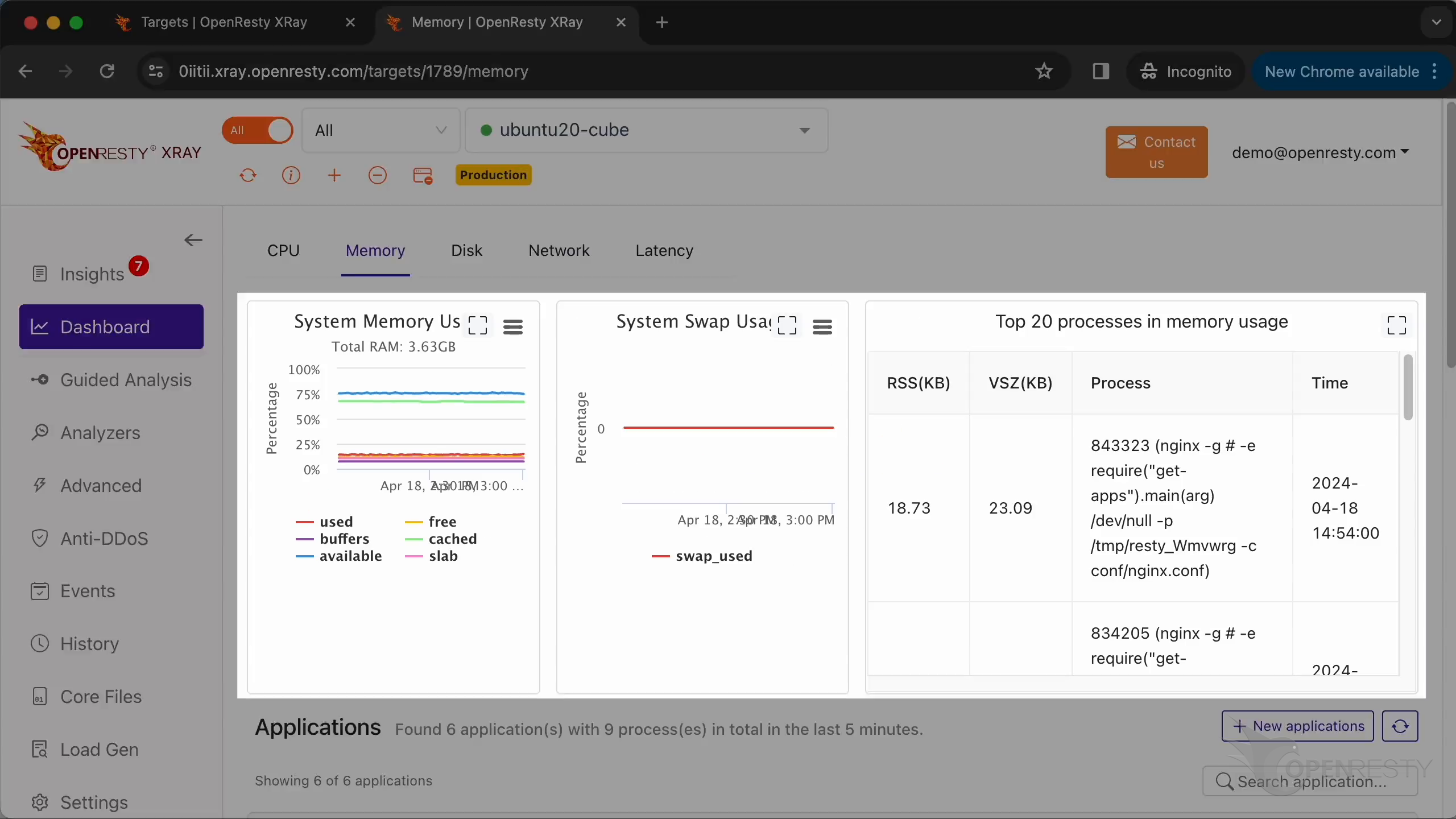
这些系统指标都是关于内存使用情况的。
如果不只是查看内存用量,而要把一次真实的内存泄漏追踪到源码行,参见生产环境中的内存泄漏检测。
如何用 Guided Analysis 诊断高 CPU 占用?
诊断高 CPU 占用时,打开 Guided Analysis,选择 “High CPU Usage”,选定应用及其 worker 进程,保持 Lua 与 C/C++ 都选中后开始——XRay 会执行多轮分析(默认最长 300 秒),并生成以火焰图指向热代码路径的报告。在 “Guided Analysis” 页面,您可以在线分析系统的性能问题。跳转到 “Guided Analysis” 页面。
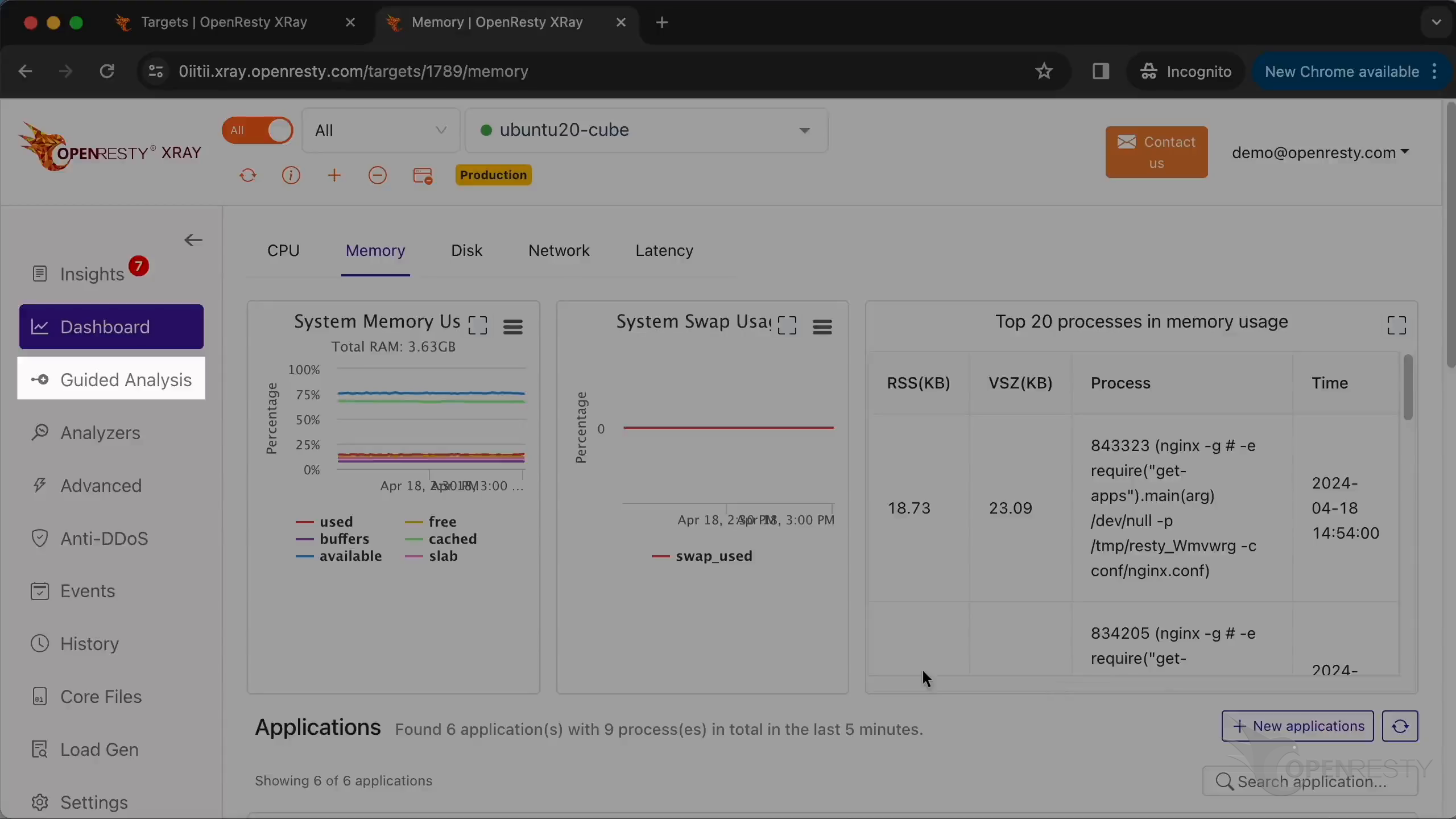
这里可以看到系统能分析的不同类型的问题。
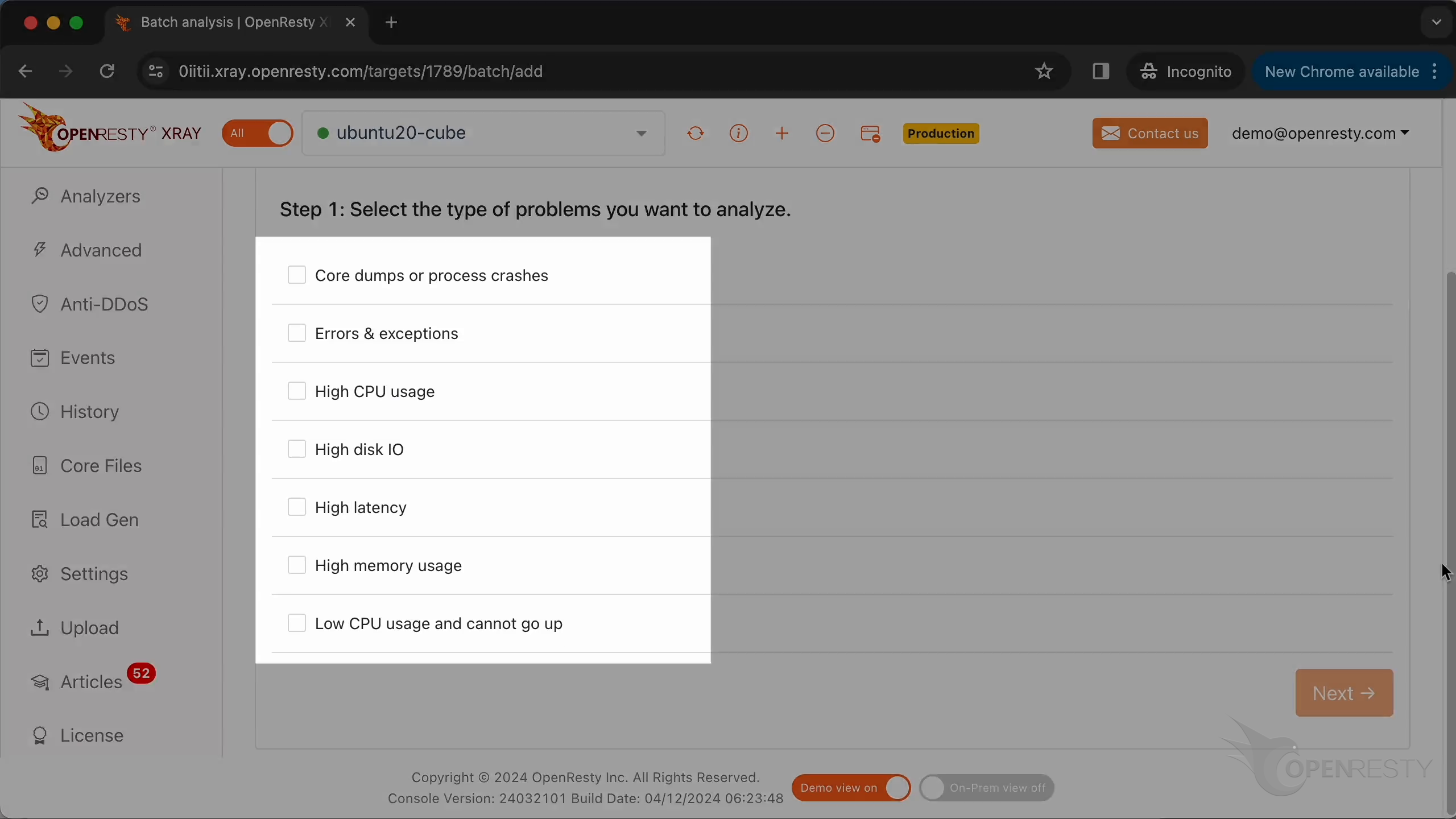
让我们选择 “High CPU Usage”。
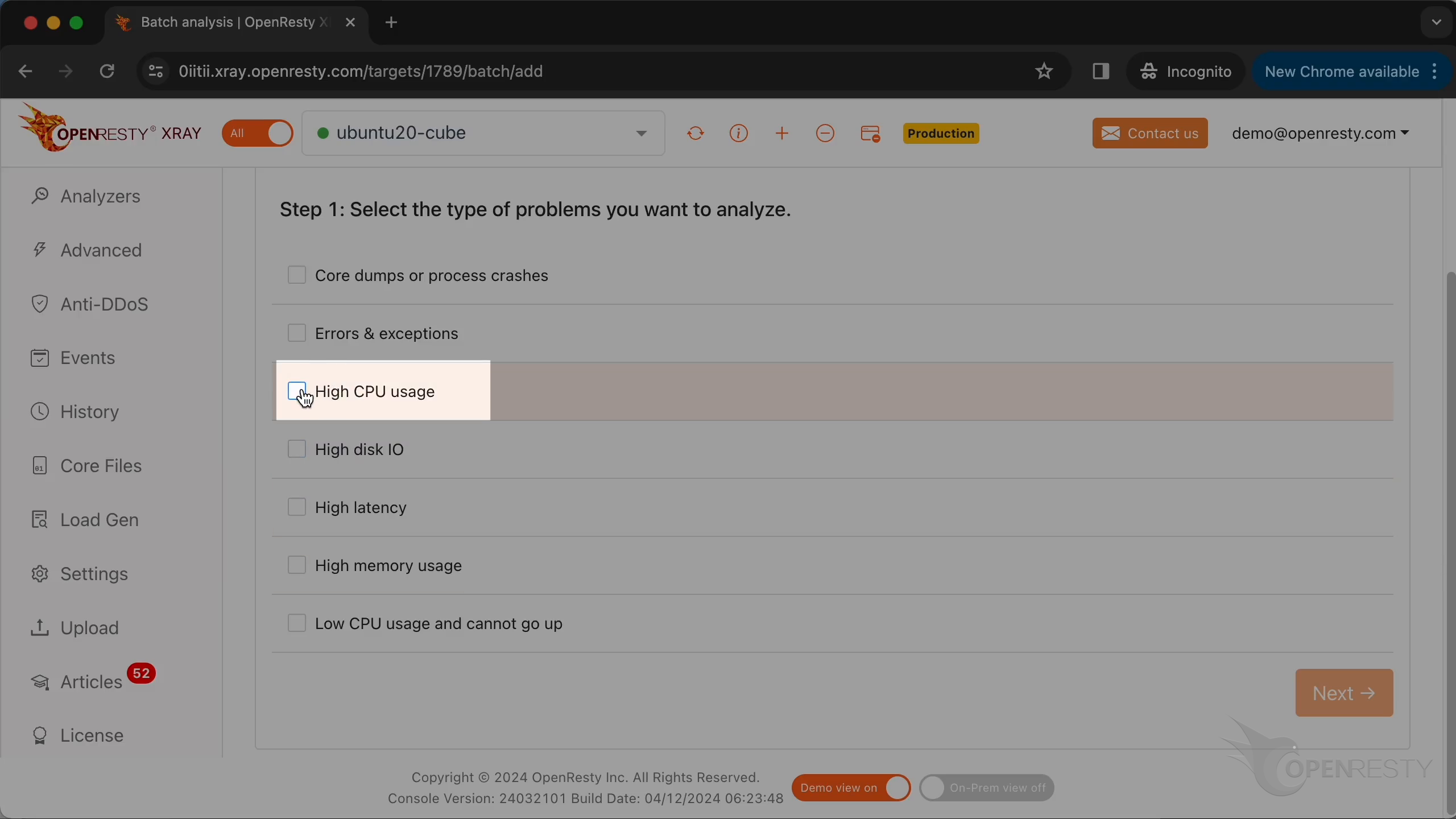
点击 “Next”。
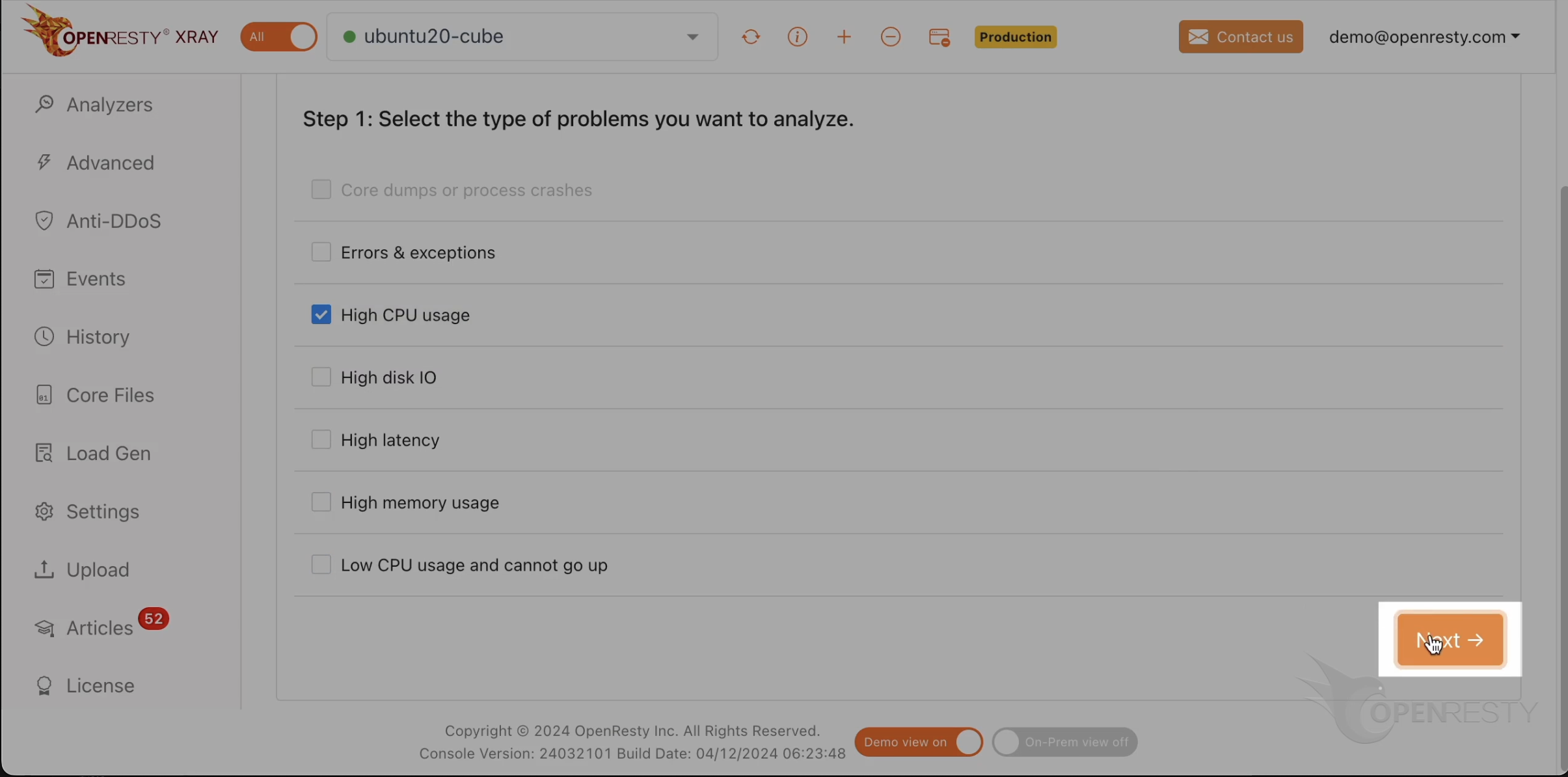
这里我们选择 OpenResty 应用。
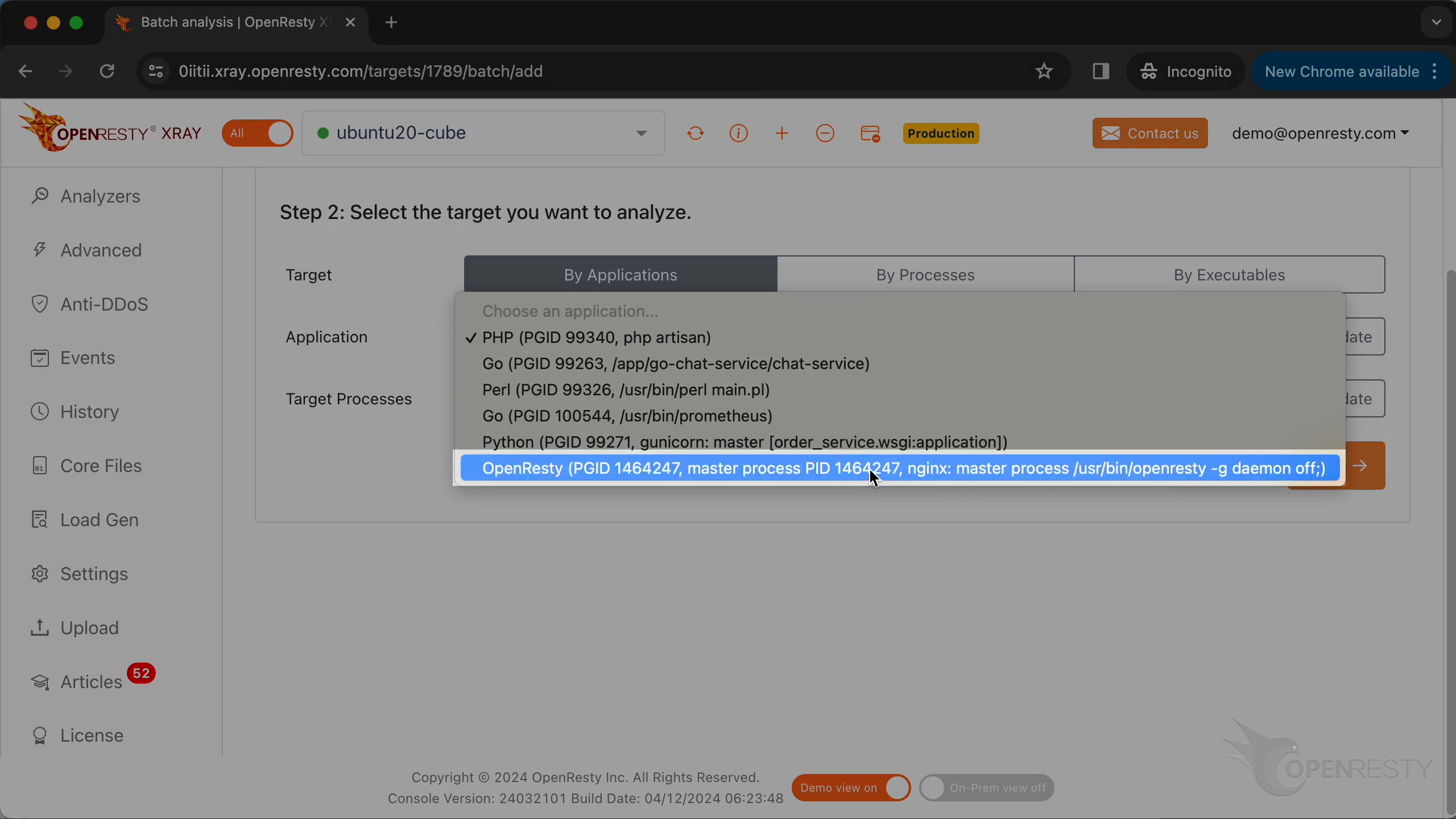
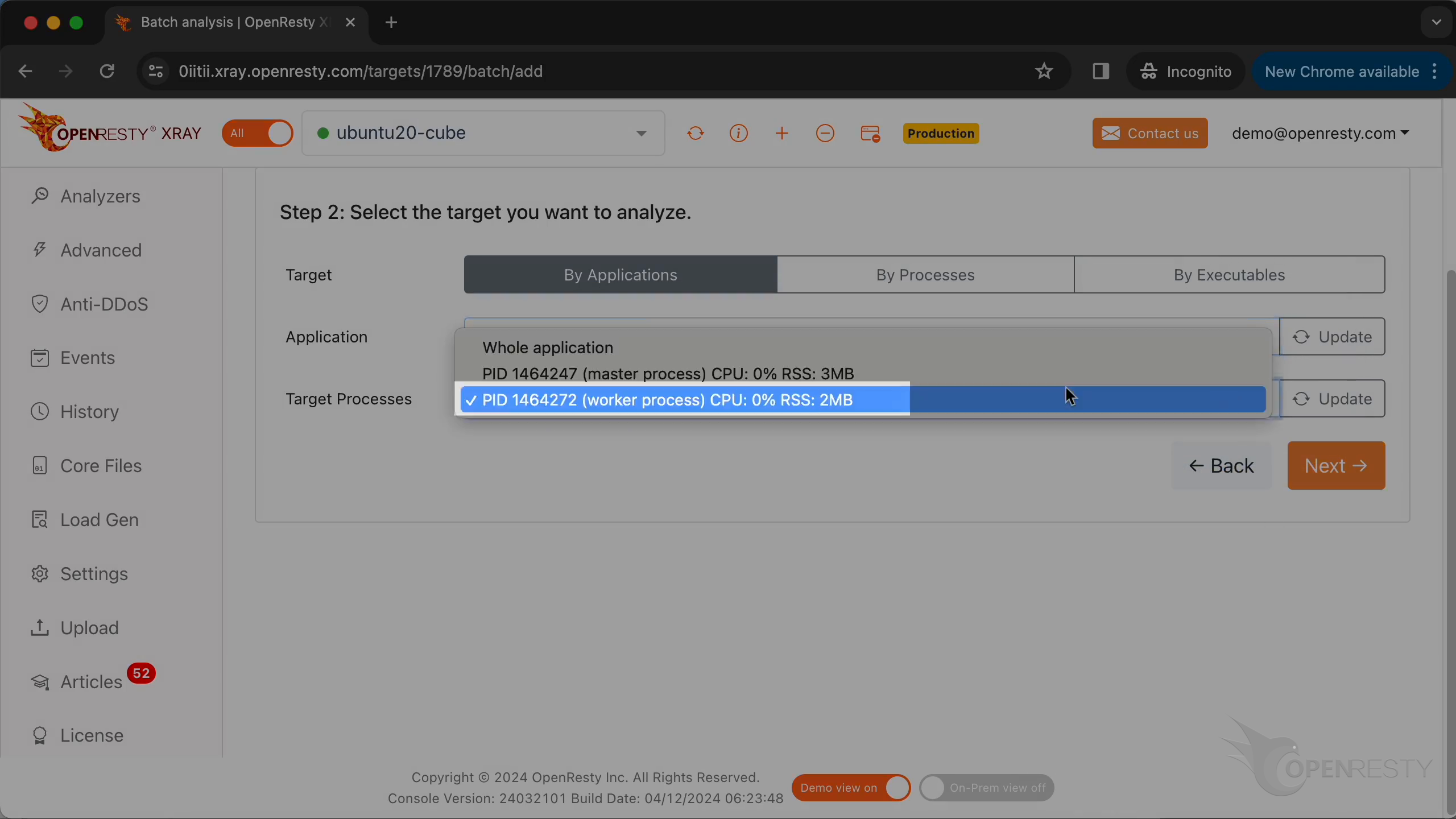
选择名为 worker 的进程。
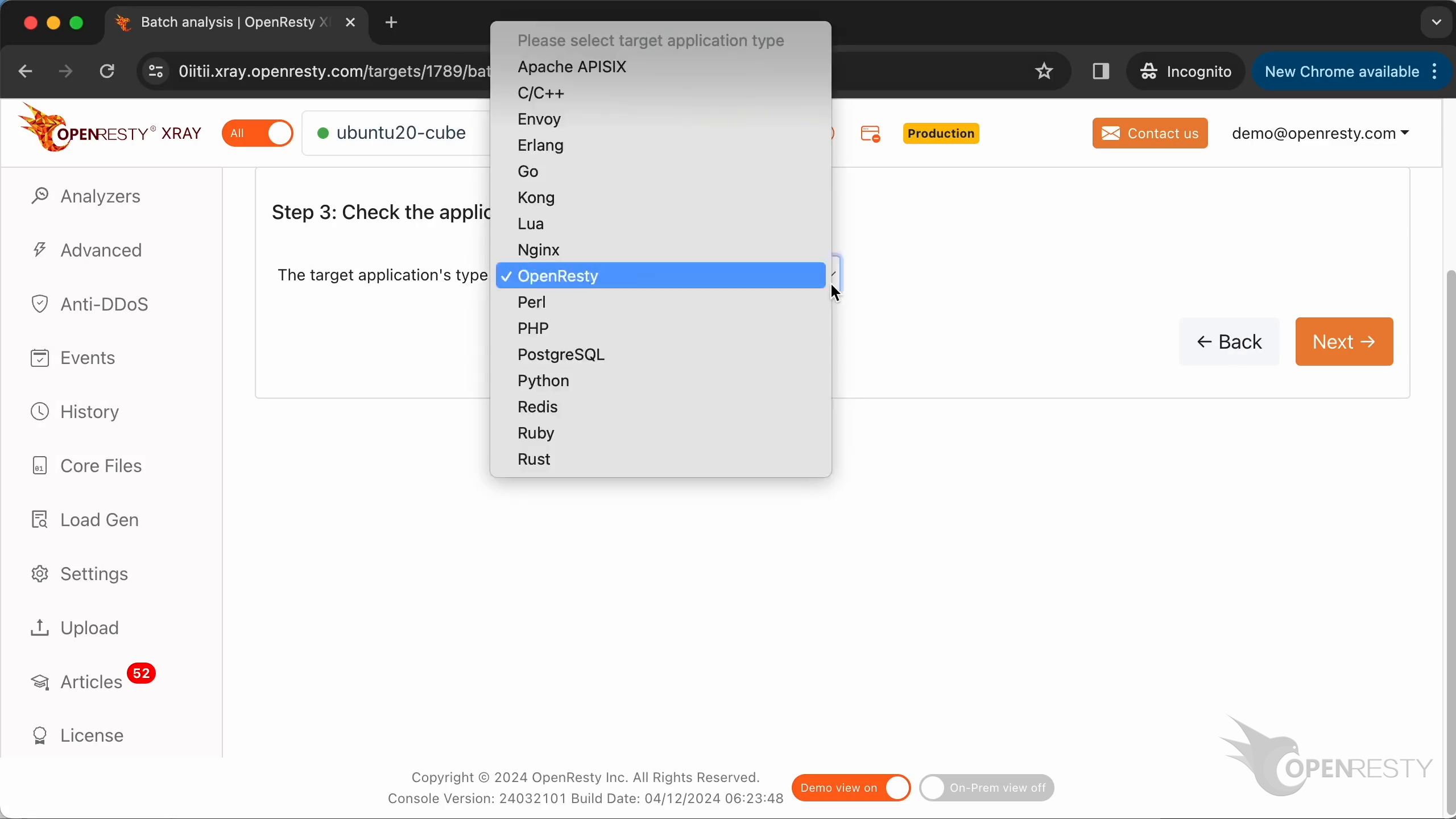
确保应用的类型是正确的。通常默认值就是对的。
OpenResty XRay 可以在多种不同语言的级别上进行分析。这里保持 Lua 和 C/C++ 都选中。
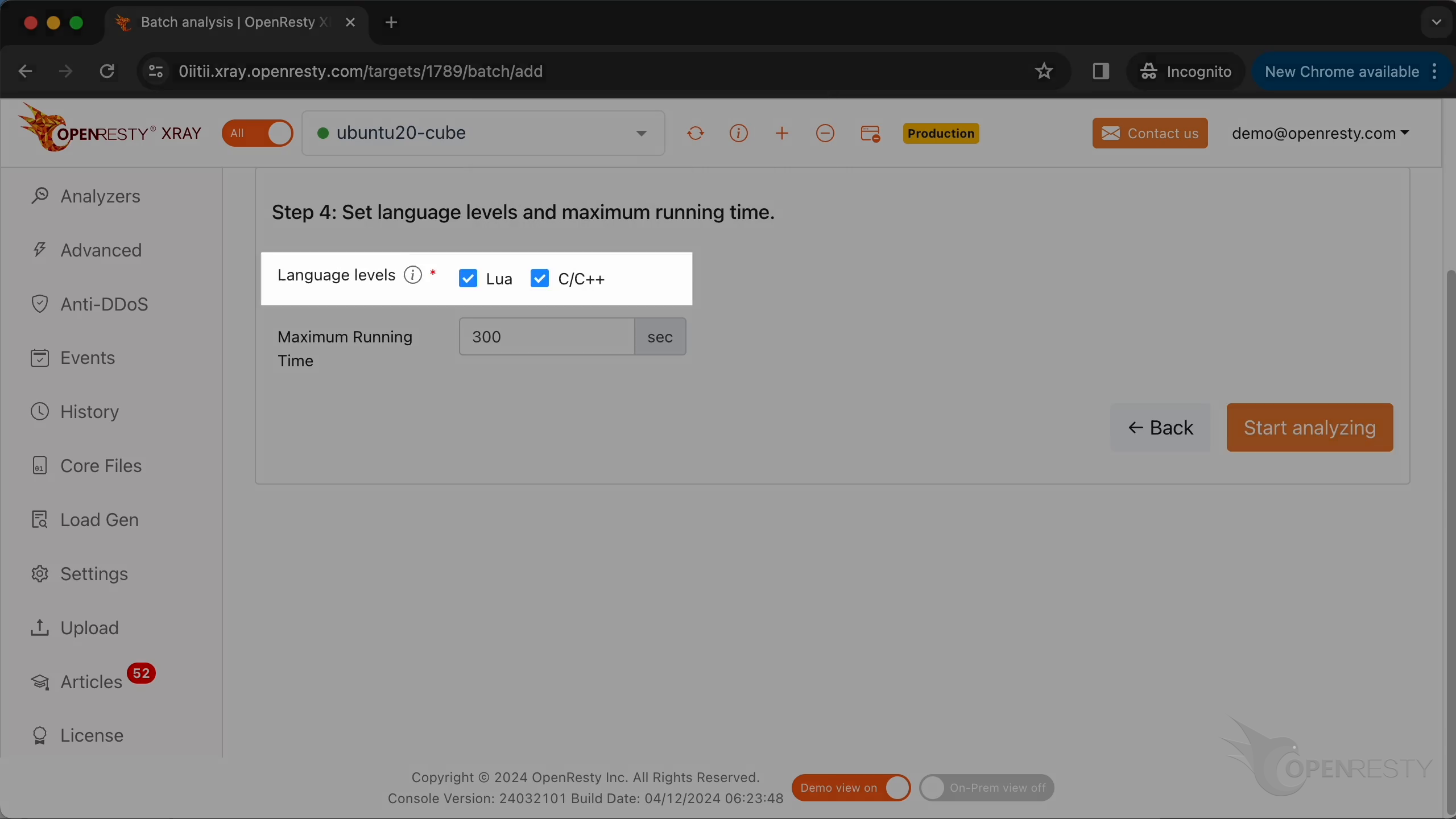
我们还可以设置最长的分析时间。这里保持默认的 300 秒不变。
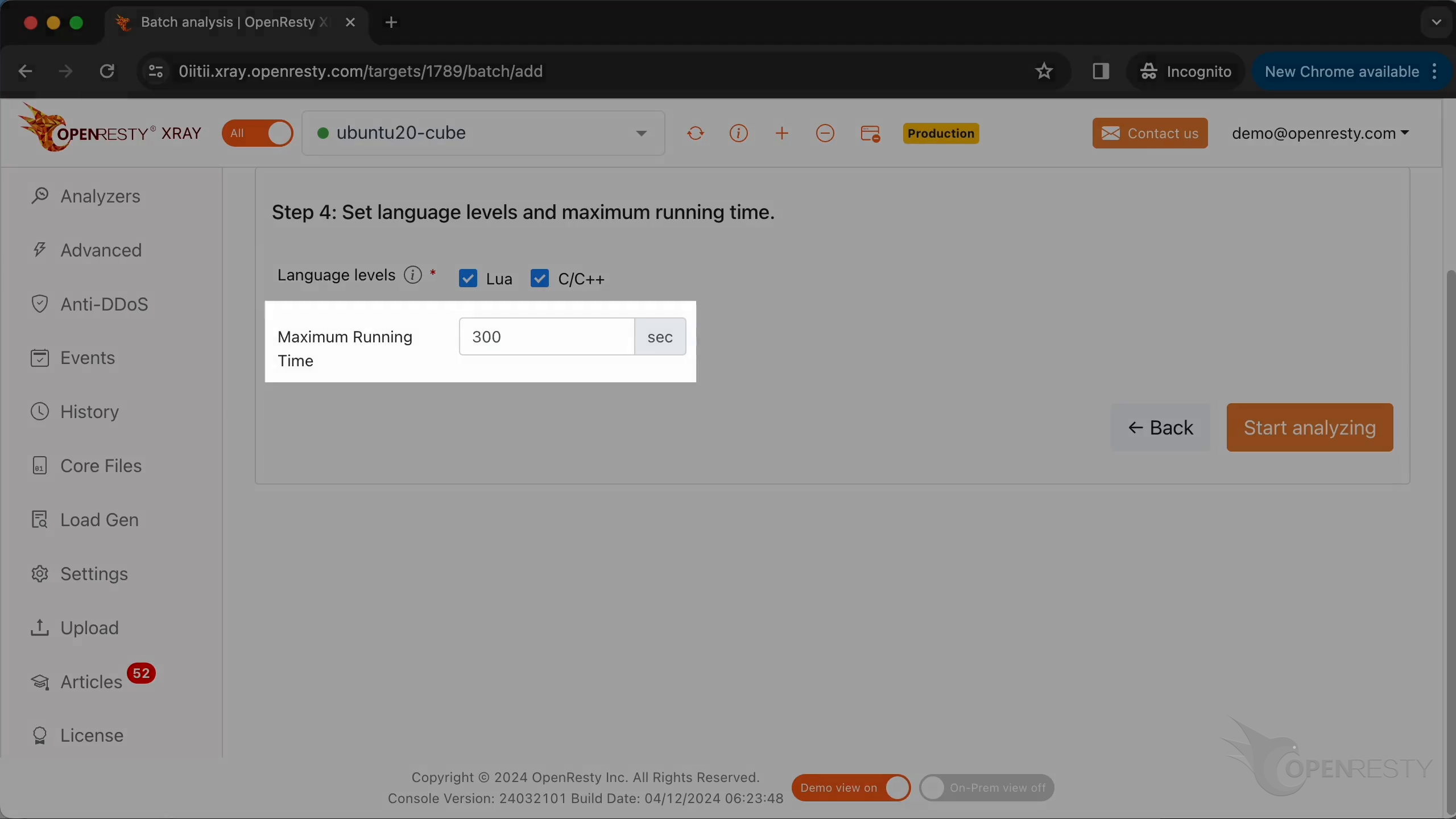
开始分析。
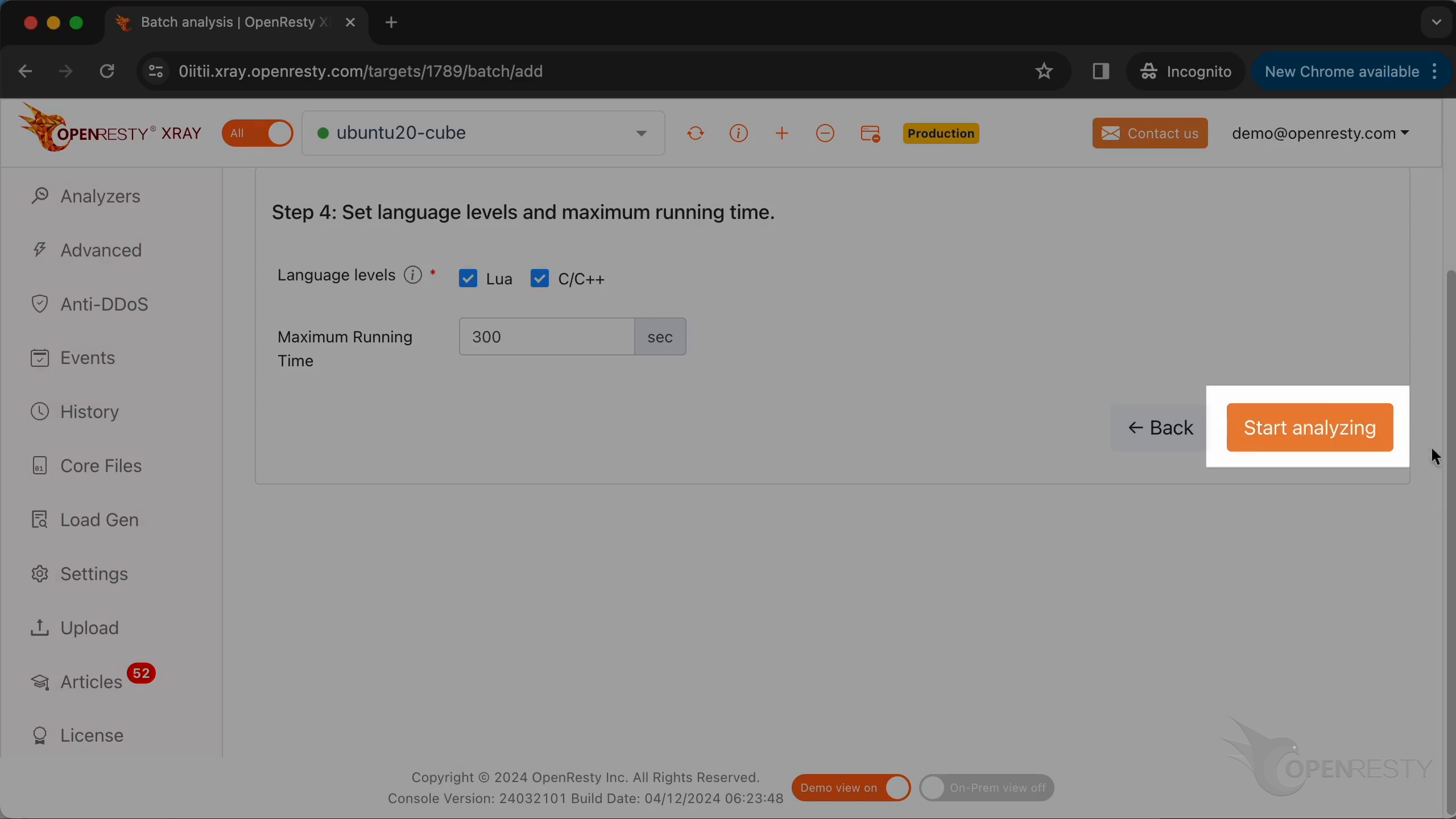
系统将持续执行多轮分析。现在它正在运行第一轮分析。
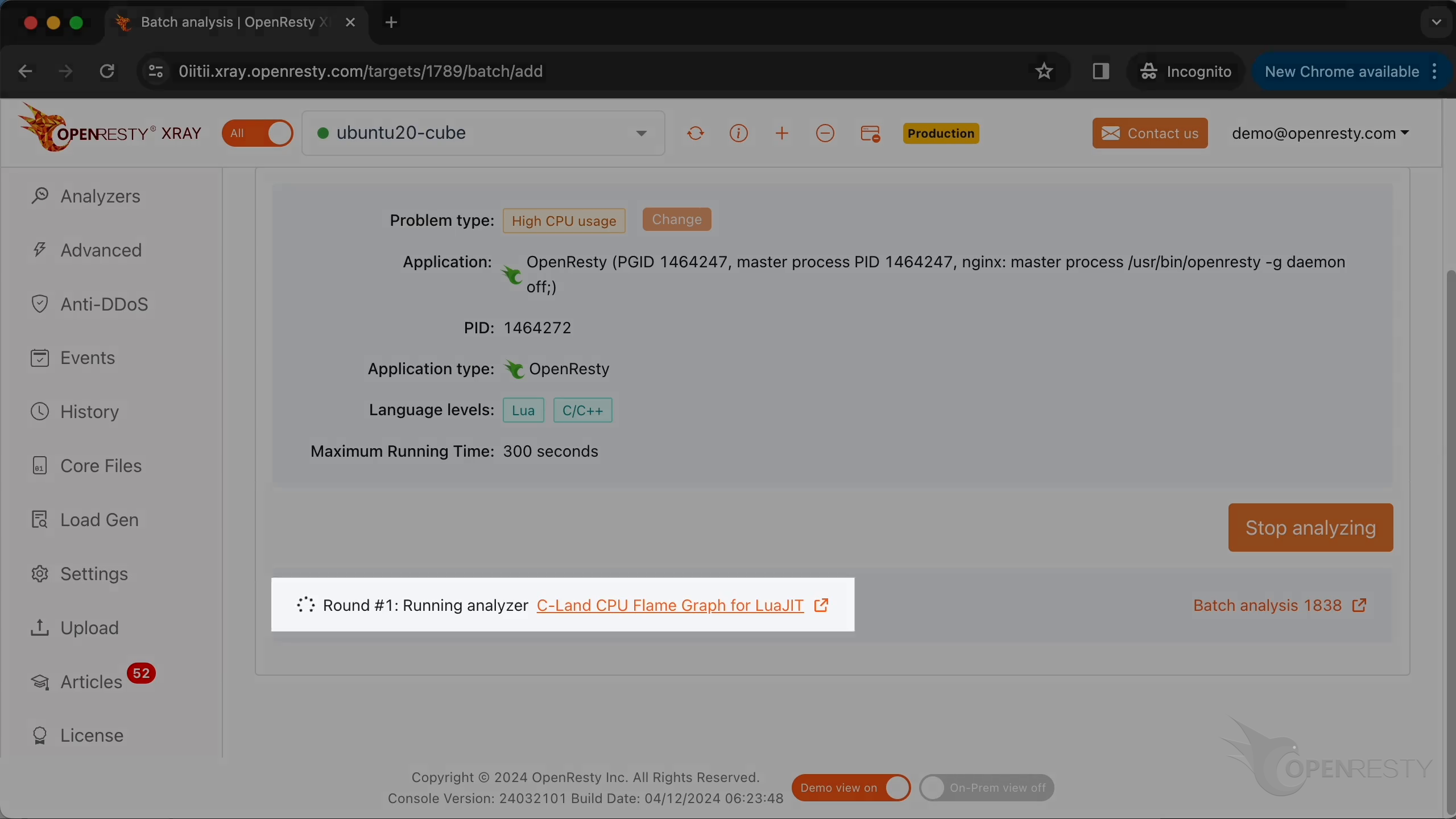
第一轮已经完成,现在进入第二轮分析。对这个例子来说,运行一轮就够了。
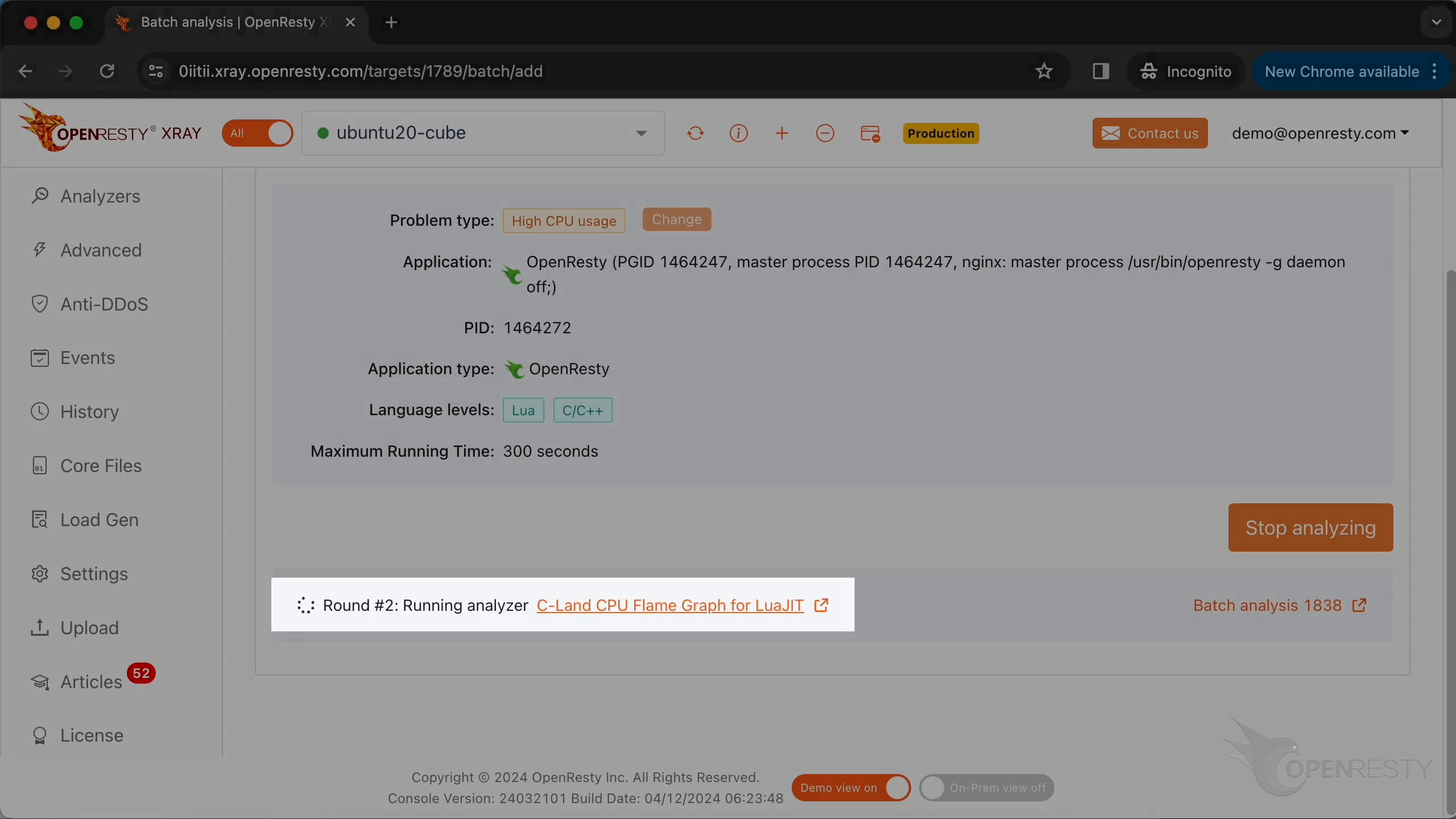
停止分析。
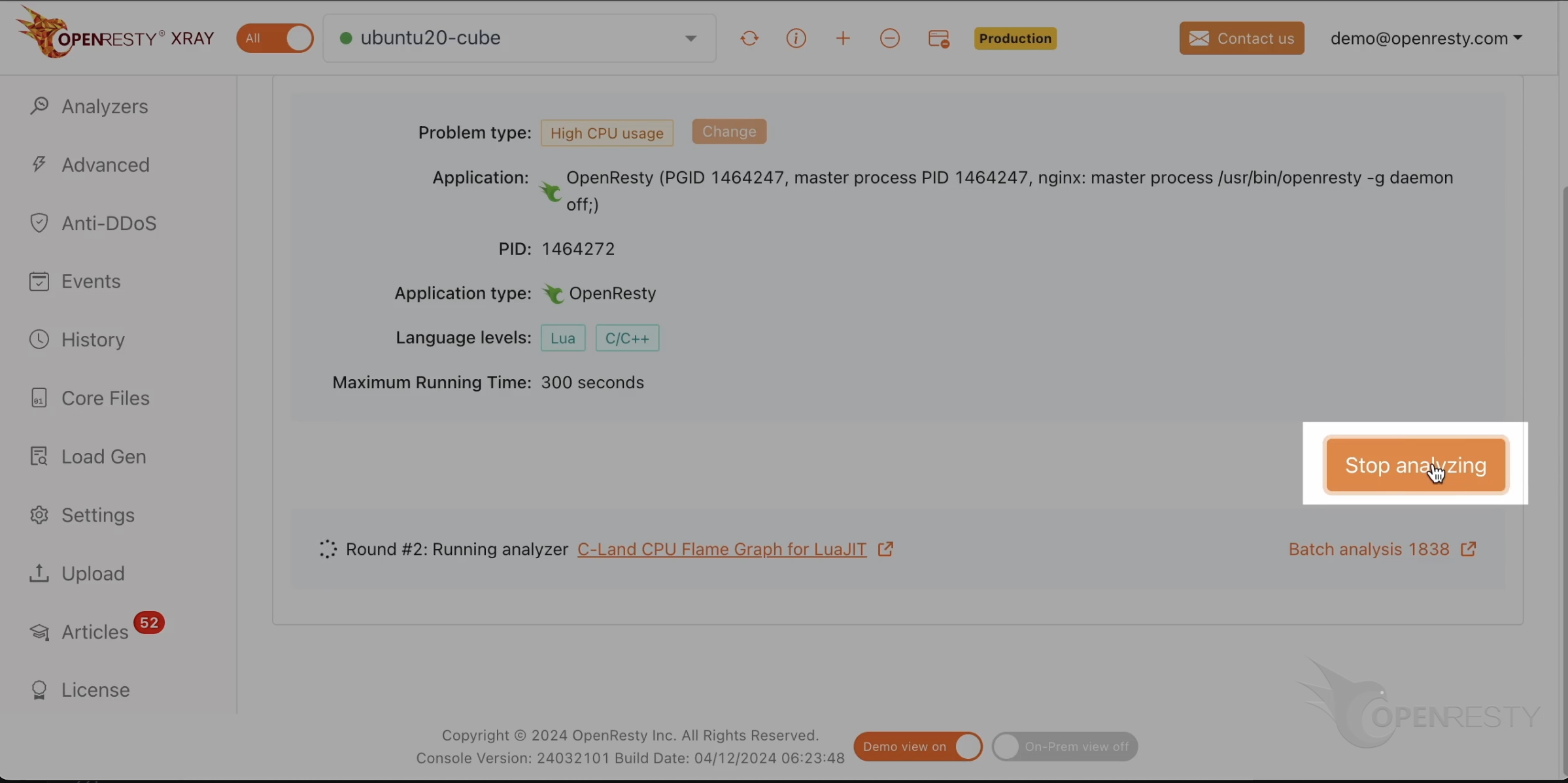
可以看到自动生成了一份分析报告。
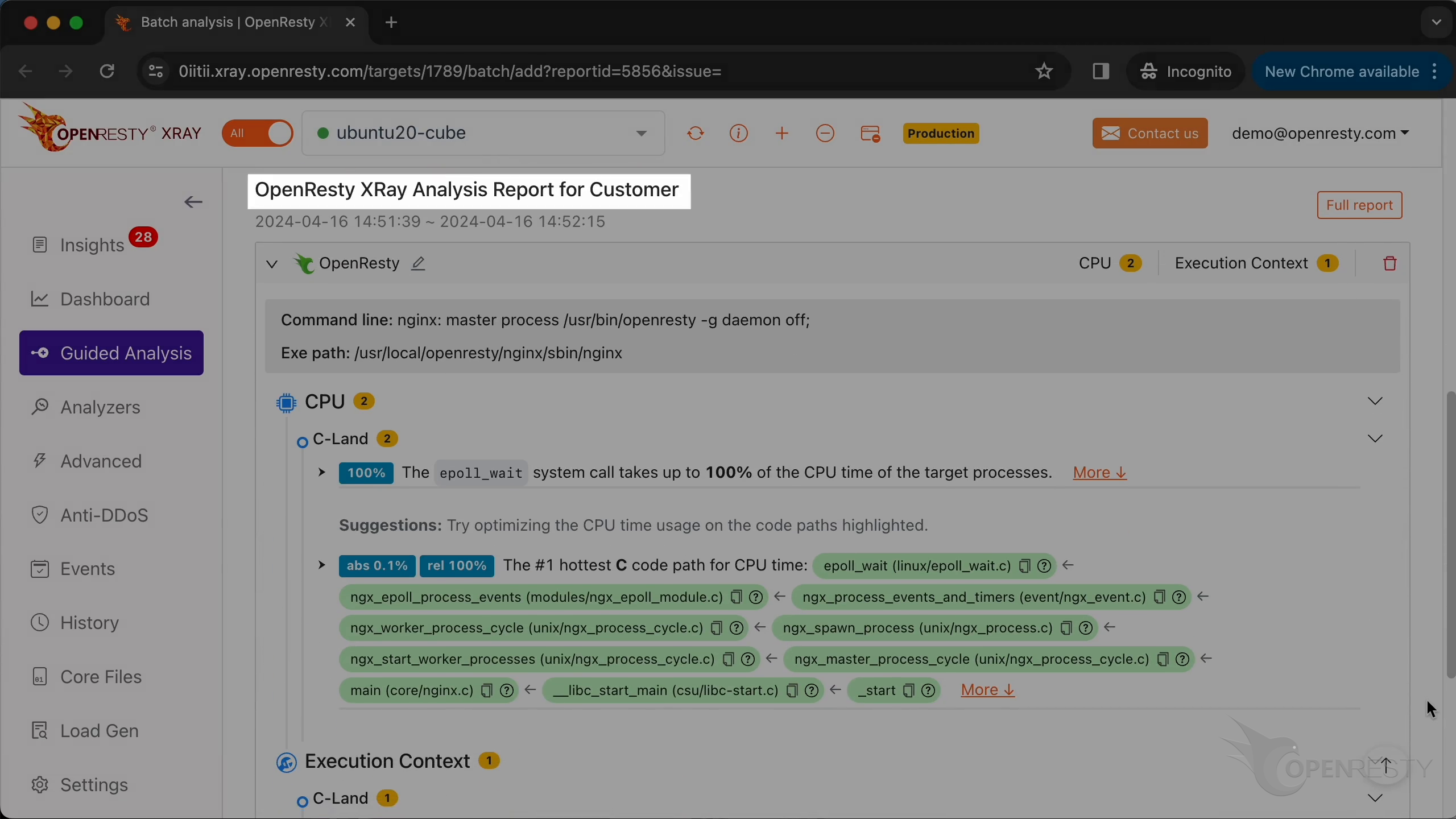
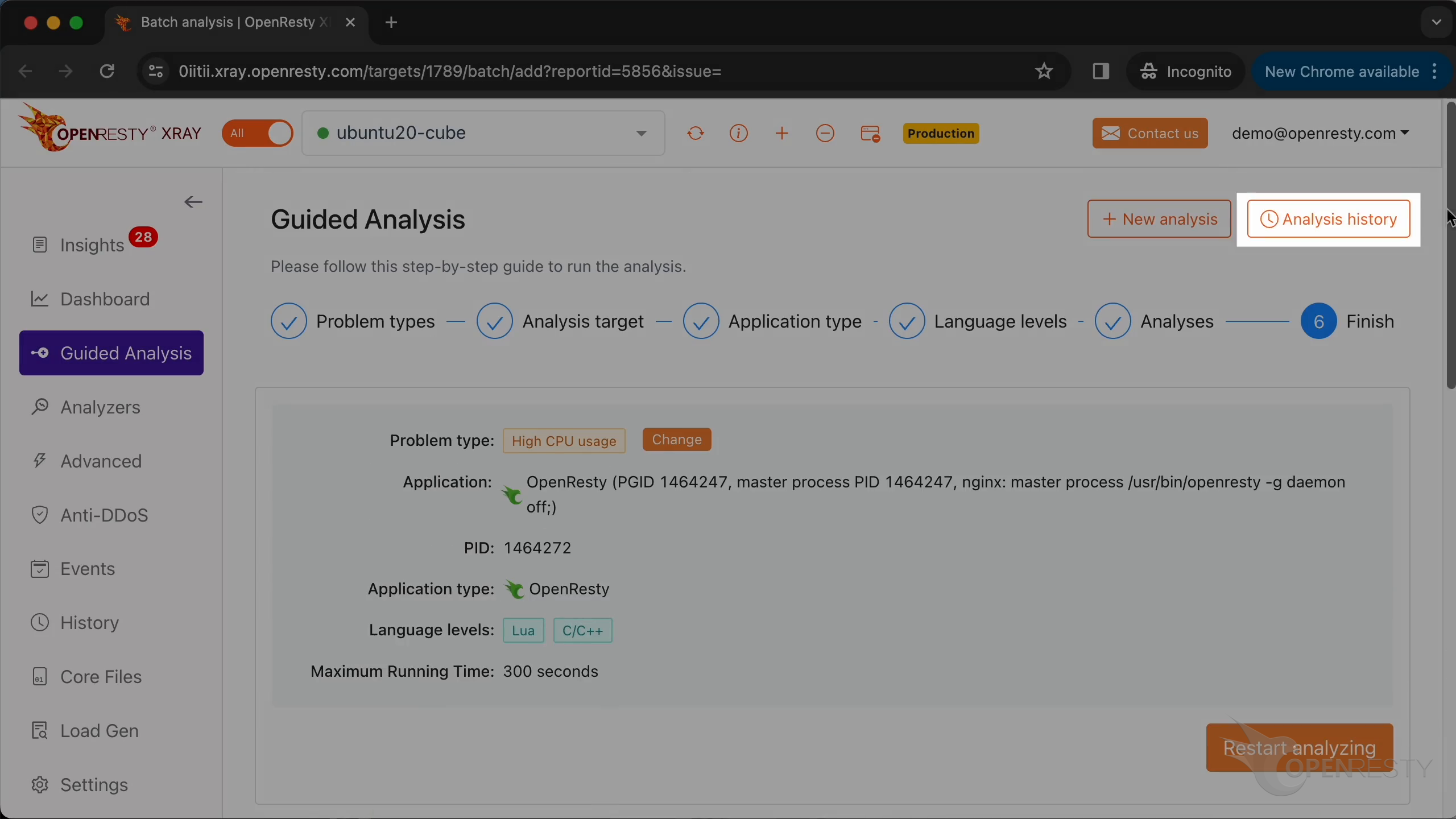
点击这里可以查看历史的分析报告。
这是之前生成的所有的分析报告。
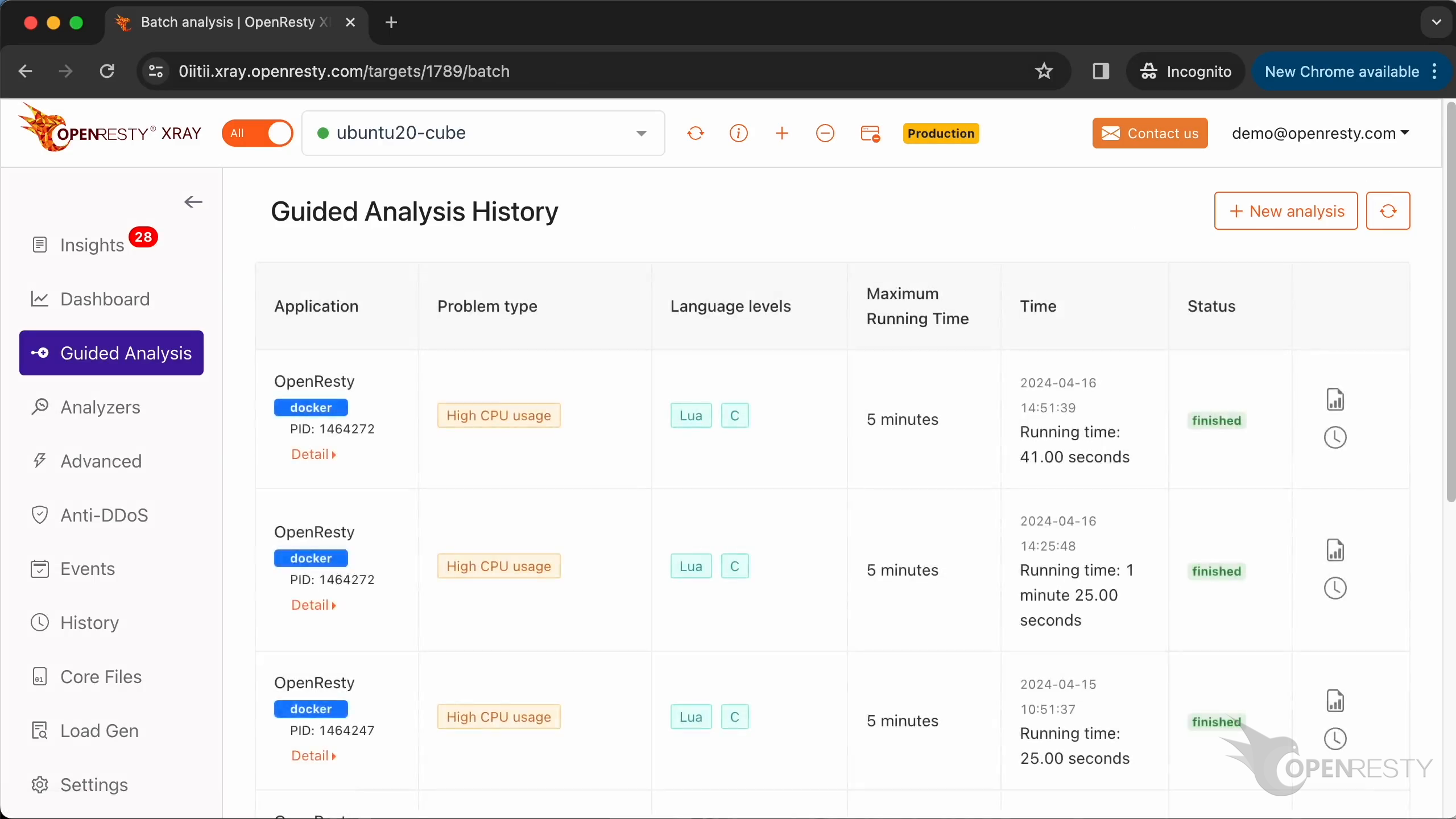
这一份是我们刚刚生成的。
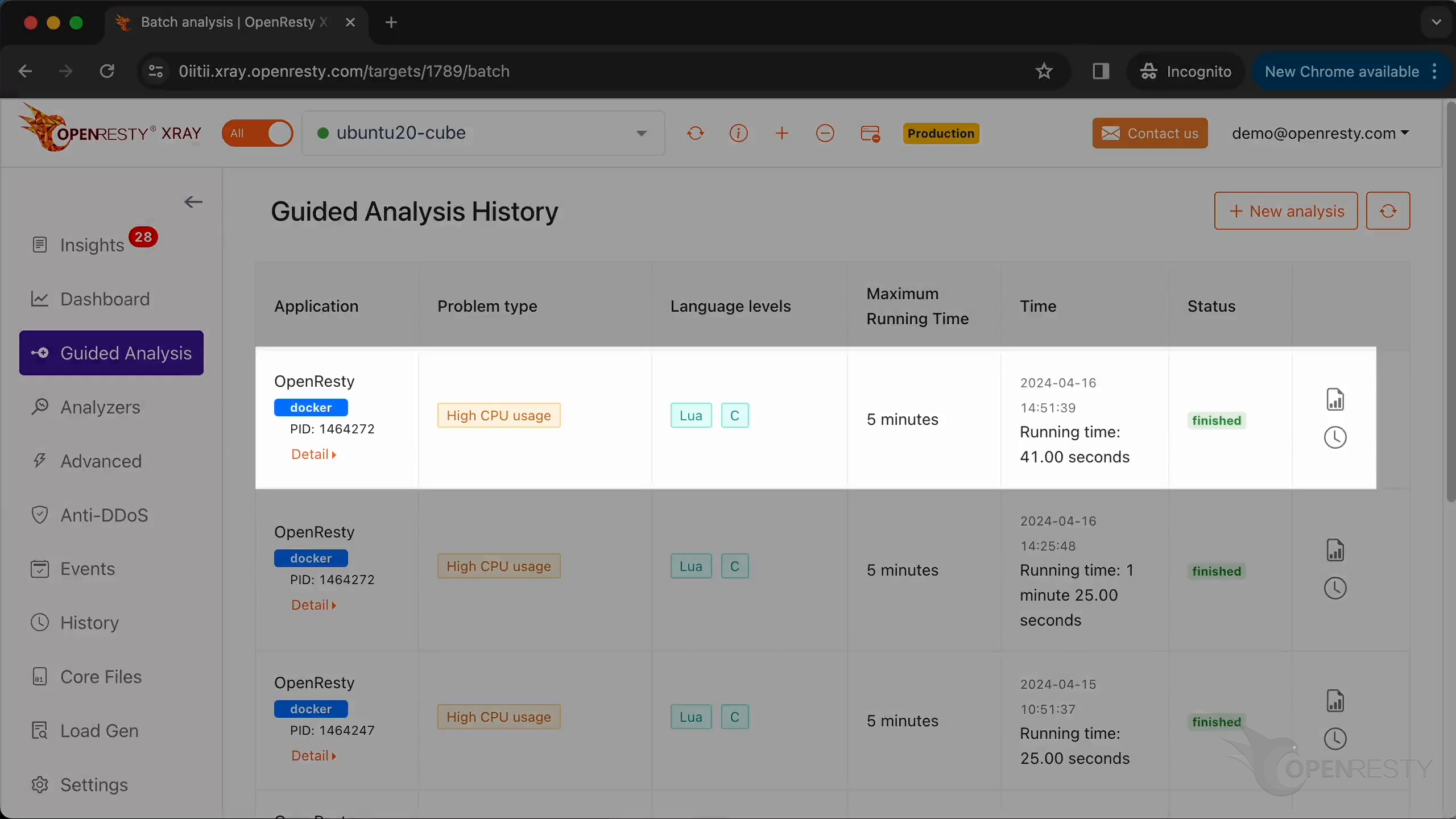
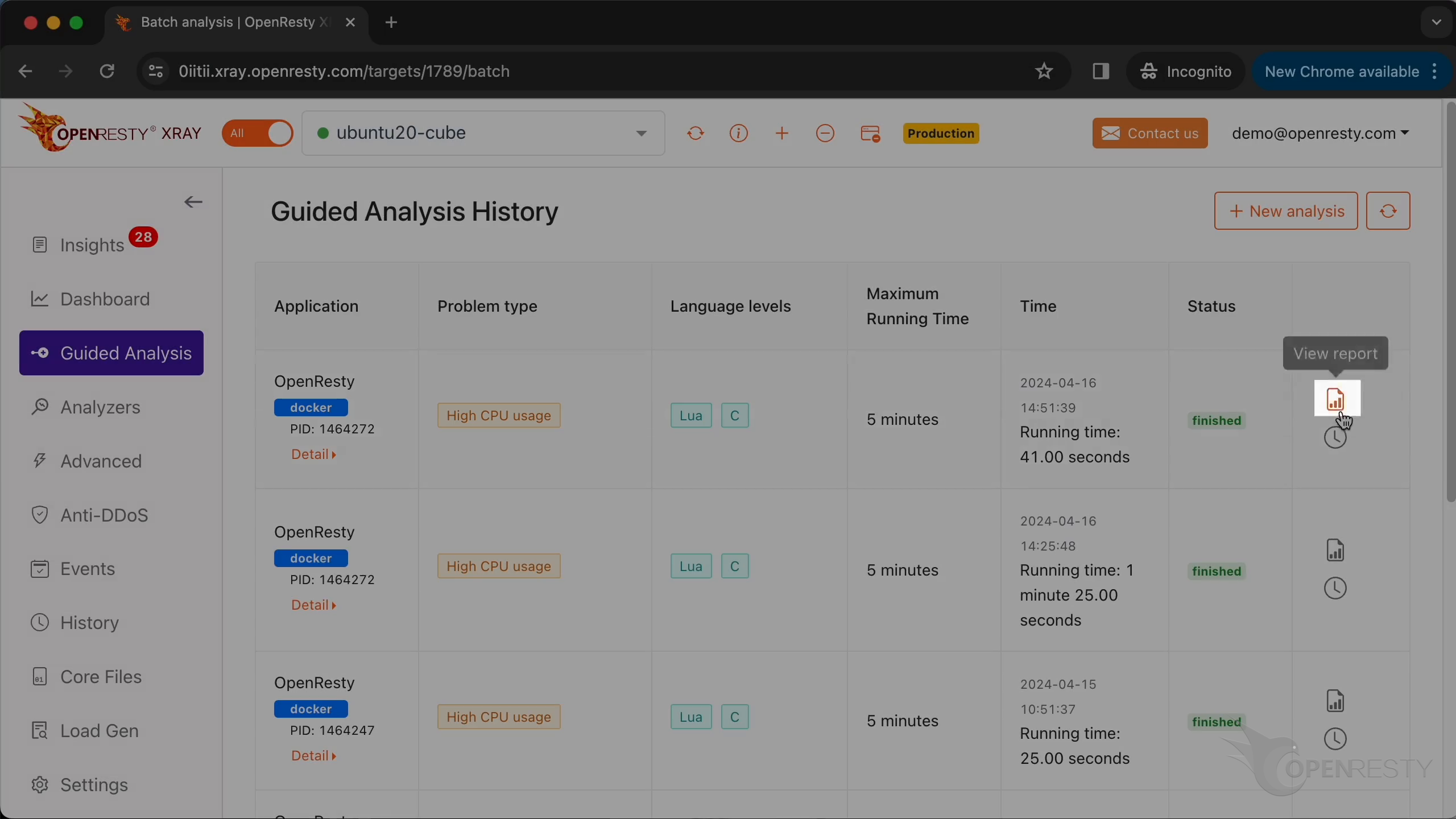
点击这个按钮进入报告详情页。
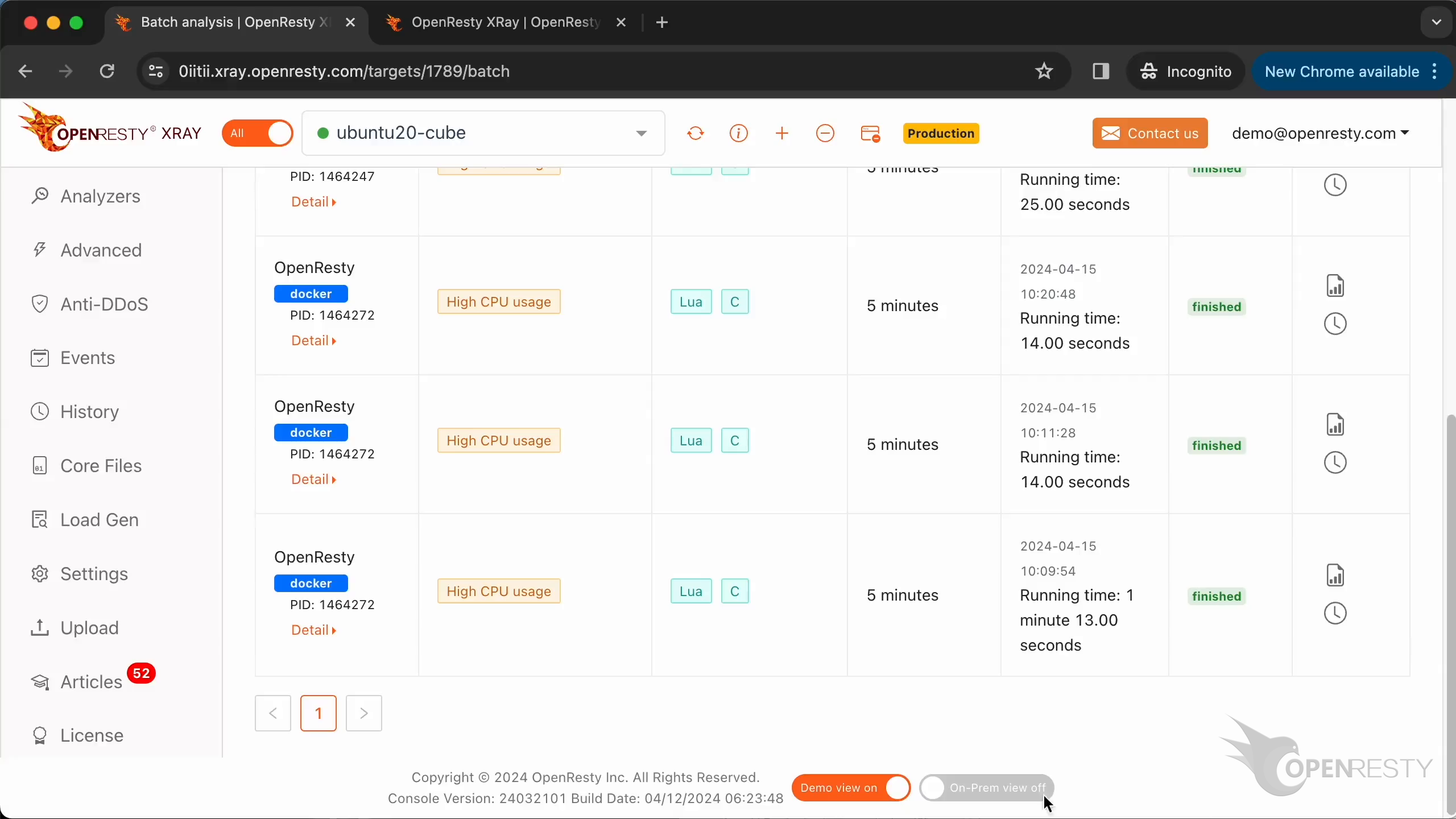
如何配置 OpenResty XRay 的 Agent?
在 Settings 页面,您可以选择某个 Agent 并调整其配置。回到 Web 控制台。点击进入 “Settings” 页面。
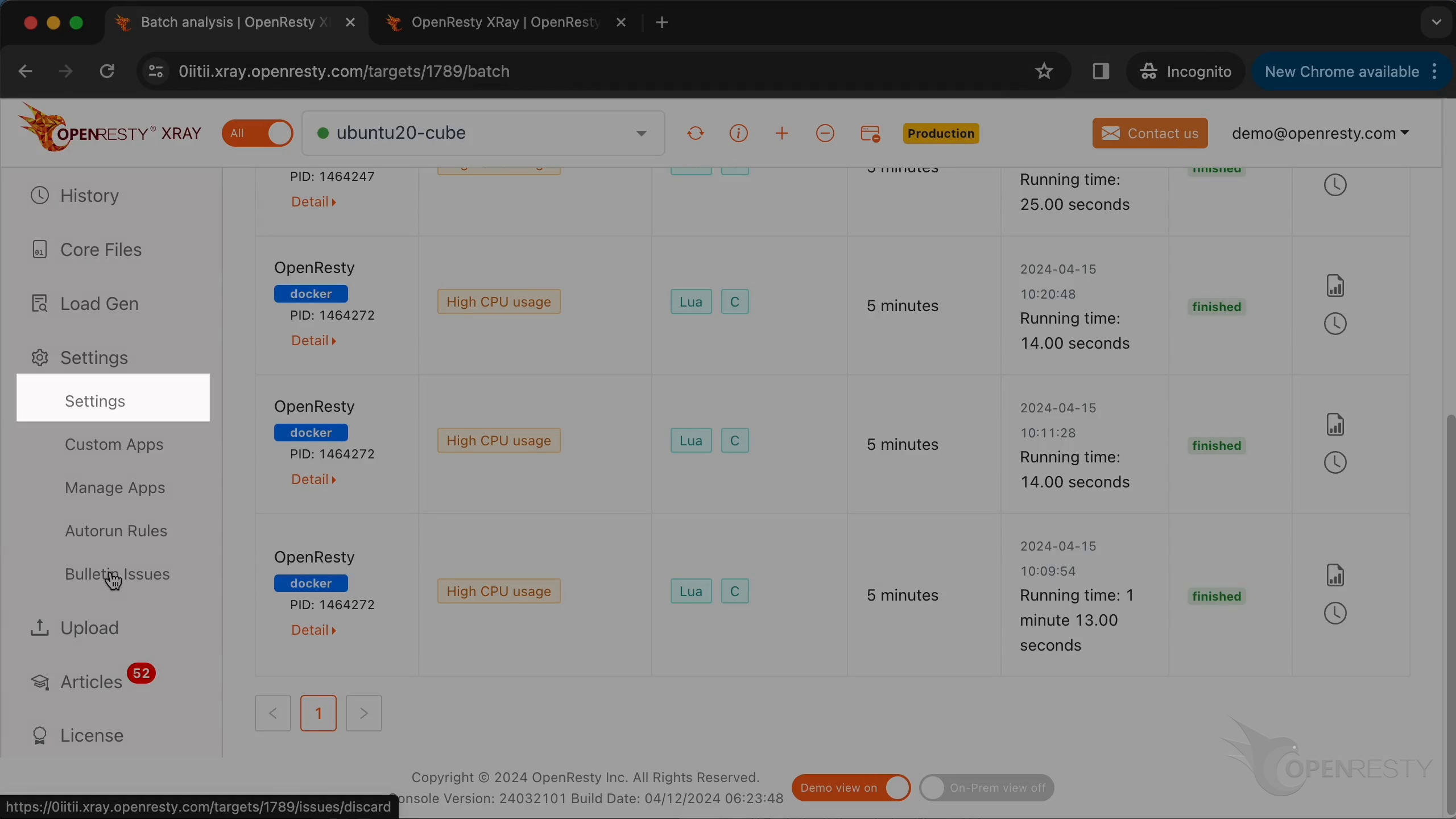
选择 “Settings” 功能。
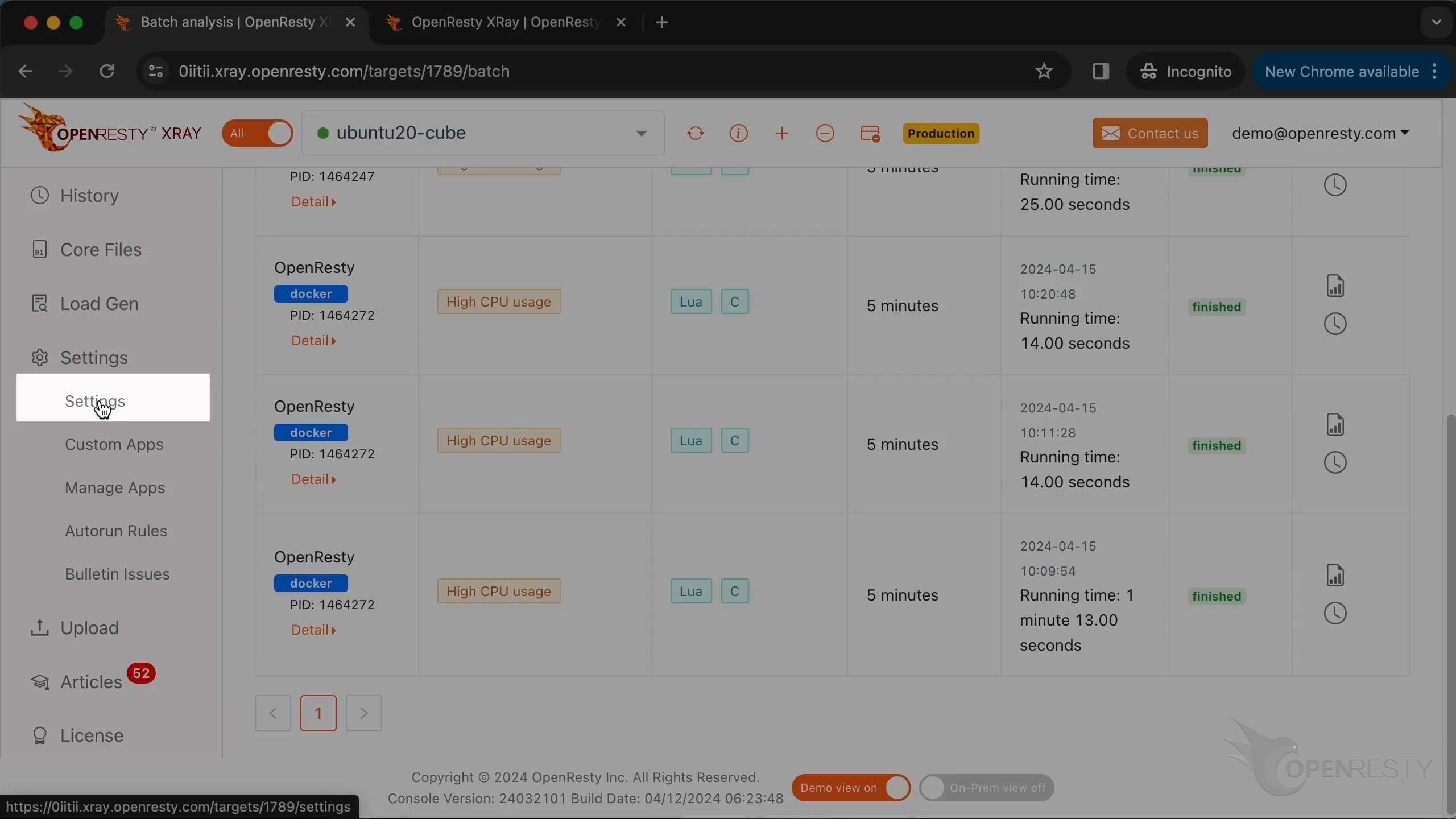
在这里您可以查看所选 Agent 的详细信息,并对其进行配置。
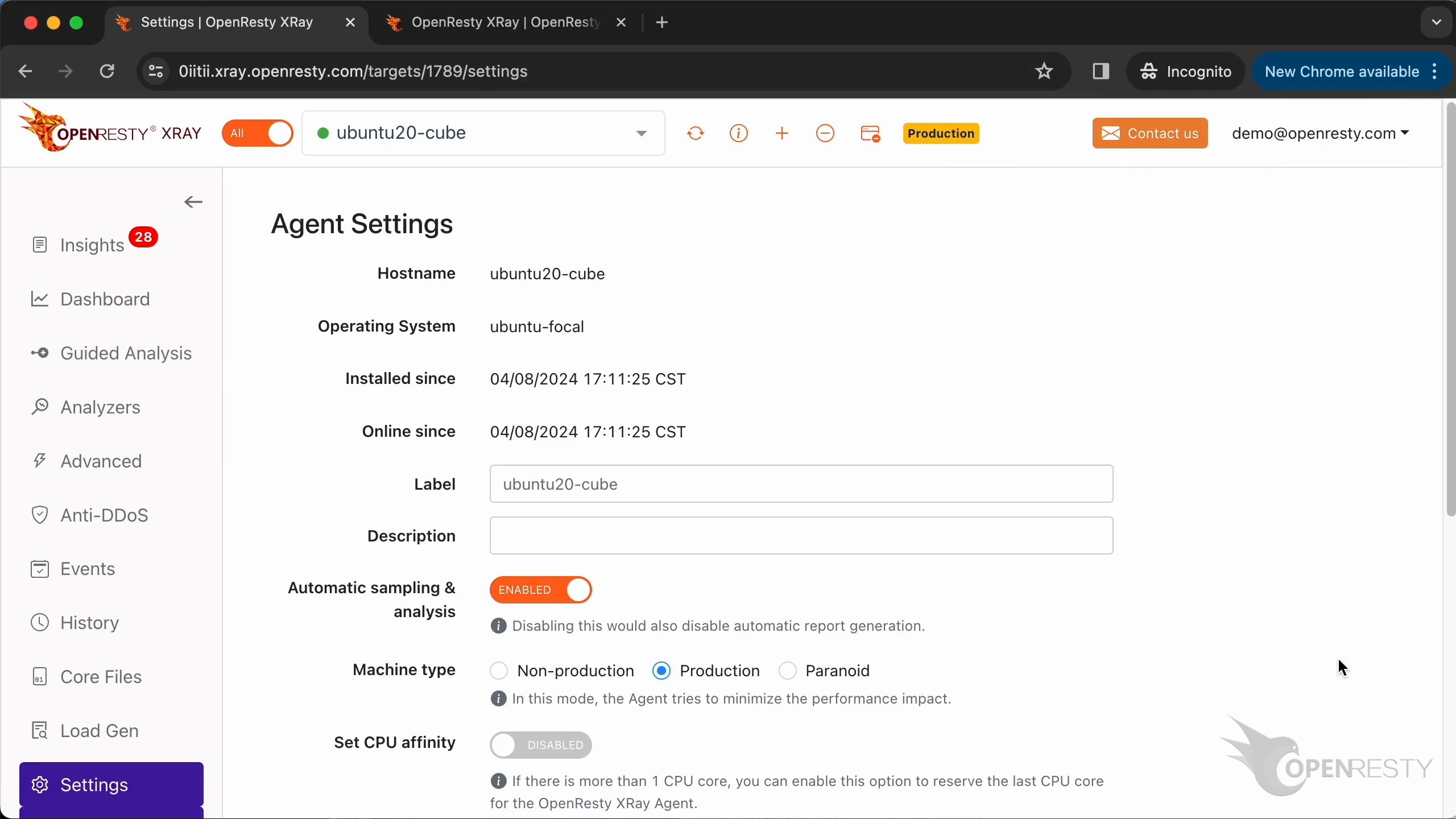
OpenResty XRay Web 控制台常见问题
OpenResty XRay 需要改动应用代码吗?
不需要。OpenResty XRay 是非侵入式工具,直接分析运行中的应用——无需重新编译、无需插桩,也不改动任何代码,全部操作都在 Web 控制台完成。
Insights 报告和 Guided Analysis 有什么区别?
Insights 报告按每日和每周的周期,为所有服务器上的每个应用自动生成。Guided Analysis 则是按需触发:您选定问题类型、目标和分析时长,再自己发起一次在线分析。两者都会生成带火焰图和建议的报告。
OpenResty XRay 多久生成一次 Insights 报告?
自动按每日和每周两个周期生成。Insights 页面默认展示当天日报,也可切换查看周报,因此无需手动触发,总有一份最新分析在等着您。
什么是 OpenResty XRay?
OpenResty XRay 是一个动态追踪产品,它可以自动分析运行中的应用,以解决性能问题、行为问题和安全漏洞,并提供可行的建议。在底层实现上,OpenResty XRay 由我们的 Y 语言驱动,可以在不同环境下支持多种不同的运行时,如 Stap+、eBPF+、GDB 和 ODB。
关于作者
章亦春是开源 OpenResty® 项目创始人兼 OpenResty Inc. 公司 CEO 和创始人。
章亦春(Github ID: agentzh),生于中国江苏,现定居美国湾区。他是中国早期开源技术和文化的倡导者和领军人物,曾供职于多家国际知名的高科技企业,如 Cloudflare、雅虎、阿里巴巴, 是 “边缘计算“、”动态追踪 “和 “机器编程 “的先驱,拥有超过 22 年的编程及 16 年的开源经验。作为拥有超过 4000 万全球域名用户的开源项目的领导者。他基于其 OpenResty® 开源项目打造的高科技企业 OpenResty Inc. 位于美国硅谷中心。其主打的两个产品 OpenResty XRay(利用动态追踪技术的非侵入式的故障剖析和排除工具)和 OpenResty Edge(最适合微服务和分布式流量的全能型网关软件),广受全球众多上市及大型企业青睐。在 OpenResty 以外,章亦春为多个开源项目贡献了累计超过百万行代码,其中包括,Linux 内核、Nginx、LuaJIT、GDB、SystemTap、LLVM、Perl 等,并编写过 60 多个开源软件库。
关注我们
如果您喜欢本文,欢迎关注我们 OpenResty Inc. 公司的博客网站 。也欢迎扫码关注我们的微信公众号:

翻译
我们提供了英文版原文和中译版(本文)。我们也欢迎读者提供其他语言的翻译版本,只要是全文翻译不带省略,我们都将会考虑采用,非常感谢!
相关文章
OpenResty XRay Aug 12, 2024

OpenResty XRay Aug 4, 2024

OpenResty XRay Jul 26, 2024

OpenResty XRay May 24, 2024

OpenResty XRay May 12, 2024