
在 OpenResty Edge 中限制请求速率(使用自定义键)
OpenResty Edge 的速率限制可以按自定义键(客户端 IP 地址、URI、URI 参数或 Cookie)限制请求速率,并使用两个阈值:软限制 “Shape at” 速率会延迟超出的请求,硬限制 “Reject at” 速率会直接拒绝它们。当客户端发送请求过快时(例如在拒绝服务攻击下),这可以同时保护你的网关服务器和源服务器,使其不会过载。下面我们将一步步添加一个速率限制页面规则,用 wrk 测试它,并把相同的限制扩展到 SSL 握手。

在 OpenResty Edge 中添加限制请求率的页面规则
让我们进入 OpenResty Edge 的 Admin Web 控制台。这是我们控制台的样本部署。每个用户都有自己的本地部署。
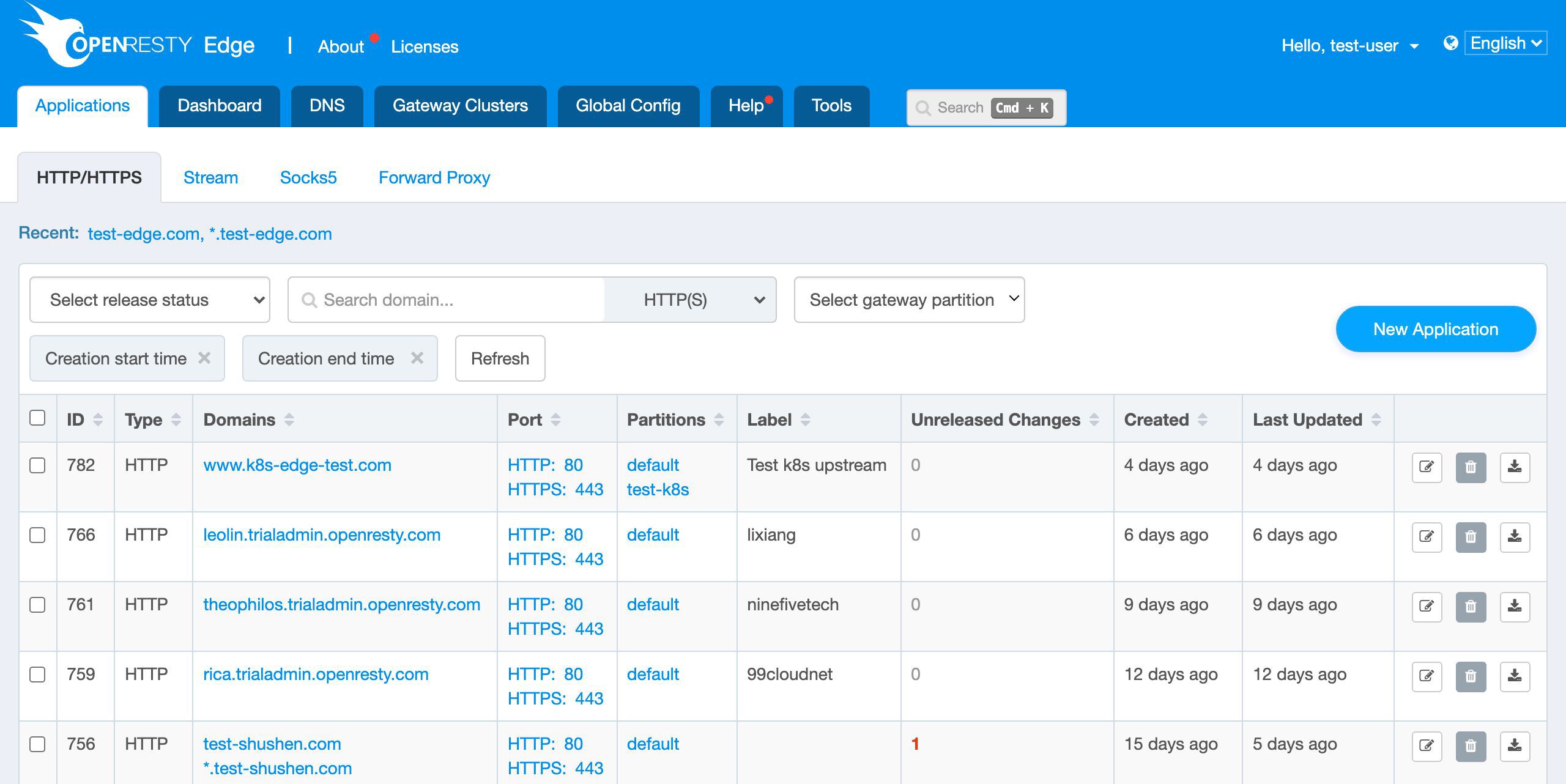
我们可以继续使用之前的示例应用,test-edge.com。进入该应用程序。
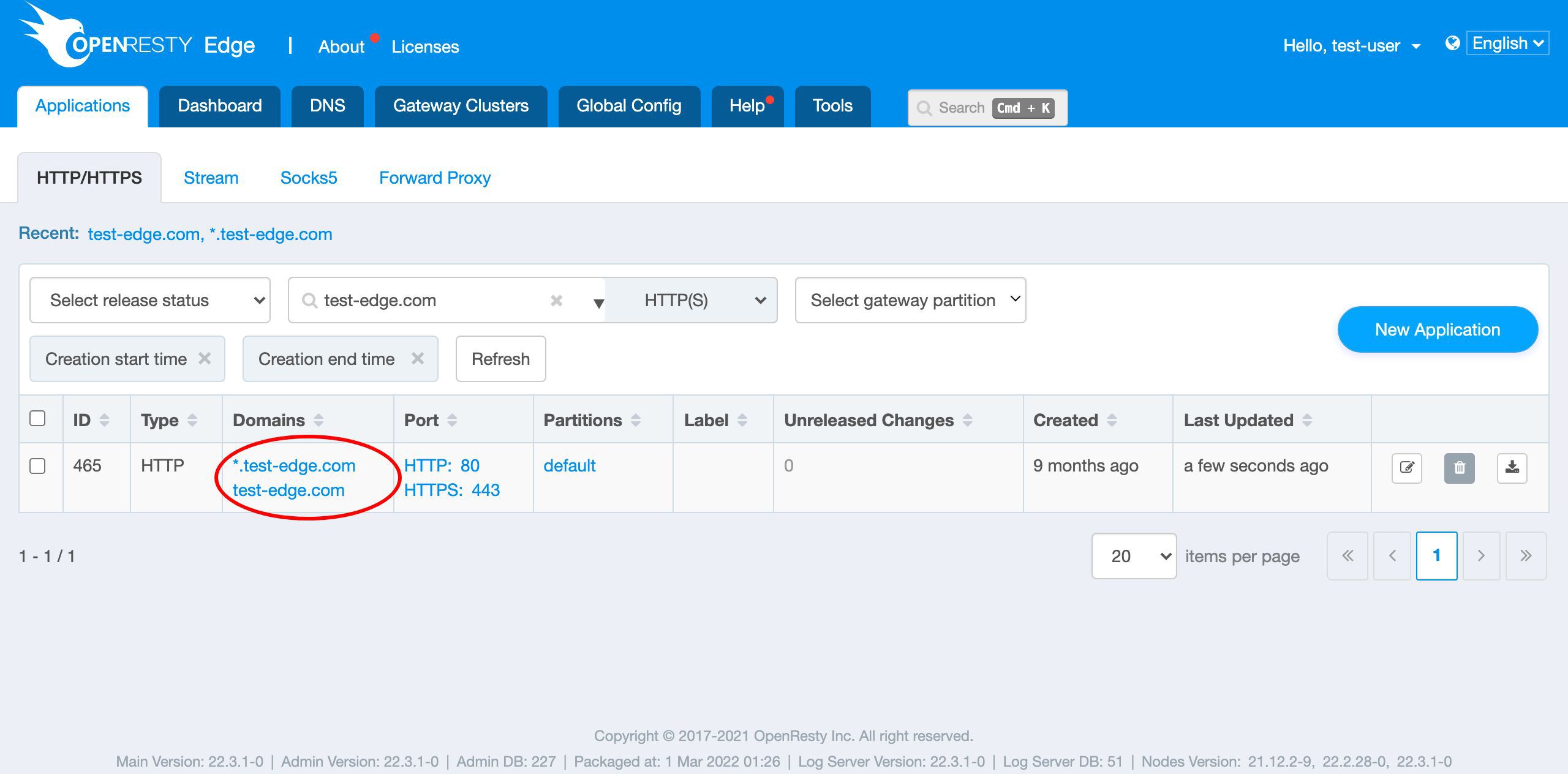
我们已经定义了一个页面规则。
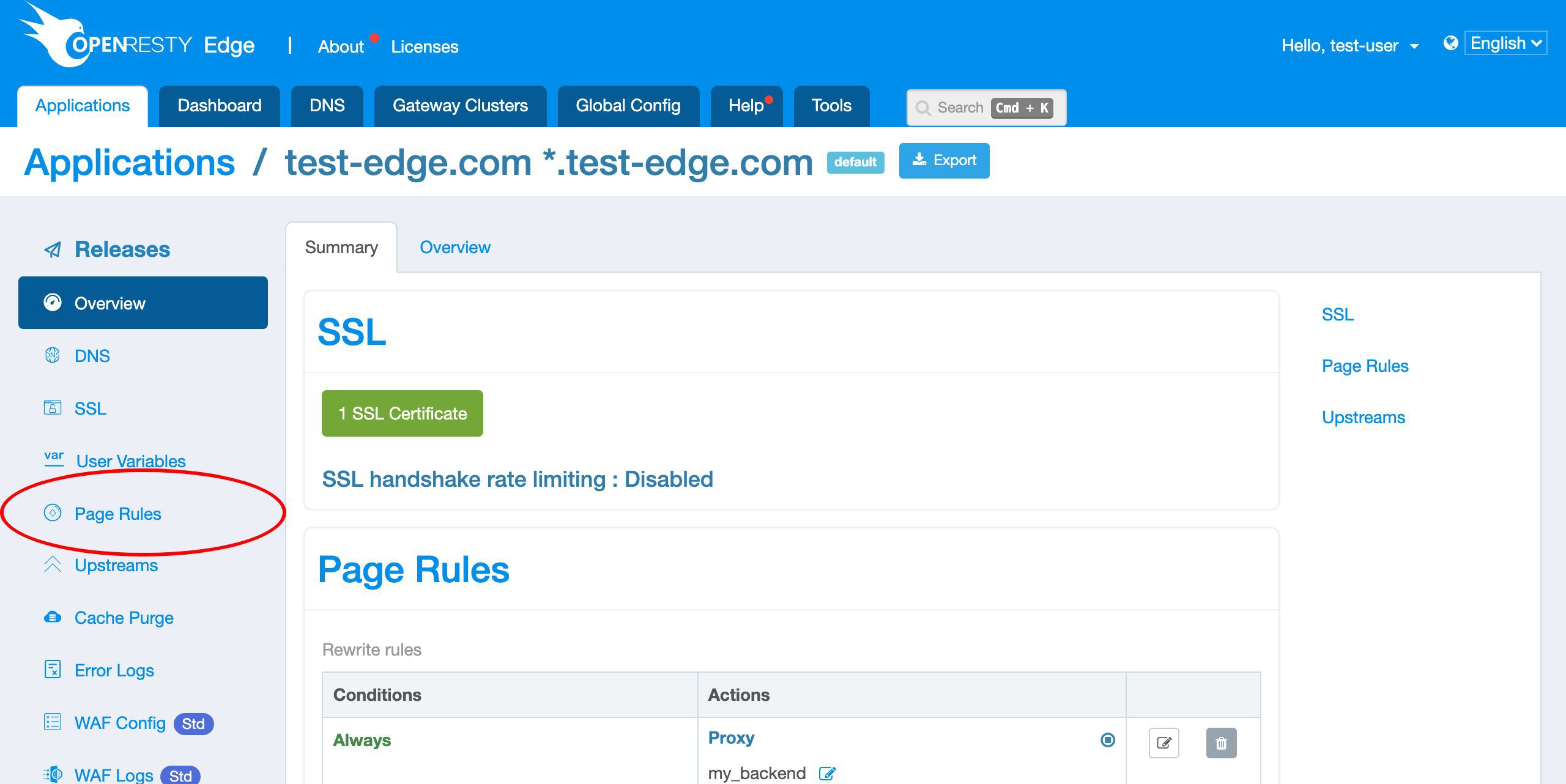
这个页面规则设置了一个反向代理,将请求转发到一个预先定义的上游,此时并没有限制请求速率。
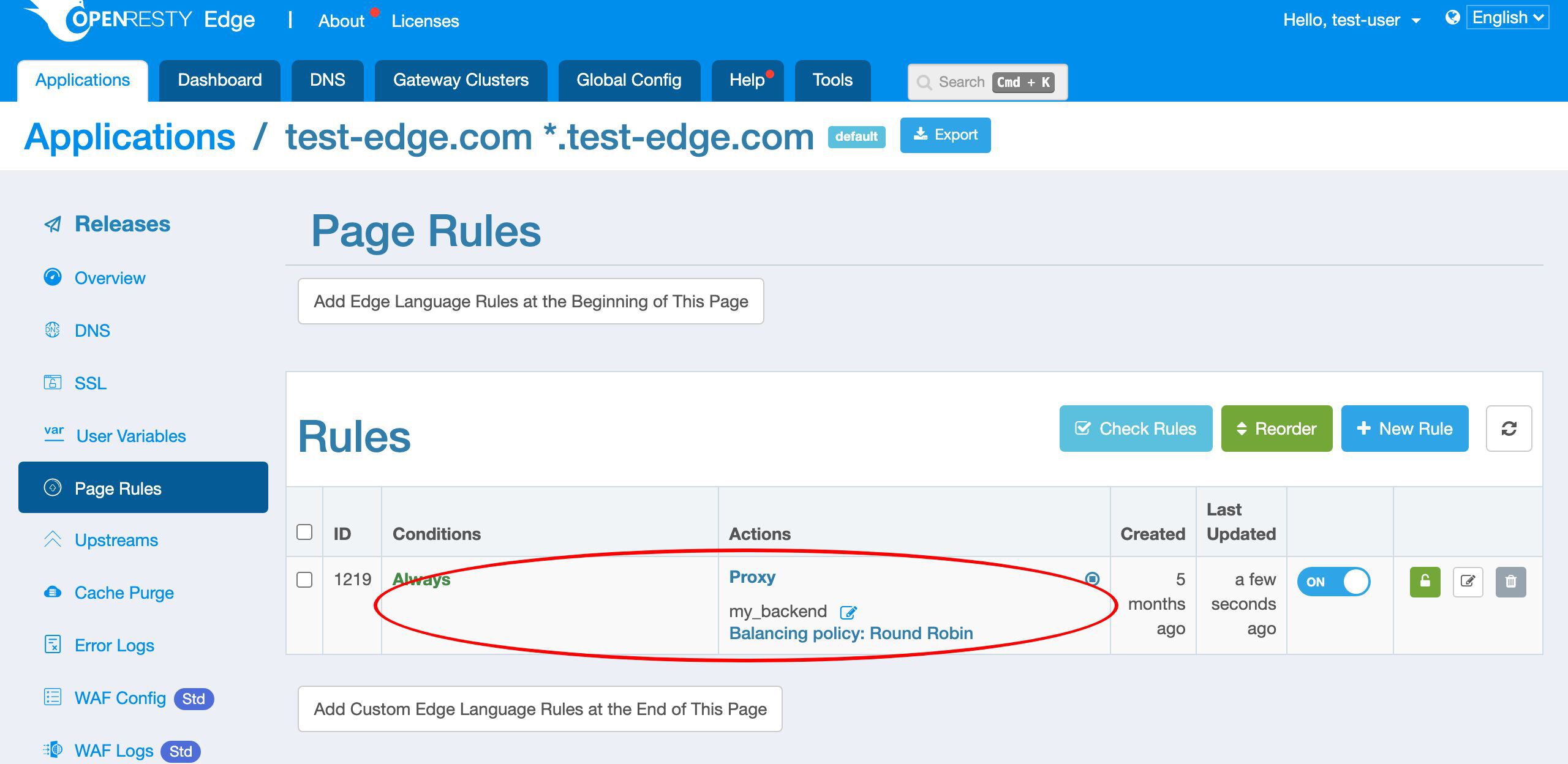
现在让我们编辑现有的页面规则来添加速率限制。添加一个新的动作,并搜索 “Limit request rate”。
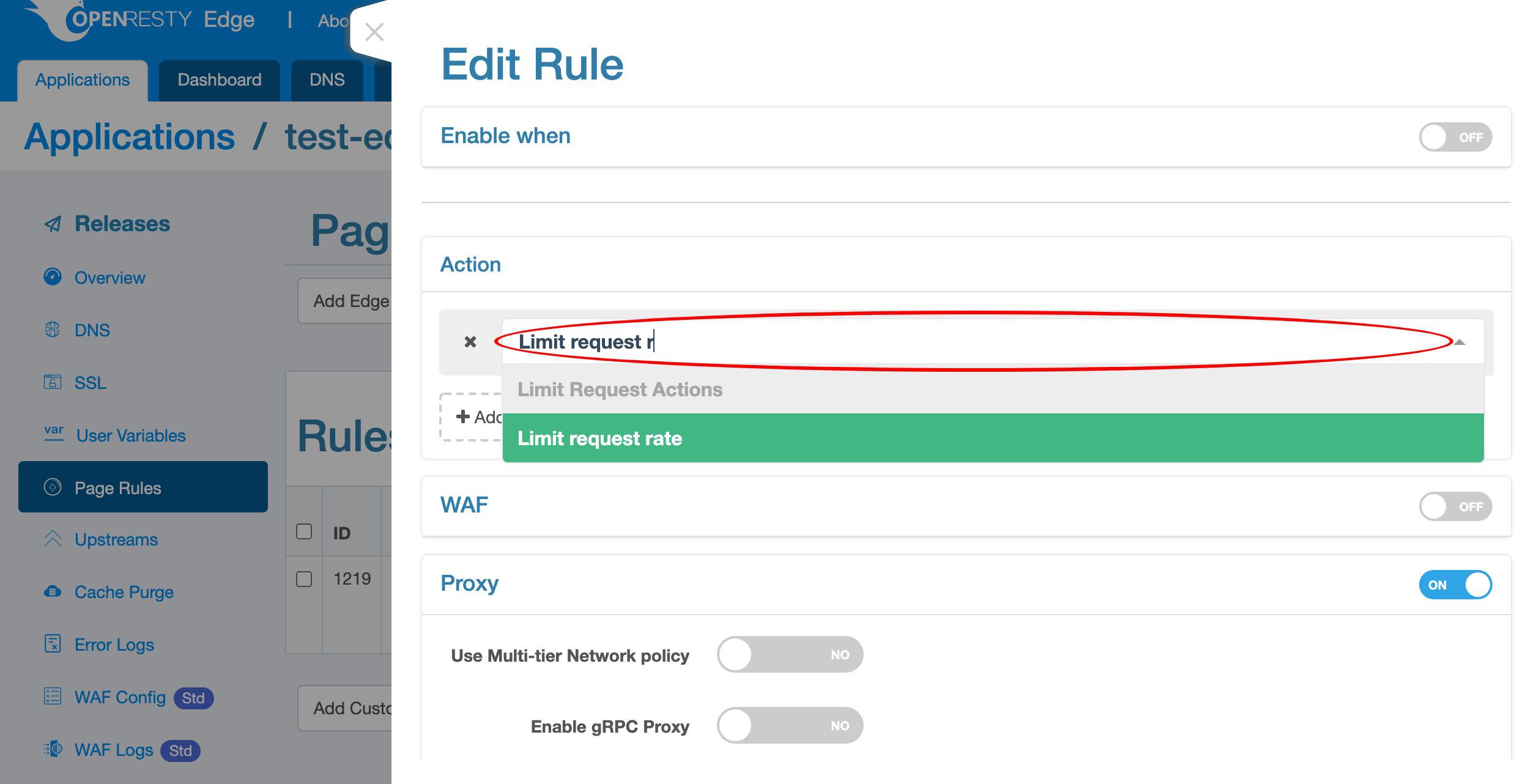
首先,我们需要指定速率限制的 Key。
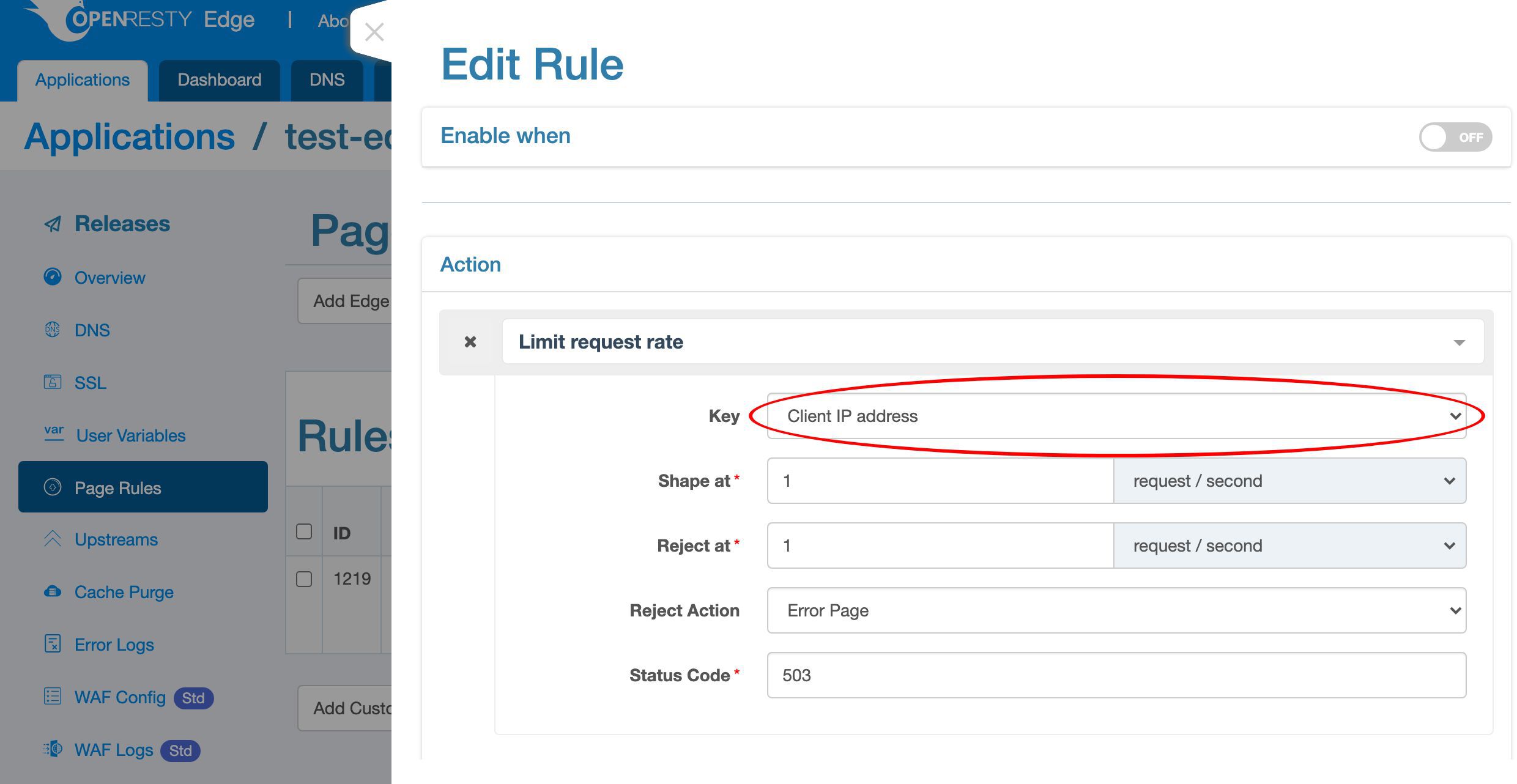
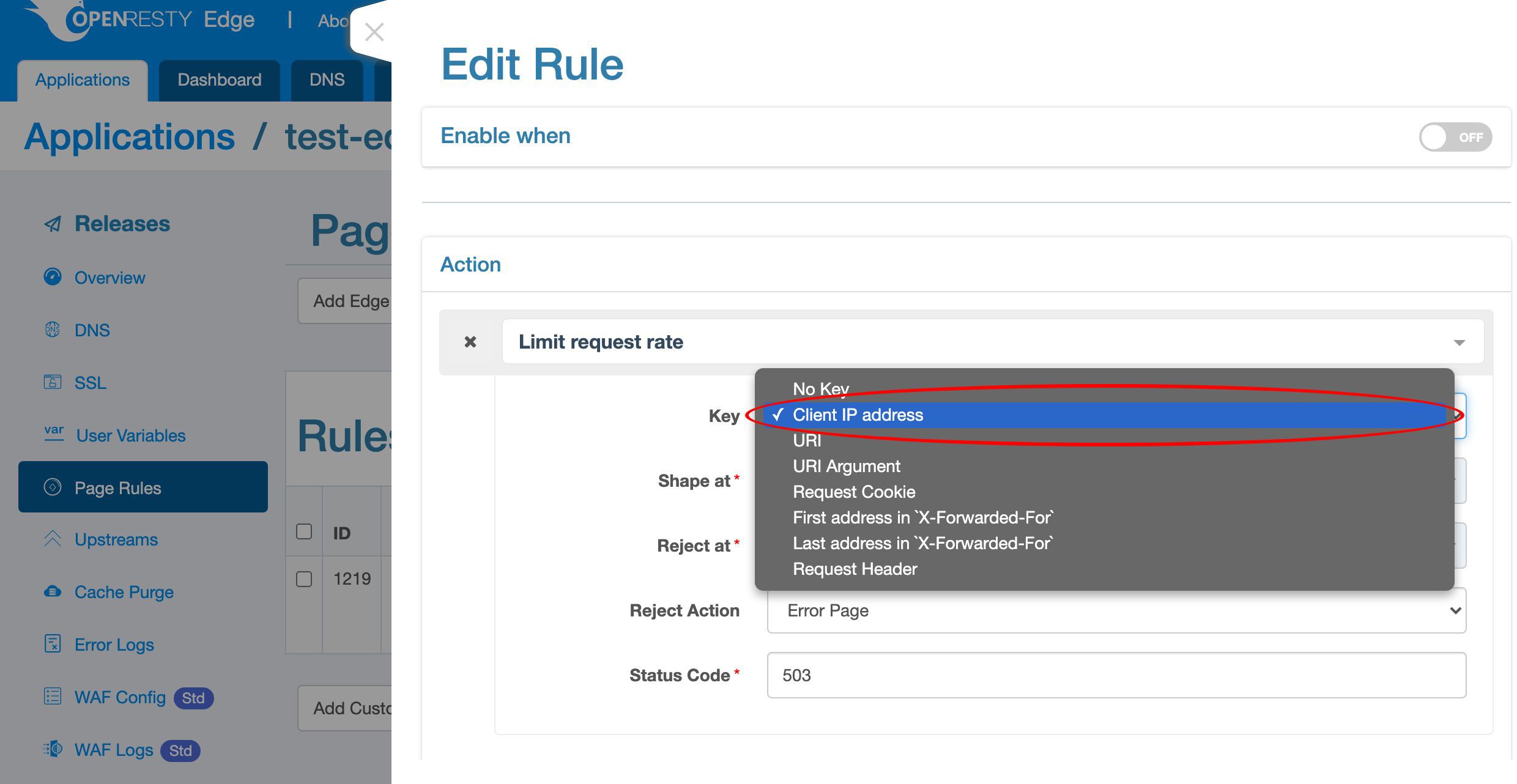
有多种 Key 类型可选——客户端 IP 地址、URI、URI 参数、Cookie,以及更多。现在先选择默认的 Key 类型,客户端 IP 地址。这样限制就针对每个单独的客户端 IP 地址。
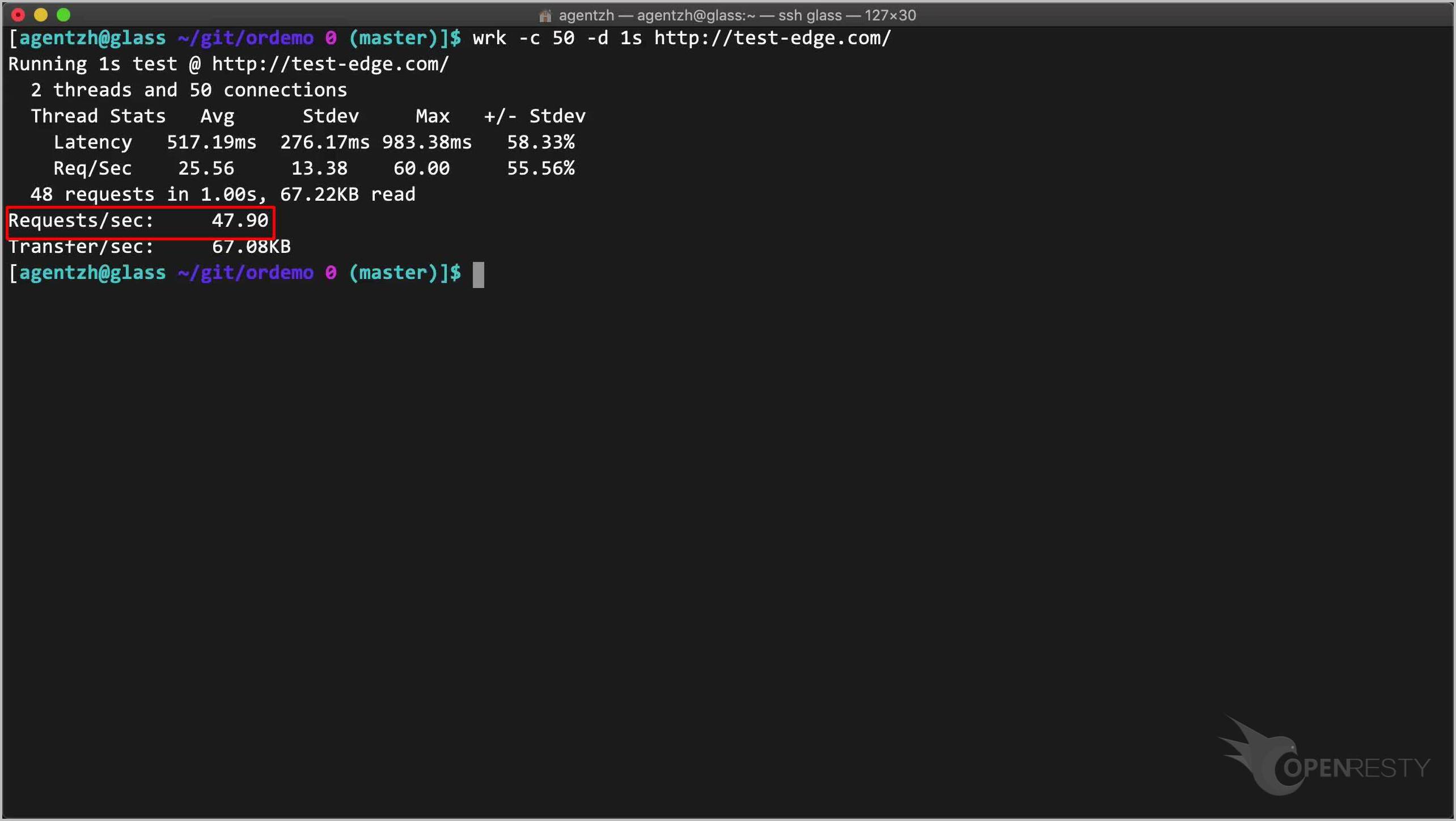
“Shape at” 速率是一个软限制。当客户端试图发送比这个速率更快的请求时,网关服务器会延迟这些过度的请求以匹配这个速率。因此,客户端发送请求的速度越快,网关添加的延迟就越长。这里我们指定每秒 50 个请求的速率。
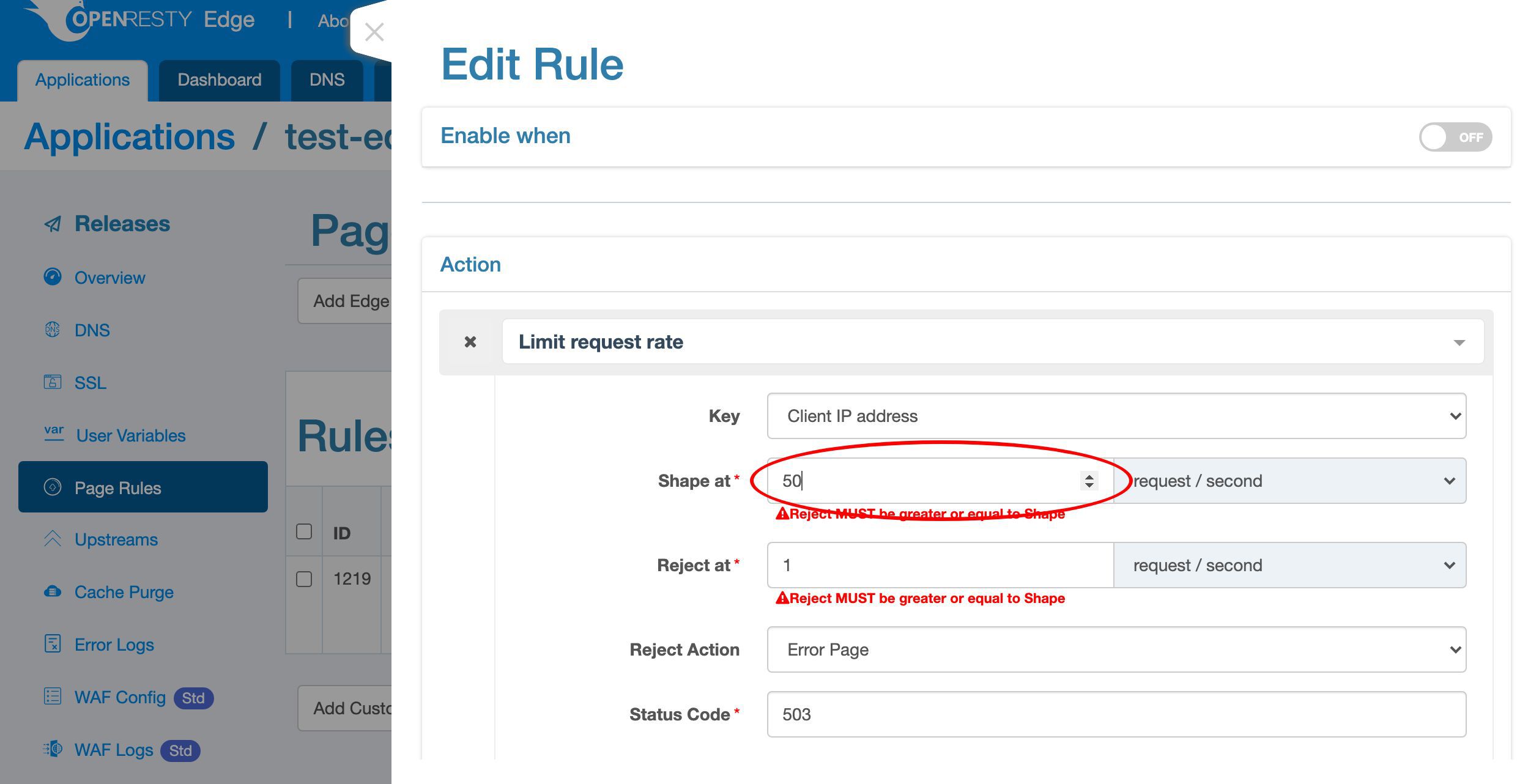
因为我们把 Key 类型设置为客户端 IP 地址,所以限制会应用于每个单独的客户端 IP 地址。
“Reject at” 速率是一个硬限制。当客户端发送请求的速度快到超过这个硬限制时,我们可以采取更积极的动作,比如立即阻止它们而无需等待。在这里指定每秒 100 个请求的速率。
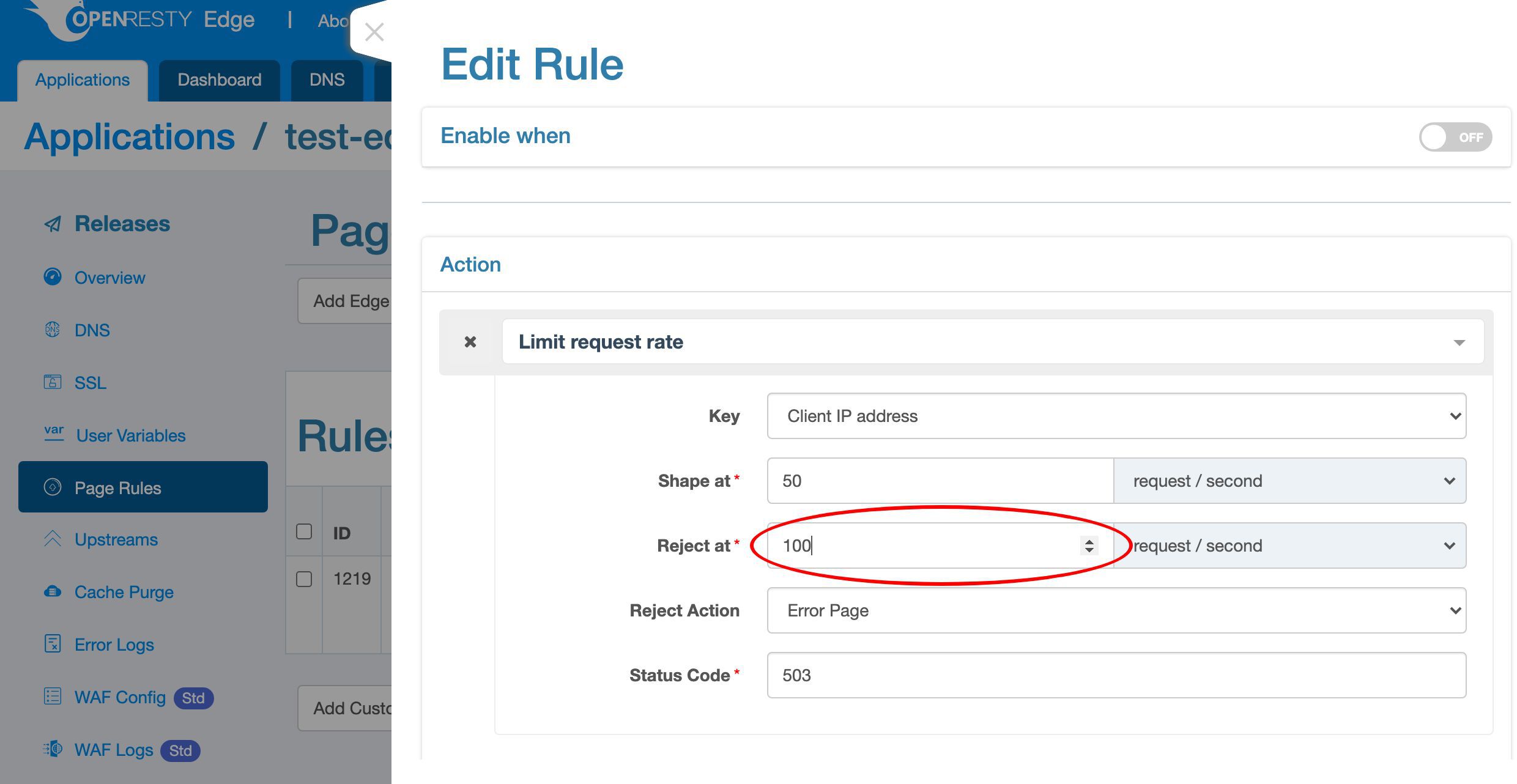
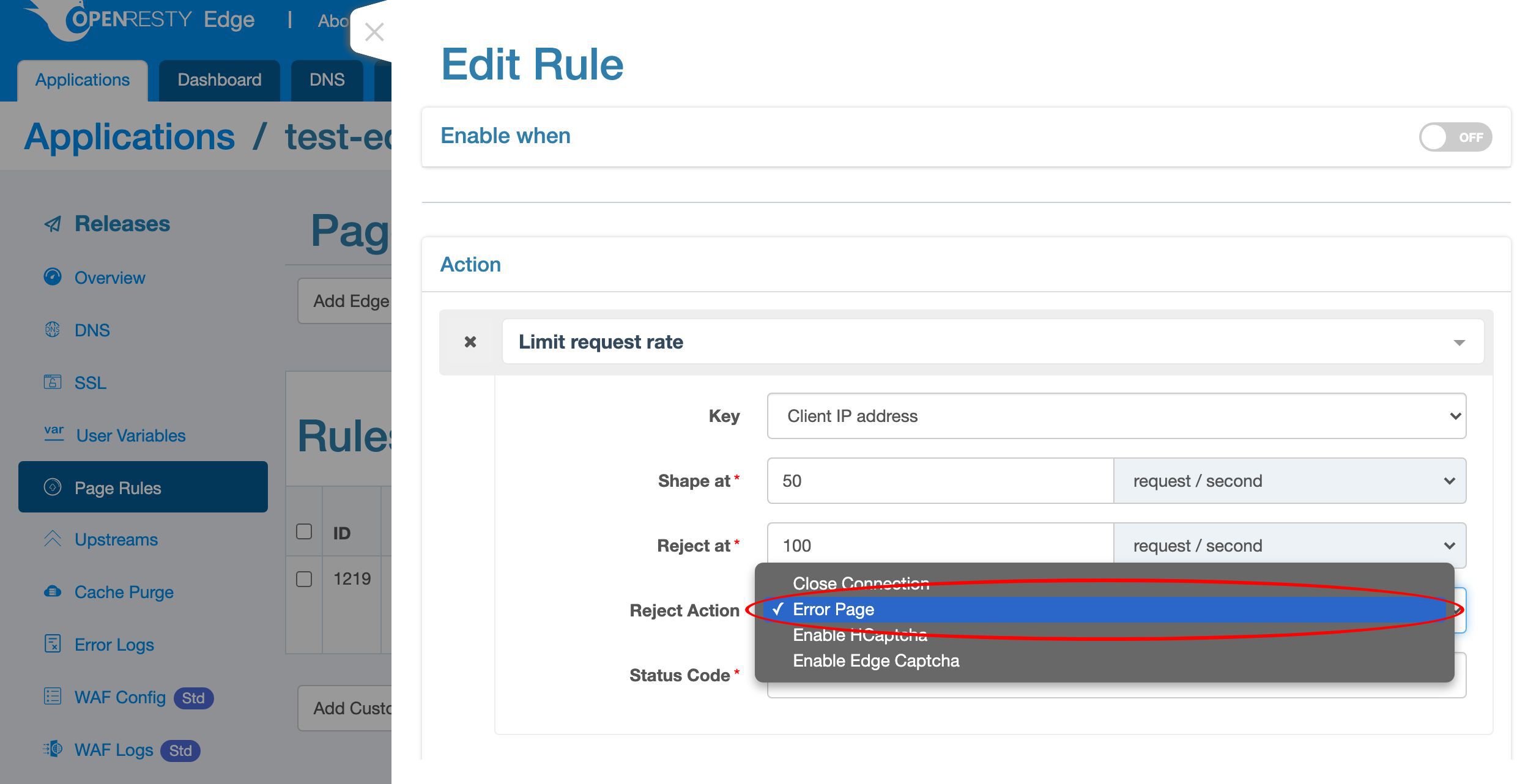
我们可以选择不同的拦截动作——比如立即关闭当前连接、返回错误页面,或者返回验证码页面来阻止机器人。选择默认的 “Error Page”(错误页面)动作,它会通过 HTTP 返回一个错误页面。
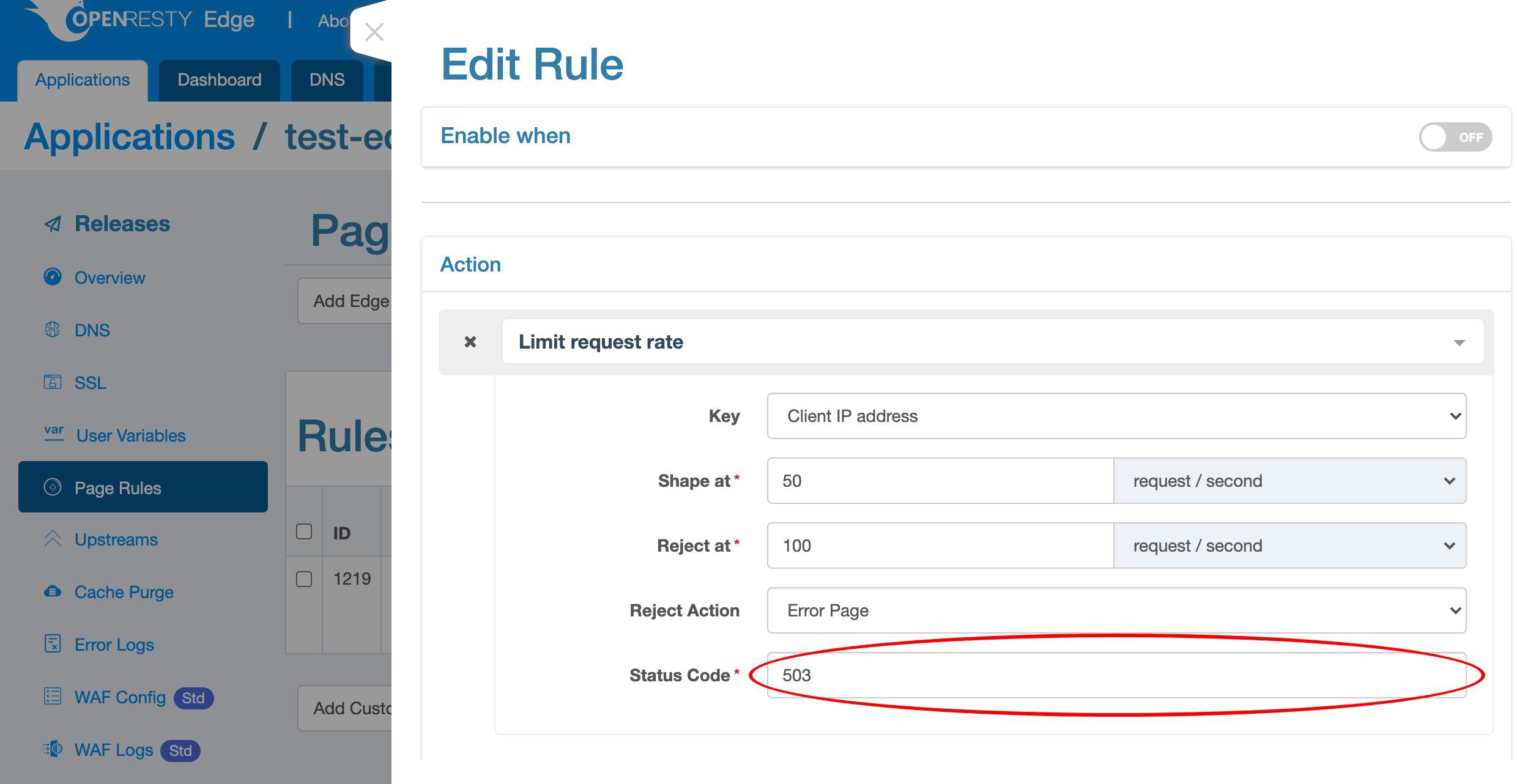
此处使用默认的 HTTP 状态码 503,表示服务不可用。
保存对这个页面规则的修改。然后像往常一样,我们发布来推送这些改动。
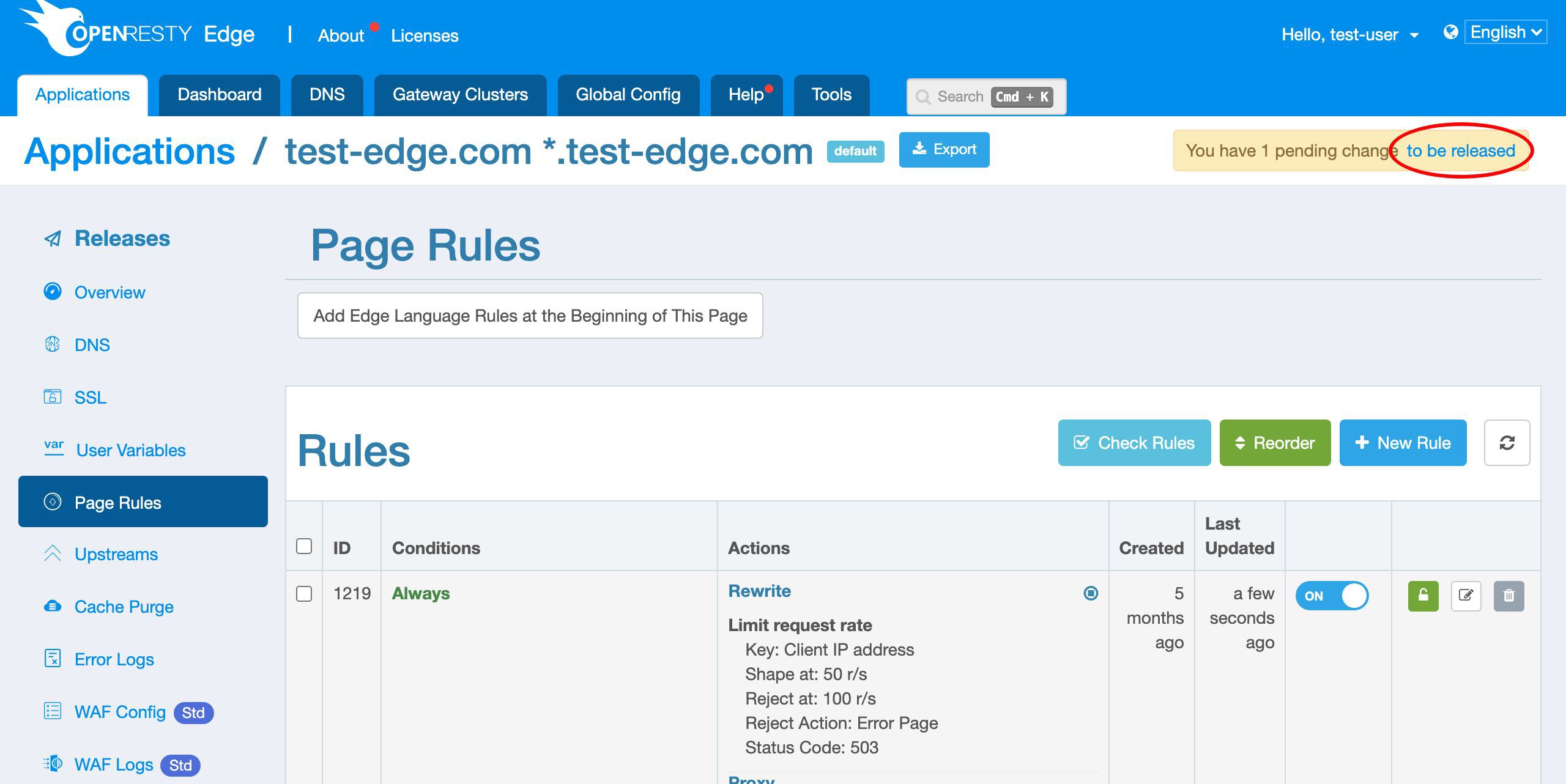
发布后,新的页面规则会同步到我们所有的网关服务器。
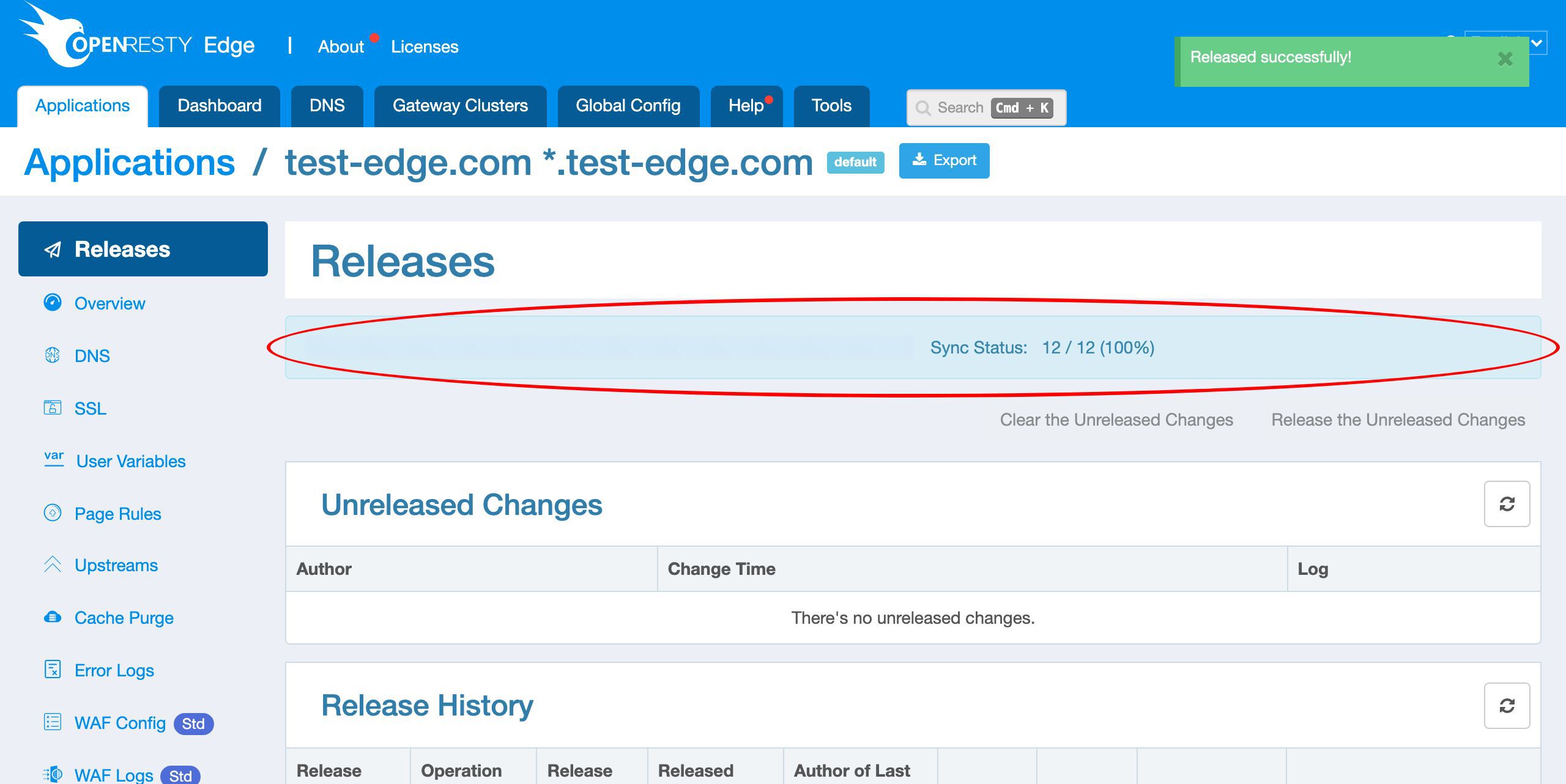
现在,新的页面规则已经被推送到所有的网关集群和服务器。我们的配置变化不需要服务器重载、重启或二进制升级,所以它非常高效且可扩展。
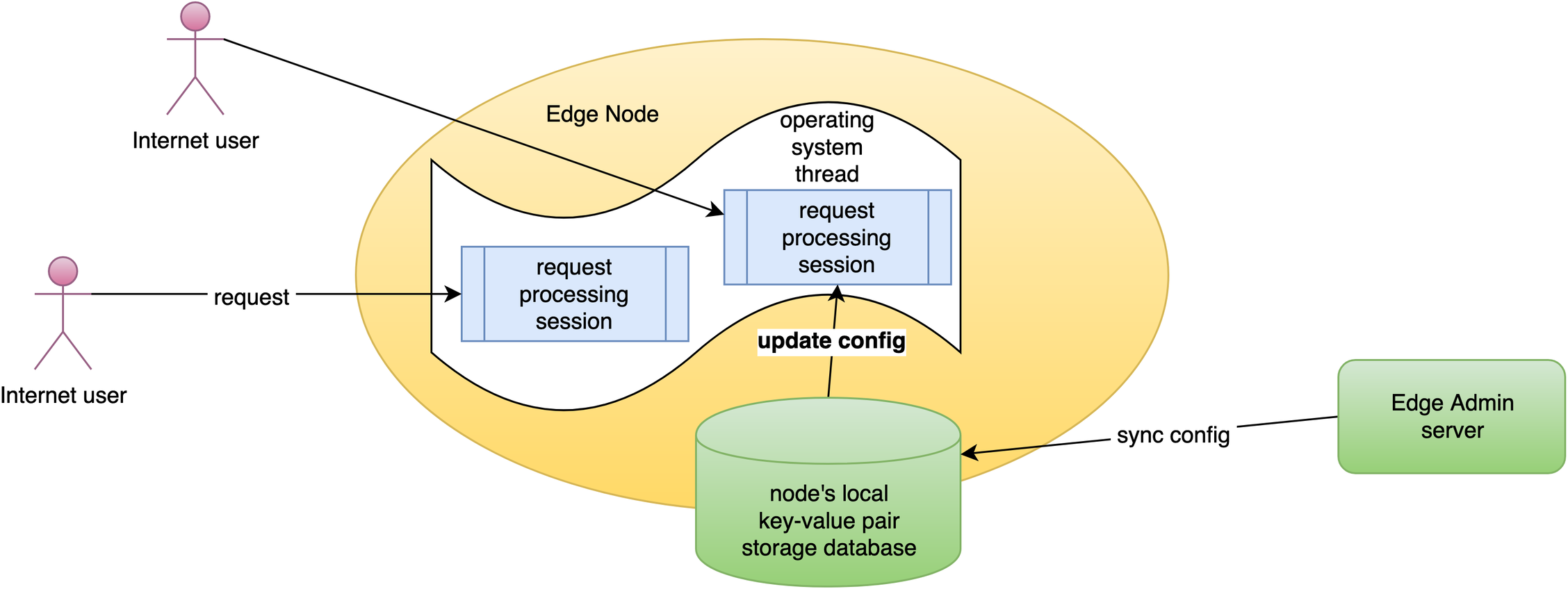
使用 wrk 测试速率限制
接下来,我们将验证新速率限制的效果。
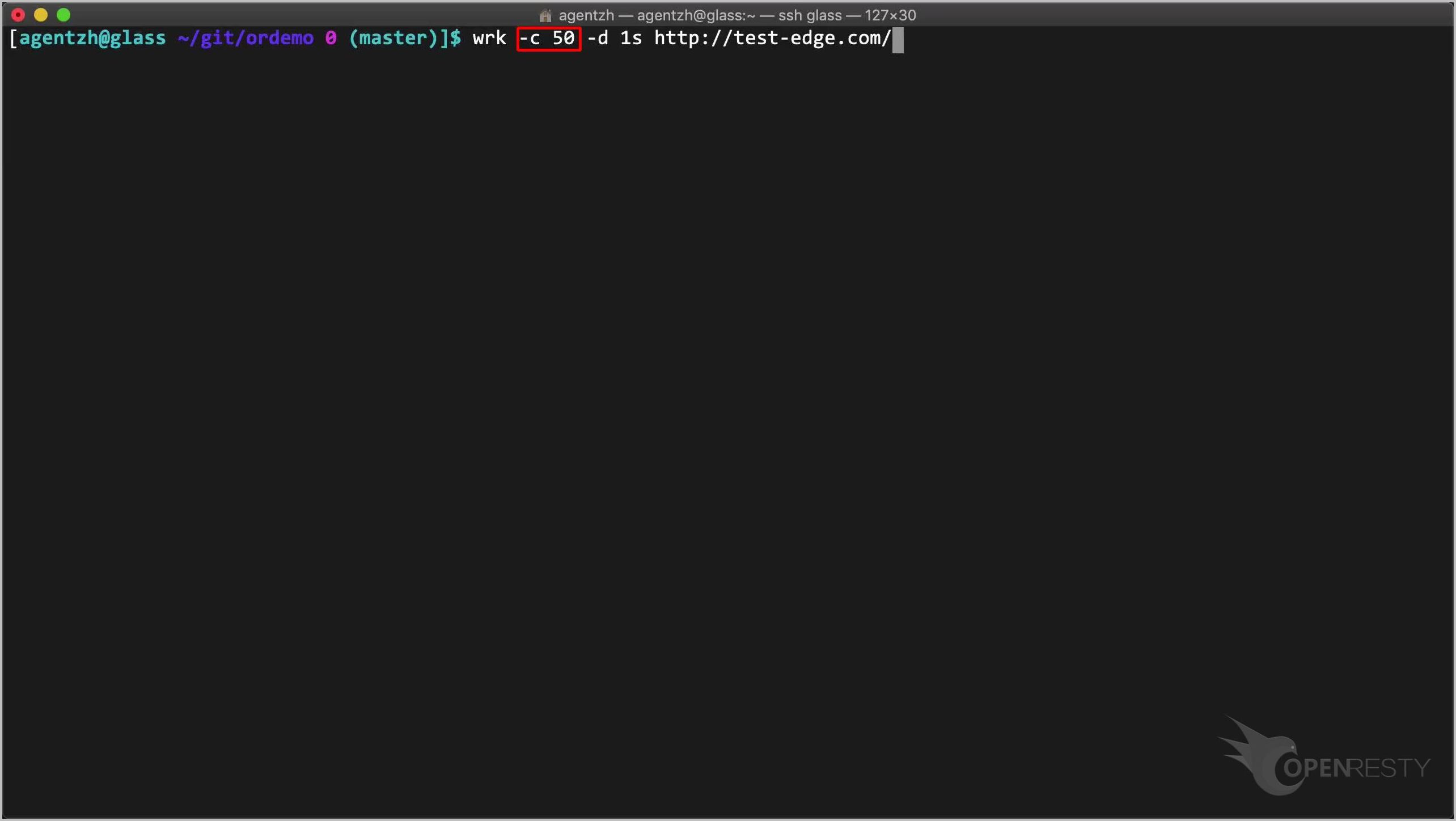
在终端上,我们可以通过名为 wrk 的开源工具,非常快速地发送大量的请求。
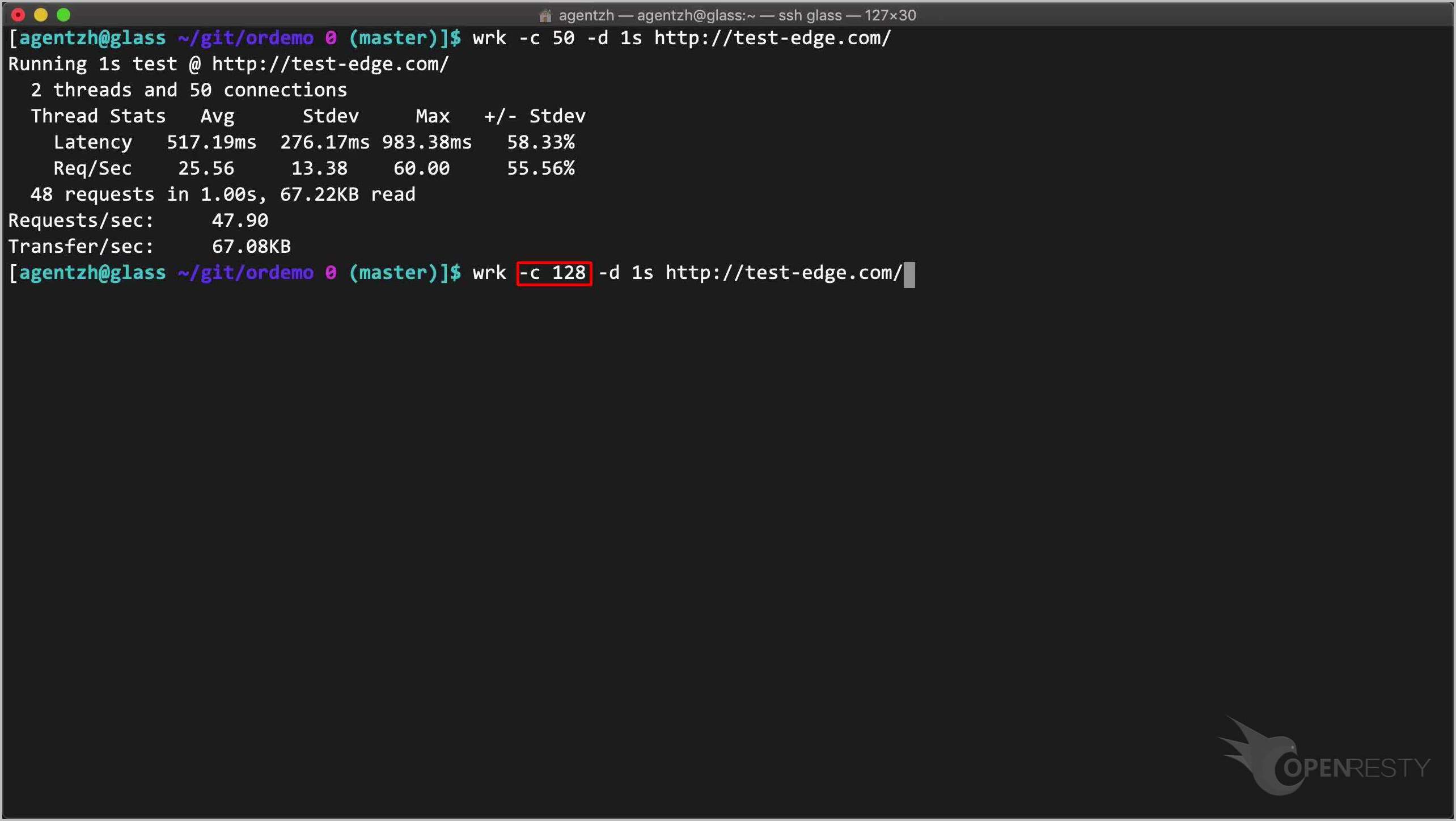
wrk -c 50 -d 1s http://test-edge.com/
这里我们首先使用 50 的并发级别,注意 -c 选项。
运行该命令,实际请求率约为每秒 50 个请求。这就是我们的 “Shape at” 速率。
然后我们提高并发级别,使 wrk 发送请求的速度更快。
wrk -c 128 -d 1s http://test-edge.com/
注意 128 的并发级别。
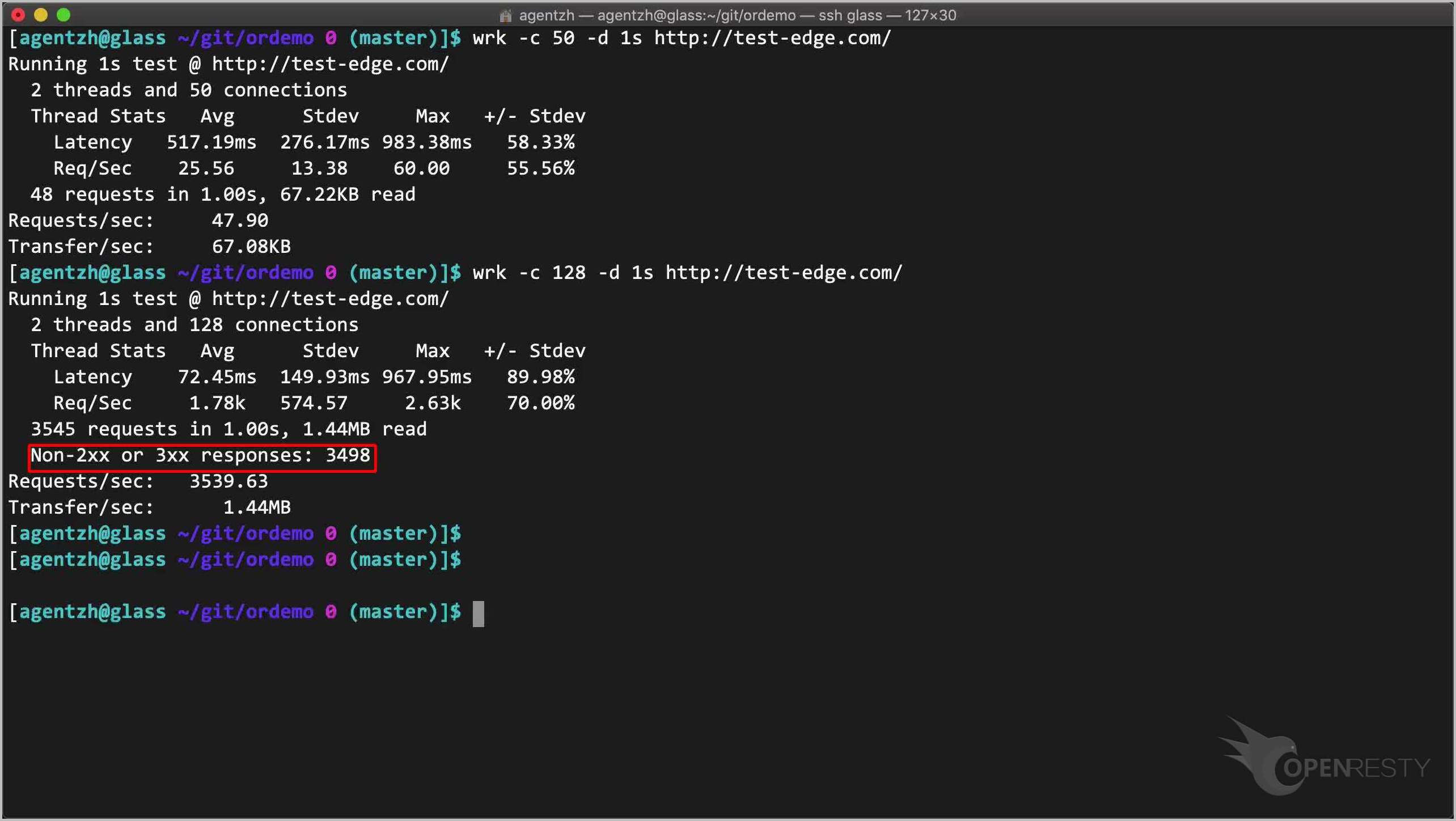
运行!请注意,有很多被拒绝的请求返回了错误响应。
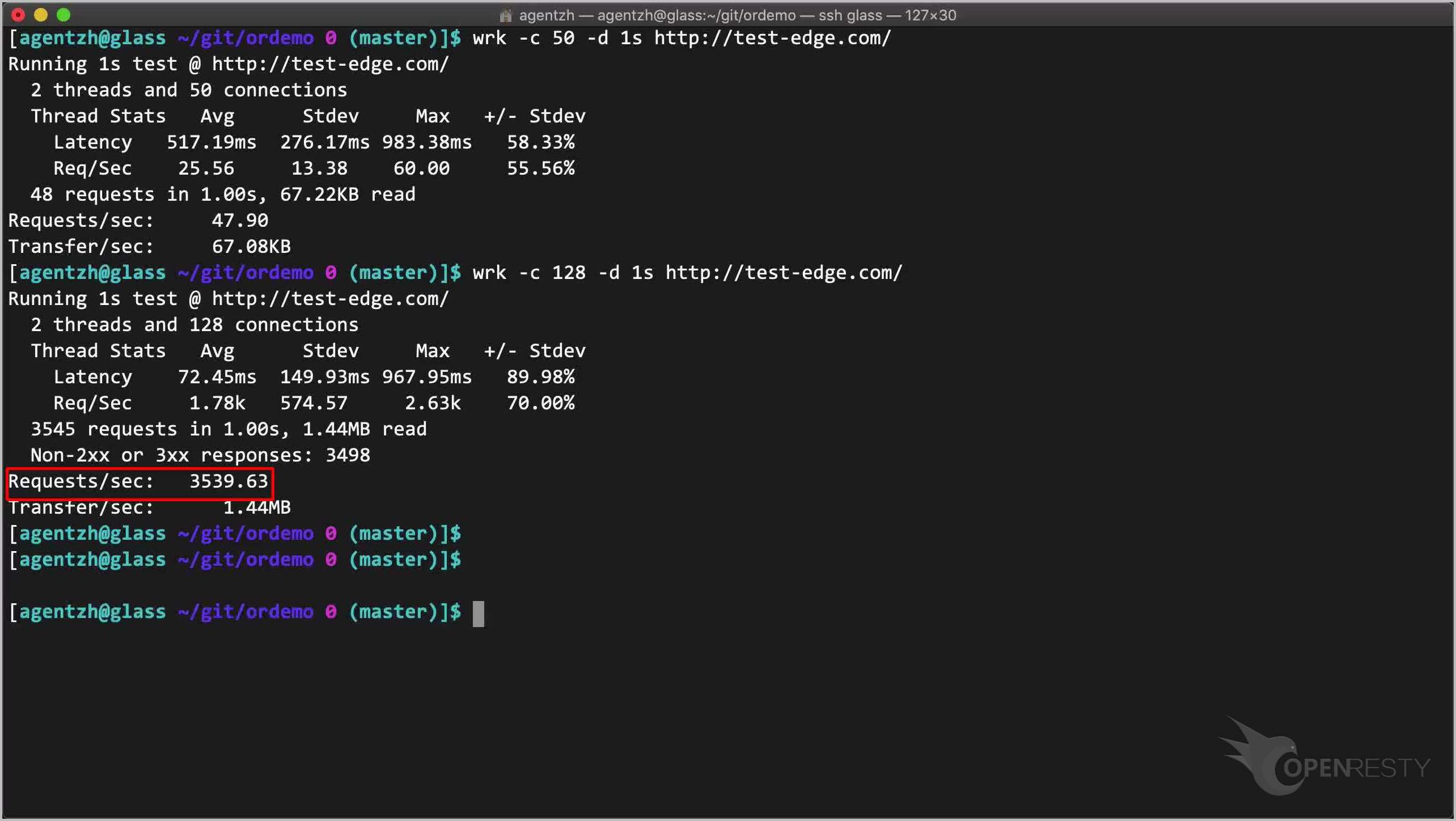
这次的请求速率很高,只是因为服务器拒绝那些过度请求的速度非常快。
限制 SSL/TLS 握手的速率
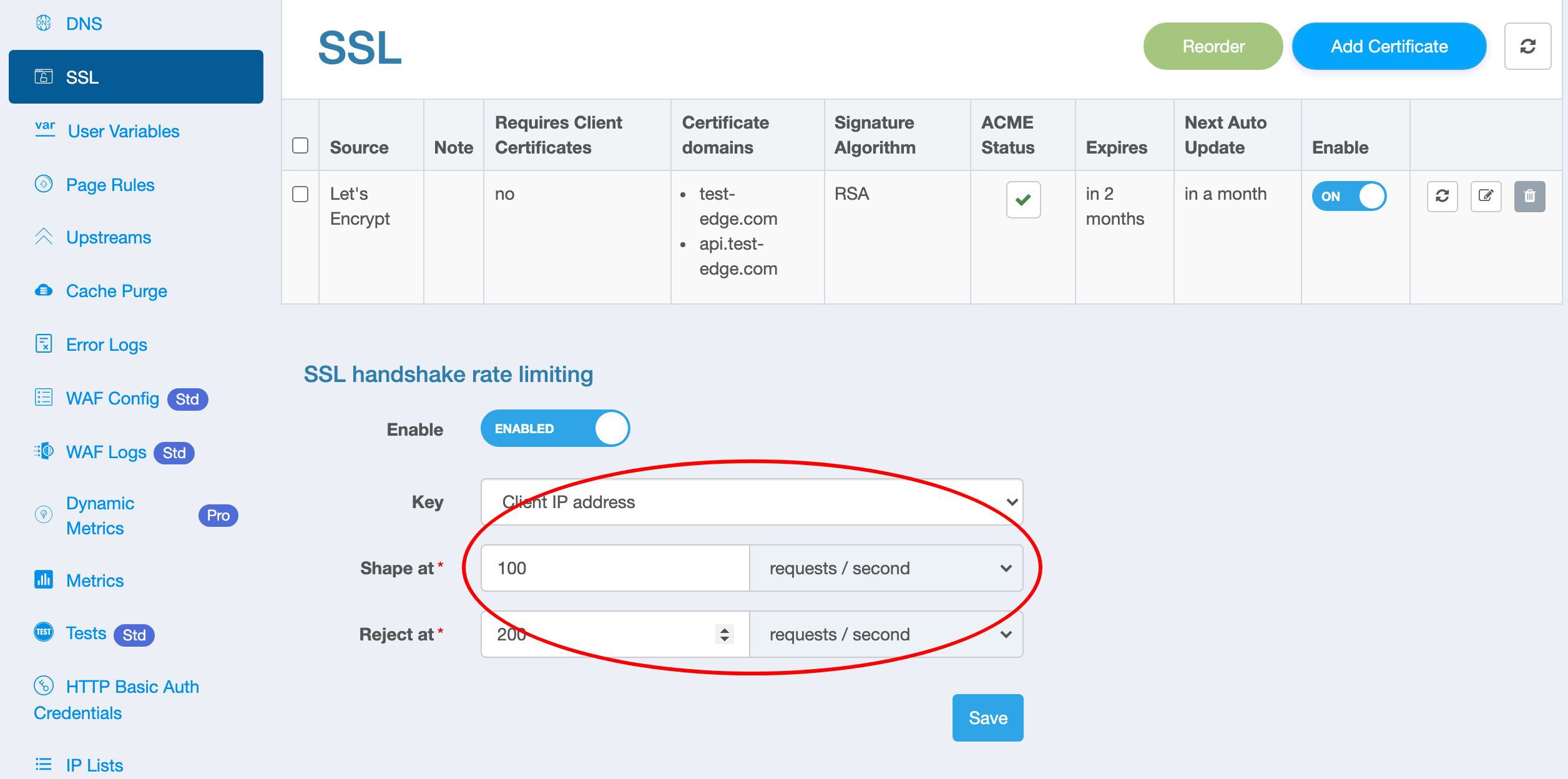
除了限制请求速率,OpenResty Edge 还可以限制 HTTPS 请求的 SSL 或 TLS 握手的速率。
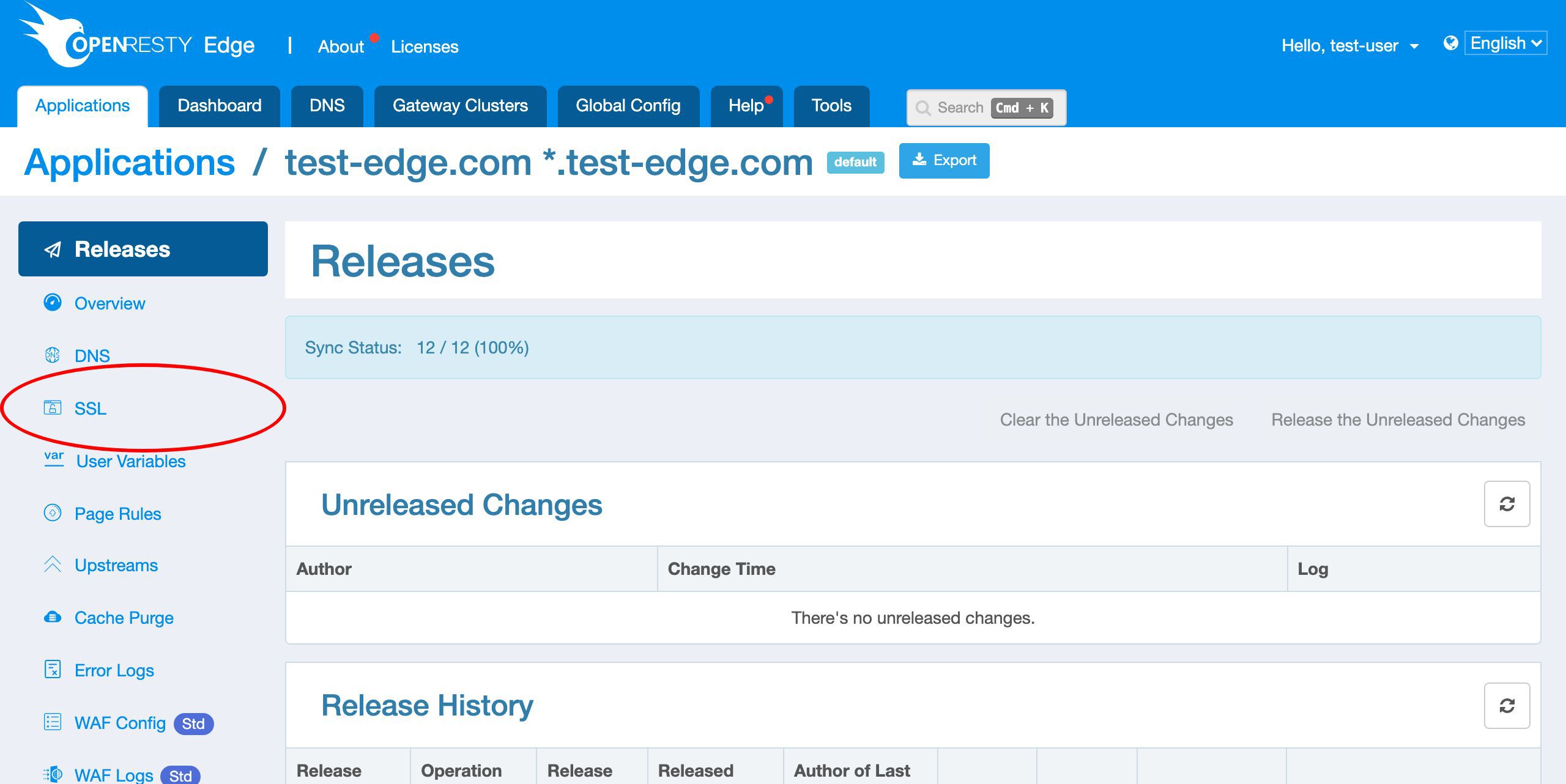
在这个页面,我们可以配置 SSL 握手速率限制。打开开关即可显示配置参数。它们与请求速率限制功能相同——选择一个 Key,然后设置 “Shape at” 和 “Reject at” 速率。
速率限制处理的是应用层的请求洪峰,对超量请求做软限速或硬拒绝。它与 OpenResty Edge 的其他安全层协同工作:内置 WAF 负责过滤恶意请求——性能表现参见 OpenResty Edge WAF 与 ModSecurity 的性能基准对比;网络层的大流量攻击则由内核中的 XDP DDoS 缓解直接拦截。
OpenResty Edge 速率限制常见问题
OpenResty Edge 速率限制如何决定限制哪些请求?
它按你选择的 Key 进行限制。默认的 Key 是客户端 IP 地址,因此限制会应用于每个单独的客户端 IP 地址;你也可以按 URI、URI 参数、请求 Cookie、X-Forwarded-For 中的地址或某个请求头来作为 Key。
“Shape at” 和 “Reject at” 速率有什么区别?
“Shape at” 是软限制:网关会延迟超出该速率的请求以匹配它,客户端发送得越快,得到的延迟就越长。“Reject at” 是硬限制:一旦客户端超过它,网关会采取更积极的拦截动作,而不是等待。
超出速率限制的请求会怎样?
你可以为硬限制选择拦截动作:立即关闭连接、返回错误页面,或返回验证码页面来阻止机器人。默认的 “Error Page” 动作会返回 HTTP 状态码 503(服务不可用)。
OpenResty Edge 也能限制 SSL/TLS 握手的速率吗?
可以。除了请求速率,OpenResty Edge 还能限制 HTTPS 请求的 SSL 或 TLS 握手速率,使用与请求速率限制相同的 Key、“Shape at” 和 “Reject at” 参数。
速率限制的更改需要重载或重启服务器吗?
不需要。这些配置更改不需要服务器重载、重启或二进制升级。你只需发布,它就会同步到所有的网关集群和服务器。
如果你喜欢这个教程,请订阅这个博客网站和我们的 YouTube 频道 或 B 站频道。谢谢!
关于作者
章亦春是开源 OpenResty® 项目创始人兼 OpenResty Inc. 公司 CEO 和创始人。
章亦春(Github ID: agentzh),生于中国江苏,现定居美国湾区。他是中国早期开源技术和文化的倡导者和领军人物,曾供职于多家国际知名的高科技企业,如 Cloudflare、雅虎、阿里巴巴, 是 “边缘计算“、”动态追踪 “和 “机器编程 “的先驱,拥有超过 22 年的编程及 16 年的开源经验。作为拥有超过 4000 万全球域名用户的开源项目的领导者。他基于其 OpenResty® 开源项目打造的高科技企业 OpenResty Inc. 位于美国硅谷中心。其主打的两个产品 OpenResty XRay(利用动态追踪技术的非侵入式的故障剖析和排除工具)和 OpenResty Edge(最适合微服务和分布式流量的全能型网关软件),广受全球众多上市及大型企业青睐。在 OpenResty 以外,章亦春为多个开源项目贡献了累计超过百万行代码,其中包括,Linux 内核、Nginx、LuaJIT、GDB、SystemTap、LLVM、Perl 等,并编写过 60 多个开源软件库。
关注我们
如果您喜欢本文,欢迎关注我们 OpenResty Inc. 公司的博客网站 。也欢迎扫码关注我们的微信公众号:

翻译
我们提供了英文版原文和中译版(本文) 。我们也欢迎读者提供其他语言的翻译版本,只要是全文翻译不带省略,我们都将会考虑采用,非常感谢!
相关文章
OpenResty XRay Jul 8, 2026

OpenResty XRay Apr 10, 2024

OpenResty XRay Jun 5, 2023

OpenResty XRay May 29, 2023

OpenResty XRay Apr 25, 2023